

Wussten Sie, dass Ihre hochwertigen Inhalte nicht nur zu Ihren wertvollsten Online-Ressourcen zählen, sondern auch nachhaltig wirken? Ihre Inhalte bilden die Grundlage für ein gutes Google-Ranking und damit für Marken- und/oder Bekanntheitsgrad – die wichtigste Einnahmequelle im Internet.
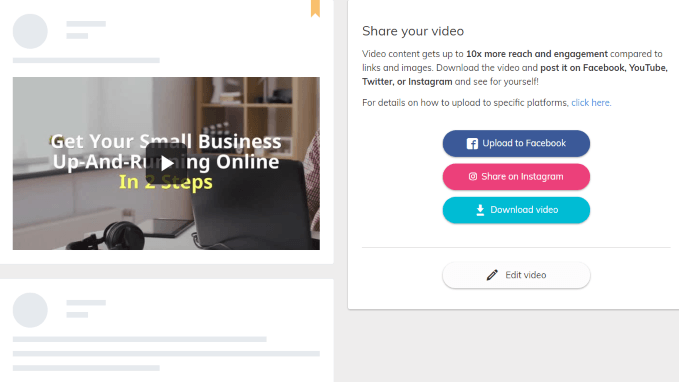
Sie können es außerdem für verschiedene Zwecke wiederverwenden – von Textinhalten über Präsentationen und Videos bis hin zu interaktiven Medien und vielem mehr. Das wachsende Interesse an Videokonsum ist besonders wichtig für alle, die online etwas bewegen und Reichweite erzielen möchten.
Lumen – Eine Möglichkeit, ganz einfach animierte Videos zu erstellen
Sie sind kein Experte in der Videoerstellung? Keine Sorge. Unter den online verfügbaren Tools kann Lumen5 , ein benutzerfreundliches Drag-and-Drop-Videotool, Ihnen helfen, Ihre schriftlichen Inhalte schnell und einfach in ein ansprechendes und teilbares animiertes Video zu verwandeln.
Die Preise reichen von kostenlos bis hin zu Enterprise-Tarifen. Die kostenlose Version bietet Ihnen Zugriff auf:
- Gemeinsame Merkmale.
- Standard-Mediathek.
- Mehr als 3000 Musiktitel.
Sie können außerdem fünf Videos pro Monat erstellen und herunterladen. Die Videoauflösung ist geringer als bei den kostenpflichtigen Versionen und das Lumen5-Logo wird im Abspann angezeigt.
Wenn Sie das Logo entfernen und ein hochauflösendes Video erstellen möchten, ist ein Upgrade erforderlich. Die Upgrade-Kosten sind jedoch angesichts des Funktionsumfangs sehr günstig. Das Basispaket kostet nur 29 US-Dollar pro Monat bei monatlicher Abrechnung und 19 US-Dollar pro Monat bei jährlicher Abrechnung (insgesamt 228 US-Dollar).
Testen Sie Lumen5 zunächst kostenlos, indem Sie die folgenden Schritte befolgen. Wenn es Ihnen gefällt und Sie upgraden möchten, können Sie dies jederzeit später tun.
Wählen Sie ein Format
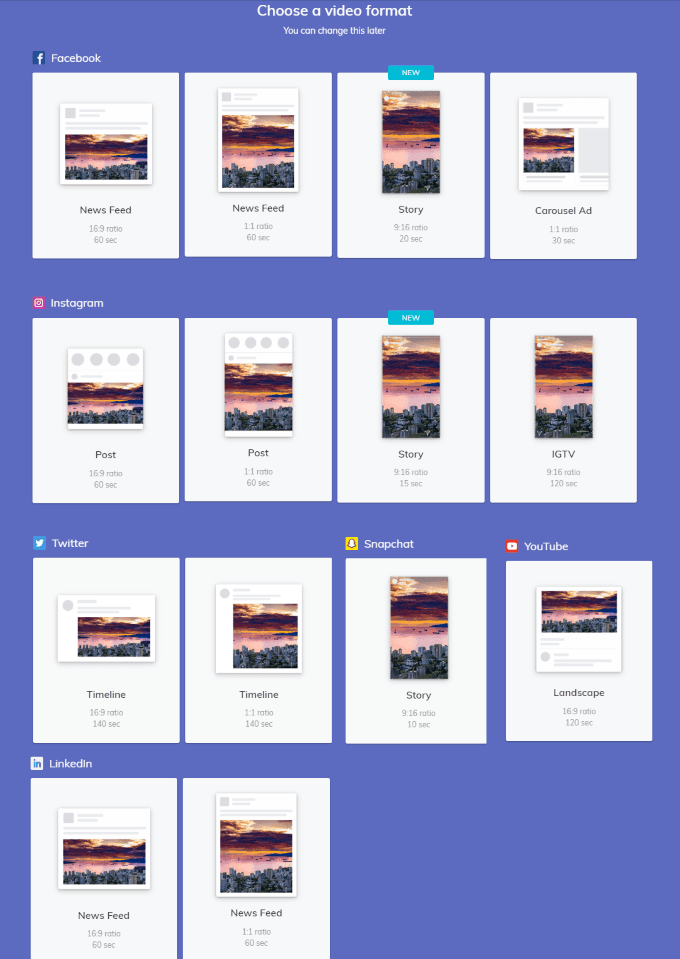
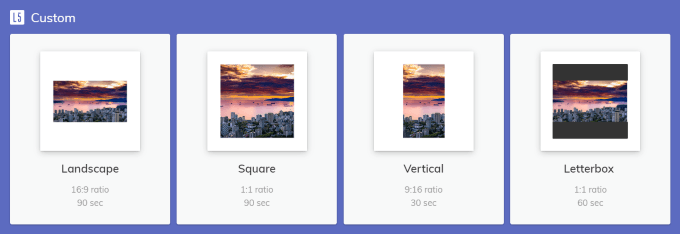
Wenn Sie auf „Video erstellen“ klicken , können Sie das gewünschte Social-Media-Format oder ein benutzerdefiniertes Format auswählen. Alternativ können Sie diesen Schritt auch überspringen.
Beachten Sie, dass Sie dies jederzeit ändern können. Folgende Optionen stehen zur Verfügung:
- Facebook.
- Instagram.
- Twitter.
- Snapchat.
- YouTube.
- LinkedIn.
- Benutzerdefiniert (horizontal, quadratisch, vertikal, Nachrichtenfeld).
Wählen Sie ein Design
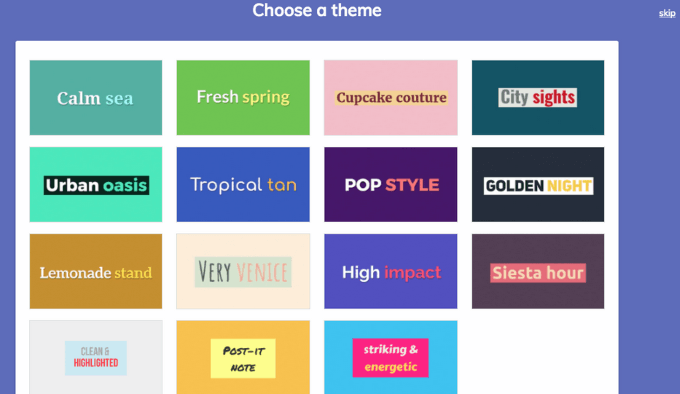
Lumen5 bietet Ihnen eine große Auswahl an Designs.
Platzieren Sie Ihre Marke im Video.
Verleihen Sie Ihren Videos Ihre persönliche Note, indem Sie ein Logo hinzufügen, ein Farbschema festlegen und die gewünschte Schriftart auswählen oder hochladen.
Klicken Sie zunächst auf „Stil“ in der linken Navigationsleiste.
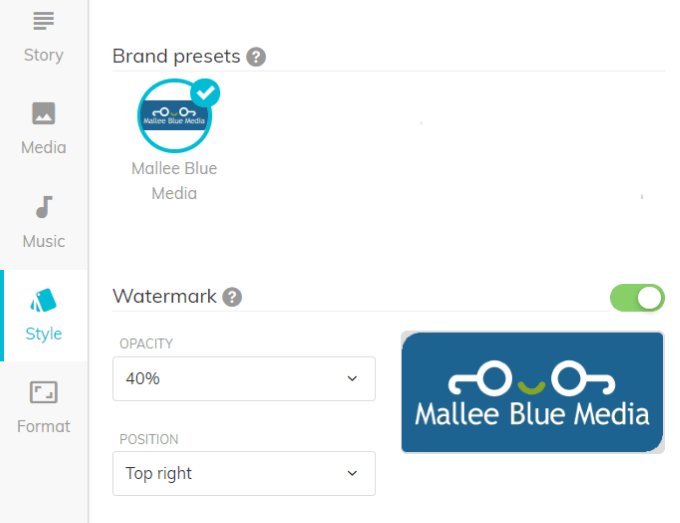
Fügen Sie Ihr Logo hinzu
Sie können über den Schalter neben „Wasserzeichen“ entscheiden, ob Sie Ihr Logo hochladen möchten oder nicht . Wenn der Schalter grün ist, wird Ihr hochgeladenes Logo in Ihrem Video angezeigt.
Sie können außerdem den Transparenzgrad und die Position Ihres Logos festlegen. Klicken Sie auf das Dropdown-Menü neben jeder Option, um die Auswahlmöglichkeiten anzuzeigen und eine auszuwählen.
Wähle deine Farben
Über die Menüoption „Stil“ können Sie Text- und Hintergrundfarben auswählen, die zu Ihrer Markenidentität passen.
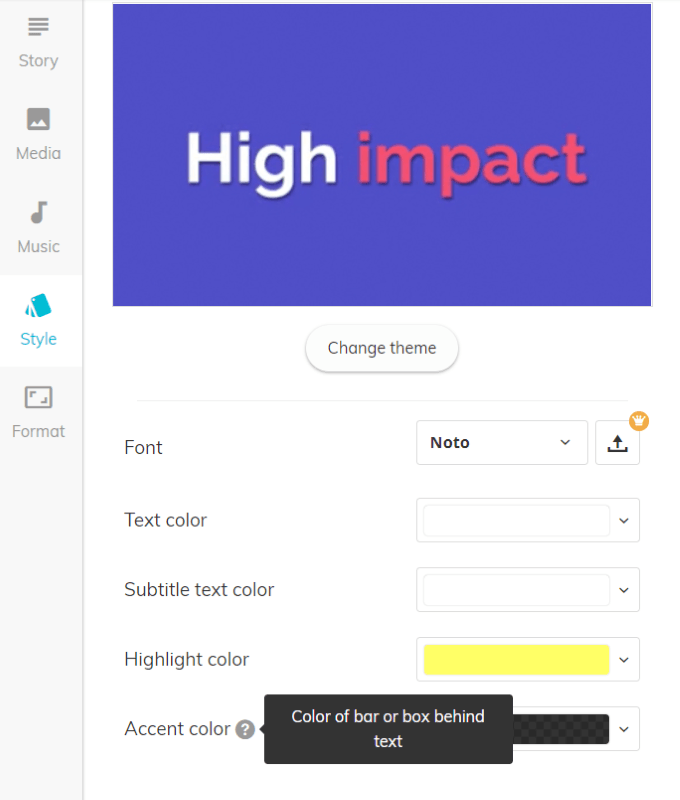
Sie können das Design ändern, indem Sie auf die Schaltfläche „Design ändern“ klicken . Um die gewünschte Textfarbe, Untertitelfarbe, Hervorhebungsfarbe und Akzentfarbe auszuwählen, klicken Sie auf die Dropdown-Schaltfläche neben der jeweiligen Option.
Folgen Sie dem gleichen Verfahren, um Ihre bevorzugte Schriftart auszuwählen oder Ihre eigene Schriftart hochzuladen.
Vorhandene Inhalte konvertieren
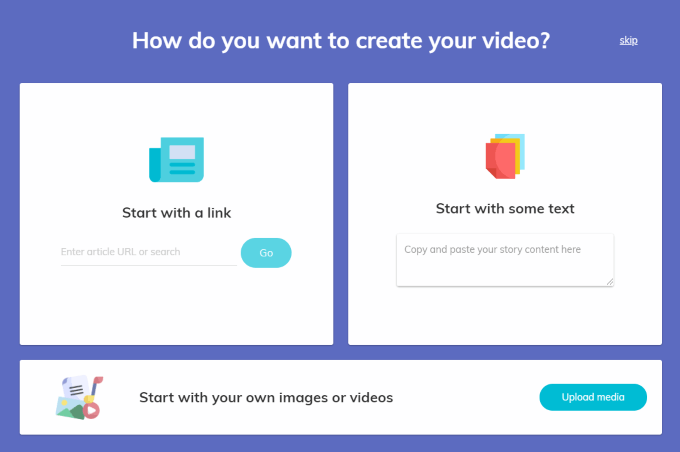
Es gibt drei einfache Möglichkeiten, bestehende Inhalte mit Lumen5 zu konvertieren. Sie können:
- Geben Sie die URL Ihres Blogbeitrags ein.
- Kopieren Sie den Text und fügen Sie ihn in das dafür vorgesehene Feld ein.
- Laden Sie Ihre Fotos und Videos hoch.
Ihre Arbeitsfläche
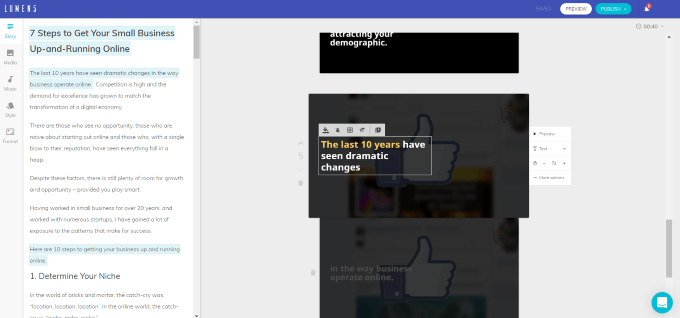
Eine Grundlage für Ihr Video wird automatisch erstellt, egal ob Sie eine URL eingeben oder Inhalte in ein Textfeld einfügen.
Der Text wird in Ihrem Bedienfeld auf der linken Seite des Bildschirms angezeigt. Der Arbeitsbereich wird auf der rechten Seite angezeigt.
Wenn Sie eine URL eingeben, verwendet Lumen5 künstliche Intelligenz (KI), um Sätze (siehe hervorgehobenen Text) und Bilder für Sie auszuwählen.
Sie haben die Möglichkeit, die Vorschläge beizubehalten oder das Board zu leeren.
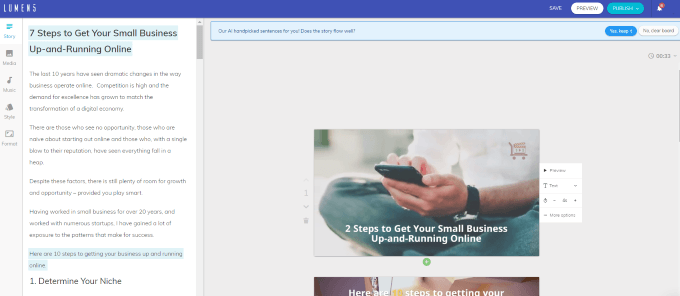
Wenn Sie die KI-Vorschläge akzeptieren, können Sie trotzdem noch Änderungen vornehmen. Angenommen, Sie möchten den ersten Absatz einfügen. Klicken Sie darauf, und er wird dem Storyboard hinzugefügt.
Das System erstellt automatisch eine Unterszene (eine zusätzliche Folie mit demselben Bild oder Video), wenn der Text zu lang ist.
Das Vorgehen ist dasselbe, wenn Sie die KI-Vorschläge ignorieren.
تحرير النص
Um Text in Ihrem Storyboard zu bearbeiten, klicken Sie in das Textfeld und nehmen Sie die gewünschten Änderungen vor. Sie können Text bearbeiten, hinzufügen oder löschen.
Lumen5 berechnet mithilfe künstlicher Intelligenz automatisch:
- Wo soll der Text platziert werden?
- Die Zeit, die jeder einzelne Schnitt benötigen sollte.
- Der Text, der hervorgehoben werden sollte.
Sie können die Vorschläge jedoch ignorieren und beliebige Änderungen vornehmen. Beachten Sie, dass der Medienhintergrund im angezeigten Video animiert wird. Sie können die Animation für jede Folie in der Vorschau ansehen, indem Sie auf „Vorschau“ klicken.
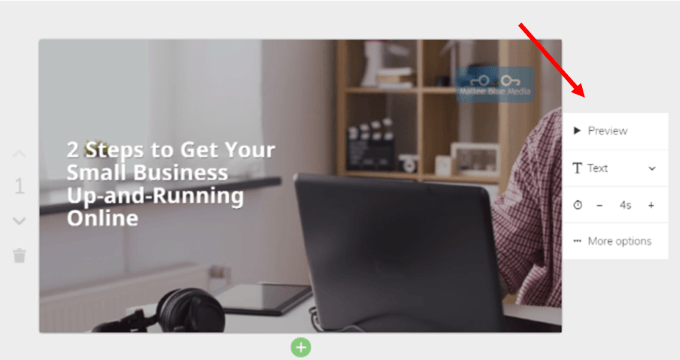
Sie können den gewünschten Texttyp auswählen (sofern verfügbar). Ihre Optionen sind:
- Titel.
- Reiner Text.
- Zitat.
- Es ist kein Text vorhanden.
Wenn Sie beispielsweise möchten, dass Ihr Text „Titel“ lautet, klicken Sie auf Titel , und er ändert sich.
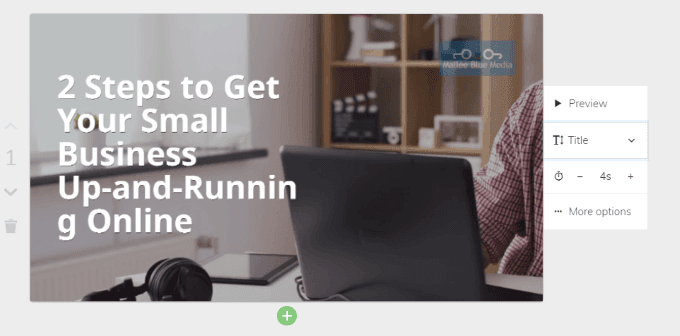
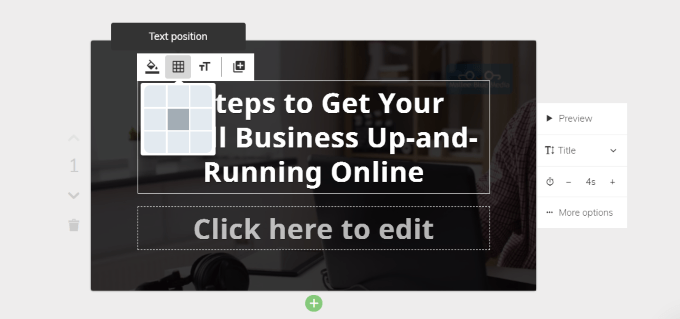
Beachten Sie, dass der Text auf der obigen Folie, der als Titeltext verwendet wird, das Wort „ Running“ abschneidet . Sie haben mehrere Möglichkeiten, dies zu beheben.
Textposition ändern
Wenn Sie in der Folie neben dem Text klicken, öffnet sich Plus mit seinen Bearbeitungsfunktionen, einschließlich der Textpositionierung . Dies ist die Funktion, die Sie verwenden möchten.
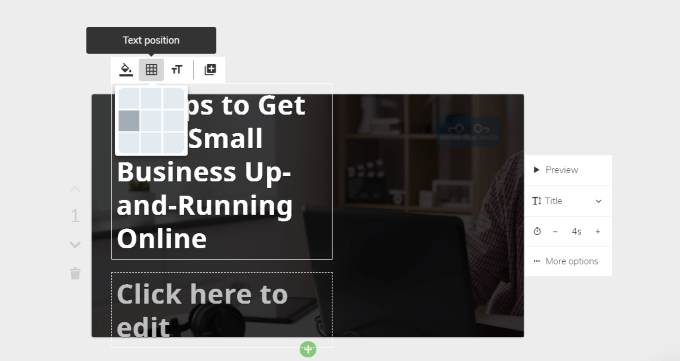
Wenn man den Text zentriert, werden keine Wörter mehr umgebrochen. Wörter mit Bindestrich werden jedoch weiterhin umgebrochen. Es ist besser als vorher, aber noch nicht perfekt.
Sie können mit dem Text experimentieren und ihn zusammenfassen, um ihn relevanter zu gestalten. In diesem Tutorial habe ich den Text wie folgt geändert: Starten und führen Sie Ihr Kleinunternehmen online in zwei Schritten.
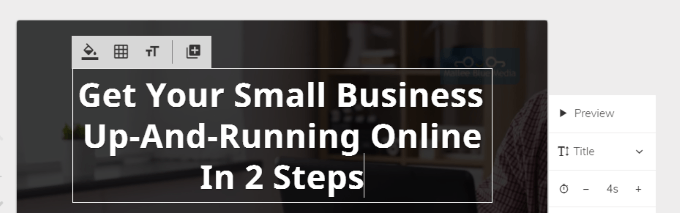
Das sieht viel besser aus. Falls Sie verschiedene Varianten in Positionierung und Formulierung ausprobiert haben und es Ihnen immer noch nicht zusagt, können Sie den Titeltext wieder auf reinen Text zurücksetzen.
Wenn Sie Ihren Text bearbeiten und ein Wort in die nächste Zeile verschieben möchten, erzeugt Lumen5 durch Drücken der Eingabetaste auf Ihrem Computer eine Unterszene (zusätzliche Folie).
Wenn Sie den Text auf derselben Folie behalten möchten, halten Sie die „Umschalttaste“ auf Ihrem Computer gedrückt, während Sie die Eingabetaste drücken.
So markieren Sie Text
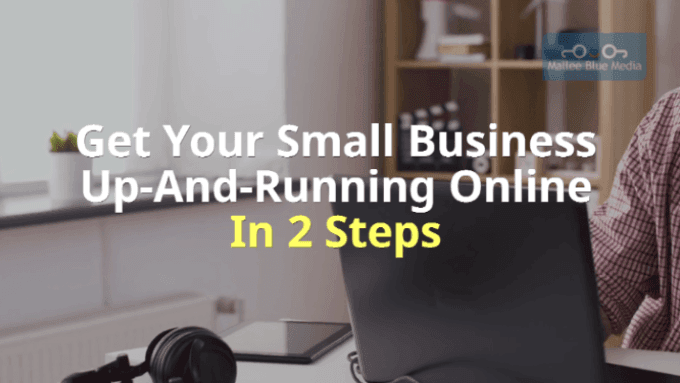
Markieren Sie zunächst den Text, den Sie hervorheben möchten, und klicken Sie dann auf das Hervorhebungssymbol . Das Ergebnis wird in der Abbildung unten gezeigt.
Wählen Sie Ihre Medien
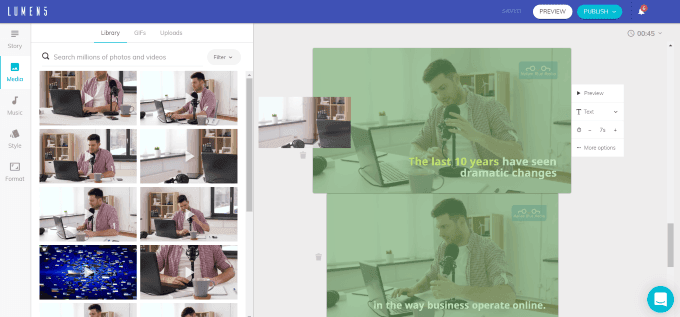
Sie haben die Kontrolle über jeden Aspekt jeder Folie, einschließlich der Auswahl eines Hintergrunds aus der Medienbibliothek oder dem Hochladen Ihres eigenen Hintergrunds (maximale Größe: 15 MB).
- Lokalisieren Medien Suchen und wählen Sie über die Navigationsleiste auf der linken Seite Medien aus. Bibliothek Und GIFs Und Datei hochladenBeachten Sie außerdem das Vorhandensein eines Filters, mit dem Sie auswählen können Videos Oder Fotografien Oder Editorial.
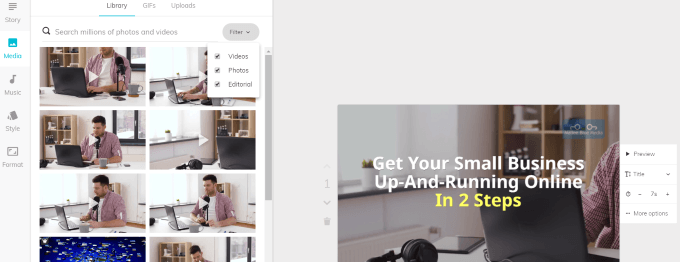
- Sobald Sie eine Mediendatei gefunden haben, die Sie in Ihr Storyboard einfügen möchten, ziehen Sie sie aus dem Medienbereich auf die Folie, auf der Sie sie verwenden möchten.
Plus Bearbeitungsoptionen
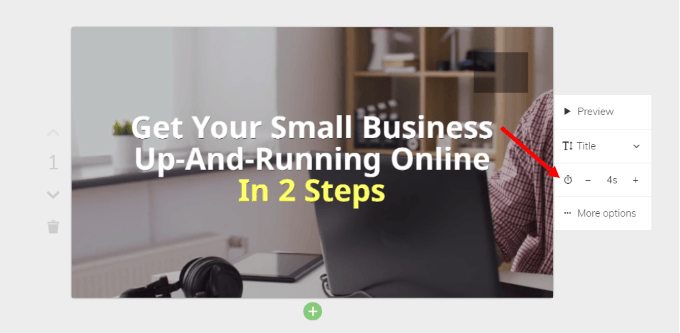
Lumen5 legt die Anzeigedauer jeder Folie automatisch fest, Sie können diese jedoch ändern. Suchen Sie das Zeitsymbol und klicken Sie auf das Plus- oder Minuszeichen, um die Anzeigedauer anzupassen.
Einen Videoclip kürzen oder das Layout ändern
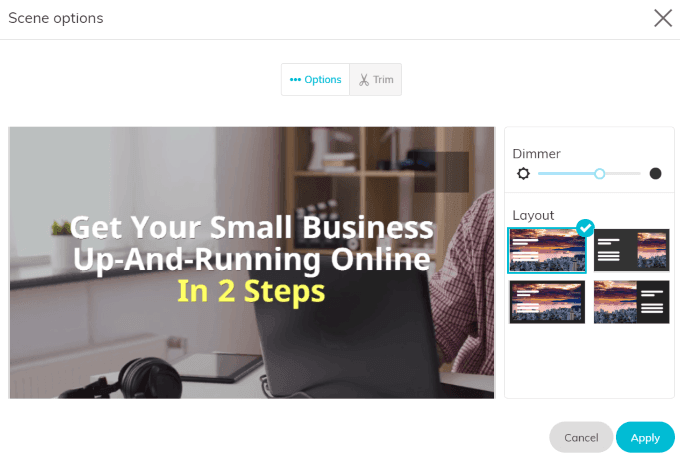
- Klicken Plus-Optionen Wie im obigen Screenshot zu sehen ist, öffnet sich ein Popup-Fenster, in dem Sie das Layout oder die Deckkraft ändern können.
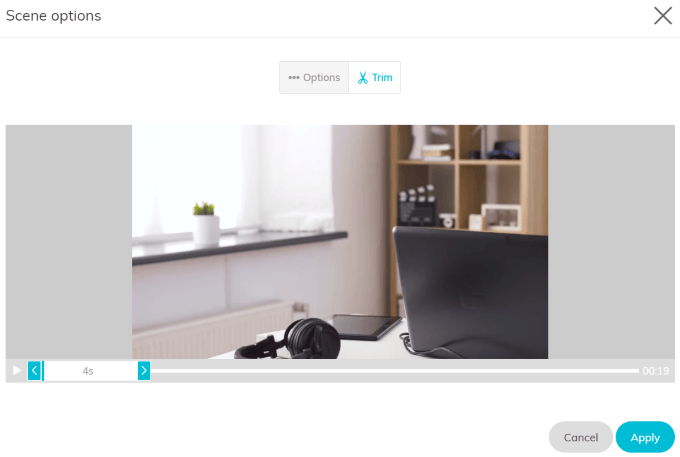
- Sie können die Länge des Videohintergrunds auch durch Anklicken anpassen. Abzug Aus demselben Pop-up-Fenster.
Szene oder Unterszene hinzufügen oder löschen
Schauen Sie sich den grünen Balken am unteren Rand der Folie im untenstehenden Bild an.
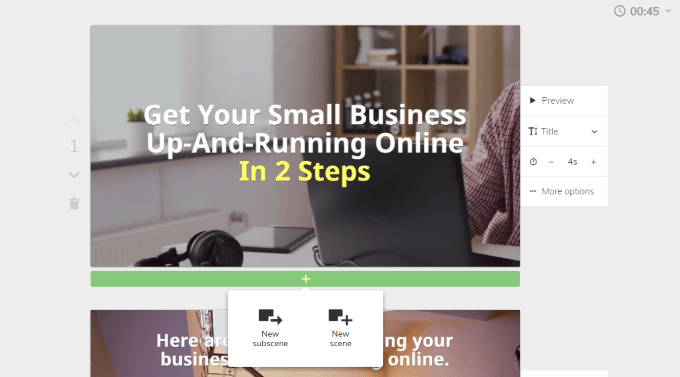
Wenn Sie auf das „+“-Zeichen klicken, sehen Sie, dass Sie eine Szene oder Unterszene hinzufügen können.
Der nach unten zeigende Pfeil links neben der Folie verschiebt diese in Ihrer Zeitleiste nach unten. Da es sich um die erste Folie handelt, sehen Sie nur einen nach unten zeigenden Pfeil.
Die anderen Folien enthalten jeweils zwei Pfeile, einen nach oben und einen nach unten zeigend, um die Folie an die gewünschte Position zu verschieben.
Das Papierkorbsymbol funktioniert genau so, wie es aussieht. Klicken Sie darauf, um alle Clips zu löschen, die Sie nicht in Ihrem Video verwenden möchten.
Musik hinzufügen
Lumen5 bietet Ihnen Zugriff auf eine Bibliothek mit lizenzfreien Audiodateien. Sie können auch eigene Dateien hochladen. Wählen Sie dazu im Navigationsbereich links „Musik“ aus.
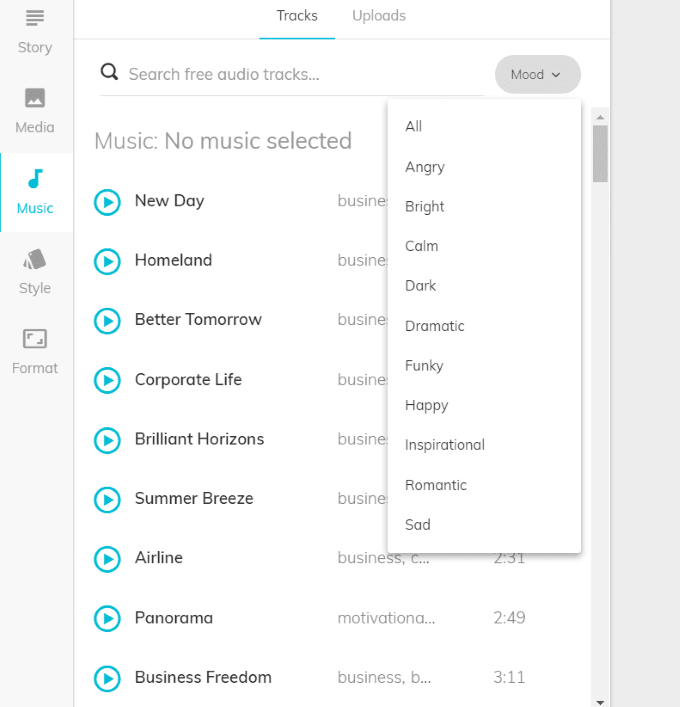
Beachten Sie, dass Sie die Bibliothek auch nach Stimmung sortieren können, was es Ihnen erleichtert, einen Audioclip mit der passenden Stimmung für Ihr Video zu finden.
Hören Sie sich einen Audioausschnitt an, indem Sie auf das Wiedergabesymbol links klicken . Sobald Sie die gewünschte Musik gefunden (oder hochgeladen) haben, können Sie sie dem Video durch Anklicken zuweisen.
Wenn Sie keine Musik einfügen möchten, lassen Sie diesen Abschnitt leer.
Vorschau anzeigen und Video veröffentlichen
Sobald alle Folien Ihren Wünschen entsprechen, können Sie eine Videovorschau ansehen, um sicherzustellen, dass Sie zufrieden sind. Anschließend können Sie das Video entweder erneut bearbeiten oder veröffentlichen.
In der oberen rechten Ecke Ihrer Zeitleiste sehen Sie die Gesamtlänge Ihres Videos. Falls gewünscht, können Sie über das Dropdown-Menü neben der Zeitangabe die Wiedergabegeschwindigkeit auf „ Schnell “ oder „Langsam“ ändern . Die Standardeinstellung ist „Normal“.
Klicken Sie auf „Veröffentlichen“, sobald Lumen5 seine Arbeit erledigen soll. Das Hochladen des Videos dauert einige Minuten. Sie erhalten eine E-Mail, sobald der Upload abgeschlossen ist.
Kehren Sie zu Ihrem Dashboard zurück und klicken Sie auf das fertige Video. Anschließend können Sie es auf Facebook hochladen, auf Instagram teilen, auf Ihren Computer herunterladen oder bearbeiten, falls Sie Änderungen vornehmen möchten.
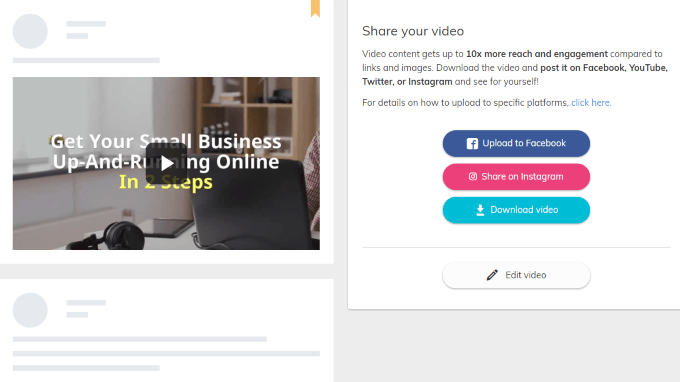
Lumen5 bietet eine breite Palette an Optionen und Funktionen, mit denen Sie ein überzeugendes, ansprechendes und professionelles Video zur Förderung Ihres Unternehmens erstellen können.
Kommentare sind geschlossen.