

Google hat mit der Veröffentlichung des nächsten großen Update-Zyklus für das weltweit beliebteste und am weitesten verbreitete Smartphone-Betriebssystem begonnen: die erste Beta-Version von Android 17. Entwickler und technisch versierte Nutzer erhalten mit dieser Beta einen Einblick in die Neuerungen von Android 17.
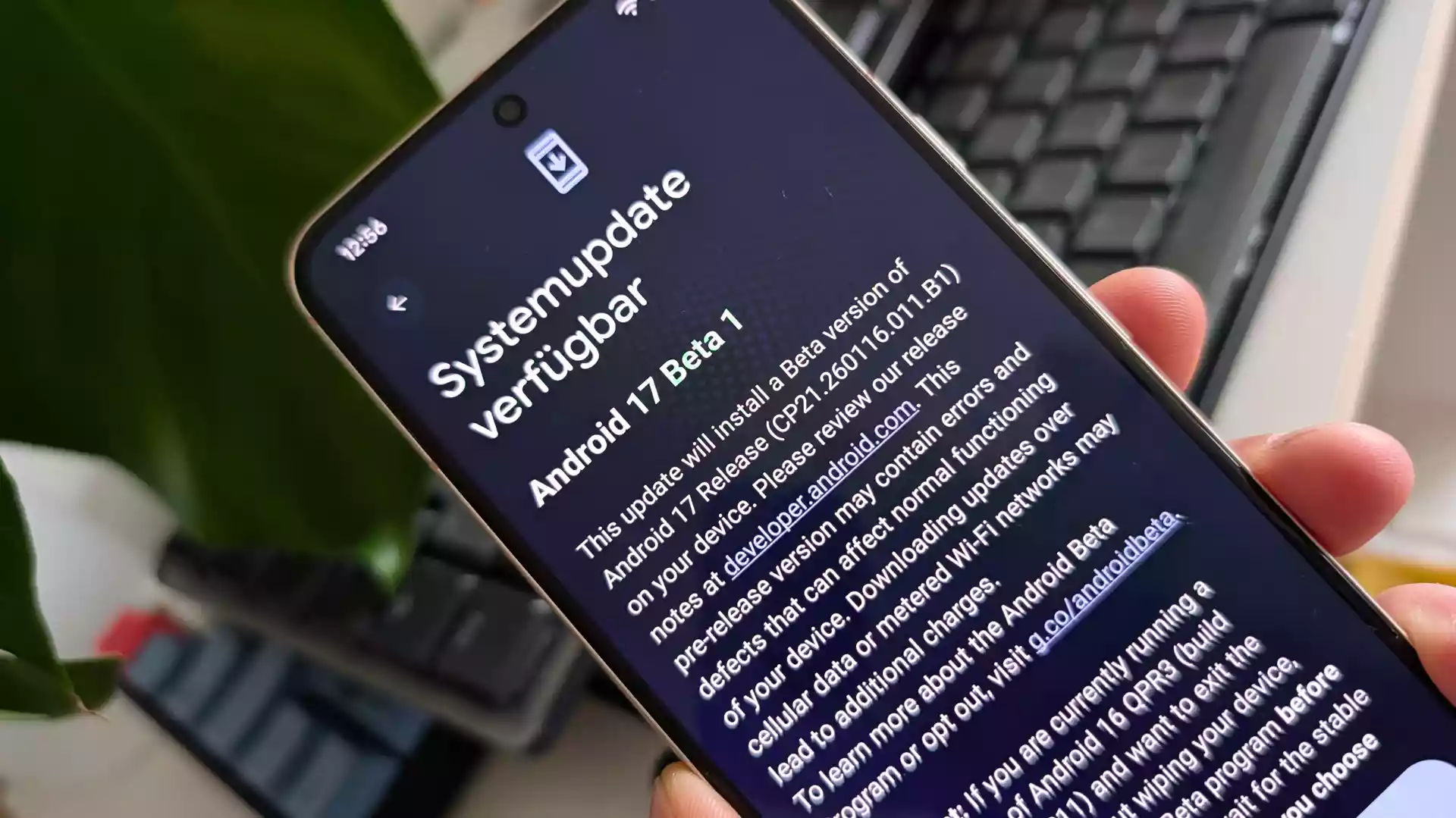
In diesem Blogbeitrag erklären wir, was Android 17 und die neue Beta-Version für die Nutzer bedeuten und wie Sie Android 17 Beta nahtlos auf Ihrem Gerät installieren können.
Was ist Android 17 Beta?
Android 17 Beta ist die Vorabversion des kommenden Betriebssystems Android 17. Diese Version bietet bedeutende Verbesserungen der Kamera- und Multimediafunktionen sowie erweiterte Profile für weitere kompatible Geräte. Darüber hinaus demonstriert Google mit dieser Beta einen grundlegenden Wandel vom klassischen Developer Preview-Modell hin zur Android Canary-Software.
Der Übergang zu einer stärkeren Entwicklergemeinschaft durch die Einführung des permanenten Canary-Kanals und des fortlaufenden Betriebsmodells bietet zahlreiche Vorteile. Von schnellem Zugriff auf die Entwickler-API über bewährte Stabilität in Canary-Builds, die sich zu einer verbesserten Beta-Erfahrung weiterentwickeln, bis hin zu nahtlosen OTA-Updates – Android 17 Beta 1 bietet Innovationen mit hohem Qualitätsstandard direkt nach der Installation.
Dies ist jedoch nicht das Endprodukt, aber es ist ausreichend nutzbar, falls Sie die Anwendungskompatibilität testen oder nach ersten Verbesserungen suchen möchten.
Was ist neu in Android 17 Beta 1?
Hier ist eine Liste einiger der bemerkenswerten Verbesserungen in der ersten Beta-Version von Android 17:
- Anwendungen müssen für größere Bildschirme entsprechend skaliert werden, und das gleiche Design muss für faltbare Geräte und Tablets angepasst werden.
- Die neue Version bietet außerdem Verbesserungen für Kamera und Medien, darunter ein nahtloses Umschalten zwischen Entwicklermodulen und Kamera.
- Um den Speicherverbrauch zu reduzieren, hat Google die Größe benutzerdefinierter Benachrichtigungsansichten begrenzt. Dadurch wird eine Sicherheitslücke geschlossen, die es Apps ermöglichte, diese Beschränkungen mithilfe von URIs zu umgehen.
- Darüber hinaus hat Android neue Systemauslöser eingeführt, die dem Profiling Manager hinzugefügt wurden und Benutzern helfen, Daten zum Zweck der Behebung von Leistungsproblemen zu sammeln.
- In einigen Versionen können außerdem Änderungen an der Benutzeroberfläche auftreten, darunter Elemente des Startbildschirms und Symbole für die Schnelleinstellungen.
Wie installiere ich Android 17 Beta 1?
Es gibt zwei Hauptwege, Android 17 Beta über das offizielle Beta-Programm zu installieren. Schauen wir uns beide Methoden an.
Methode 1: Installation über das Android-Beta-Programm
Dies ist die offizielle Methode und erfordert keinerlei Kommandozeilenkenntnisse oder technische Fähigkeiten.
Welche Schritte sollten befolgt werden?
- Öffnen Sie einen Browser und suchen Sie auf Google nach der Seite des Android Beta-Programms.
- Melden Sie sich anschließend mit Ihrem Google-Konto an, das mit Ihrem Pixel-Gerät verknüpft ist.
- Wählen Sie Ihr Gerät aus und klicken Sie auf Registrieren.
- Öffnen Sie nun die Einstellungen auf Ihrem Telefon, gehen Sie zu System und tippen Sie auf Software-Update.
- Sie können das Android 17 Beta-Update sehen. Laden Sie es einfach herunter und installieren Sie es.
- Ihr Gerät wird nach Abschluss der Installation automatisch neu gestartet.
Daher installiert diese Methode die Beta-Version als reguläres OTA-Update (Over-the-Air), genau wie jedes normale Systemupdate.
Nach der Installation von Beta 1 erhalten Sie zukünftige Beta-Updates über die Softwareaktualisierung, sobald Google Beta 2 oder Beta 3 veröffentlicht. Diese neue Version ist ein wichtiger Meilenstein für Entwickler und Android-Fans und bietet einen Einblick in die Zukunft der Android-Entwicklung.
Kommentare sind geschlossen.