

In der Welt der Computernetzwerke erhält jedes mit dem Internet verbundene Gerät eine eindeutige Adresse, die sogenannte Internetprotokolladresse oder kurz IP-Adresse . Sie benötigen Ihre IP-Adresse möglicherweise zur Fehlerbehebung bei Netzwerkproblemen oder zur Konfiguration von Netzwerkeinstellungen.

In diesem Artikel werden wir verschiedene Möglichkeiten zur Ermittlung Ihrer IP-Adresse unter Windows und Mac vorstellen.
Arten von IP-Adressen
Grundsätzlich gibt es zwei Arten von IP-Adressen: Ihre persönliche IP-Adresse und Ihre öffentliche IP-Adresse. Schauen wir uns den Unterschied zwischen ihnen an.
Öffentliche IP-Adresse: Diese IP-Adresse wird jedem mit dem Internet verbundenen Gerät eindeutig zugewiesen. Sie ermöglicht Ihrem Gerät den Zugriff auf Websites, die Kommunikation mit ihnen und den Abruf von Daten. Wenn Sie Datenanfragen an eine Website senden, wird Ihre öffentliche IP-Adresse zusammen mit anderen Informationen übermittelt, sodass Websites genau wissen, wer die Daten anfordert und wohin sie zurückgesendet werden sollen.
Eine private IP-Adresse ist eine nicht eindeutige Kennung, die Geräten innerhalb eines lokalen Netzwerks zugewiesen wird. Das bedeutet, dass andere Geräte dieselbe private IP-Adresse haben können, aber innerhalb eines bestimmten Netzwerks besitzt nur Ihr Gerät diese Adresse. Dadurch können Geräte innerhalb desselben Netzwerks miteinander kommunizieren. Geräte und Websites außerhalb Ihres Netzwerks können nicht auf Ihre private IP-Adresse zugreifen, was die Sicherheit erhöht.
Ermitteln Sie Ihre öffentliche IP-Adresse
Die Ermittlung Ihrer öffentlichen IP-Adresse ist ganz einfach. Sobald Sie sich mit dem Internet verbinden und einen Browser oder eine Website nutzen, greift diese auf Ihre öffentliche IP-Adresse zu. Unabhängig von Ihrem Gerät (Windows oder Mac) öffnen Sie einfach Ihren Browser und suchen Sie nach „ Wie lautet meine IP-Adresse? “. Ihre öffentliche IPv4- oder IPv6-Adresse wird Ihnen dann auf der folgenden Seite angezeigt.

So finden Sie Ihre IP-Adresse in Windows
Während es recht einfach ist, eine öffentliche IP-Adresse zu finden, erfordert die Ermittlung der eigenen IP-Adresse etwas technisches Know-how. Die unten beschriebenen Methoden gelten für Windows 10 und 11. Falls Sie aus irgendeinem Grund Windows 7 oder 8 verwenden, aktualisieren Sie Ihr System auf die neueste Version, um die Kompatibilität sicherzustellen, da beide Betriebssysteme das Ende ihres Lebenszyklus erreicht haben und nicht mehr sicher sind.
1. Verwendung der Eingabeaufforderung
Die einfachste Möglichkeit, Ihre IP-Adresse auf einem Windows-System zu ermitteln, ist über die Eingabeaufforderung.
- drücken Sie die .-Taste Windows, Und tippe "cmdDrücken Sie dann die .-Taste Enter.
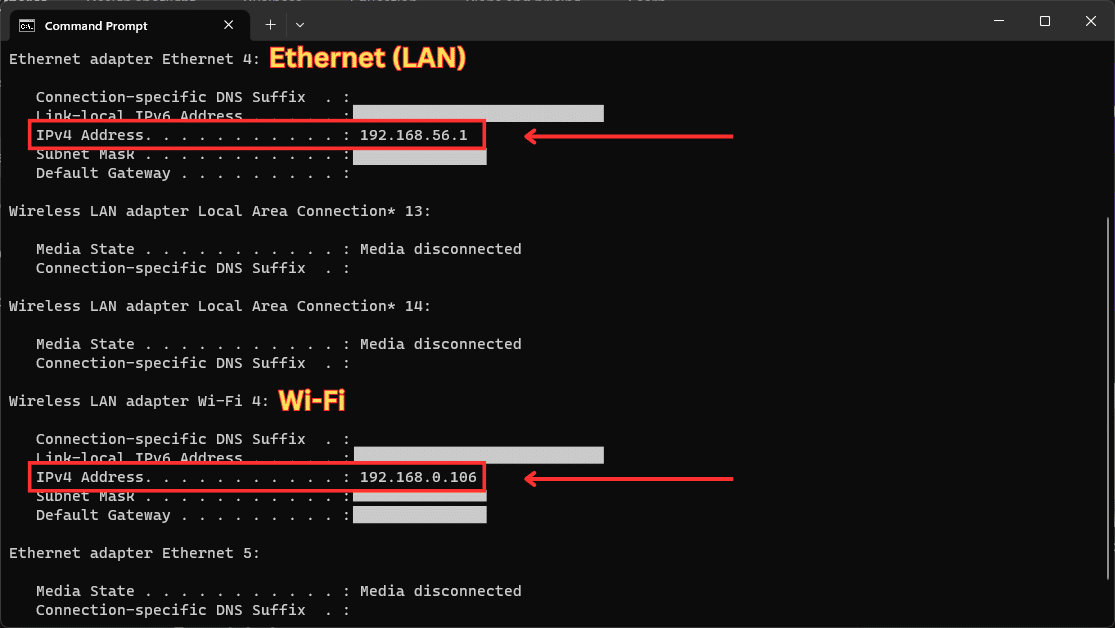
- Dadurch wird die Eingabeaufforderung geöffnet. Geben Sie in diesem Fenster Folgendes ein: "Ipconfig" dann drücken Enter.
- Sie sehen nun eine Liste von Zahlen, wobei „IPv4-Adresse“ die gesuchte IP-Adresse darstellt:
![]() Überprüfen Sie die IP-Adresse Ihres aktuellen Netzwerkadapters. Im obigen Bild sind beispielsweise zwei IP-Adressen zu sehen: eine für Ethernet und eine für WLAN. Die meisten Computer verwenden jeweils nur eine dieser Adressen.
Überprüfen Sie die IP-Adresse Ihres aktuellen Netzwerkadapters. Im obigen Bild sind beispielsweise zwei IP-Adressen zu sehen: eine für Ethernet und eine für WLAN. Die meisten Computer verwenden jeweils nur eine dieser Adressen.
2. Über das Netzwerk und das Internet
Sie können Ihre IP-Adresse auch in den Windows-Einstellungen überprüfen. Die Schritte sind für Windows 10 und 11 im Wesentlichen identisch, es gibt nur einen visuellen Unterschied. Daher haben wir Screenshots von beiden Versionen beigefügt.
- Klicke auf Windows-Taste Und tippe "Netzwerkeigenschaften".
- Klicken Sie auf die erste Option mit der Aufschrift „Sehen Sie sich Ihre Netzwerkeigenschaften an."
![]()
- Scrollen Sie bis zum Ende der sich öffnenden Seite, dort werden alle Informationen zu Ihrer IP-Adresse angezeigt.
![]()


3. Verwenden Sie die Systemsteuerung
- Drücken Sie die Windows-Taste und geben Sie ein Steuerplatine.
- Sobald Sie die Systemsteuerung geöffnet haben, klicken Sie unter der Überschrift auf „Netzwerk- und Aufgabenstatus anzeigen“. das Netzwerk und das Internet.
![]()
- Klicken Sie nun auf Adapter Einstellungen ändern In der linken Spalte der Seite.
- Klicken Sie auf der sich öffnenden Seite auf Ihr Webnetzwerk.
![]()
- Doppelklicken Sie auf Ihr Netzwerk und klicken Sie dann im neuen Fenster, das sich öffnet, auf die Details.
- Alle Ihre Verbindungsdaten, einschließlich Ihrer IP-Adresse, werden angezeigt.


Ermitteln Sie Ihre IP-Adresse auf dem Mac
Wenn Sie macOS Ventura oder eine spätere Version verwenden, können Sie dank neuer Updates von Apple Ihre IP-Adresse direkt nachschlagen.
- Drücken Sie **Befehl + Leertaste**, um die Spotlight-Suche zu öffnen, und geben Sie **IPv4** ein. Drücken Sie **Eingabe**.
![]()
- Es öffnet sich ein neues Fenster, in dem Ihre IP-Adresse und alle zugehörigen Informationen angezeigt werden:
![]()


Ältere macOS-Versionen
Wenn Sie einen Mac mit macOS Monterey oder einer älteren Version verwenden, können Sie eine IP-Adresse nicht direkt über Spotlight nachschlagen. Stattdessen müssen Sie eine etwas längere, aber dennoch einfache Methode anwenden:
- Klicken Sie auf Ihrem Mac auf das **Apple-Logo** in der oberen linken Ecke Ihres Bildschirms.
- Klicken Sie im daraufhin erscheinenden Menü auf **Systemeinstellungen**.
![]()
- Klicken Sie auf der sich öffnenden Seite auf die Option **Netzwerk**.


- Wählen Sie nun Ihr WLAN-Netzwerk aus und klicken Sie dann auf die Option. Erweitert.
![]()
- Klicken Sie in den erweiterten Einstellungen auf den Titel. TCP / IPDadurch wird Ihre IP-Adresse sichtbar.
![]()


Szenarien, in denen Sie möglicherweise Ihre IP-Adresse kennen müssen
- Netzwerkprobleme behebenWenn Sie Probleme mit Ihrer Internetverbindung haben, kann Ihnen die Kenntnis Ihrer IP-Adresse helfen, das Problem mit Ihrem Internetdienstanbieter oder Netzwerkadministrator zu diagnostizieren und zu beheben.
- Einrichten eines NetzwerksBei der Einrichtung von Geräten in einem Netzwerk, wie z. B. Druckern, Dateiservern, Spielekonsolen und anderen Computern, kann die Kenntnis Ihrer IP-Adresse wichtig sein, um eine Verbindung zwischen diesen Geräten herzustellen.
- Fernzugriff auf Desktop-ComputerWenn Sie nicht physisch mit Ihrem System verbunden sind, aber darauf zugreifen müssen, können Sie dies über eine Software mithilfe der IP-Adresse Ihres Computers tun.
- Website-Hosting oder ServerWenn Sie eine Website oder einen anderen Online-Dienst auf Ihren eigenen Geräten hosten, ist die Kenntnis Ihrer IP-Adresse unerlässlich, um den eingehenden Datenverkehr von anderen Benutzern an Ihren Server weiterzuleiten.
Schützen Sie Ihre IP-Adresse
Ich möchte ein etwas anderes Thema ansprechen: den Schutz Ihrer IP-Adresse. Wie bereits erwähnt, sind alle von Ihnen besuchten Websites, Ihre Online-Bestellungen und Ihre versendeten Nachrichten – kurzum, Ihre gesamte digitale Aktivität – mit Ihrer IP-Adresse verknüpft. Große Unternehmen nutzen diese Daten, um Ihnen standortbezogene Werbung anzuzeigen. Das mag zwar nicht gänzlich schädlich sein, doch Ihre Privatsphäre ist gefährdet, insbesondere im Falle eines Datenlecks.
Daher ist es unerlässlich, beim Surfen im Internet besondere Vorsichtsmaßnahmen zu treffen. Der beste Schutz besteht in der Verwendung eines zuverlässigen virtuellen privaten Netzwerks (VPN). VPNs leiten Ihren Internetverkehr über eine andere IP-Adresse in einem anderen Teil der Welt um und verbergen so Ihre ursprüngliche IP-Adresse vor Websites, wodurch Ihr Standort anonym bleibt.
Häufig gestellte Fragen zur Ermittlung einer IP-Adresse
Kann ich meine IP-Adresse auf einem Mac überprüfen?
Ja, suchen Sie einfach in Spotlight nach IPv4. In älteren macOS-Versionen gehen Sie zu Systemeinstellungen > Netzwerk > WLAN auswählen > Erweitert > TCP/IP.
Kann sich meine IP-Adresse ändern?
Ja, Ihre IP-Adresse kann sich ändern. Internetanbieter (ISPs) vergeben häufig dynamische IP-Adressen, die sich im Laufe der Zeit ändern können. Einige ISPs bieten jedoch auch statische IP-Adressen an, die unabhängig von allen Umständen gleich bleiben.
Sind die Methoden zum Ermitteln einer IP-Adresse in Windows 10 und 11 identisch?
Auch wenn sich das Design geringfügig unterscheiden mag, sind die allgemeinen Arbeitsschritte für beide Versionen im Wesentlichen gleich.
Worin besteht der Unterschied zwischen IPv6 und IPv4?
Der Hauptunterschied zwischen ihnen liegt im Adressformat. IPv4 verwendet eine 32-Bit-Adresse im Dezimalformat (Zahlen zwischen 0 und 9), während IPv6 eine 128-Bit-Adresse im Hexadezimalformat (Zahlen plus AF-Zeichen) verwendet.
Worin besteht der Unterschied zwischen einer MAC-Adresse und einer IP-Adresse?
Eine MAC-Adresse ist die Hardware-Kennung für die Netzwerkkarte Ihres Geräts, während eine IP-Adresse die Ihrem Gerät im Netzwerk zugewiesene Adresse ist.
So überprüfen Sie Ihre IP-Adresse unter Windows
Öffnen Sie die Eingabeaufforderung und geben Sie ipconfig ein. Die IPv4-Adresse sollte Ihre aktuelle IP-Adresse sein.
Kommentare sind geschlossen.