

Jedes WLAN-Netzwerk ist mit einem Passwort geschützt, um sicherzustellen, dass nur bestimmte Personen darauf zugreifen können. Wie jeder andere Schlüssel muss auch Ihr WLAN-Passwort sicher sein. Falls Sie Ihr WLAN-Passwort als zu schwach empfinden, lesen Sie weiter, um zu erfahren, wie Sie Ihren WLAN-Namen und Ihr Passwort ändern können.

Fernzugriff auf Routereinstellungen

Ihr Router ist die zentrale Steuereinheit Ihres WLAN-Netzwerks und kann über ein Webbrowser auf jedem beliebigen Gerät verwaltet werden, indem Sie das Einstellungsportal oder die Konfigurationsseite aufrufen.
Sie erreichen diese Seite üblicherweise über eine IP-Adresse, die in der Regel so aussieht wie 192.168.1.1 oder 192.168.0.1 . Sobald Sie diese in die Adresszeile Ihres Webbrowsers eingeben, gelangen Sie zur Einstellungsseite des Routers.
Bei Routern bestimmter Marken, wie beispielsweise TP-Link , können Sie Ihre Einstellungen möglicherweise über spezielle URLs aufrufen, zum Beispiel http://tplinkwifi.net . Einige Router verfügen sogar über eigene Apps für einen einfacheren Zugriff.
Wenn Sie die Adresse der Einstellungsseite Ihres Routers nicht kennen, schauen Sie auf die Unterseite des Routers. Dort befindet sich oft ein Aufkleber mit dieser Information. Alternativ können Sie die Router-Adresse auch über den Befehl „ ipconfig “ in der Eingabeaufforderung (Windows) oder im Terminal (Mac) ermitteln. Suchen Sie dort nach dem Wert „ Standardgateway “. Diese Adresse geben Sie dann in Ihren Browser ein.

Ändern Sie den WLAN-Namen und das Passwort.
Um Ihre Router-Einstellungen zu ändern, benötigen Sie einen Benutzernamen und ein Passwort. Dies ist nicht Ihr WLAN-Passwort oder Ihre SSID, sondern ein anderes Zugangspaar, das sich üblicherweise auf einem Aufkleber an der Unterseite Ihres Routers befindet. Sollten Sie weiterhin Probleme haben, wenden Sie sich bitte an Ihren Internetanbieter.
Folgen Sie den unten stehenden Schritten, um Ihren WLAN-Netzwerknamen und Ihr Passwort zu ändern. Beachten Sie, dass die Einstellungsseite je nach Router unterschiedlich ist. Da diese Unterschiede jedoch nicht wesentlich sind, dient diese Anleitung als allgemeine Richtlinie für die meisten Routertypen.
Ändern Sie die SSID (den Namen) Ihres WLAN-Netzwerks.
Die Service Set Identifier (SSID) , die technische Bezeichnung für Ihren WLAN-Netzwerknamen, bleibt oft unverändert. Normalerweise vergibt Ihr Internetanbieter (ISP) einen generischen Namen, der den Netzwerknamen enthält. Um die SSID zu ändern, rufen Sie zunächst das Einstellungsportal unter 192.168.1.1 oder 192.168.0.1 oder eine entsprechende Website auf.
- Melden Sie sich mit Ihrem Benutzernamen und Passwort auf der Einstellungsseite Ihres Routers an. In den meisten Fällen lautet der Benutzername... "Administrator"Um Ihre Zugangsdaten zu bestätigen, überprüfen Sie bitte erneut die Unterseite des Routers.
![]()
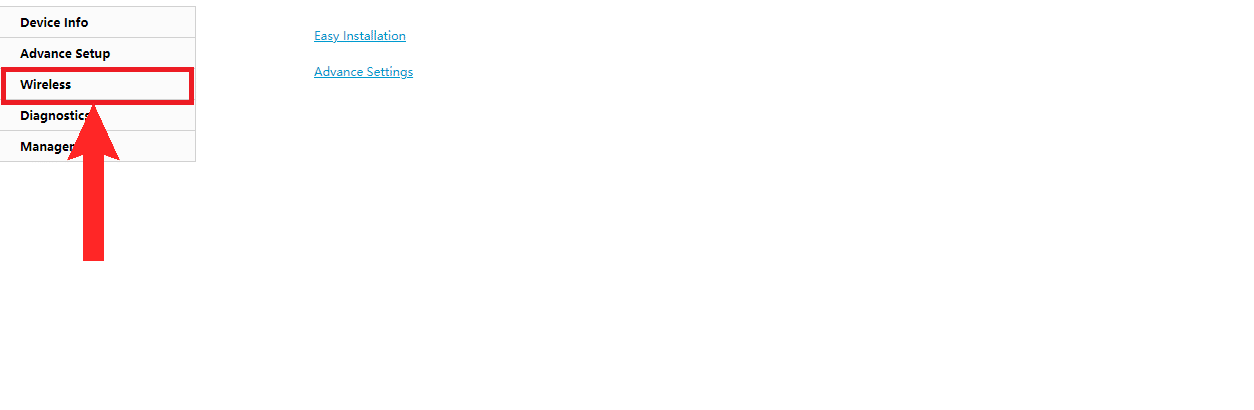
- Als Nächstes gehen Sie zum Abschnitt kabellosEs könnte so genannt werden Wi-Fi Oder WLAN Du hast.
![]()
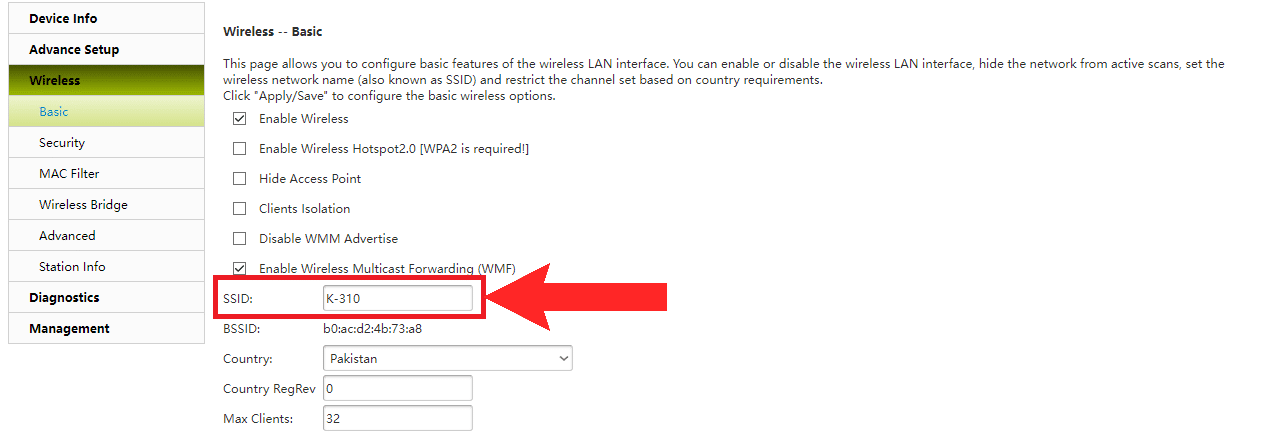
- Suchen Sie nun nach einem Tab mit dem Namen Basic Oder JahrSie sollten ein Feld finden, in dem Sie die SSID, also den Namen Ihres WLAN-Netzwerks, eingeben können.
![]()
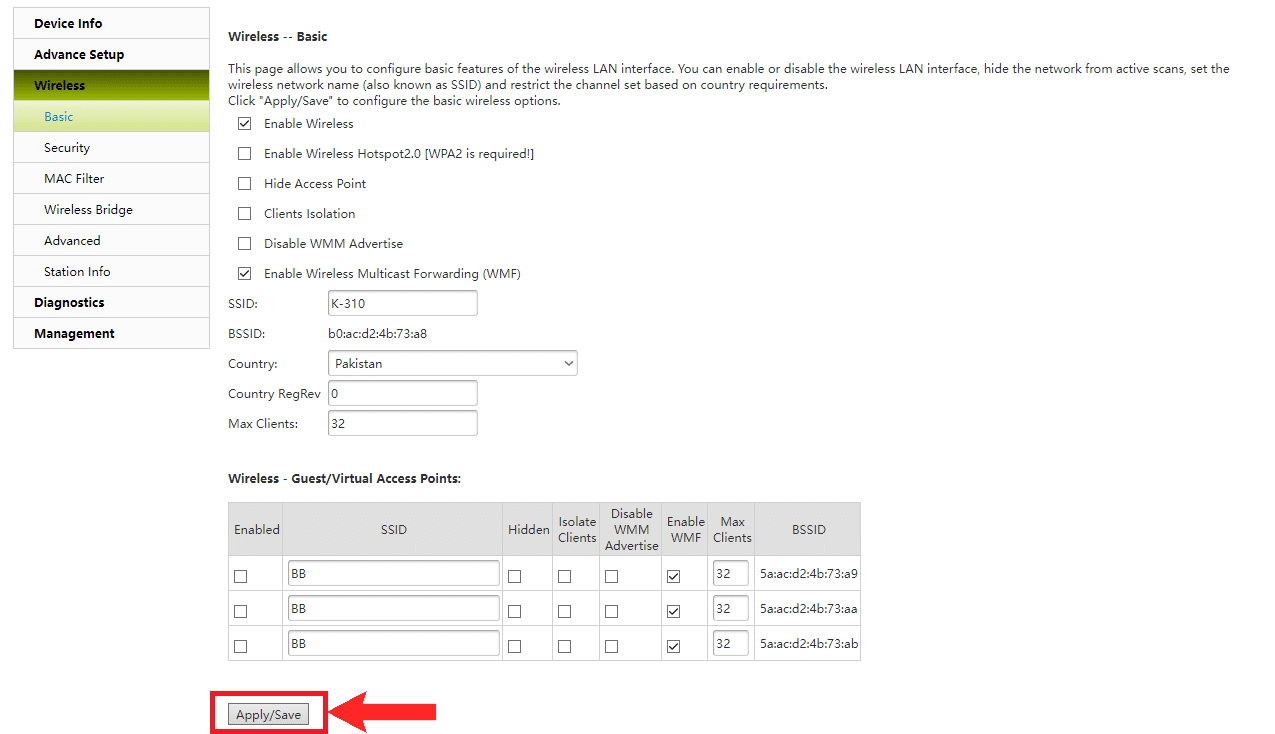
- Klicken Sie abschließend Anwenden/Speichern So installieren Sie die neue SSID für Ihr WLAN-Netzwerk.
![]() Um Ihre Einstellungen zu speichern
Um Ihre Einstellungen zu speichern

 Um Ihre Einstellungen zu speichern
Ihr WLAN-Netzwerk sollte nun auf all Ihren Geräten einen neuen Namen haben. Möglicherweise müssen Sie sich nach diesen Änderungen erneut mit dem WLAN-Netzwerk verbinden.
Ändern Sie Ihr WLAN-Passwort
Um Ihr WLAN-Passwort zu ändern, befolgen Sie diese Anweisungen:
- Rufen Sie das Einstellungsportal Ihres Routers erneut auf, genau wie Sie es getan haben, als Sie Ihren WLAN-Netzwerknamen geändert haben, und melden Sie sich mit denselben Zugangsdaten an.
![]()
- Schauen Sie am Seitenrand oder oben auf der Seite nach und gehen Sie zum Abschnitt Drahtloses Netzwerk/WLAN/Wi-Fi.
![]()
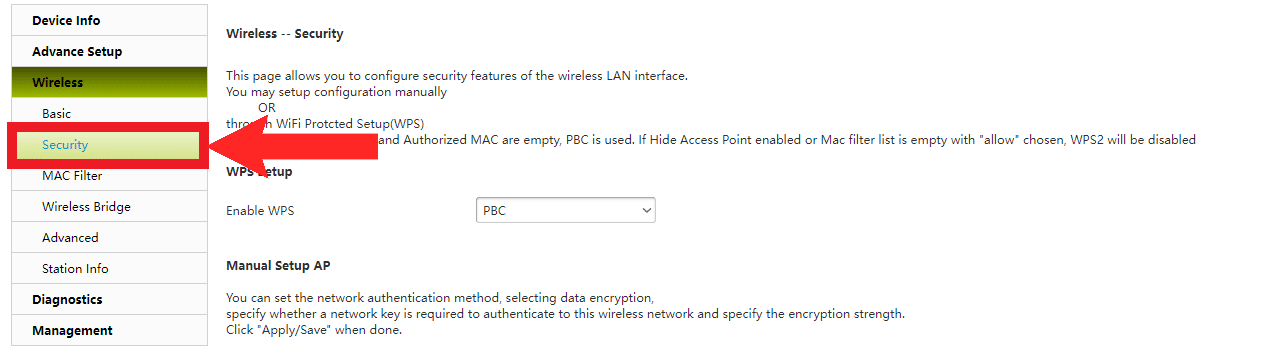
- In den meisten Fällen kann das Passwort über die Registerkarte „Einstellungen“ geändert werden. Grundkenntnisse/AllgemeinDies ist jedoch nicht immer der Fall. Daher kann in diesen Fällen das Passwort über einen Tab geändert werden. الأمان.
![]()
- Sie können Ihr Passwort im Eingabefeld mit der Bezeichnung ändern. WPA/WAPI-PassphraseDie genaue Bezeichnung des Eingabefelds kann variieren, muss aber im Bereich von „Schlüssel/Passwort“ liegen oder kann einfach „“ heißen.كلمة المرورGeben Sie in den letzten Einstellungen hier Ihr neues Passwort ein.
![]()
- Klicken Sie analog dazu auf Anwenden/Speichern um Ihre Änderungen zu speichern.
![]()
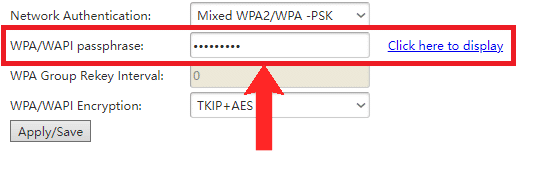
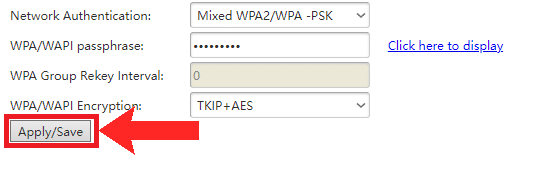
Nach dieser Änderung werden Sie automatisch von allen Geräten abgemeldet, die aktuell mit Ihrem WLAN-Netzwerk verbunden sind. Melden Sie sich unbedingt mit Ihrem neuen Passwort wieder an, um weiterhin mit all Ihren Geräten verbunden zu bleiben.
Warum sollten Sie Ihr WLAN-Passwort ändern?
Ihr WLAN-Passwort ist von entscheidender Bedeutung, da es Ihre Internetverbindung und alle darauf gespeicherten Daten schützt. Unbefugter Zugriff kann private Informationen offenlegen oder Schadsoftware einschleusen. Daher ist es wichtig, Ihr WLAN-Passwort sicher aufzubewahren. Mit den oben genannten Schritten können Sie Ihr Passwort schnell ändern und so die Sicherheit Ihres Netzwerks erhöhen.
Nachdem Sie Ihren WLAN-Namen und Ihr Passwort erfolgreich geändert haben, ist es wichtig, diese zu schützen. Durch regelmäßige Aktualisierung und die Verwendung eines sicheren Passworts schützen Sie Ihr Netzwerk vor unbefugtem Zugriff.
Ändern des WLAN-Namens und -Passworts – Häufig gestellte Fragen
Was passiert, wenn ich meinen Router-Benutzernamen und mein Passwort vergesse?
Prüfen Sie das Etikett auf Ihrem Router, um die Standard-Zugangsdaten zu finden. Falls Sie diese geändert und vergessen haben, müssen Sie den Router möglicherweise auf die Werkseinstellungen zurücksetzen.
Wie oft sollte ich mein WLAN-Passwort ändern?
Ändern Sie Ihr WLAN-Passwort alle drei bis sechs Monate oder sofort, wenn Sie einen Sicherheitsverstoß vermuten. Achten Sie darauf, dass es sicher und einzigartig ist.
Was soll ich tun, wenn ich nicht auf die Router-Einstellungsseite zugreifen kann?
Überprüfen Sie Ihre Netzwerkverbindung und die eingegebenen Daten. Sollten die Probleme weiterhin bestehen, setzen Sie Ihren Router zurück oder kontaktieren Sie Ihren Internetanbieter (ISP) bzw. den Routerhersteller.
Was ist ein sicheres WLAN-Passwort?
Ein sicheres Passwort sollte mindestens 12 Zeichen lang sein und eine Mischung aus Groß- und Kleinbuchstaben, Zahlen und Sonderzeichen enthalten. Vermeiden Sie leicht zu erratende Informationen wie Ihren Namen oder Ihr Geburtsdatum.
Kann ich den WLAN-Namen und das Passwort von meinem Handy aus ändern?
Ja, Sie können diese Einstellungen von Ihrem Telefon aus ändern, indem Sie über einen Webbrowser oder eine spezielle App auf die Einstellungsseite des Routers zugreifen.
Warum kann ich mich nach der Änderung meines WLAN-Passworts nicht mit dem Internet verbinden?
Nach der Passwortänderung sollten sich alle Geräte mit dem neuen Passwort neu verbinden. Überprüfen Sie, ob das Passwort korrekt eingegeben wurde, und starten Sie Router und Gerät neu, falls weiterhin Probleme auftreten.
Muss ich sowohl den WLAN-Namen (SSID) als auch das Passwort ändern?
Die Änderung Ihres Passworts erhöht im Allgemeinen die Sicherheit. Durch die Änderung Ihres Netzwerknamens (SSID) wird Ihr Netzwerk für Sie leichter identifizierbar und für Hacker schwieriger.
Kann ich Sonderzeichen in meinem WLAN-Namen (SSID) verwenden?
Einige Sonderzeichen sind zwar zulässig, andere können jedoch Probleme verursachen. Verwenden Sie am besten nur alphanumerische Zeichen und einfache Satzzeichen.
Kommentare sind geschlossen.