

Google hat Sicherheitsvorkehrungen getroffen, um Sie vor verdächtigen Websites zu schützen. Diese Vorkehrungen greifen immer dann, wenn Google vermutet, dass Sie einen Fehler begehen werden.
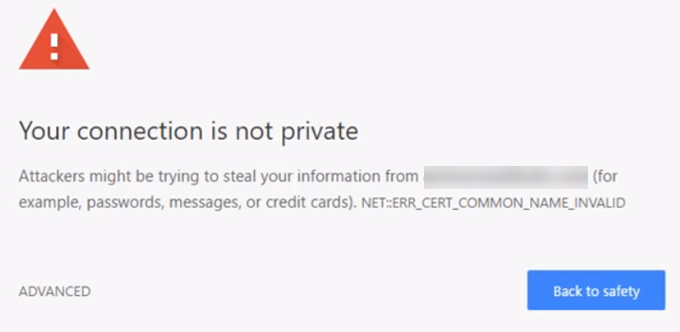
Nehmen wir zum Beispiel einen Brief „Ihre Verbindung ist nicht privat.“.
Viele halten es für einen Fehler, dabei handelt es sich eigentlich um eine Warnung. Wenn Benutzer im Begriff sind,
Beim Einloggen auf eine unsichere Website greift Google ein und unterbricht die Verbindung vorübergehend.
Damit Sie das Problem lösen können.
Diese Sicherheitsmaßnahme
In den meisten Fällen ist das kein Problem. Es gibt jedoch Fälle, in denen Suchmaschinen zuverlässige Quellen blockieren. Warum tun sie das? Und wie kann man das verhindern?
In diesem Beitrag werden wir die Art des Problems erläutern und Schritte zu dessen Behebung aufzeigen.
Problem: Ihre Verbindung ist nicht privat.
Wenn Nutzer Anfragen zum Laden einer Website senden, führt Ihr Browser im Hintergrund Sicherheitsprüfungen durch. Er überprüft die auf den Servern der Website installierten digitalen Zertifikate und stellt sicher, dass alles in Ordnung ist.
Einfach ausgedrückt sind digitale Zertifikate (auch bekannt als SSL-Zertifikate) ein Mittel
Diese Maßnahmen dienen der Überprüfung der Identität der Website-Inhaber und der Gewährleistung der Vertraulichkeit aller Transaktionen.
Wenn Google ein verdächtiges Zertifikat findet, verhindert es, dass der Browser die Webseite lädt.
In diesem Stadium wird den Nutzern die oben genannte Meldung angezeigt.
Achtung
Google bietet Ihnen die Möglichkeit, die Warnung zu ignorieren und die Website manuell aufzurufen. Aber was
Was wird passieren, wenn ich das tue?
Eine Website mit einem kompromittierten Zertifikat kann Ihre Daten nicht vor Verschlüsselung schützen. Dies ist besonders besorgniserregend, wenn die betroffene Website die Angabe von Anmeldeinformationen erfordert. Schlimmer noch: Ihre Zahlungsinformationen könnten gefährdet sein.
Ihre Daten können gestohlen werden, wenn Sie unvorsichtig vorgehen.
Wie man das Problem behebt
Das Einloggen auf einer unsicheren Website wird nicht empfohlen. Aber was ist, wenn Sie sich absolut sicher sind, dass
Baustellensicherheit? Nun, zwei Dinge könnten die Warnung ausgelöst haben. Es könnte sein, dass
Das Problem liegt tatsächlich an den Zertifikaten der Website. Oder es wird durch Ihre Einstellungen verursacht.
Lasst uns mögliche Lösungen zur Behebung dieses ärgerlichen Fehlers untersuchen.
Seite aktualisieren
Beginnen Sie mit der naheliegendsten Lösung: Aktualisieren Sie die Webseite. Möglicherweise wurde die Warnung angezeigt.
Versehentlich. Drücken F5 Oder klicken Sie auf die Schaltfläche Aktualisieren (Neu laden) Probieren Sie es in Ihrem Browser aus und sehen Sie, ob das das Problem löst.
Überprüfen Sie Ihre Uhr
Möglicherweise ist die Uhrzeit Ihres Computers nicht korrekt eingestellt. Browser wie Google Chrome benötigen genaue Uhrzeiteinstellungen, um SSL-Zertifikate zu überprüfen. Dies könnte die Ursache für die Fehlermeldung „Ihre Verbindung ist nicht privat“ in Chrome sein.
Einstellung
Die richtige Uhrzeit auf Ihrem Computer einzustellen ist einfach.
Windows
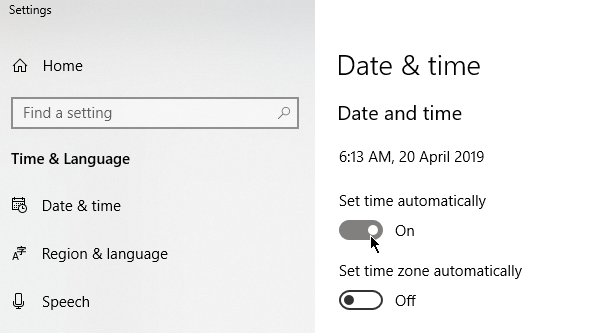
Klicken Sie in der Taskleiste mit der rechten Maustaste auf die Uhrzeit und wählen Sie „ Datum/Uhrzeit anpassen“ . Gehen Sie zu „Datum & Uhrzeit“ > „Uhrzeit automatisch einstellen “ und aktivieren Sie die Option . Laden Sie Ihren Browser neu und rufen Sie die Website erneut auf. Prüfen Sie, ob die Fehlermeldung „Die Verbindung ist nicht privat“ weiterhin besteht.
Download Mac
Gehe zu Apple-Menü (Apple-Menü) > Systemeinstellungen (Systemeinstellungen). Klicken Sie hier. Datum & Zeit (Datum und Uhrzeit). Wählen Sie „Datum und Uhrzeit automatisch einstellen“ und geben Sie dann Folgendes an:
Zeitzone. Bitte besuchen Sie die Website erneut, um zu überprüfen, ob die Korrektur erfolgreich war.
Cache leeren
Das Leeren des Caches ist eine grundlegende Lösung für häufige Browserprobleme. Sie können die Benachrichtigung „Ihre Verbindung ist nicht privat“ mithilfe der Funktion „Browserdaten löschen “ deaktivieren.
Zuerst prüfen Sie, was
Wenn der Fehler weiterhin besteht in Inkognito-Modus (Inkognito-Browsermodus).
Für alle, die diesen Modus noch nicht kennen: Er ermöglicht das Surfen, ohne dass Informationen wie Browserverlauf und Cookies gespeichert werden. Falls eine Website im Inkognito-Modus geladen werden kann, sollten Sie Ihren Cache leeren.
Drücken Sie in Google Chrome STRG + Umschalt + N, um eine Inkognito-Browsersitzung zu starten.
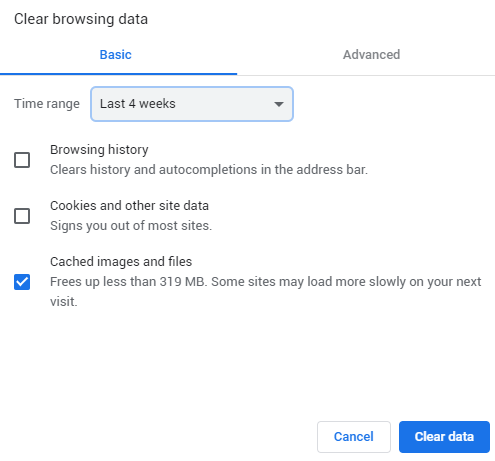
Um Ihren Cache zu leeren, gehen Sie in Chrome zu Einstellungen > Weitere Tools > Browserdaten löschen oder drücken Sie Strg + Umschalt + Entf . Wählen Sie einen Zeitraum aus und wählen Sie „Bilder und Dateien im Cache“ . Klicken Sie auf „Daten löschen “, um fortzufahren.
SSL-Status löschen
Das Löschen des SSL-Zertifikats Ihres Computers kann die normale Funktionalität wiederherstellen. Der Vorgang ähnelt dem Löschen des Browser-Caches.
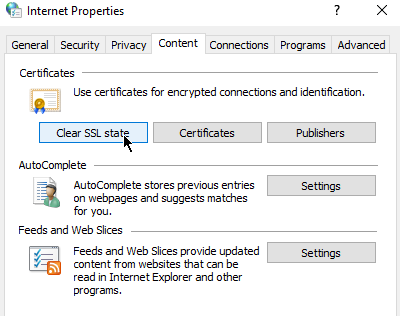
Um den SSL-Status in Windows (und damit auch in Chrome) zu löschen, öffnen Sie die Internetoptionen (klicken Sie auf Start und geben Sie „Internetoptionen“ ein). Klicken Sie im Tab „Inhalte “ auf die Schaltfläche „SSL-Status löschen“ . Starten Sie anschließend Chrome neu.
Mac-Benutzer können die in diesem Wartungsleitfaden beschriebenen Schritte befolgen.
Schalten Sie das Antivirenprogramm aus.
Manche Antivirenprogramme können Ihre Netzwerkeinstellungen beeinflussen. Deaktivieren Sie sie testweise, um zu prüfen, ob dies die Fehlermeldung „Die Verbindung ist nicht privat“ verursacht.
Das Gleiche gilt für Benutzer von virtuellen privaten Netzwerken (VPN).
Aktualisieren Sie Ihre DNS-Einstellungen.
Wenn Sie in der Vergangenheit Änderungen an Ihren DNS-Einstellungen vorgenommen haben, ist es an der Zeit, diese so zu konfigurieren, dass automatisch eine Adresse bezogen wird. Einige Nutzer von Google Public DNS hatten Probleme nach dem Wechsel zu 8.8.8.8 oder 8.8.4.4.
Windows-Benutzer können ihre DNS-Einstellungen aktualisieren, indem sie die Systemsteuerung öffnen . Gehen Sie zu Netzwerk- und Freigabecenter > Adaptereinstellungen ändern.
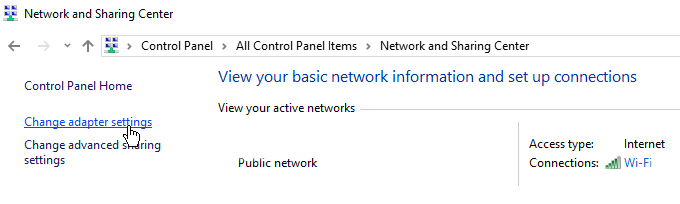
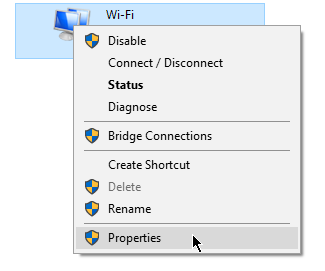
Klicken Sie mit der rechten Maustaste auf Ihr Netzwerk und klicken Sie auf Eigenschaften.
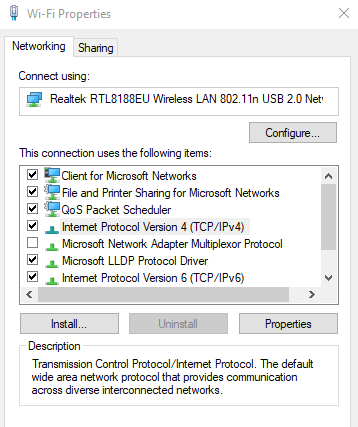
Ein neues Fenster öffnet sich. Wechseln Sie zum Tab „Netzwerke“. Aktivieren Sie das Kontrollkästchen neben Internetprotokoll Version 4 (TCP/IPv4) oder Internetprotokoll Version 6 (TCP/IPv6) . Klicken Sie anschließend auf „Eigenschaften“.
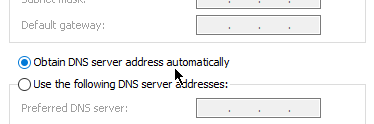
Ein weiteres Fenster wird angezeigt. Aktivieren Sie unter dem Reiter „Allgemein “ das Kontrollkästchen neben „ DNS-Serveradresse automatisch beziehen“.
Fazit
Die oben genannten Lösungen sollten helfen, falls das Problem auf Ihrer Seite liegt. Sind die SSL-Zertifikate jedoch abgelaufen, müssen die Website-Administratoren das Problem selbst beheben. Unterstützen Sie sie dabei, indem Sie ihnen eine E-Mail schreiben oder sie über soziale Medien kontaktieren.
Kommentare sind geschlossen.