

Wenn Sie ein Fan sind Privatsphäre Wenn Sie eine gute Alternative zu gängigen E-Mail-Anbietern wie Gmail, Outlook und Yahoo suchen, haben Sie Glück. Sie können lernen, wie Sie Ihren eigenen E-Mail-Server einrichten und so die routinemäßige E-Mail-Überprüfung umgehen, der Millionen von Nutzern durch diese Anbieter unterzogen werden. Genießen Sie stattdessen eine sichere und private Umgebung für Ihre E-Mails.
Anders als bei den üblichen Serverfarmen von Apple, Google und Microsoft befinden sich Ihre persönlichen oder privaten E-Mail-Server in Ihren eigenen Räumlichkeiten. So können Sie Ihr eigenes Laufwerk einrichten und haben die volle Kontrolle darüber, wie Sie auf Ihre E-Mails zugreifen, sie verwalten und speichern.
Für kleine und mittlere Unternehmen (KMU), die Kosten senken möchten, kann die E-Mail-Verwaltung teuer erscheinen. Auch der Betrieb eigener Mailserver kann aufgrund der ständigen Spamflut eine Herausforderung darstellen. Oftmals fehlen ihnen zudem die internen IT-Fachkräfte oder die nötigen Tools für die Konfiguration, den Betrieb und das Bedrohungsmanagement.
Aus diesem Grund greifen viele kleine und mittlere Unternehmen auf Outsourcing zurück. Dies birgt jedoch versteckte Risiken wie den Verlust der Kontrolle über die E-Mail-Sicherheit, Datenschutzverletzungen, Zustellungsprobleme durch gemeinsam genutzte Server und vieles mehr.
Glücklicherweise können Sie einen sicheren Mailserver mit Spamfilter für Ihren privaten Gebrauch oder Ihr kleines Unternehmen betreiben. In dieser Anleitung zeigen wir Ihnen, wie Sie Ihren eigenen E-Mail-Server direkt auf Ihrem Computer erstellen und einrichten.
Was Sie zum Einrichten eines persönlichen E-Mail-Servers benötigen
- Ein separater Computer mit ausreichender Festplattenkapazität, der als E-Mail-Server dient.
- Ein Domänenname für den E-Mail-Server, den Sie zum Einrichten von E-Mail-Adressen verwenden werden.
- Schnelle und zuverlässige Internetverbindung.
- Ein Betriebssystem wie Windows oder Linux zum Betrieb des Servers.
- Programme wie MailEnable können E-Mails sortieren und weiterleiten, vor Viren schützen und unerwünschte Nachrichten wie SpamAssassin filtern (welches Programm Sie verwenden, hängt von Ihrem Betriebssystem ab).
- Ein System zur Vereinfachung des Einrichtungsprozesses.
Wie man einen E-Mail-Server einrichtet
Am einfachsten richten Sie Ihren E-Mail-Server ein, indem Sie einen IT-Experten damit beauftragen. Nach der Ersteinrichtung können Sie Ihre Einstellungen nach Belieben anpassen.
Wenn Sie es sich nicht leisten können, jemanden dafür zu bezahlen, ist es dennoch möglich, es selbst einzurichten.
In dieser Anleitung erklären wir, wie Sie Ihren E-Mail-Server unter dem Windows-Betriebssystem einrichten. Wir werden verwenden hMailServerEs handelt sich um einen kostenlosen und flexiblen E-Mail-Server für Windows, mit dem Sie alle Ihre E-Mails verwalten können, ohne auf einen Internetdienstanbieter (ISP) angewiesen zu sein.
Es handelt sich um einen der beliebtesten E-Mail-Server für Windows, er ist einfach zu bedienen und zu installieren und bietet wichtige Funktionen wie Sicherheit und einen integrierten Spamschutz durch SpamAssassin.
Führen Sie die folgenden Schritte aus, um die Einrichtung abzuschließen.
- Laden Sie die Installieren und starten Sie hMailServer.
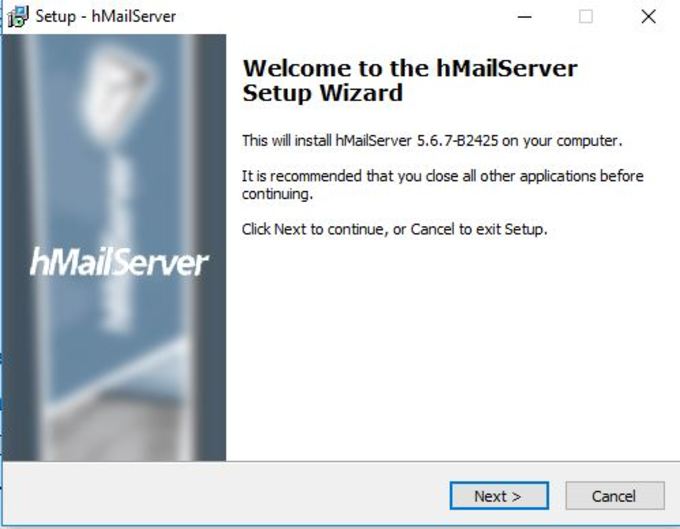
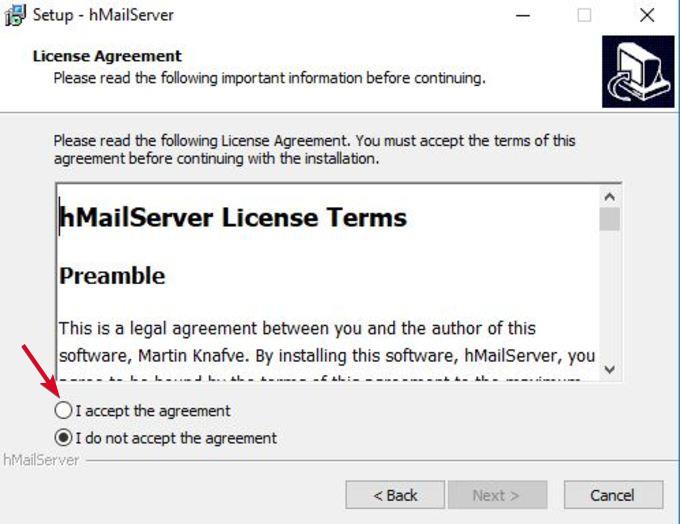
- Klicken NächsterEr stimmte den Lizenzbedingungen zu.
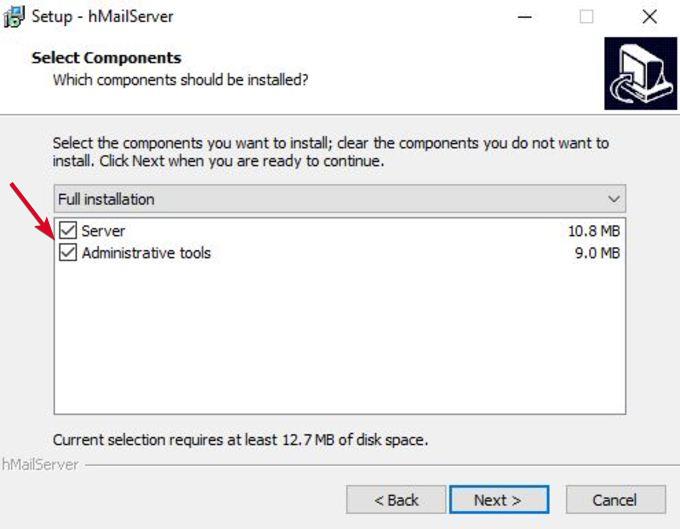
- Lokalisieren Server Im nächsten Bildschirm können Sie festlegen, ob Ihr lokaler Computer als Server fungieren soll, oder Verwaltungswerkzeuge Zur Fernverwaltung des Servers.
- Als nächstes wählen Sie aus Datenbank Welches davon verwendet wird, wird festgelegt. Integrierte Datenbank Standardmäßig ist es ideal, wenn Sie etwas Schnelles und Einfaches benötigen.
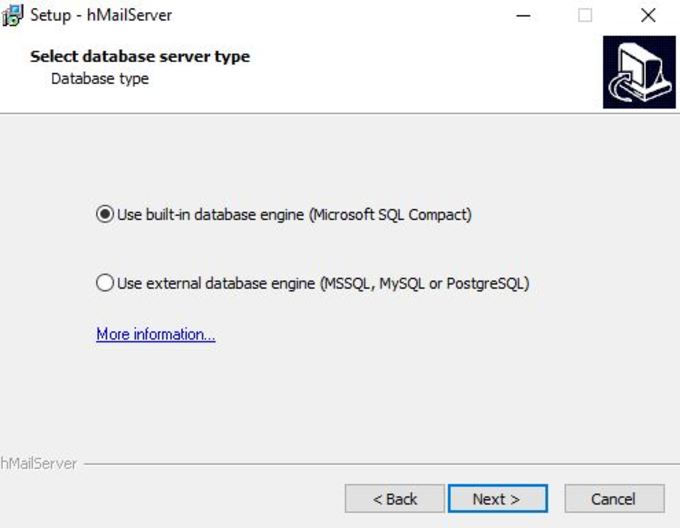
- tippen Sie auf Nächster Wählen Sie den Ordner aus, in dem die Programmverknüpfungen gespeichert werden sollen.
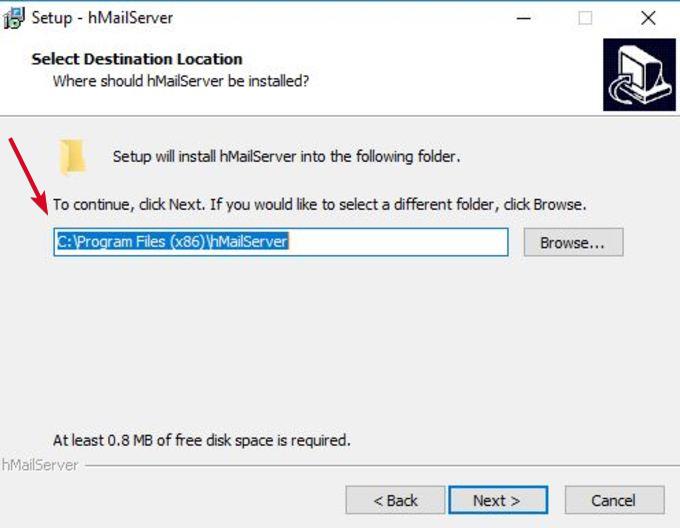
- Legen Sie das Masterpasswort fest, mit dem Sie Ihre hMailServer-Installation verwalten werden (notieren Sie es sich, da Sie es häufig benötigen werden).
- tippen Sie auf Nächster Dann klick auf Installieren Um hMailServer auf Ihrem Computer zu installieren.
- Wenn Sie fertig sind, vergessen Sie nicht, das Kästchen anzukreuzen. hMailServer Administrator ausführen und klicke Fertig stellen.
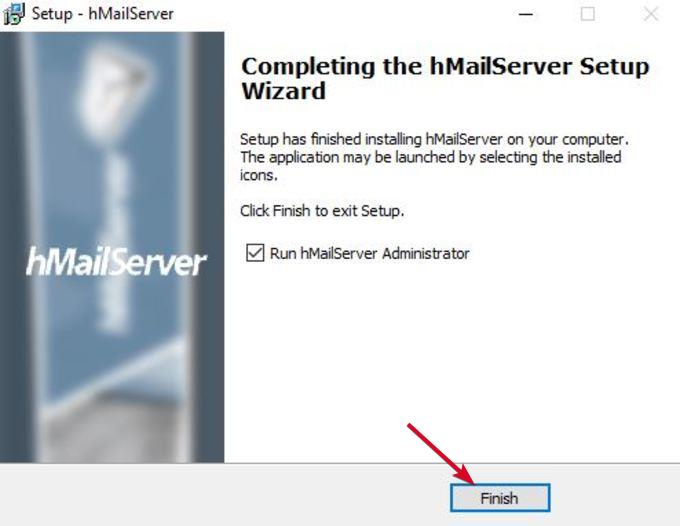
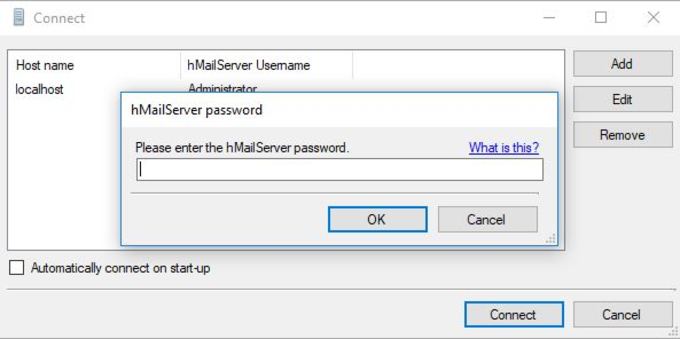
- Das hMailServer-Administrationsfenster wird sich öffnen. Klicken Sie auf Verbinden.
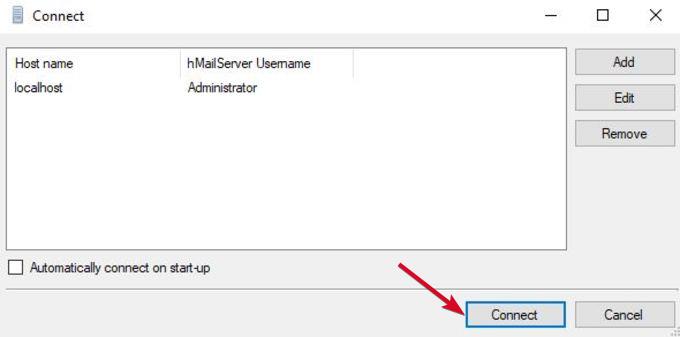
- Geben Sie das Passwort ein, das Sie während der Installation erstellt haben.
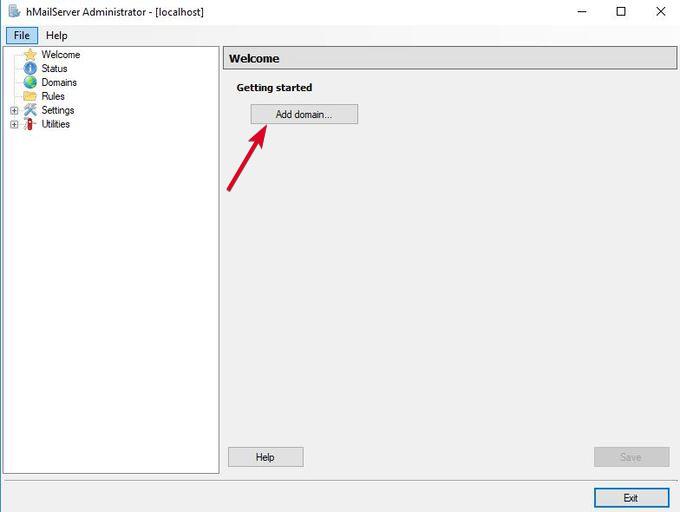
- Sie können nun Ihren SMTP-Server konfigurieren. Klicken Sie im neuen Fenster auf Domain hinzufügen.
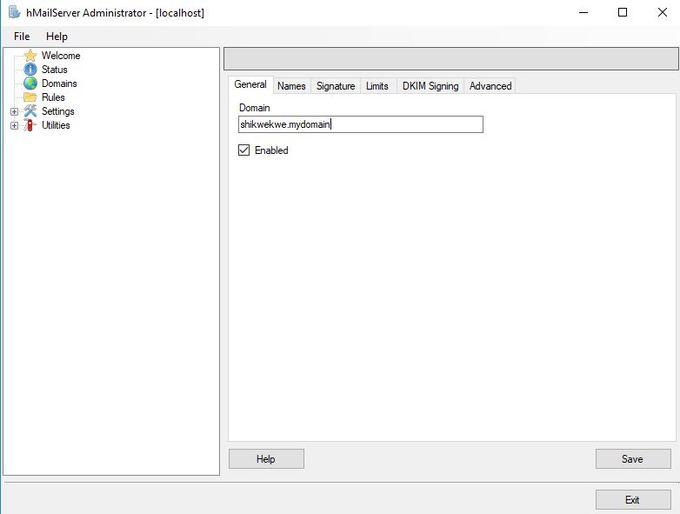
- Unter der Registerkarte AllgemeinGeben Sie Ihren Domainnamen ein und klicken Sie auf Gespeichert.
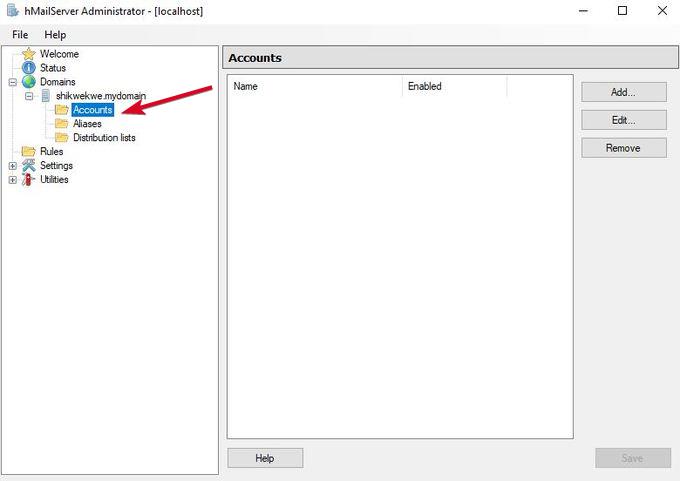
- Klicken Sie im rechten Bereich auf Domänen > Konten.
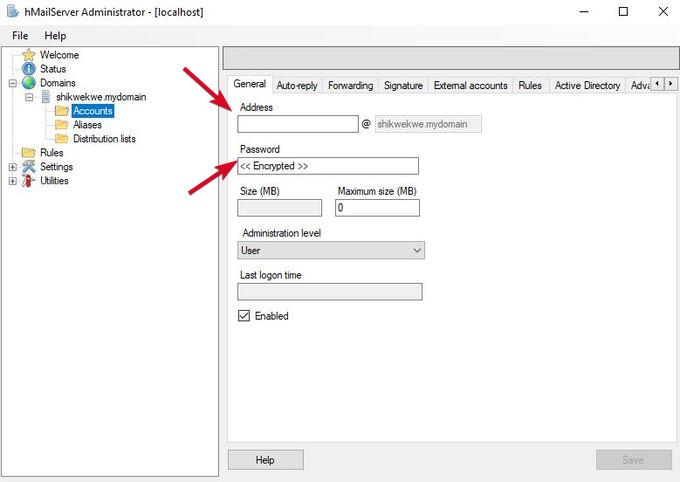
- tippen Sie auf Speichern Schreibe einen Namen hinein Adressfeld, وPasswort Dann klick auf Gespeichert.
- geh zum Einstellungen>Protokolle Und wähle SMTP (Deaktivieren Sie die Kontrollkästchen POP und IMAP).
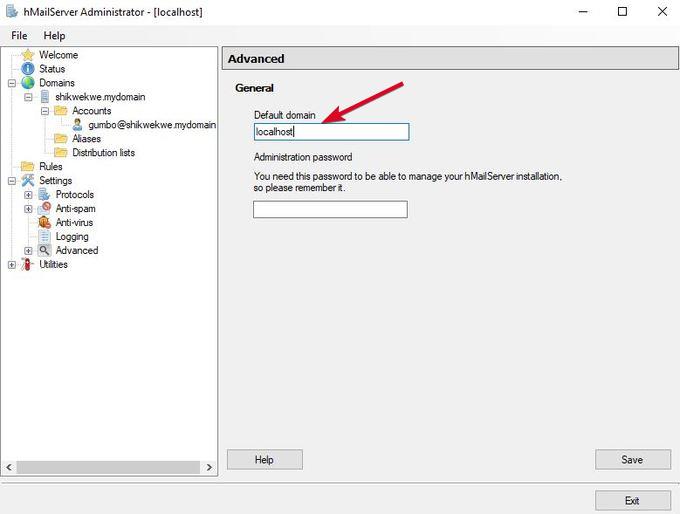
- tippen Sie auf Erweitert Und tippe localhost Unter Standarddomäne. tippen Sie auf Gespeichert.
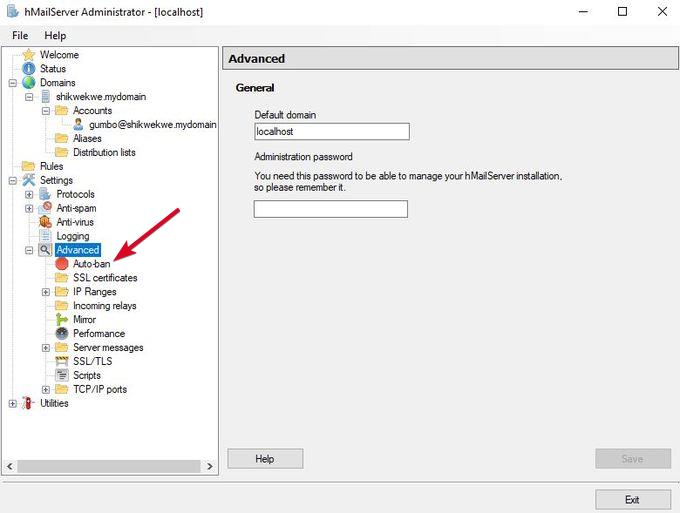
- Klicken Sie als Nächstes auf das Pluszeichen (+). Erweitert Um die Liste zu erweitern, klicken Sie dann auf Automatische SperreDiese Funktion blockiert IP-Adressen nach mehreren fehlgeschlagenen Anmeldeversuchen.
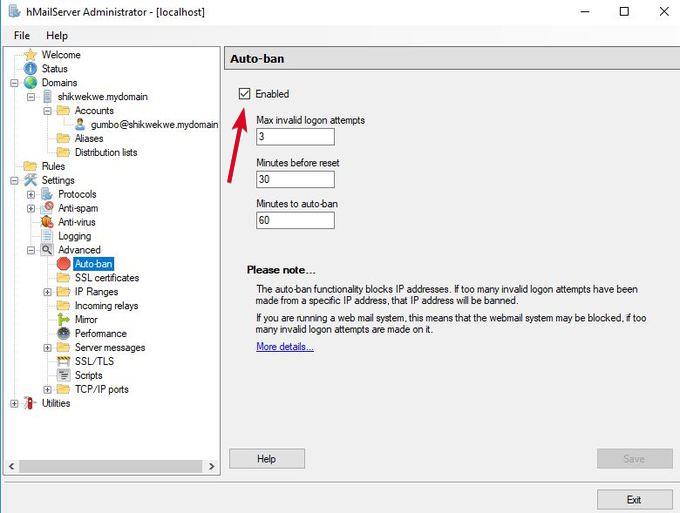
- Deaktivieren Sie das Kontrollkästchen Nutzer der Smart‑Spaces‑App mit Google Wallet erhalten berührungslosen Mobile‑Zutritt an jedem NFC‑fähigen HID® Signo™‑Leser. und klicke Gespeichert.
- tippen Sie auf IP-Bereiche Dann klick auf TCP/IP-Ports Um die für SMTP, IMAP und POP konfigurierten Ports anzuzeigen, z. B. 25 Und 110 Für SMTP und POP, und 143 Für IMAP. Durch das Öffnen dieser Ports wird sichergestellt, dass der Mailserver E-Mails empfangen und senden kann.
- Aktivieren Sie in hMailServer verschiedene Optionen wie Weiterleitung, automatische Antwort, DNS-Blacklists und andere.
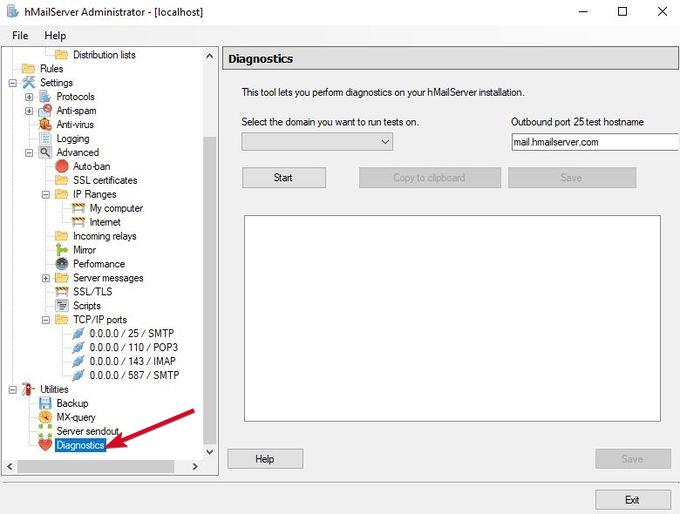
- Klicken Sie abschließend auf das Pluszeichen neben Versorgungswirtschaft und Leitzentralen Um die Liste zu erweitern, klicken Sie auf Diagnose Um Ihre Konfiguration zu testen.
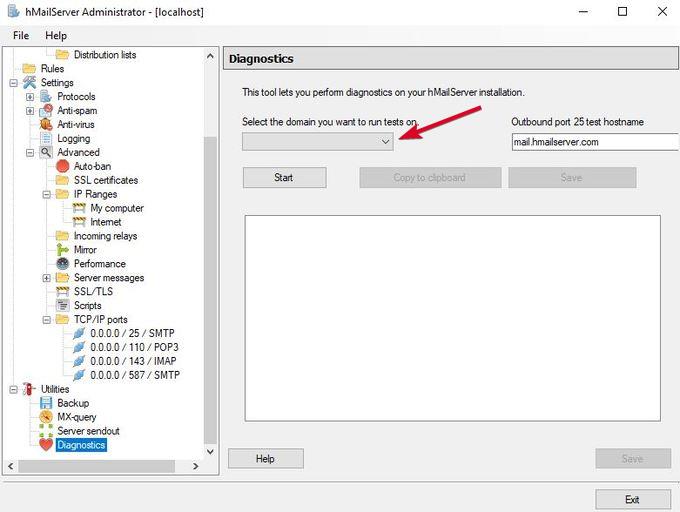
- innerhalb Auswählen (Der Bereich, für den Sie die Tests ausführen möchten), geben Sie den zuvor eingegebenen Bereich ein und klicken Sie auf Anfang.
Ihr hMailServer ist mit grundlegenden Optionen konfiguriert.
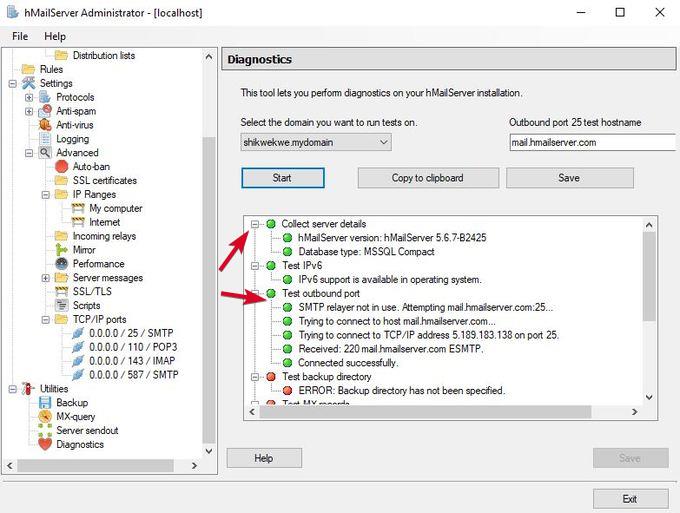
- Serverdetails prüfen Sammeln Um die hMailServer-Version und den Datenbanktyp anzuzeigen.
- Testen Sie den ausgehenden Port – ein Fehler an dieser Stelle bedeutet, dass Ihr SMTP-Server keine Verbindung herstellen kann. In diesem Fall sollten Sie einige Fehlerbehebungsmaßnahmen durchführen.
Herzlichen Glückwunsch, Sie haben soeben Ihren E-Mail-Server eingerichtet.
Zum Lesen und Schreiben Ihrer E-Mails benötigen Sie einen Webmail-Client wie Outlook oder Thunderbird. Wenn Sie stattdessen eine Desktop-Anwendung bevorzugen, geben Sie Ihre E-Mail-Adresse als Benutzernamen und Ihr Passwort als Authentifizierungsmethode ein.
Das Betreiben eines eigenen E-Mail-Servers erfordert zwar einen gewissen Aufwand und einige Vorsichtsmaßnahmen Ihrerseits, aber es lohnt sich, wenn Sie den Ärger und die Unsicherheit gängiger E-Mail-Anbieter vermeiden möchten.
Denken Sie daran, die IP-Adresse und Domain Ihres Servers zu überwachen und prüfen Sie stets, ob es Probleme wie beispielsweise eine öffentliche Blacklist gibt, da einige Anbieter dies aufgrund fehlerhafter DNS-Einstellungen bei eingehenden E-Mails tun können.
Kommentare sind geschlossen.