

Das Microsoft .NET Framework unterstützt Entwickler bei der Erstellung von Anwendungen für Windows-Geräte. Es ist außerdem für die Ausführung vieler Anwendungen unter Windows erforderlich. Die Installation des .NET Frameworks kann fehlerhaft sein und zum Absturz einiger Programme führen.

Fehler im .NET Framework können auch die Installation von Windows-Updates und neueren Versionen des .NET Frameworks verhindern. Microsoft bietet ein spezielles Problembehandlungstool zur Diagnose und Reparatur von .NET Framework-Installationen an. Wir zeigen Ihnen, wie Sie dieses Tool auf Ihrem Computer verwenden.
Installieren Sie das Microsoft .NET Framework-Reparaturtool
-
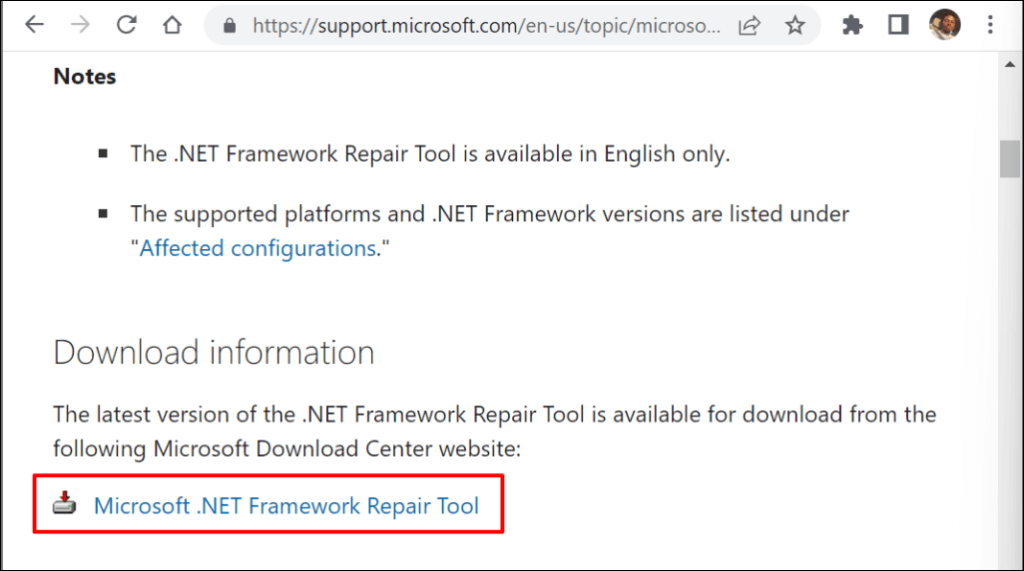
- Gehe zu Die offizielle Webseite für das Microsoft .NET Framework-Reparaturtool in Ihrem Webbrowser.
- Gehen Sie zum Abschnitt „Download-Informationen“ und wählen Sie den Link „Microsoft .NET Framework-Reparaturtool“ aus, um die Datei herunterzuladen.
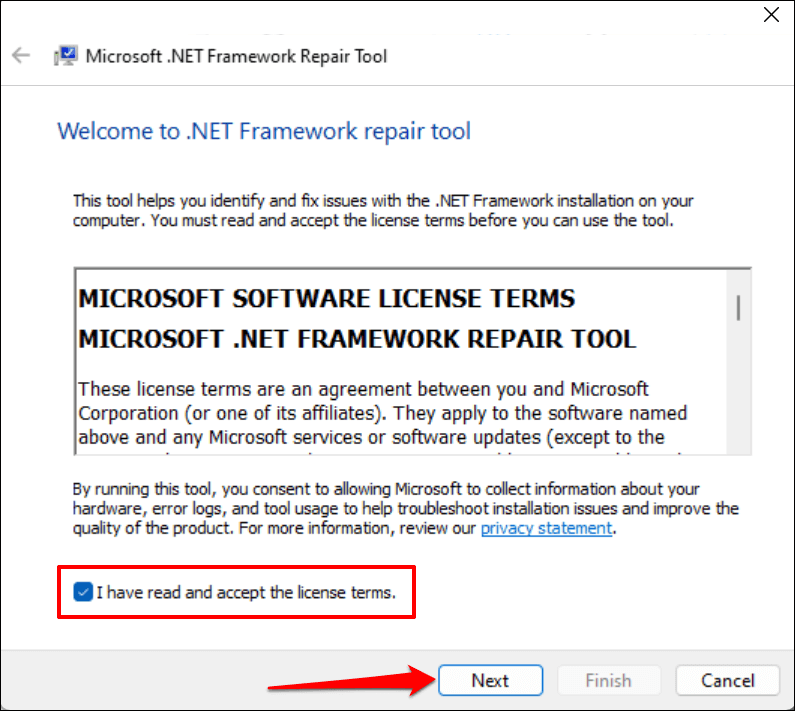
- Doppelklicken Sie auf die Datei netfxrepairtool.exe, aktivieren Sie das Kontrollkästchen „Ich habe die Lizenzbedingungen gelesen und akzeptiert“ und wählen Sie dann „Weiter“.
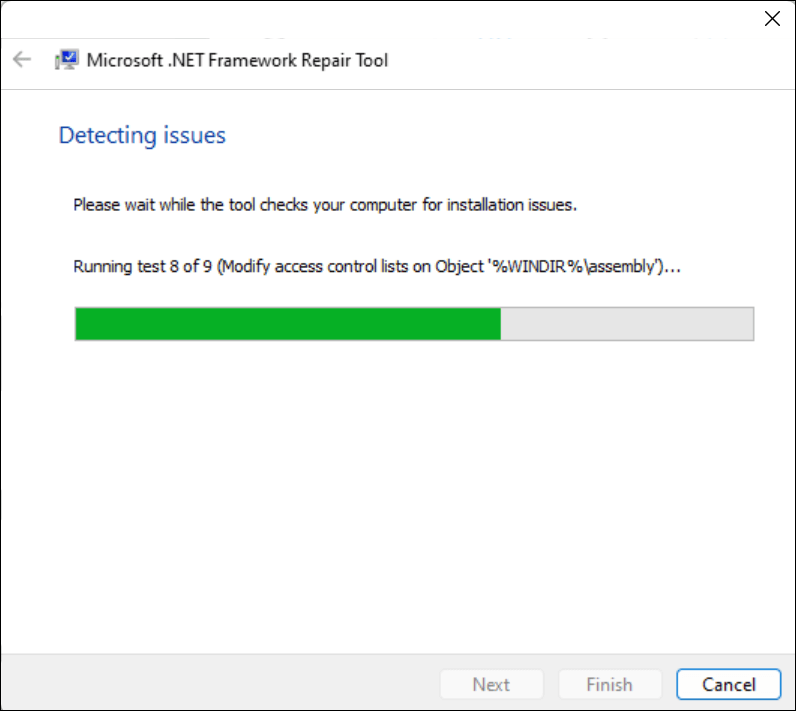
Bitte warten Sie, während das Microsoft .NET Framework-Reparaturtool Ihren Computer auf Installationsprobleme überprüft.
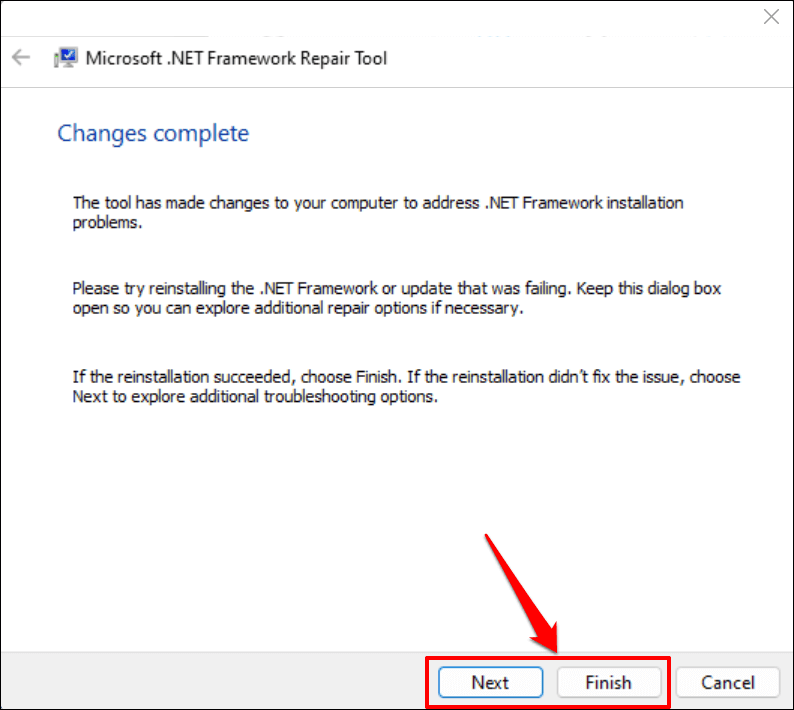
- Wenn das Tool Probleme erkennt, schlägt es mögliche Lösungsansätze vor. Wählen Sie „Weiter“, um die vorgeschlagenen Änderungen anzuwenden.
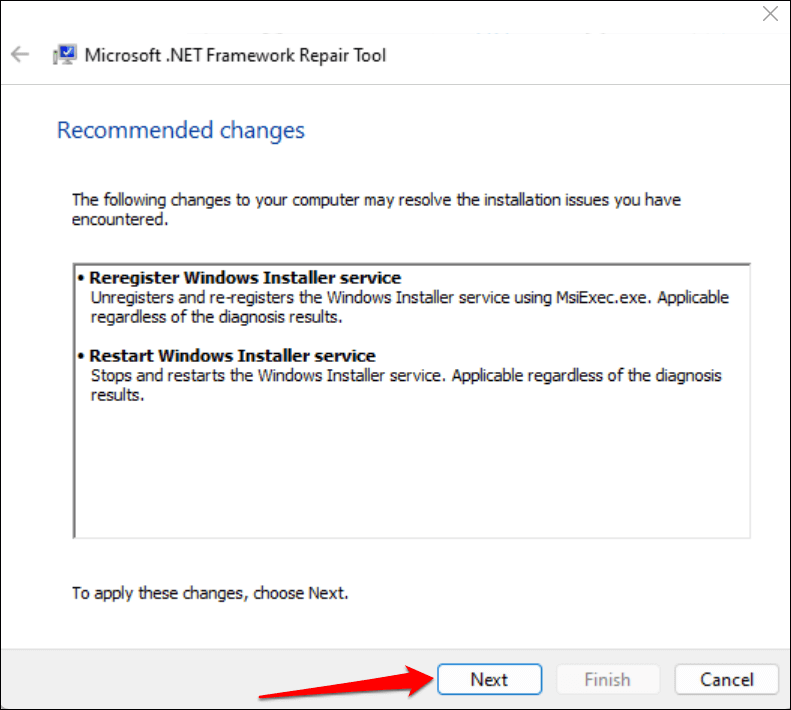
Lassen Sie das Dialogfeld geöffnet und starten Sie die betroffene Anwendung oder den betroffenen Systemprozess neu.
- Wenn das Microsoft .NET Framework-Reparaturtool das Problem behebt, wählen Sie „Fertig stellen“, um das Tool zu schließen. Andernfalls wählen Sie „Weiter“, um die Problembehandlung „Plus“ auszuprobieren.
Microsoft .NET Framework neu installieren
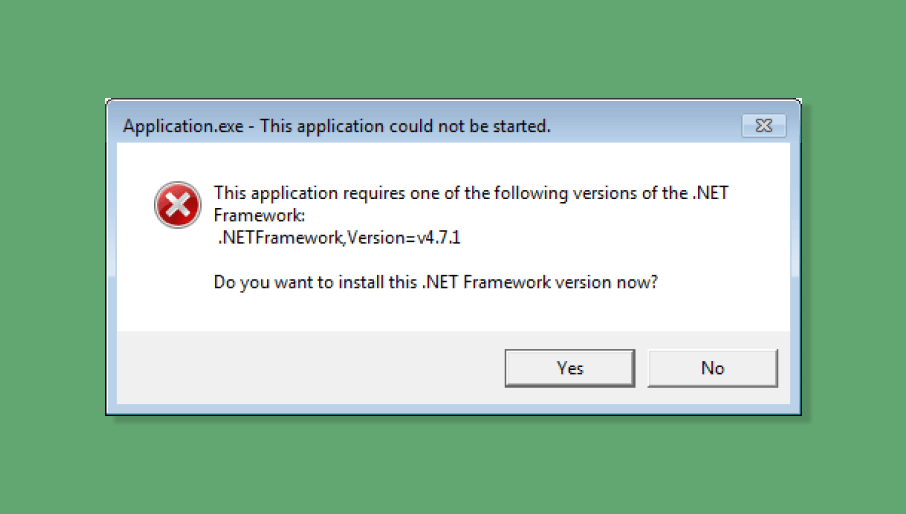
Obwohl Microsoft das .NET Framework in Windows vorinstalliert, funktionieren einige Anwendungen nicht, wenn auf Ihrem Computer keine bestimmte Version des .NET Frameworks installiert ist.
Wenn das Microsoft .NET Framework-Reparaturtool die Neuinstallation des .NET Frameworks empfiehlt, installieren Sie die neueste mit Ihrem Computer kompatible Version. Falls ein Programm jedoch aufgrund einer fehlenden .NET Framework-Version nicht startet, installieren Sie die für die Anwendung erforderliche Version.
Microsoft .NET Framework deinstallieren
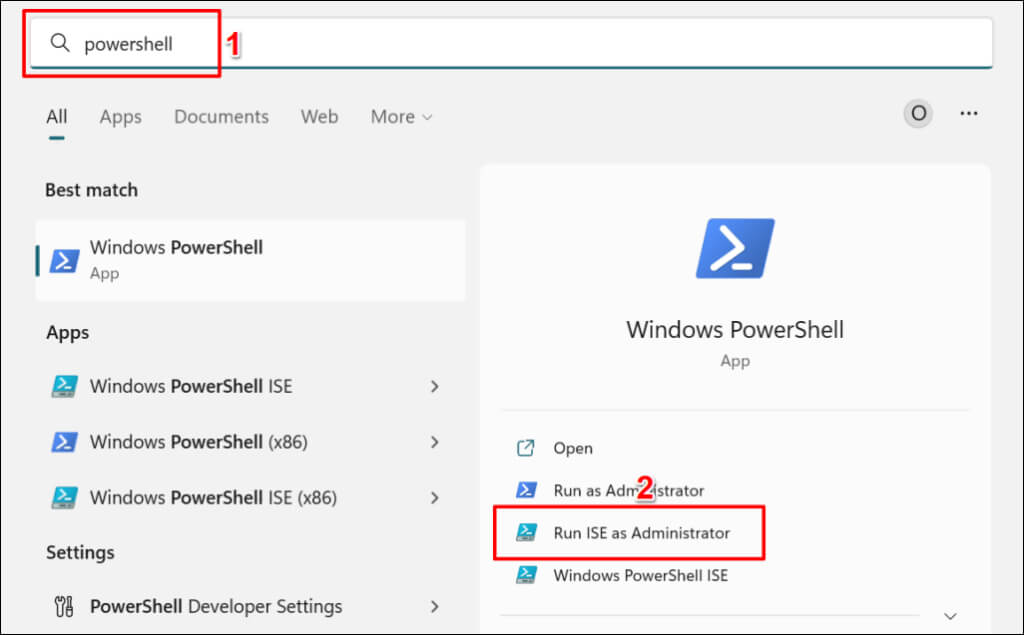
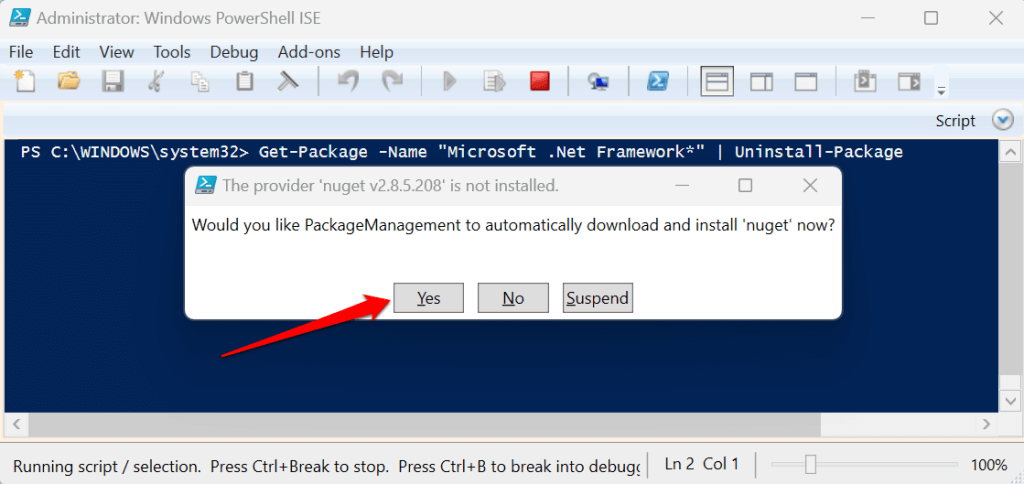
- Drücken Sie die Windows-Taste, geben Sie powershell in die Suchleiste ein und wählen Sie "ISE als Administrator ausführen".
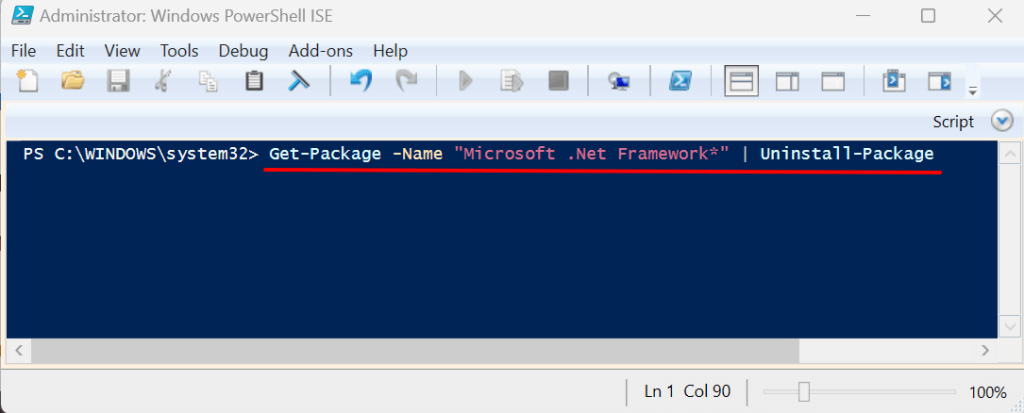
- Fügen Sie den folgenden Befehl in die Konsole ein. Powershell und drücken Sie die Eingabetaste.
Get-Package -Name “Microsoft .NET Framework*” | Uninstall-Package
- Möglicherweise werden Sie aufgefordert, das „nuget“-Paket herunterzuladen und zu installieren. Wählen Sie „Ja“ und folgen Sie den Anweisungen.
Microsoft .NET Framework neu installieren
.NET Framework 4.8.1 ist die neueste Version des Frameworks und ist auf Windows 11-Geräten vorinstalliert. Es (.NET Framework 4.8.1) unterstützt die folgenden Windows 10-Versionen:
- Windows 10 Oktober 2018 Update (Version 1809)
- Windows 10 April 2018 Update (Version 1803)
- Windows 10 Fall Creators Update (Version 1709)
- Windows 10 Creators Update (Version 1703)
- Windows 10 Anniversary Update (Version 1607)
- Windows Server 2019
- Windows Server, Version 1809
- Windows Server, Version 1803
- Windows Server 2016
.NET Framework 4.8.1 funktioniert nicht unter Windows 10 Version 1507 und Version 1511. Um zu überprüfen, welche Version von Windows 10 Sie haben , gehen Sie zu Einstellungen > System > Info.
Falls Ihr Computer .NET Framework 4.8.1 nicht unterstützt, aktualisieren Sie Ihr Betriebssystem oder installieren Sie eine ältere Version des Frameworks.
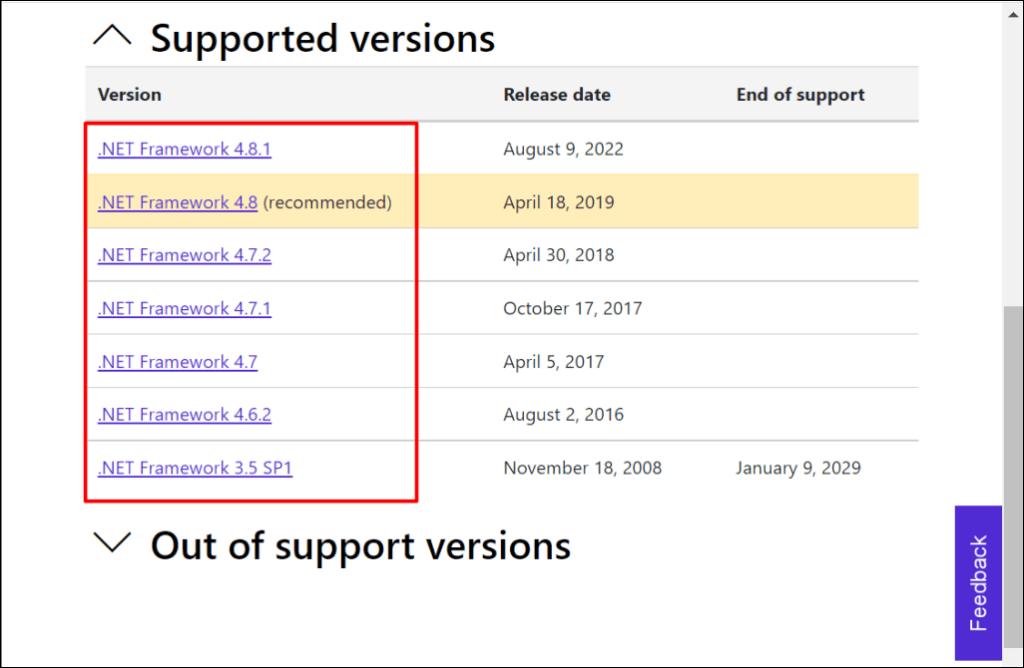
- Besuch .NET Framework-Downloadseite Erweitern Sie auf der Microsoft-Website den Abschnitt „Unterstützte Versionen“ im Dropdown-Menü. Wählen Sie die .NET Framework-Version aus, die Sie auf Ihrem Computer installieren möchten.
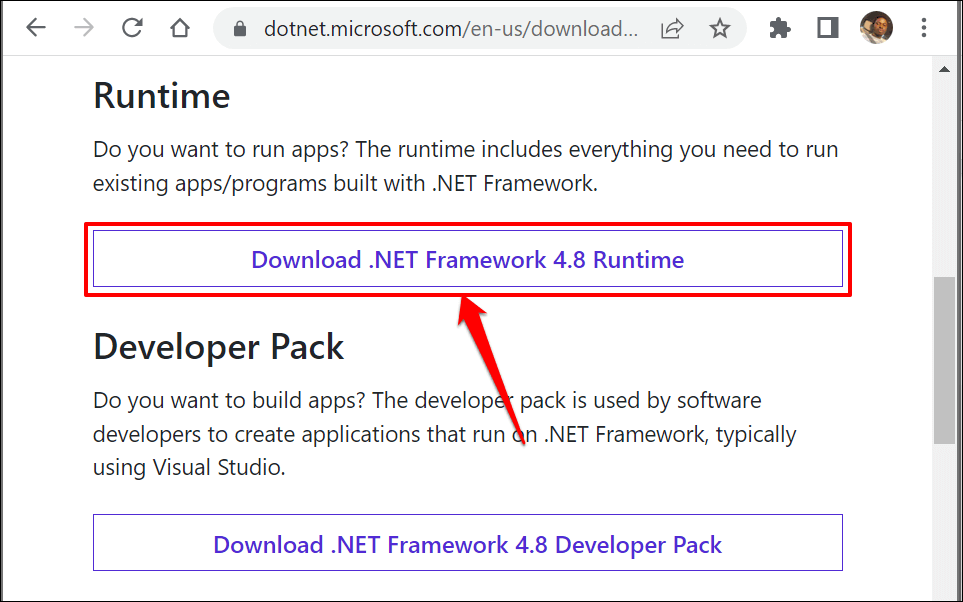
- Gehen Sie zum Abschnitt „Runtime“ und wählen Sie „.NET Framework Runtime herunterladen“, um den Webinstaller herunterzuladen.
Führen Sie das Installationsprogramm aus, folgen Sie den Anweisungen und starten Sie Ihren Computer neu. Aktivieren Sie .NET Framework auf Ihrem Gerät erneut, falls das Problem weiterhin besteht.
Reaktivierung des .NET Frameworks unter Windows
Sie können .NET Framework-Fehler manuell beheben, indem Sie die Funktion deaktivieren und anschließend wieder aktivieren.
- Systemsteuerung öffnen Geben Sie die Programme (oder Programme und Funktionen) an.
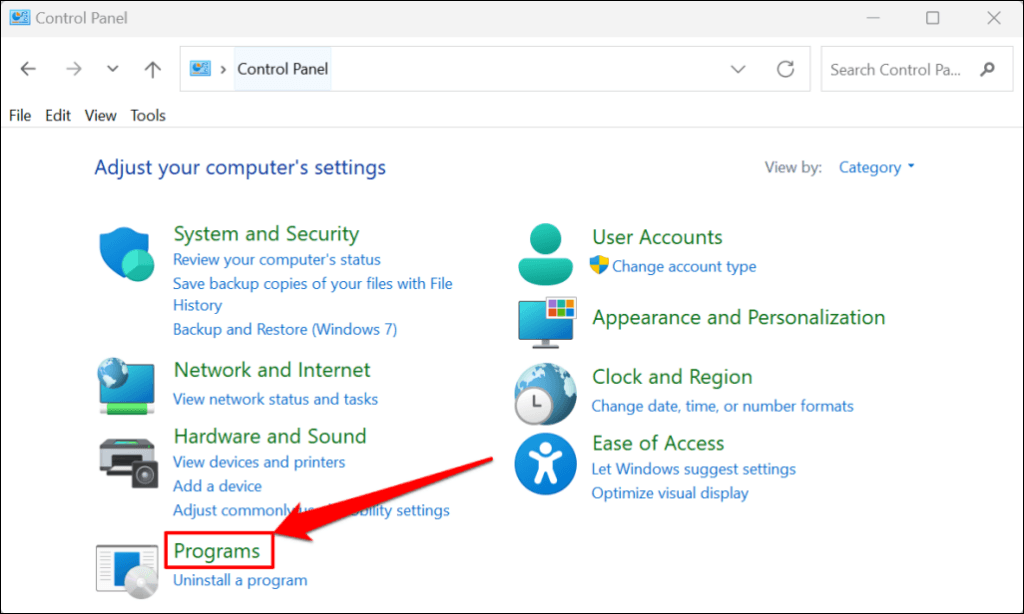
- Wählen Sie aus, ob Sie Windows-Funktionen aktivieren oder deaktivieren möchten.
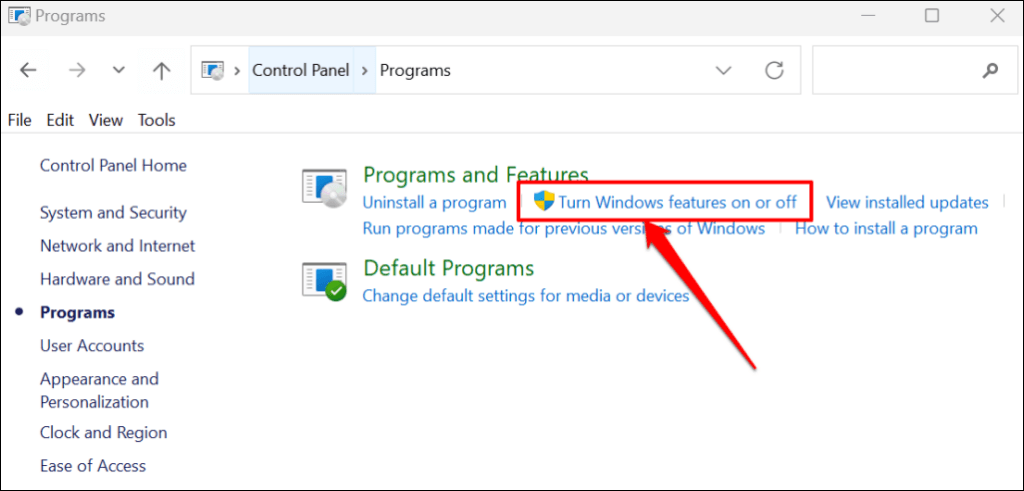
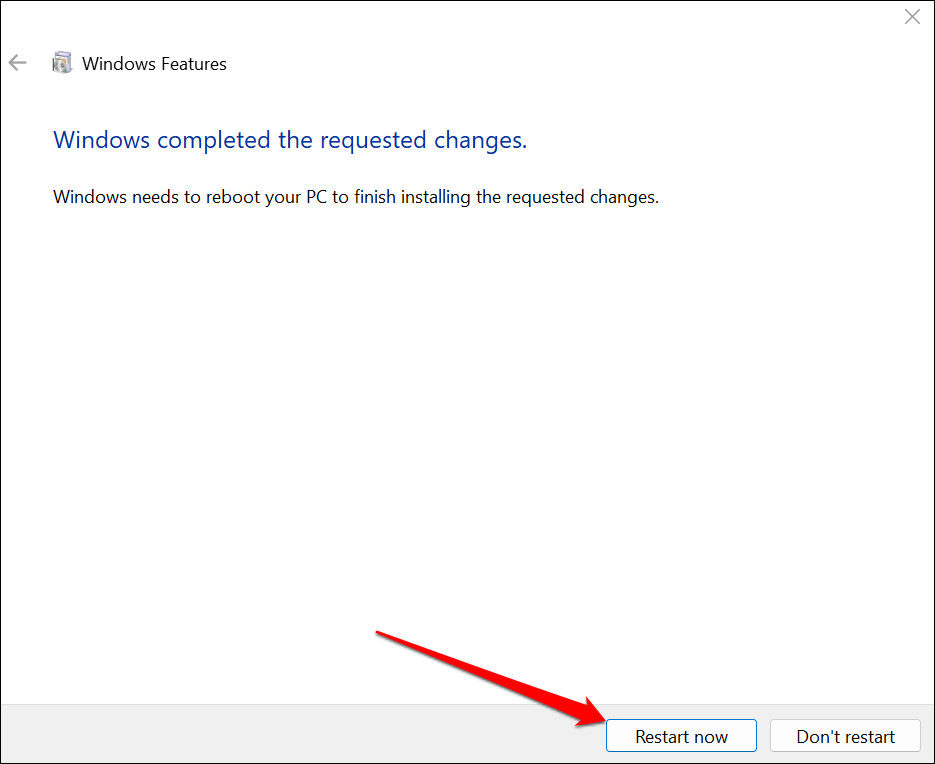
- Deaktivieren Sie die Kontrollkästchen neben allen .NET Framework-Versionen in der Liste und wählen Sie OK.
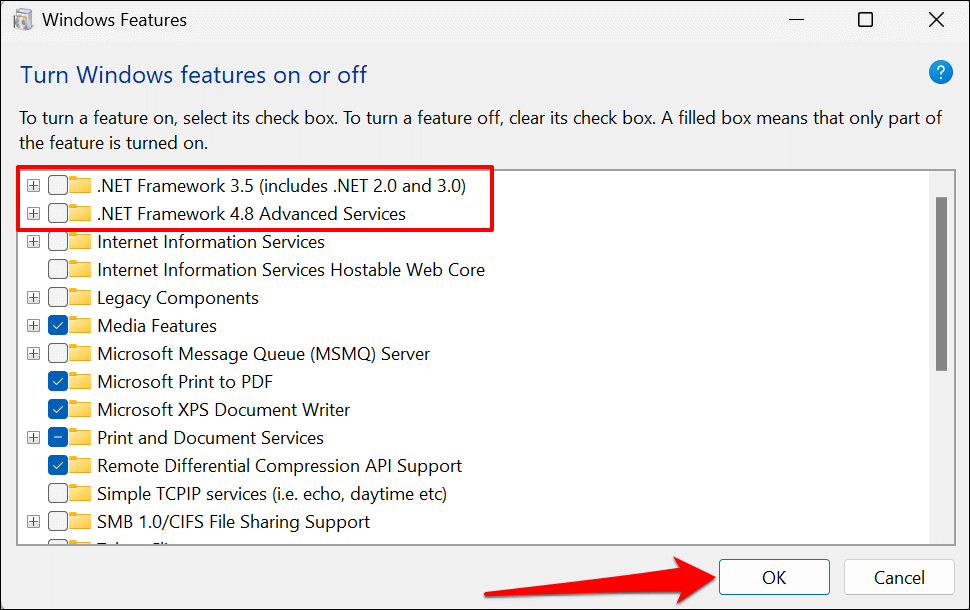
- Wählen Sie „Jetzt neu starten“, um Ihren Computer neu zu starten.
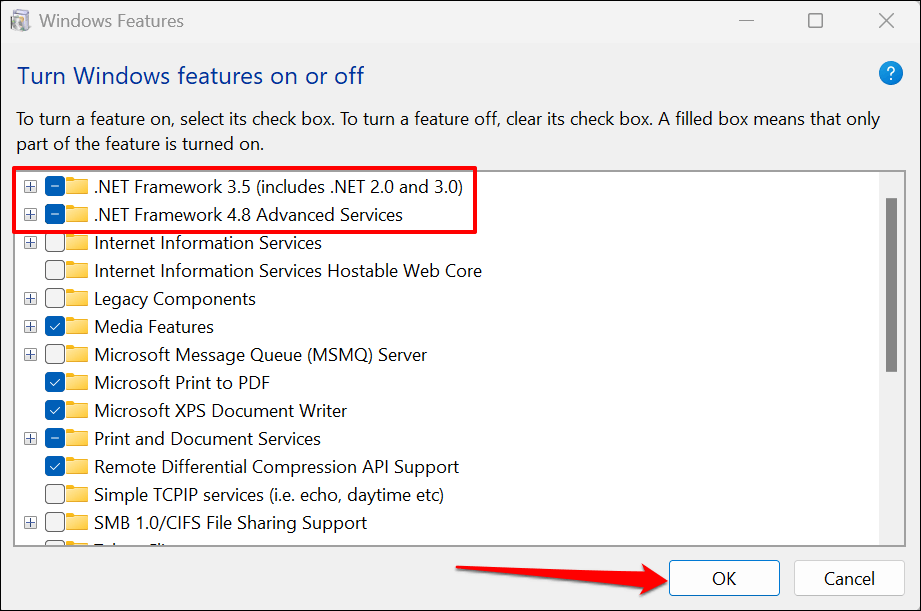
- Öffnen Sie die Systemsteuerung und aktivieren Sie das Kontrollkästchen neben .NET Framework, das Sie zuvor deaktiviert haben. Wählen Sie „OK“, um fortzufahren.
- Möglicherweise werden Sie aufgefordert, Dateien von Windows Update herunterzuladen, um die Installation des .NET Frameworks abzuschließen. Verbinden Sie Ihren Computer mit dem Internet und wählen Sie „Windows Update darf die Dateien für Sie herunterladen“.
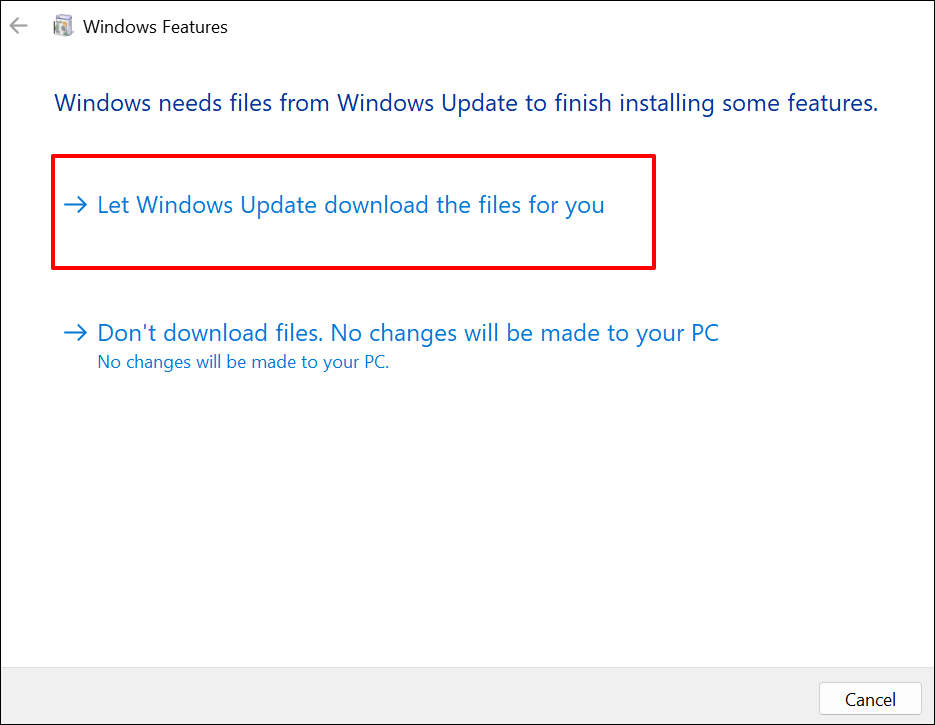
Die Systemsteuerung lädt die notwendigen Dateien herunter, um das .NET Framework auf Ihrem Computer zu installieren. Der Download dauert je nach Internetgeschwindigkeit und der/den .NET Framework-Version(en) etwa 10 bis 25 Minuten.
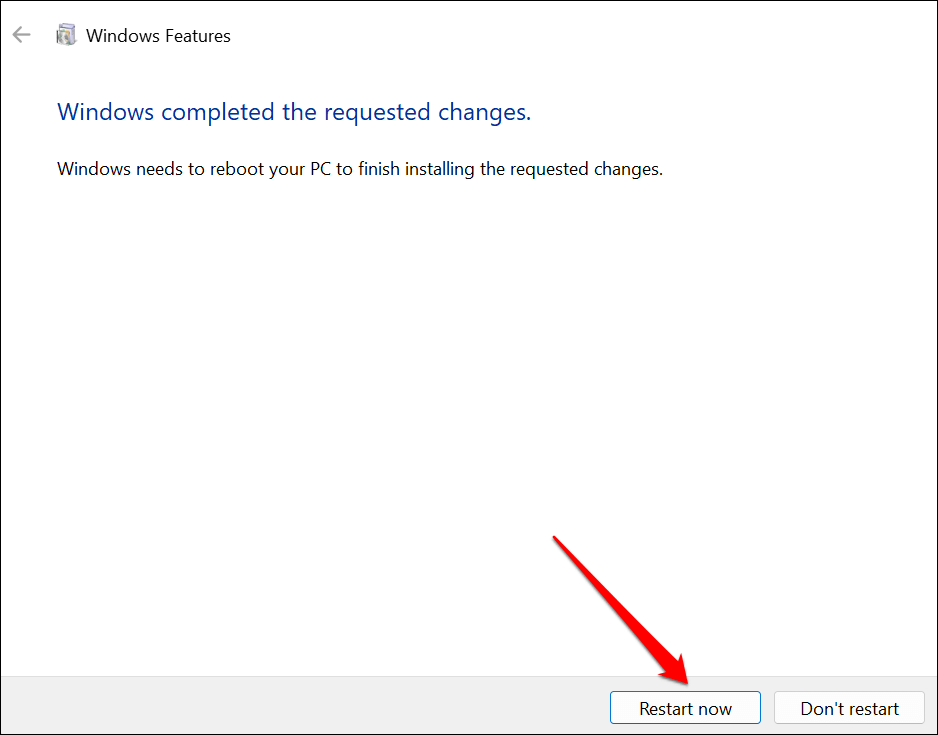
- Wählen Sie „Jetzt neu starten“, um Ihren Computer neu zu starten und den Einrichtungsprozess abzuschließen.
Führen Sie die Systemdateiprüfung aus.
Das Systemdatei-Überprüfungsprogramm (SFC) kann eine beschädigte .NET Framework-Installation auf Ihrem Windows-Betriebssystem reparieren. Führen Sie die SFC-Überprüfung aus, wenn das Microsoft .NET Framework-Reparaturtool keine Probleme findet oder behebt.
Verbinden Sie Ihren Computer mit einem WLAN- oder Ethernet-Netzwerk und befolgen Sie diese Schritte.
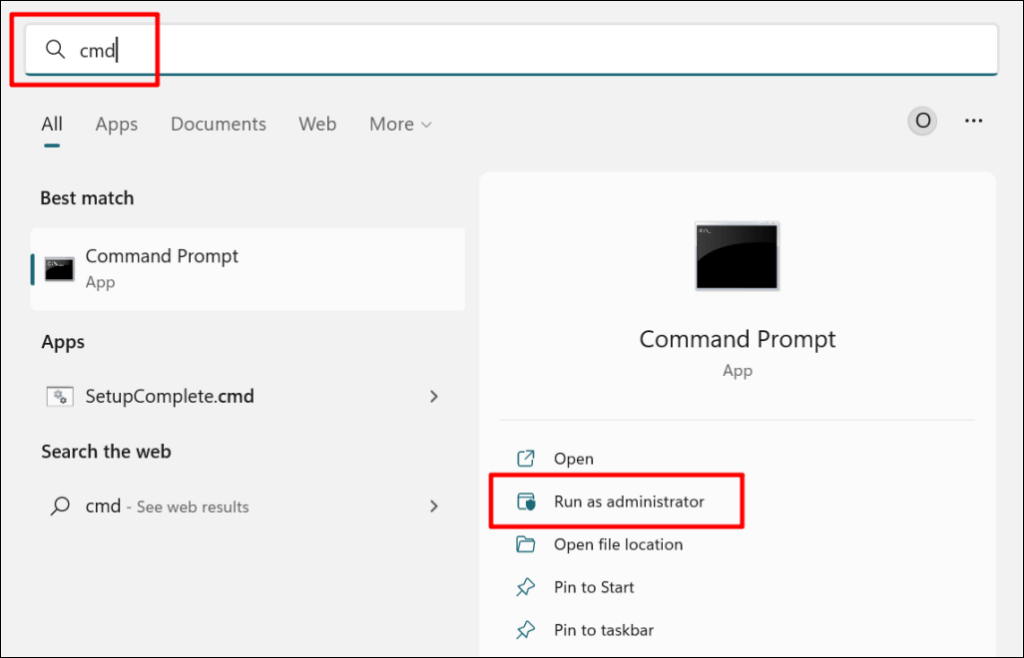
- Geben Sie „cmd“ in die Windows-Suchleiste ein und führen Sie die Eingabeaufforderung als Administrator aus.
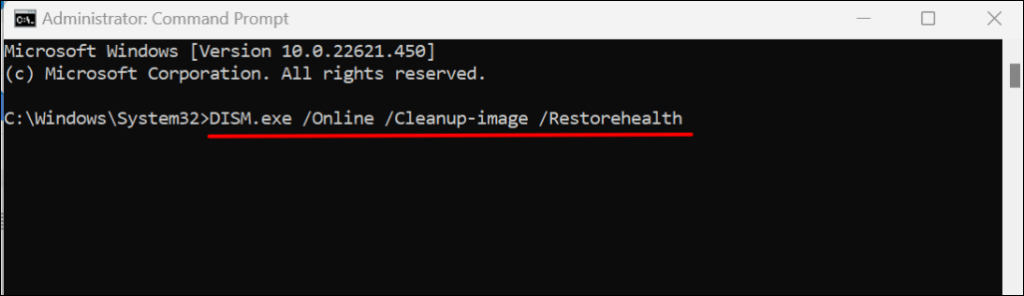
- Geben Sie den Befehl DISM.exe /Online /Cleanup-image /Restorehealth in die Konsole ein oder fügen Sie ihn dort ein und drücken Sie die Eingabetaste.
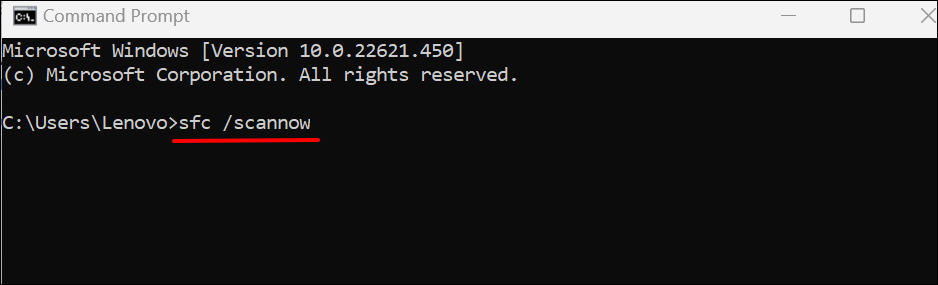
- Als Nächstes fügen Sie sfc /scannow in die Konsole ein und drücken die Eingabetaste.
Reparieren Sie .NET Framework
Das Datenträgerprüfungstool (CHKDSK) ist ein weiteres Tool, das Dateibeschädigungen im Windows-Betriebssystem diagnostiziert und repariert. Erfahren Sie, wie Sie Dateisystemfehler mithilfe des Datenträgerprüfungstools beheben.
Sollte eine Anwendung nach der Reparatur des .NET Frameworks weiterhin abstürzen, wenden Sie sich an den Microsoft-Support oder melden Sie das Problem dem Anwendungsentwickler.
Kommentare sind geschlossen.