

Die Fehlermeldung „chrome-error://chromewebdata/“ in Google Chrome mag zunächst beunruhigend wirken, lässt sich aber in Ihrem Browser leicht beheben. Sie können einige Einstellungen in Ihrem Browser anpassen und gegebenenfalls Systemänderungen vornehmen, um das Problem zu lösen. Hier finden Sie alle Lösungswege.
Mögliche Gründe, warum Sie in Chrome nicht auf Ihre Website zugreifen können und eine Fehlermeldung erhalten, könnten sein, dass der Weblink (URL) oder die Portnummer falsch ist, Ihr Server ausgefallen ist oder dass Chrome-Cache-Dateien Es ist fehlerhaft, oder Ihre Browsererweiterungen funktionieren nicht richtig, oder Ihr Computer ist mit Schadsoftware infiziert, oder Ihr Chrome-Profil ist beschädigt.
Stellen Sie sicher, dass der Weblink (URL) und die Portnummer korrekt sind.
Wenn die Fehlermeldung „chrome-error://chromewebdata/“ angezeigt wird, sollten Sie zunächst überprüfen, ob die eingegebene Webadresse und Portnummer korrekt sind. Eine ungültige URL und/oder Portnummer können dazu führen, dass Chrome die oben genannte Fehlermeldung anzeigt.
Wenn Ihre Webadresse korrekt ist, stellen Sie sicher, dass auch die Portnummer stimmt. Einige Serverfunktionen benötigen bestimmte Portnummern. Verwenden Sie eine gültige Portnummer, damit Chrome eine Verbindung herstellen kann.
Den korrekten Hostnamen und die Portnummer erfahren Sie von Ihrem Serveradministrator.
Stellen Sie sicher, dass Ihr Webserver funktioniert.
Nachdem Sie überprüft haben, ob Server-URL und Portnummer korrekt sind, stellen Sie sicher, dass Ihr Server läuft. Möglicherweise ist Ihr Server vorübergehend nicht erreichbar, wodurch Chrome eine Fehlermeldung anzeigt.
Es gibt verschiedene Gründe für einen Serverausfall. Kontaktieren Sie in diesem Fall Ihren Serveranbieter und prüfen Sie den Serverstatus. Sollte Ihr Server ausfallen, warten Sie, bis Ihr Anbieter das Problem behoben und den Server neu gestartet hat.
Zwischengespeicherte Inhalte aus dem Google Chrome-Webbrowser entfernen
Ein beschädigter Chrome-Cache kann den Zugriff auf Webseiten erschweren. Die Fehlermeldung „chrome-error://chromewebdata/“ kann durch einen fehlerhaften Chrome-Cache verursacht werden. In diesem Fall können Sie den Browser-Cache leeren, um das Problem zu beheben.
Das Leeren des Browser-Caches löscht weder Ihren Browserverlauf, Ihre Lesezeichen, Passwörter noch sonstige im Browser gespeicherte Daten. Chrome erstellt den Cache beim Besuch von Websites automatisch neu.
- Öffnen Sie Chrome, tippen Sie dann auf die drei Punkte in der oberen rechten Ecke und wählen Sie „Einstellungen“.
- Wählen Sie links „Datenschutz und Sicherheit“ und anschließend rechts „Browserdaten löschen“.
- Wählen Sie im Dropdown-Menü „Zeitraum“ die Option „Gesamter Zeitraum“ aus, aktivieren Sie „Zwischengespeicherte Bilder und Dateien“ und wählen Sie anschließend „Daten löschen“ aus.
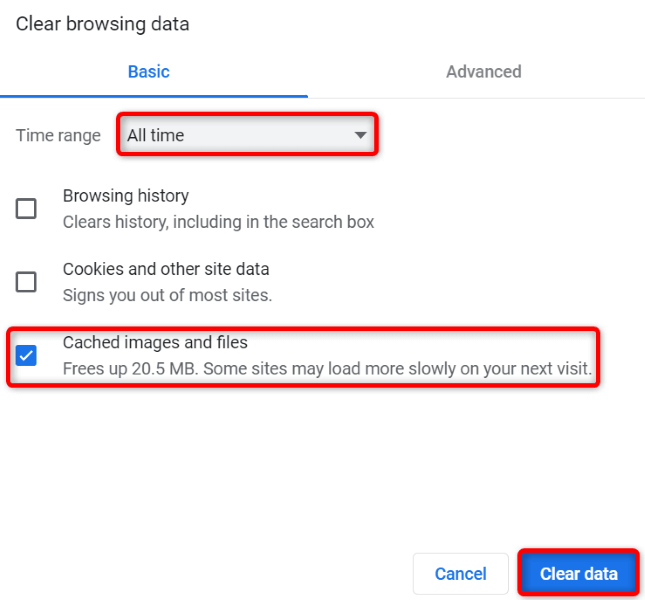
- Starten Sie Chrome neu und versuchen Sie erneut, auf Ihre Website zuzugreifen.
Beheben Sie den Google Chrome-Fehler durch Deaktivieren von Erweiterungen.
Sie können in Chrome zahlreiche Erweiterungen installieren, um den Funktionsumfang Ihres Browsers zu erweitern. Möglicherweise haben Sie eine fehlerhafte Erweiterung installiert, wodurch Chrome beim Zugriff auf Ihre Websites eine Fehlermeldung anzeigt.
In diesem Fall, Deaktivieren Sie alle Chrome-ErweiterungenAktivieren Sie dann nacheinander die einzelnen Funktionen, um die Ursache zu finden.
- Öffnen Sie Chrome, wählen Sie dann die drei Punkte in der oberen rechten Ecke und anschließend „Weitere Tools“ (Pluszeichen unter „Tools“) > „Erweiterungen“.
- Deaktivieren Sie den Schalter für alle Add-ons.
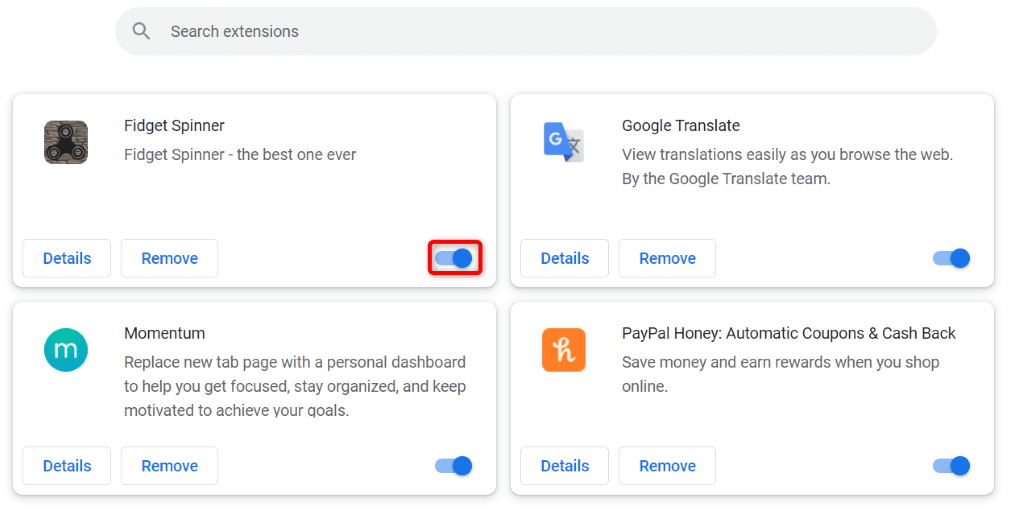
- Rufen Sie Ihre Website in Ihrem Browser auf. Wenn Ihre Website geladen wird, aktivieren Sie eine der Erweiterungen in Ihrem Browser.
- Aktivieren Sie so lange weitere Plugins, bis Ihre Website nicht mehr lädt. Entfernen Sie in diesem Fall das zuletzt aktivierte Plugin, indem Sie „Entfernen“ auswählen.
Führen Sie einen Viren- und Malware-Scan auf Ihrem Computer durch.
Die Fehlermeldung „chrome-error://chromewebdata/“ in Chrome kann durch einen Virus oder Schadsoftware auf Ihrem System verursacht werden. Möglicherweise haben Sie sich diese Schadsoftware über eine heruntergeladene Datei oder eine andere Quelle eingefangen, was zu verschiedenen Problemen auf Ihrem Computer führt.
Eine Möglichkeit, diese Viren und Schadsoftware zu bekämpfen, besteht darin, einen vollständigen Virenscan durchzuführen und alle Bedrohungen von Ihrem Gerät zu entfernen. Hierfür können Sie das in Windows integrierte Antivirenprogramm Microsoft Defender verwenden.
- Öffnen Sie die Windows-Sicherheitsanwendung auf Ihrem Computer.
- Wählen Sie in der Anwendung „Viren- und Bedrohungsschutz“ aus.
- Wählen Sie im nächsten Bildschirm die Scan-Optionen aus.
- Aktivieren Sie die Option „Vollständiger Scan“ und wählen Sie unten „Jetzt scannen“.
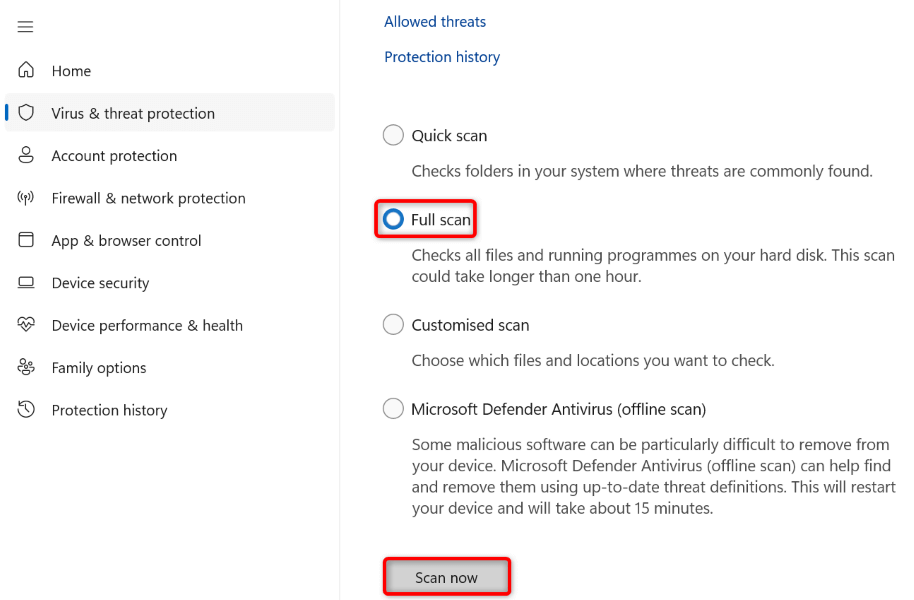
- Warten Sie, bis der Scanner die Viren auf Ihrem Gerät gefunden und entfernt hat.
- Starten Sie Ihren Computer neu, öffnen Sie Chrome und versuchen Sie, auf Ihre Website zuzugreifen.
Google Chrome aktualisieren
Eine ältere Version der Chrome-App kann verschiedene Probleme verursachen, darunter den Fehler „chrome-error://chromewebdata/“. In diesem Fall können Sie Aktualisieren Sie Ihren Browser auf die neueste Version.Damit einher gehen zahlreiche Fehlerbehebungen, die Ihr Problem lösen.
Das Aktualisieren von Chrome ist kostenlos und einfach, und so geht's.
- Öffnen Sie Chrome, klicken Sie auf die drei Punkte in der oberen rechten Ecke und wählen Sie Hilfe > Über Google Chrome.
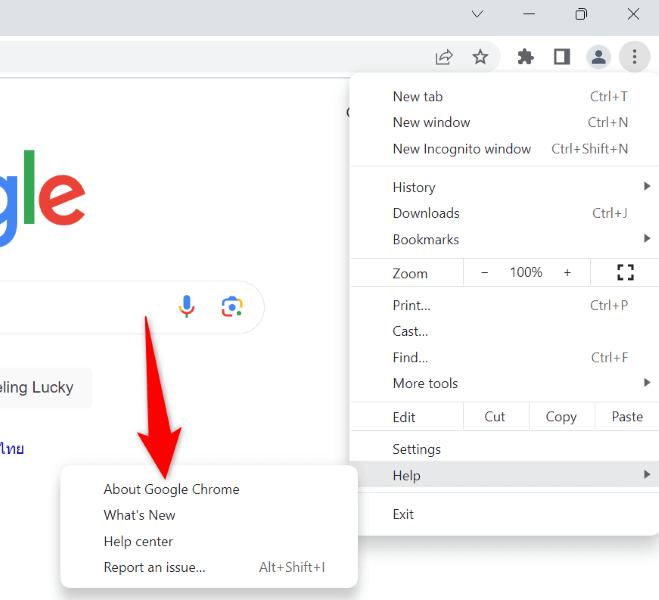
- Chrome prüft automatisch auf die neuesten Updates.
- Erlauben Sie Chrome, verfügbare Updates zu installieren, und starten Sie anschließend Ihren Browser neu.
Erstellen und verwenden Sie ein neues Chrome-Profil
Wenn der Chrome-Fehler weiterhin auftritt, ist möglicherweise Ihr Browserprofil beschädigt. Ein beschädigtes Profil kann verschiedene Fehlermeldungen verursachen, darunter auch die von Ihnen angezeigte. In diesem Fall empfiehlt es sich, ein neues Profil zu erstellen und dieses zu verwenden.
Ihr bestehendes Google-Konto wird dem neuen Profil hinzugefügt, wobei alle synchronisierten Inhalte wie Lesezeichen und Passwörter übertragen werden.
- Öffnen Sie Chrome, suchen Sie das Profilsymbol in der oberen rechten Ecke und wählen Sie „Hinzufügen“.
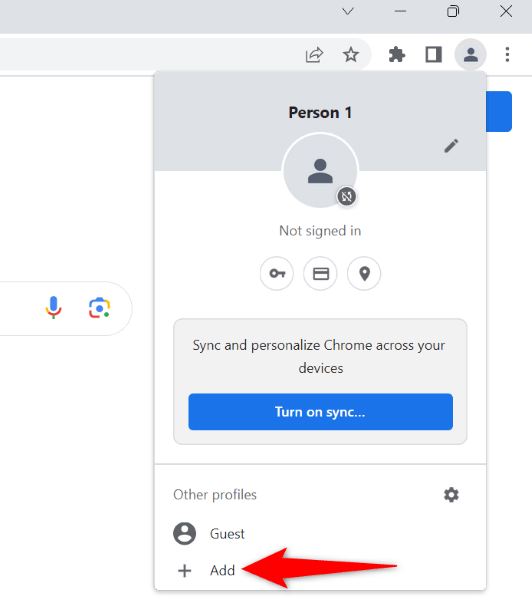
- Wählen Sie im sich öffnenden Fenster „Anmelden“, um sich in Ihrem Google-Konto anzumelden.
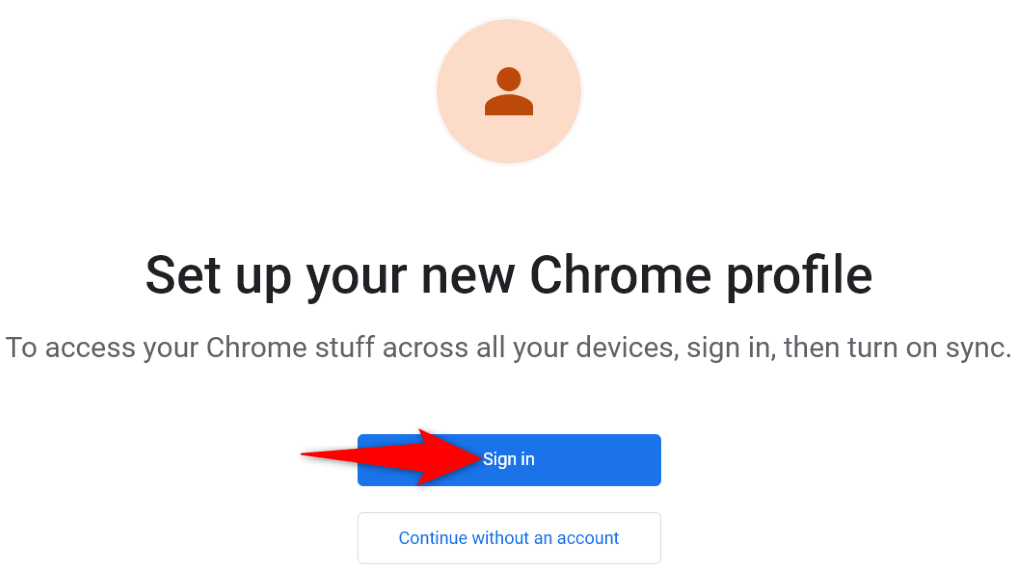
- Geben Sie Ihren Google-Kontonamen und Ihr Passwort ein, um sich in Ihrem Konto anzumelden.
Chrome-Einstellungen zurücksetzen
Wenn der Fehler „chrome-error://chromewebdata/“ weiterhin auftritt, sind Ihre Chrome-Browsereinstellungen möglicherweise fehlerhaft. Sie oder eine andere Person haben diese Einstellungen möglicherweise falsch konfiguriert, wodurch der Browser die Fehlermeldung anzeigt.
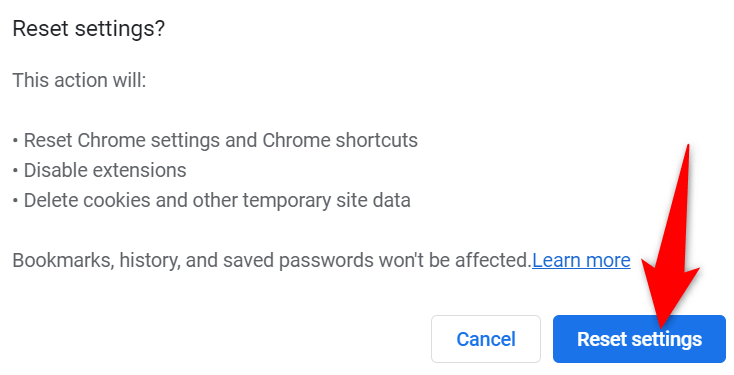
In diesem Fall lässt sich das Problem beheben, indem Sie Chrome auf die Standardeinstellungen zurücksetzen. Dadurch werden Einstellungen, Verknüpfungen, Erweiterungen, Cookies und Website-Daten gelöscht, Ihre gespeicherten Lesezeichen, der Verlauf und Ihre Passwörter bleiben jedoch erhalten.
- Öffnen Sie Chrome, tippen Sie auf die drei Punkte in der oberen rechten Ecke und wählen Sie dann „Einstellungen“.
- Wählen Sie in der linken Seitenleiste „Einstellungen zurücksetzen“.
- Wählen Sie rechts die Option „Einstellungen auf ursprüngliche Standardwerte zurücksetzen“.
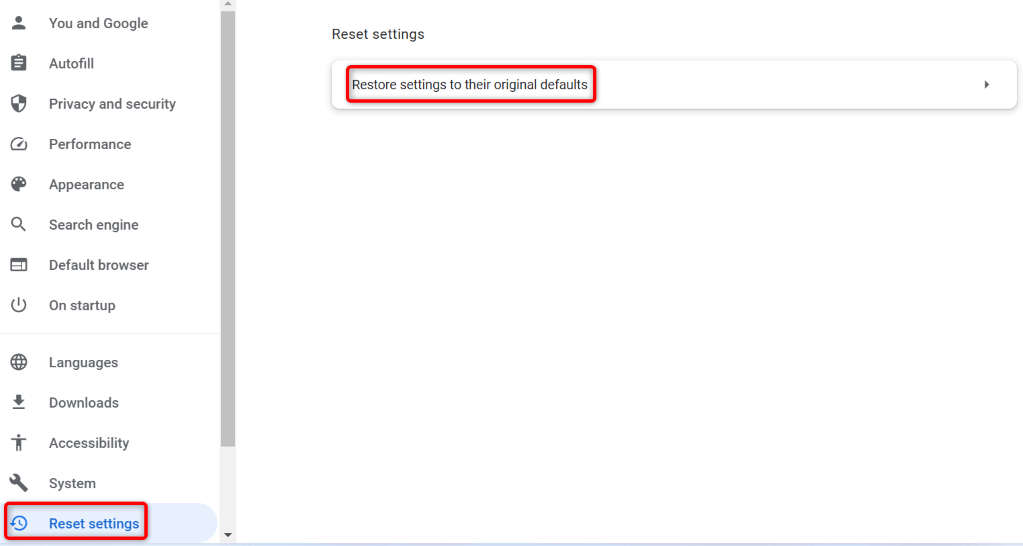
- Wählen Sie im Popup-Fenster „Einstellungen zurücksetzen“.
Deinstallieren und installieren Sie Chrome anschließend neu auf Ihrem Computer.
Wenn der Chrome-Fehler weiterhin besteht, bleibt als letzter Ausweg die Deinstallation und Neuinstallation des Browsers. Dadurch werden alle Browserdateien von Ihrem Computer entfernt und somit alle durch diese Dateien verursachten Probleme beseitigt.
Chrome deinstallieren Es löscht Browser-Cache, Verknüpfungen, Erweiterungen, Cookies und Website-Daten, behält aber Lesezeichen, Browserverlauf und synchronisierte Passwörter bei.
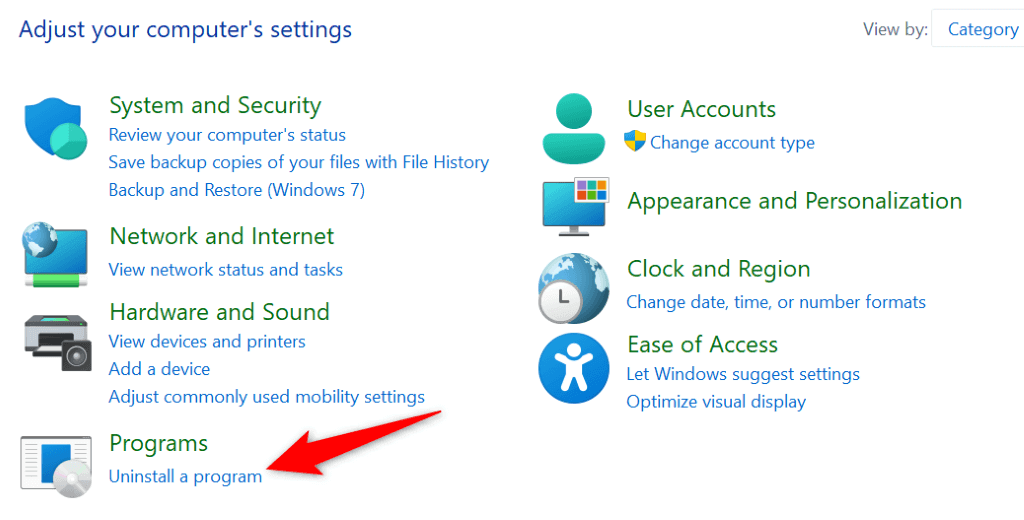
- Starten Sie die Systemsteuerung auf Ihrem Windows-Computer.
- Im Tool wählen Sie „Programm deinstallieren“.
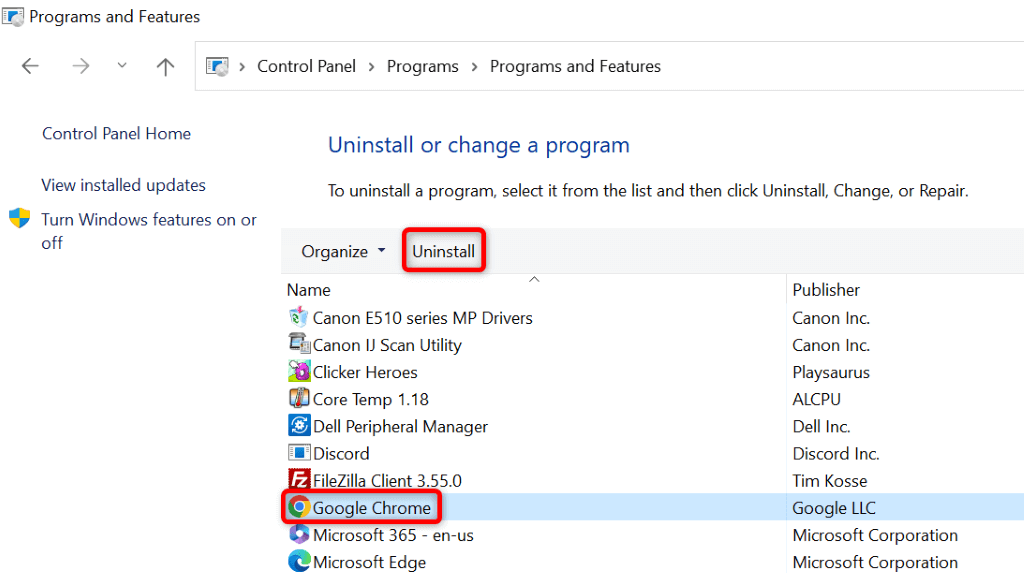
- Wählen Sie Google Chrome aus der Liste aus und klicken Sie oben auf „Deinstallieren“.
- Wählen Sie im Dialogfeld der Benutzerkontensteuerung „Ja“ aus.
- Nach der Deinstallation von Chrome Folgendes ausführen Chrome-Downloadseite Laden Sie den Browser herunter und installieren Sie ihn auf Ihrem Computer neu.
Behebung von Webdatenfehlern in Chrome mithilfe verschiedener Methoden
Die Fehlermeldung „chrome-error://chromewebdata/“ in Chrome ist zweifellos ärgerlich, lässt sich aber, wie oben beschrieben, mit verschiedenen Methoden beheben. Sobald Sie die notwendigen Änderungen vorgenommen haben, sollte das Problem verschwunden sein und Sie sollten wieder alle Ihre Lieblingswebseiten in Ihrem bevorzugten Browser aufrufen können.
Kommentare sind geschlossen.