
So beheben Sie das Problem „Fehler beim Öffnen der zum Schreiben vorgesehenen Datei“ unter Windows

Erhalten Sie die Fehlermeldung „Datei konnte nicht geöffnet werden (Schreibvorgang)“? Beim Versuch, ein Anwendungsinstallationsprogramm auf einem Windows-Computer auszuführenMöglicherweise verfügen Sie nicht über die erforderlichen Berechtigungen, um den Ordner zu ändern, in dem Ihre Anwendung installiert ist. Hier erfahren Sie, wie Sie dieses und andere mögliche Probleme beheben können.
Weitere Gründe, die die Installation Ihrer Anwendung verhindern und zu dem oben genannten Fehler führen können, sind beispielsweise, dass Ihr Installationsassistent nicht mit Ihrer Windows-Version kompatibel ist, dass Ihre Installationsdatei fehlerhaft ist, dass die Anwendung, die Sie installieren möchten, bereits existiert, dass temporäre Windows-Dateien den Installationsprozess stören und vieles mehr.
Führen Sie das Installationsprogramm Ihrer Anwendung mit Administratorrechten aus.
Eine schnelle Lösung für einen möglichen Schreibfehler besteht darin, die Installationsdatei Ihrer Anwendung mit Administratorrechten auszuführen. Dadurch erhält das Installationsprogramm alle erforderlichen Berechtigungen, um Änderungen an Ihrem System vorzunehmen und das Problem zu beheben.
- Suchen Sie das Installationsprogramm Ihrer Anwendung im Datei-Explorer-Fenster.
- Klicken Sie mit der rechten Maustaste auf das Installationsprogramm und wählen Sie im Kontextmenü „Als Administrator ausführen“.
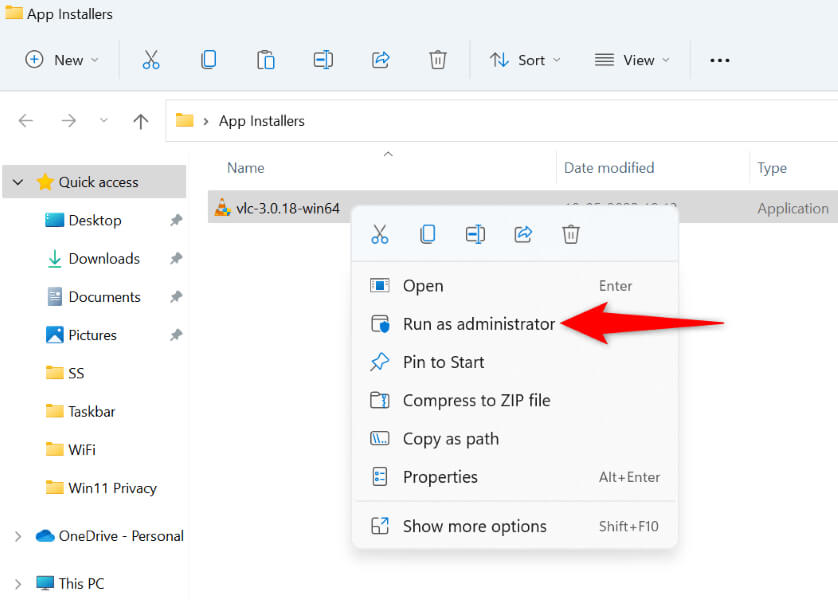
- Wählen Sie im Dialogfeld der Benutzerkontensteuerung „Ja“ aus.
- Fahren Sie mit der Installation Ihrer Anwendung fort.
Verwendung des Software-Kompatibilitäts-Explorers
Windows 10 und 11 enthalten verschiedene Problembehandlungen und Lösungen, die Ihnen bei der Behebung diverser Systemprobleme helfen. Ein solches Tool ist der Software-Kompatibilitäts-Explorer, mit dem Sie Kompatibilitätsprobleme mit Ihren Dateien, einschließlich der Installationsdateien Ihrer Anwendungen, beheben können.
Dieser Problembehebungsassistent sollte verwendet werden, um etwaige Kompatibilitätsprobleme mit Ihrer Installationsdatei zu finden und zu beheben.
- Klicken Sie mit der rechten Maustaste auf das Installationsprogramm und wählen Sie „Eigenschaften“.
- Wählen Sie die Registerkarte „Kompatibilität“ und anschließend „Kompatibilitätsproblembehandlung ausführen“.
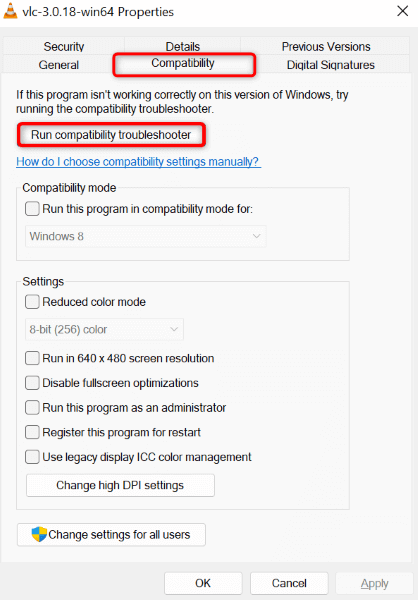
- Wählen Sie „Empfohlene Einstellungen ausprobieren“, um mit der Behebung Ihres Problems zu beginnen.
- Sollte Ihr Problem weiterhin bestehen, wählen Sie im Tool das Programm „Problembehandlung“ aus, um Ihr Problem zu lösen.
Verwenden Sie ein Administratorkonto, um Ihre Setup-Datei auszuführen.
Eine weitere Lösungsmöglichkeit besteht darin, den Anwendungsinstaller von folgendem Pfad auszuführen: Ein anderes Administratorkonto auf Ihrem PCDadurch wird sichergestellt, dass Ihre Kontoprobleme nicht dazu führen, dass das Installationsprogramm nicht ausgeführt werden kann oder Ihre Anwendung nicht installiert wird.
- Öffnen Sie das Startmenü in Windows, wählen Sie Ihr Profilsymbol und anschließend „Abmelden“.
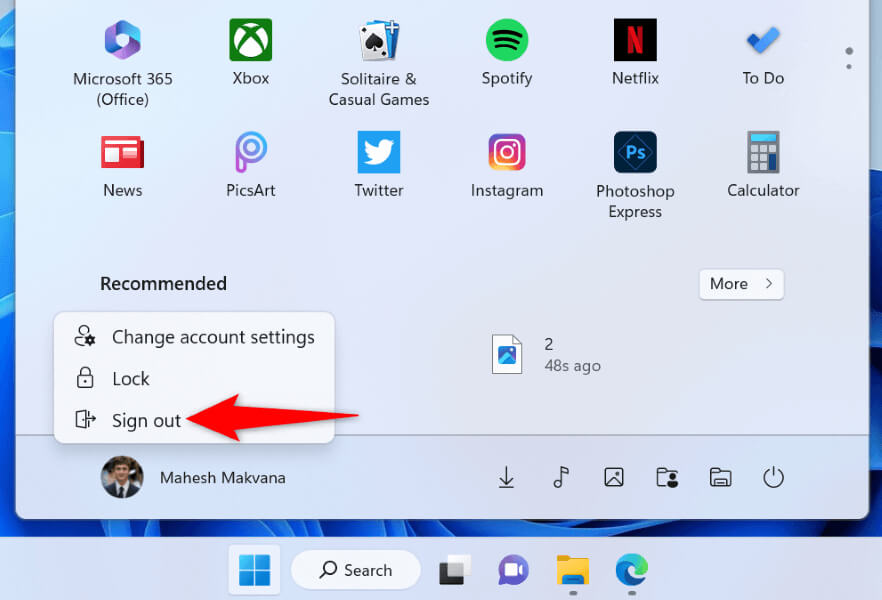
- Wählen Sie ein Administratorkonto aus der Liste aus, geben Sie das Kontopasswort ein und drücken Sie die Eingabetaste.
- Führen Sie dieselbe Setup-Datei von diesem neuen Konto aus, um Ihre Anwendung zu installieren.
Ändern Sie die Berechtigungen Ihres Anwendungsordners.
Möglicherweise erhalten Sie eine Fehlermeldung.Fehler beim Öffnen einer Datei zum Schreiben„Weil Sie keine Berechtigung haben, Anwendungen im angegebenen Ordner zu installieren. Sie können dies beheben, indem Sie sich selbst vollen Zugriff auf diesen Ordner gewähren.“
- Suchen Sie im Datei-Explorer den Ordner, in dem Sie Ihre Anwendung installieren möchten.
- Klicken Sie mit der rechten Maustaste auf den Ordner und wählen Sie „Eigenschaften“.
- Wählen Sie „Sicherheit“, wählen Sie Ihren Benutzernamen im Abschnitt „Gruppen- oder Benutzernamen“ und wählen Sie „Bearbeiten“.
- Wählen Sie im Abschnitt „Gruppe oder Benutzernamen“ Ihren Benutzernamen aus, aktivieren Sie das Kontrollkästchen „Zulassen“ neben „Vollzugriff“ und wählen Sie „Anwenden“ und anschließend „OK“.
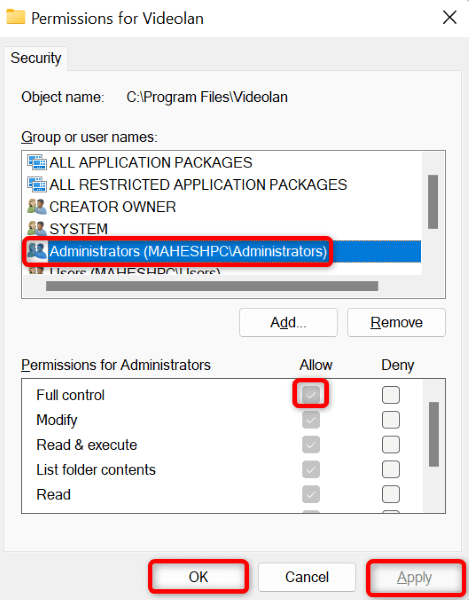
- Wählen Sie die Anwendung aus und klicken Sie dann in den Eigenschaften auf OK.
- Schalten Sie Ihr Installationsprogramm ein.
Laden Sie Ihre Anwendungsinstallationsdatei erneut herunter.
Sollten Sie weiterhin Probleme bei der Installation Ihres Programms haben, ist die Installationsdatei möglicherweise beschädigt. Diese Beschädigung tritt üblicherweise auf, wenn Der Download Ihrer Datei wurde unterbrochen.Eine einfache Möglichkeit, dieses Problem zu beheben, besteht darin, die Setup-Datei erneut herunterzuladen.
Besuchen Sie dazu die Website des Softwareentwicklers und wählen Sie die Download-Option. Führen Sie anschließend die heruntergeladene Installationsdatei aus, um die Anwendung auf Ihrem Windows-PC zu installieren.
Löschen Sie die aktuelle Version der Anwendung von Ihrem Computer.
Möglicherweise erhalten Sie eine Fehlermeldung, wenn auf Ihrem Windows-Computer bereits eine ältere oder andere Version der Anwendung installiert ist, die Sie gerade installieren möchten. Entfernen Sie in diesem Fall die aktuelle Version der Anwendung von Ihrem Computer, bevor Sie die Installationsdatei verwenden.
- Öffnen Sie die Einstellungen-App auf Ihrem Computer, indem Sie die Tastenkombination Windows + I drücken.
- Wählen Sie in den Einstellungen „Apps“ > „Apps & Features“.
- Klicken Sie auf die drei Punkte neben Ihrer Anwendung und wählen Sie im Menü „Deinstallieren“.
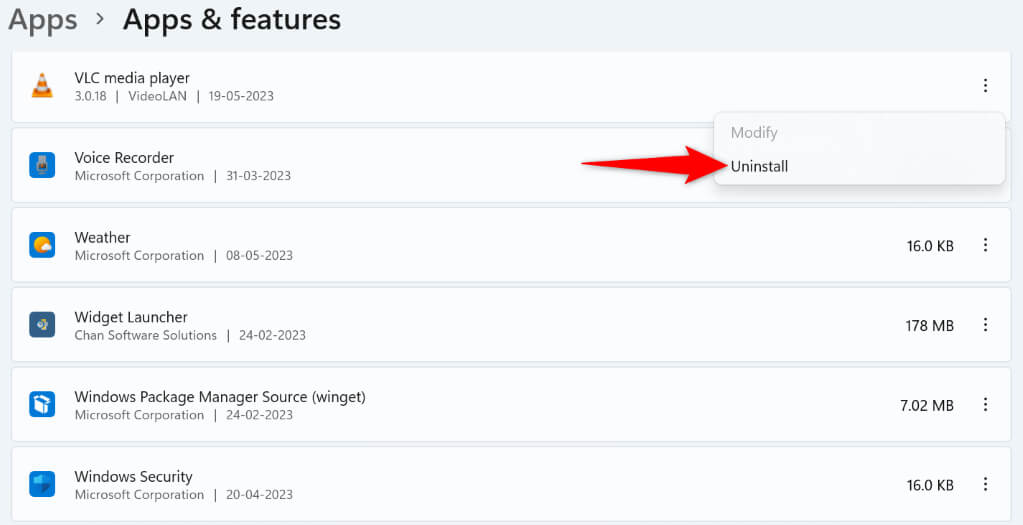
- Wählen Sie im Dialogfeld „Deinstallieren“, um Ihre Auswahl zu bestätigen.
- Starte deinen Computer neu.
- Führen Sie das Installationsprogramm Ihrer Anwendung aus.
Temporäre Dateien für Microsoft Windows löschen
Viele Anwendungen und Systemdienste erstellen und speichern temporäre Dateien auf Ihrem Computer. Eine oder mehrere dieser Dateien können die Installation Ihrer Anwendung beeinträchtigen und dazu führen, dass Ihr Computer die oben genannte Fehlermeldung anzeigt.
Klar Alle temporären Windows-Dateien In diesem Fall sollte Ihr Problem gelöst sein.
- Öffnen Sie das Dialogfeld „Ausführen“ mit der Tastenkombination Windows + R.
- Geben Sie Folgendes in das Feld ein und drücken Sie die Eingabetaste:
% Temp%
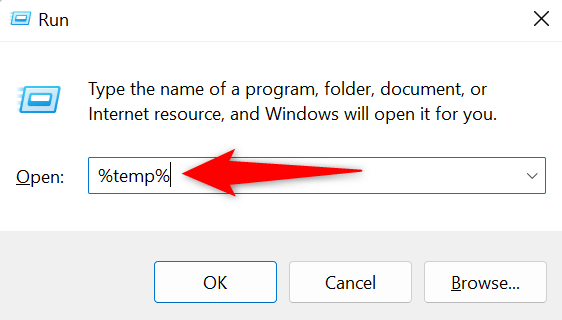
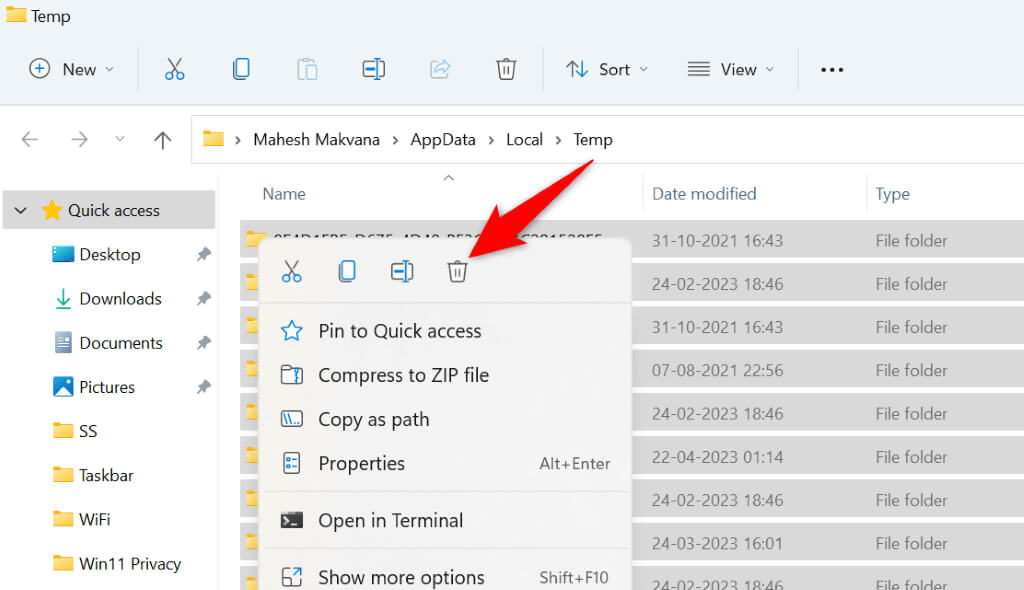
- Wählen Sie alle Dateien im Ordner mit Strg + A aus.
- Klicken Sie mit der rechten Maustaste auf die ausgewählte Datei und wählen Sie „Löschen“ (das Papierkorbsymbol).
- Öffnen Sie das Startmenü, suchen Sie nach „Papierkorb“ und starten Sie das Tool. Klicken Sie mit der rechten Maustaste auf eine leere Stelle im Papierkorb und wählen Sie „Papierkorb leeren“.
- Starten Sie Ihren Computer neu und führen Sie das Installationsprogramm aus.
Deaktivieren Sie vorübergehend die Benutzerkontensteuerung (UAC) auf Ihrem Computer.
Die Benutzerkontensteuerung (UAC) erscheint, wenn eine Anwendung versucht, Änderungen an Ihrem System vorzunehmen. Sollten Sie Probleme beim Ausführen eines Installationsprogramms haben, empfiehlt es sich, diese Meldung zu deaktivieren, um zu prüfen, ob das Problem dadurch behoben wird.
Sie können die Benutzerkontensteuerung jederzeit wieder aktivieren.
- Öffnen Sie die Systemsteuerung auf Ihrem Windows-Computer.
- Wählen Sie Benutzerkonten > Benutzerkonten > Einstellungen der Benutzerkontensteuerung ändern.
- Ziehen Sie den Schieberegler ganz nach unten und wählen Sie OK.
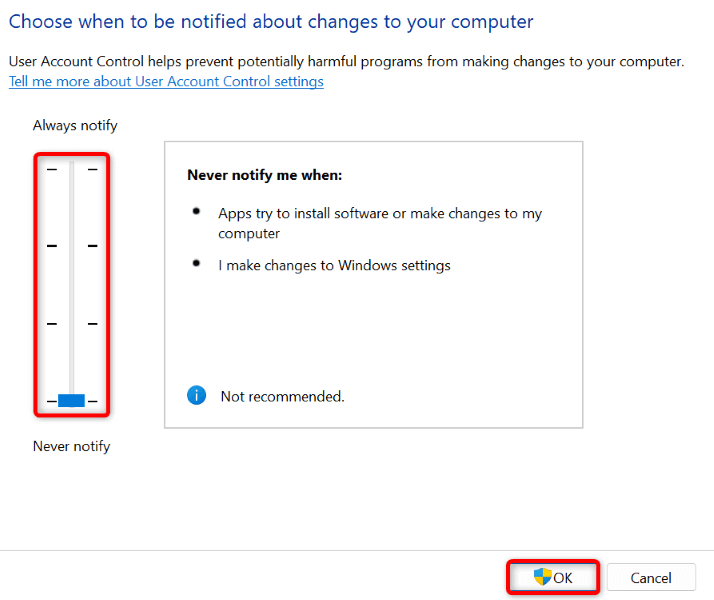
- Wählen Sie im Dialogfeld der Benutzerkontensteuerung „Ja“ aus.
- Führen Sie Ihre Installationsdatei aus.
Deaktivieren Sie den kontrollierten Zugriff auf Ordner auf Ihrem Computer.
Windows Security bietet eine Funktion, die die Dateien Ihres Computers vor schädlichen Anwendungen schützt. Diese Funktion verhindert, dass Ihre Anwendungen bestimmte Systemdateien verändern.
Das Installationsprogramm muss möglicherweise während der Installation Änderungen an diesen Dateien vornehmen. In diesem Fall behebt die Deaktivierung der Funktion in der Windows-Sicherheitsanwendung Ihr Problem.
- Öffnen Sie die Windows-Sicherheitsanwendung auf Ihrem Computer.
- Viren- und Bedrohungsschutz in der Anwendung festlegen.
- Wählen Sie „Ransomware-Schutz verwalten“.
- Deaktivieren Sie die Option „Kontrollierter Ordnerzugriff“.
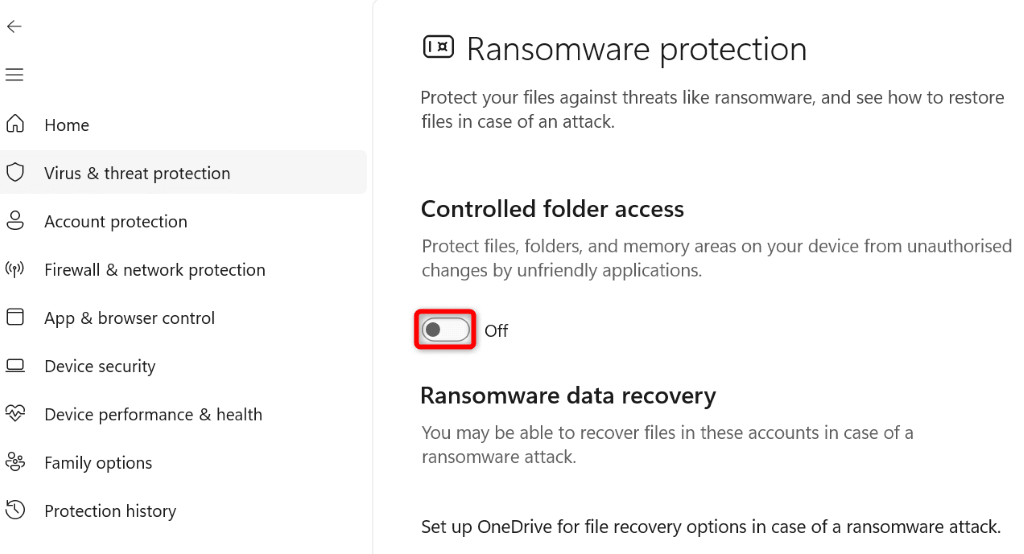
- Führen Sie Ihre Anwendungskonfigurationsdatei aus.
Verschiedene Möglichkeiten zur Behebung von Anwendungsinstallationsfehlern auf einem Windows-Computer
Auf Ihrem Windows-Computer kann aus verschiedenen Gründen die Fehlermeldung „Fehler beim Öffnen der Datei“ erscheinen. Da die Fehlermeldung die genaue Ursache des Problems nicht angibt, müssen Sie alle oben genannten Tipps zur Fehlerbehebung befolgen, um mögliche Ursachen zu beheben.
Sobald das erledigt ist, sollte der Fehler behoben sein, und Sie können Installieren Sie Ihre Lieblings-App problemlos.
Kommentare sind geschlossen.