

Die Fehlermeldung gibt an „Ein Administrator hat die Anmeldungen eingeschränkt.“ Bis das Konto vervollständigt ist Er hat es blockiert. Absichtliches Verhindern des Logins. Im Gegensatz zu deaktivierten Konten, die im abgesicherten Modus unter Umständen eingeschränkten Zugriff ermöglichen, kann das Beschränken des Logins Anmeldung verboten Dies wird so lange andauern, bis die zugrunde liegende Einschränkung oder Richtlinie aufgehoben wird. Es handelt sich um ein systemweites Verbot, das häufig durchgesetzt wird von Sicherheitsrichtlinien Zum Beispiel Sperren der Funktion „Mein Gerät suchen“, Gruppenrichtlinieneinstellungen oder Regeln für bedingten Zugriff.
Ein weiterer häufiger Grund sind Einschränkungen, die von der IT-Abteilung über Gruppenrichtlinien, Microsoft Intune oder Microsoft Entra ID Conditional Access auferlegt werden. Diese Regeln können Anmeldungen basierend auf Gerät, Standort oder Compliance-Status blockieren. In einigen Fällen können Fernzugriffstools wie … Remote Desktop Protocol (RDP) schränkt die Kommunikation auch dann ein, wenn Richtlinien oder Gruppenzugehörigkeiten das Konto einschränken.
bevor es losgeht
- Stellen Sie vom Windows-Anmeldebildschirm aus über das Netzwerksymbol oder ein Ethernet-Kabel eine Internetverbindung her und versuchen Sie es dann erneut.
- Stellen Sie sicher, dass Sie dasselbe Microsoft-Konto verwenden, das mit dem Gerät verknüpft ist, falls es sich um einen privaten Computer handelt.
- Handelt es sich um ein unternehmensinternes Gerät, kann Ihre IT-Richtlinie diese Einschränkung vorschreiben. Wenden Sie sich an Ihren Systemadministrator. Wenn dieselbe Nachricht auf mehreren Konten angezeigt wird.
Hier finden Sie Lösungen für das Anmeldeproblem.
1. Prüfen Sie, ob Ihr Gerät ferngesteuert gesperrt ist.
Wenn Ihr Gerät ferngesteuert gesperrt ist, funktioniert der Zugriff auf die Einstellungen möglicherweise nicht. Korrekte Anmeldeinformationen Um den Sperrbildschirm zu umgehen, bis die lokale Sperre aufgehoben und der eingeschränkte Zustand aktiviert ist. Diese Sperre ist eine Sicherheitsfunktion, die Folgendes verhindern soll: Unbefugter Zugriff Falls das Gerät verloren geht oder gestohlen wird, kann die Sperre durch Fernlöschung wiederhergestellt werden. Normale Authentifizierung Und die Anmeldefunktion.
- Öffnen Sie auf einem anderen Gerät einen Browser und gehen Sie zu Offizielle Seite von Microsoft „Mein Gerät finden“.
- Anmelden Verwendung desselben Microsoft-Kontos, das mit dem gesperrten Computer verknüpft ist.
- tippen Sie auf القائمة (Das Hamburger-Symbol) befindet sich in der oberen linken Ecke. Wählen Sie dann aus "Hardware".

- Suchen Sie das gesperrte Gerät und klicken Sie auf Finden Sie Mein Gerät.

- Verifizieren الحالة Um zu überprüfen, ob es verriegelt oder entriegelt ist.

- Wenn der Status „gesperrt“ anzeigt, gehen Sie zurück zum Gerät und entsperren Sie es. على الجهاز Verwenden Sie Ihre PIN, Ihr Passwort oder Ihre biometrischen Daten. Falls Sie weiterhin ausgesperrt sind, öffnen Sie die Windows-Wiederherstellungsumgebung über den Anmeldebildschirm, wählen Sie „Problembehandlung“ und verwenden Sie dann … Setzen Sie diesen PC zurück Als letztes.


2. Aufhebung der Kontobeschränkungen über Gruppenrichtlinien
Bei der Anwendung Richtlinien Wird einem Benutzer der Zugriff verweigert, blockiert das System interaktive Anmeldungen, RDP-Zugriffe und die Netzwerkauthentifizierung. Durch das Entfernen dieser Sperrregeln berechnet das System die Anmelderechte für das Konto ohne Einschränkungen neu und ermöglicht so die erneute Anmeldung. Windows setzt die wirksamen Rechte aller anwendbaren Richtlinien durch und aktualisiert diese. Politische Lage Um die Sperre aufzuheben.
Verwenden Sie diese Methode, wenn eine lokale oder Domänenrichtlinie die Anmeldung verhindert. Diese Methode ist nicht für Remote-Sperrszenarien anwendbar.
ملاحظة: Erhältlich gpedit.msc Viele Sicherheitsrichtliniencontroller sind in den Windows Pro-, Enterprise- und Education-Editionen verfügbar. In Windows Home sind sie standardmäßig nicht enthalten. Auf in eine Domäne eingebundenen oder per MDM verwalteten Geräten kann die zentrale Richtlinie Ihre lokalen Änderungen überschreiben.
- Melden Sie sich mit einem anderen Administratorkonto am Gerät an.
- Klicke auf Windows-+ R Zum Öffnen des Dialogfelds „Ausführen“.
- Geben Sie den folgenden Befehl ein und drücken Sie die Eingabetaste:
gpedit.msc

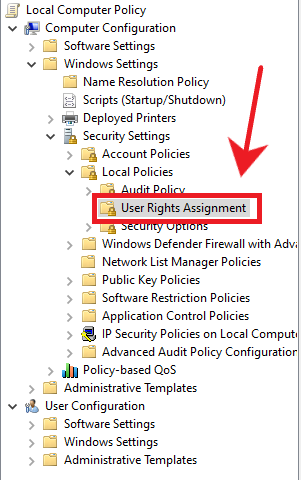
- Navigieren Sie auf der linken Seite zu: Computerkonfiguration > Windows-Einstellungen > Sicherheitseinstellungen > lokale Richtlinien > Benutzerrechte festlegen.

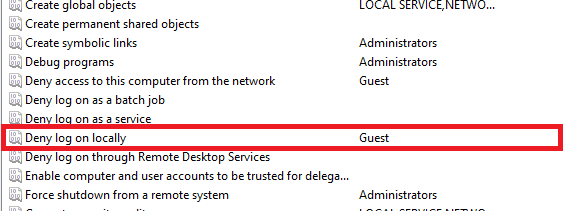
- Doppelklicken Sie im rechten Bereich „Lokale Anmeldung verweigert“.

- Wählen Sie den betroffenen Benutzer aus der Liste aus und klicken Sie auf Entfernung.

- Klicken Anwendung, Dann OK Zur Bestätigung.
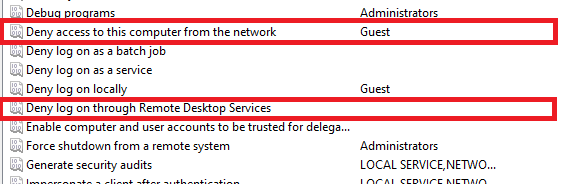
- Wiederholen Sie diesen Vorgang für „Anmeldung über Remote-Desktop-Dienste verweigert“ Und "Zugriff auf diesen Computer aus dem Netzwerk verweigern".

- Stellen Sie außerdem sicher, dass das Konto über die entsprechenden Berechtigungen verfügt: „Lokale Anmeldung zulassen“ Oder „Anmeldung über Remotedesktopdienste zulassen“Und dass es zu den richtigen Gruppen gehört, wie zum Beispiel Beamte Oder Remote-Desktop-Benutzer Im Bedarfsfall.
- Öffnen Sie das Startmenü und suchen Sie nach CMDUnd er hat ihn zum Verantwortlichen ernannt.
- Geben Sie den folgenden Befehl ein und drücken Sie die Eingabetaste, um die Gruppenrichtlinien zu aktualisieren:
gpupdate / force

- Falls die Anmeldung weiterhin blockiert ist, erstellen Sie einen Richtlinienbericht, um herauszufinden, welches Gruppenrichtlinienobjekt (GPO) die Verweigerungseinstellung durchsetzt:
gpresult /h C:gp.html
Öffnen
C:gp.htmlAnhand der drei Ablehnungsrichtlinien lässt sich die Quellrichtlinie ermitteln. Sie können auch Folgendes verwenden:rsop.mscUm die resultierenden Richtlinien anzuzeigen. - Versuchen Sie abschließend, sich mit dem betroffenen Konto erneut anzumelden.



Kommentare sind geschlossen.