

Der Fehler deutet darauf hin, dass er „Windows Media Player kann die Datei nicht abspielen.“ Normalerweise führt dies zu einem Problem in Medienwiedergabekomponenten Unter Windows tritt dieses Problem häufig auf, wenn Systemdateien im Zusammenhang mit dem Windows Media Player beschädigt sind. Beschädigt, falsch konfiguriert oder fehlendDies verhindert, dass der Player das Video ordnungsgemäß abspielt.

Dies kann nach Windows-Updates , Registrierungskonflikten oder Störungen durch Drittanbietersoftware auftreten . Im Folgenden finden Sie die effektivsten Lösungen zur Behebung dieses Fehlers und zur Wiederherstellung der Funktionalität.
1. Medienfunktionen deaktivieren und wieder aktivieren
Die Medienfunktionen sind in Windows integrierte Komponenten, die Audio-, Video- und Aufnahmefunktionen verwalten . Durch Deaktivieren und anschließendes Reaktivieren dieser Komponenten werden diese aktualisiert und mögliche Beschädigungen oder fehlerhafte Einstellungen, die den Fehler verursachen könnten, beseitigt.
- Klicke auf Windows-+ R, schreiben optionale Funktionen, dann drücken Enter.
![]()
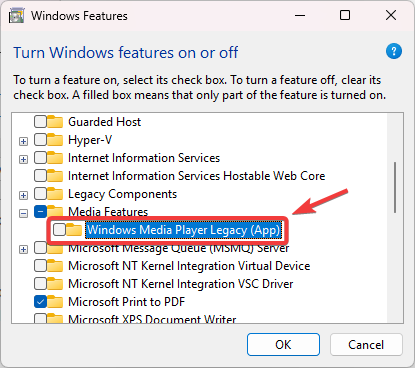
- Suchen Sie in der Liste und erweitern Sie die Liste. Medienfunktionen.
- Entfernen Sie das Häkchen aus dem Kästchen. Windows Media Player.
- tippen Sie auf OK um die Änderungen anzuwenden.
![]()
- Neu starten dein Computer.
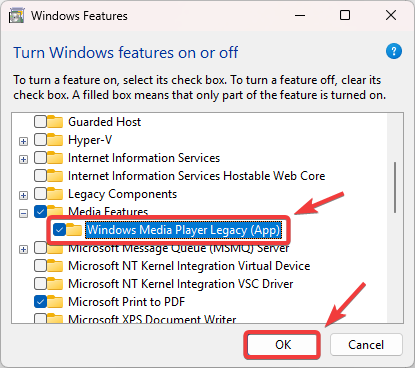
- Nach dem Neustart müssen die Schritte 1 bis 3 wiederholt werden, um die Windows-Funktionen wieder zu öffnen.
- Kontrollkästchen erneut ankreuzen Windows Media Player um es wieder zu aktivieren.
![]()
- tippen Sie auf OK Und Neu starten Ihr Computer wieder.

2. Windows Media Player zurücksetzen
Durch das Zurücksetzen des Windows Media Players werden die Standardeinstellungen wiederhergestellt und beschädigte Daten , einschließlich der Mediendatenbank, gelöscht. Dieser Vorgang zwingt Windows, die Kernkomponenten des Players neu zu erstellen , wodurch Wiedergabefehler häufig behoben werden.
- Klicke auf Windows + I Öffnen die Einstellungen.
- Gehe zu Anwendungen > Installierte Anwendungen.
![]()
- Geben Sie in die Suchleiste ein Medien-Player.
- tippen Sie auf Die drei Punkte Wählen Sie daneben. Erweiterte Optionen.
![]()
- Scrolle nach unten und tippe auf Zurücksetzen.
![]()


3. Prüfen Sie die Dateiformatunterstützung oder installieren Sie Codec-Pakete.
Manchmal tritt dieser Fehler einfach deshalb auf, weil das Mediendateiformat vom Windows Media Player nicht unterstützt wird. Bevor Sie weitere Schritte zur Fehlerbehebung unternehmen, überprüfen Sie, ob der Dateityp (z. B. MKV oder FLAC) kompatibel ist.
Sollte das nicht funktionieren, können Sie ein zuverlässiges Codec-Paket wie das K-Lite Codec Pack installieren , das zusätzliche Dateiformate unterstützt. Starten Sie nach der Installation Ihren Computer neu und versuchen Sie erneut, die Datei abzuspielen.
Weitere Informationen zu den unterstützten Formaten finden Sie in der offiziellen Microsoft-Dokumentation.
4. Alternativ kann der VLC Media Player verwendet werden
Besteht das Problem weiterhin, bietet sich die Verwendung eines Drittanbieter-Mediaplayers wie VLC an . Im Gegensatz zum Windows Media Player nutzt VLC eigene , integrierte Codecs und kann daher eine Vielzahl von Dateiformaten abspielen, ohne auf Windows Media-Komponenten angewiesen zu sein. Dies macht ihn zu einer hervorragenden Option, um Probleme zu umgehen, die durch fehlende Codecs, fehlerhafte Einstellungen oder nicht unterstützte Formate im Windows Media Player verursacht werden.
- Öffnen Sie Ihren Webbrowser und besuchen Sie die offizielle Website von VLC.
- tippen Sie auf VLC herunterladen Um die neueste Version Ihres Betriebssystems zu erhalten.
![]()
- Nach dem Herunterladen Öffnen Installieren Sie den VLC Media Player und folgen Sie den Anweisungen auf dem Bildschirm.
- Nach der Installation, Füllen VLC.
- tippen Sie auf Medien Im oberen Menü auswählen Datei öffnen.
![]()
- Rezension Um auf die Datei zuzugreifen, die im Windows Media Player nicht abgespielt werden kann, klicken Sie auf öffnen.
![]()
- Ihre Datei sollte nun in VLC fehlerfrei abgespielt werden.


Kommentare sind geschlossen.