

Google Earth lässt sich nicht öffnen, wenn der Startvorgang während der Initialisierung abstürzt. Möglicherweise klicken Sie auf das Symbol, sehen den Prozess im Task-Manager starten, dann passiert aber nichts, das Fenster friert ein, das Programm stürzt beim Start ab oder es erscheint ein schwarzer Bildschirm.

Voraussetzungen : Aktualisieren Sie zunächst Ihre GPU-Treiber und stellen Sie sicher, dass Ihr Gerät DirectX 11 oder OpenGL 2.0 unterstützt . Treiberaktualisierungen beheben häufig Probleme wie schwarze Bildschirme, Einfrieren und Abstürze beim Start.
Dies kann aus folgenden Gründen passieren:
- Probleme mit dem Grafiktreiber oder der Anwendungsprogrammierschnittstelle (API)Veraltete oder fehlerhafte GPU-Treiber verhindern die OpenGL-Initialisierung, was zu einem schwarzen Bildschirm, einem sofortigen Absturz oder einem Einfrieren beim Startbildschirm führt.
- beschädigte AnwendungsdatenBeschädigte Einstellungen oder ein fehlerhafter Cache im Benutzerprofil verhindern, dass die Anwendung die ersten Prüfungen abschließt, die vor dem Anzeigen des Fensters stattfinden.
- Deaktivierter StartpfadEine Desktopverknüpfung, die auf einen ungültigen Speicherort verweist, verhindert, dass Windows die richtige ausführbare Datei lädt.
- VPN- oder Proxy-InterferenzenNetzwerkfilter können frühe Serviceaufrufe während des Startvorgangs verzögern oder blockieren, was zu einer Unterbrechung oder einem Abbruch der Sitzung führen kann.
- FensterpositionierungsfehlerNach der Änderung des Anzeigelayouts kann es vorkommen, dass sich das Fenster außerhalb des Bildschirms öffnet, obwohl ein gültiger Prozess ausgeführt wird, aber keine Benutzeroberfläche sichtbar ist.
Nachdem Sie nun das Problem und seine möglichen Ursachen kennen, befolgen Sie die folgenden Schritte, um es zu beheben.
1. Öffnen Sie Google Earth über die Suchleiste.
Durch das Starten von Google Earth über die Windows-Suchleiste werden defekte Desktopverknüpfungen umgangen und sichergestellt, dass Windows die ausführbare Datei aus dem korrekten Installationsordner startet. Dadurch wird eine beschädigte oder veraltete Verknüpfung überschrieben und die ausführbare Datei aus dem Installationsordner aufgerufen. Wenn das Problem dadurch behoben ist, erstellen Sie eine neue Desktopverknüpfung für die Anwendung.
- Klicke auf Win + S, schreiben
Google Earth, Dann wählen Sie öffnen.![]()

2. VPN oder Proxy deaktivieren
VPN- oder Proxy-Dienste können die Verbindung zu den Google Earth-Servern stören und so verhindern, dass die Anwendung korrekt startet oder Karten geladen werden. Durch Deaktivieren des VPNs auf Ihrem Computer kann die Anwendung wieder normal eine Verbindung herstellen.
- Öffnen Sie Ihren VPN-Client.
![]()
- Wenn das VPN aktiviert ist, klicken Sie auf Trennen um es zu stoppen.
![]()
- Starten Sie Ihren Computer neu, dann Google Earth neu starten.


Hinweis für verwaltete NetzwerkeFalls Ihre Organisation einen Agenten benötigt, überprüfen Sie dessen Anmeldeinformationen und fügen Sie Google Earth-Domains wie z. B. hinzu. kh.google.com Die relevanten Service-Endpunkte werden auf die Whitelist gesetzt, anstatt den Agenten abzuschalten.
3. Reparieren Sie beschädigte Dateien mit Repair_tool.exe.
Es ist installiert Repair_tool.exe Mit Google Earth wird nach Problemen wie beschädigten Installationsdateien und fehlenden oder fehlerhaften Registry-Einträgen gesucht. Durch Ausführen des Tools werden die Standardeinstellungen wiederhergestellt und Dateien repariert, die die Ausführung der Anwendung verhindern.
bevor es losgehtSchließen Sie Google Earth vollständig. Das Reparaturtool funktioniert auch, wenn die Anwendung geschlossen ist. Standardpfad: C:Program FilesGoogleGoogle Earth Proclientrepair_tool.exe.
- Rechtsklicken auf Google Earth > öffne den Dateispeicherort.
![Google Earth-Dateispeicherort öffnen]()
- Lokalisieren
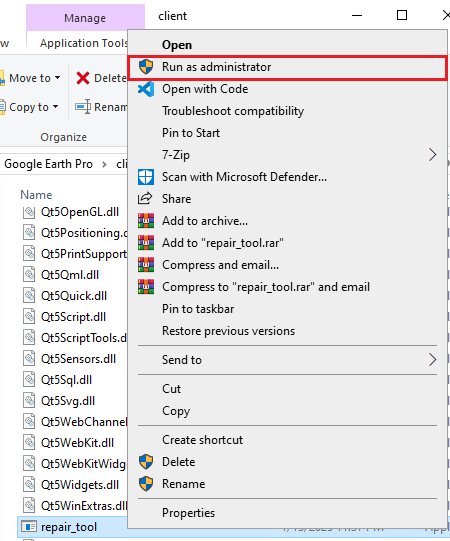
Repair_tool.exe.![Das Tool Repair_tool.exe in Google Earth]()
- Füllen
Repair_tool.exeMit Kräften Das Männliche.![Führen Sie Repair_tool.exe als Administrator aus.]()
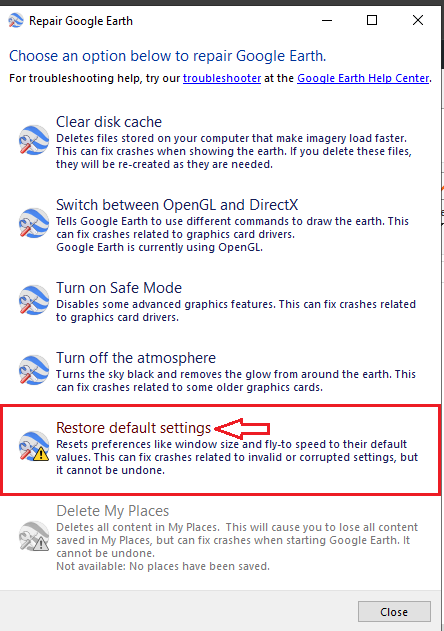
- tippen Sie auf Wiederherstellen der Standardeinstellungen.
![Schaltfläche „Standardeinstellungen wiederherstellen“]()
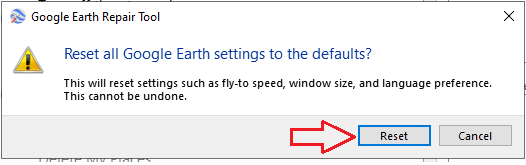
- tippen Sie auf Zurücksetzen Zur Bestätigung.
![Google Earth-Einstellungen zurücksetzen-Schaltfläche]()
- Starten Sie Ihren Computer neu, dann Google Earth neu starten.


4. Das ausgeblendete Google Earth-Fenster wiederherstellen
In manchen Fällen läuft Google Earth zwar, wird aber nicht angezeigt. Dies kann vorkommen, wenn sich nach einer Änderung der Monitoreinstellungen ein Fenster außerhalb des sichtbaren Bereichs öffnet, beispielsweise beim Wechsel von zwei Monitoren zu einem. Das Programm läuft dann zwar, ist aber nicht sichtbar, da sich das Fenster außerhalb des sichtbaren Anzeigebereichs befindet.
Tastaturkürzel verwenden Andere + Weltraum, dann drücken MVerwenden Sie die Pfeiltasten, um das Fenster zum Startbildschirm zu bewegen, und drücken Sie dann Enter. 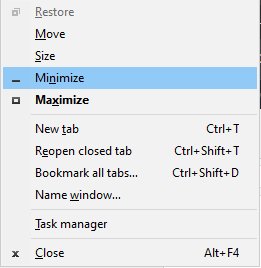
Wenn die Transferoption nicht angezeigt wird: Klicke auf Andere + Tab Um die Anwendung zu fokussieren, wiederholen Sie die Tastenkombination. Unter Windows 11 können Sie auch die Taste drücken. Win + Pfeiltasten Um das Fenster neu zu installieren oder die Aufgabenansicht zu öffnen, verwenden Sie Win + Tab Ziehen Sie es auf den aktiven Bildschirm.
Kommentare sind geschlossen.