

Wenn sich das Installationsprogramm von Razer Cortex nicht öffnen lässt oder beim Ladebildschirm hängen bleibt , liegt das Problem häufig an fehlenden oder veralteten Systemkomponenten . Eine wichtige Abhängigkeit ist die Microsoft Edge WebView2 Runtime , die für die Darstellung der Benutzeroberfläche zuständig ist. Fehlt diese Runtime oder ist sie beschädigt , kann das Installationsprogramm sein Setup-Fenster nicht anzeigen.
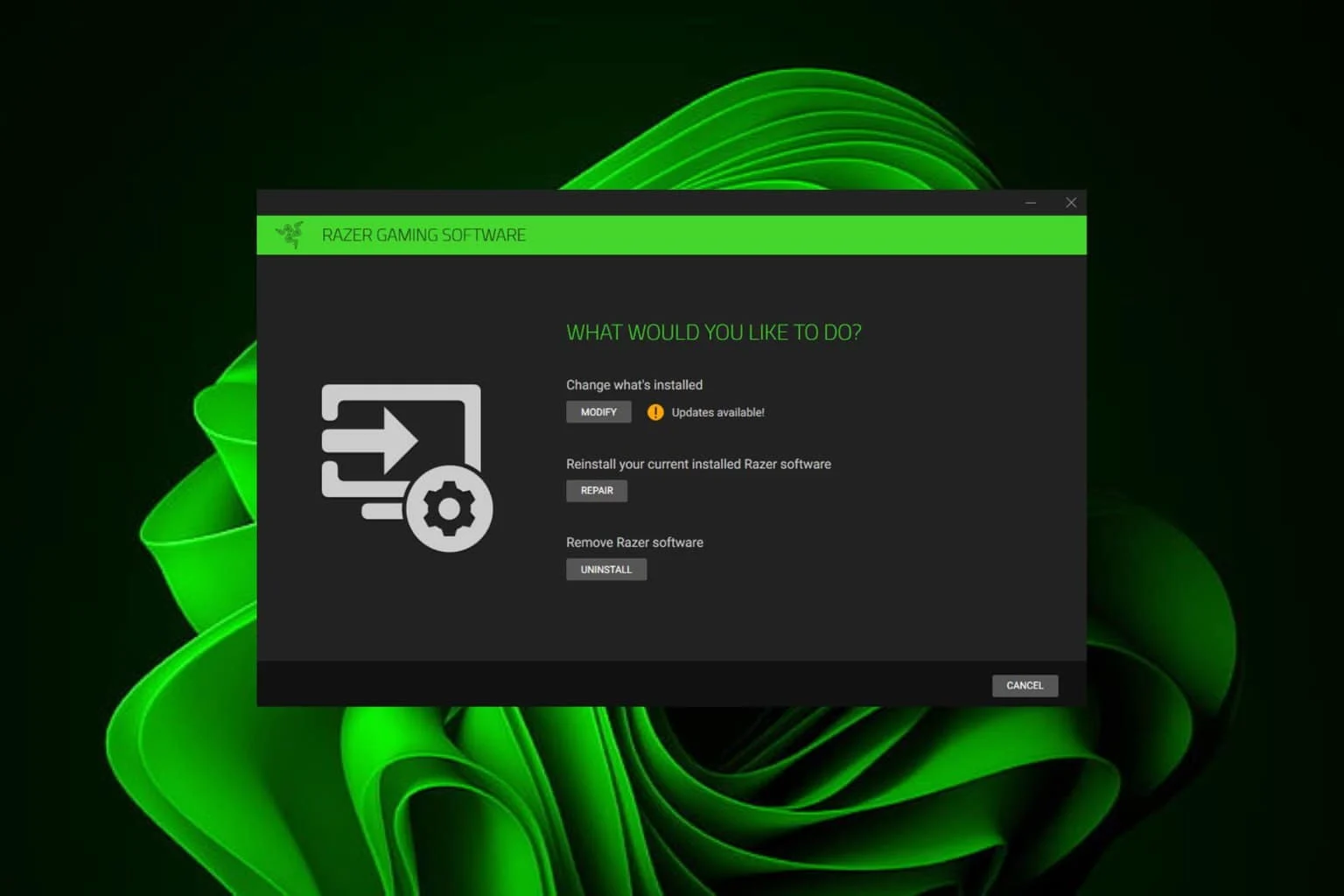
Auch mit installiertem WebView2 benötigt die Installation bestimmte Windows-Dienste für eine korrekte Funktion. Dienste wie Windows Installer , der Hintergrundübertragungsdienst (BITS) und Windows Update sind direkt für das Herunterladen, Extrahieren und Überprüfen der Installationsdateien verantwortlich. Wenn einer dieser Dienste deaktiviert ist oder nicht funktioniert , kann die Installation einfrieren, in einer Endlosschleife hängen bleiben oder fehlschlagen.
Ein weiteres häufiges Problem sind Restdateien vorheriger Installationen . Beschädigte Daten oder Registry-Einträge können die Installation aktualisierter Komponenten verhindern oder Systempfade blockieren, die vom Installationsprogramm benötigt werden. Durch das Löschen dieser Überreste wird ein reibungsloser Installationsablauf gewährleistet.
Nachdem die Gründe nun klar sind, kommen wir zu den bewährten Lösungen, die Ihnen helfen werden, Ihren Razer Cortex neu zu starten.
1. Installieren Sie die Microsoft Edge WebView2-Runtime.
Eine fehlende oder beschädigte WebView2-Laufzeitumgebung ist einer der Hauptgründe, warum das Installationsprogramm nicht geladen werden kann. Durch die manuelle Installation wird sichergestellt, dass Razer Cortex über alle notwendigen Komponenten für einen korrekten Start verfügt.
- Öffnen Sie Ihren Browser und besuchen Sie die Downloadseite. Microsoft Edge WebView2-Laufzeit Offiziell.
- Scrollen Sie nach unten und Herunterladen Evergreen Standalone-Installer.
![Laden Sie den eigenständigen Evergreen-Installer für Microsoft Edge WebView2 herunter.]()
- Führen Sie das Installationsprogramm aus und folgen Sie den Anweisungen auf dem Bildschirm, um die Einrichtung abzuschließen.
- Nach Fertigstellung Neu starten Versuchen Sie, den Razer Cortex-Installer erneut auf Ihrem Computer auszuführen.

2. Führen Sie einen sauberen Neustart durch.
Ein sauberer Neustart hilft festzustellen, ob Drittanbieteranwendungen oder Hintergrunddienste die Installation von Razer Cortex beeinträchtigen. Wenn Windows nur mit den unbedingt notwendigen Diensten ausgeführt wird, werden Konflikte reduziert und das Problem eingegrenzt.
- Klicke auf Windows + R, schreiben msconfig, und klicke OK.
![Dialogfeld mit der Eingabe des msconfig-Befehls ausführen]()
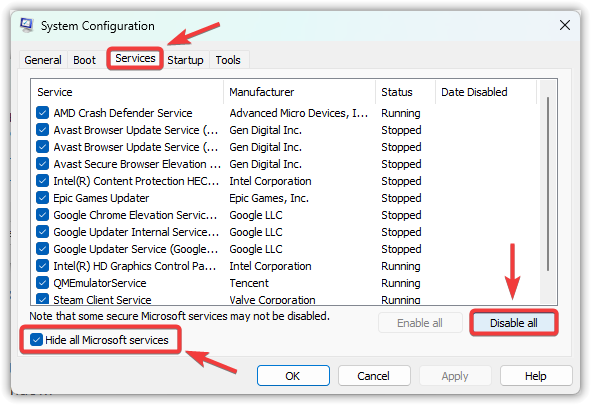
- Gehen Sie auf die Registerkarte Services und wählen Sie Verstecke alle Microsoft-Dienste.
- Klicken Alle deaktivieren Alle Nicht-Microsoft-Dienste deaktivieren.
![Deaktivieren Sie alle Nicht-Microsoft-Dienste in msconfig.]()
- Gehen Sie auf die Registerkarte Startup und wählen Sie Öffnen Sie den Task-Manager.
![Registerkarte „Start“ in der Systemkonfiguration]()
- Klicken Sie im Task-Manager mit der rechten Maustaste auf jedes Autostart-Element und wählen Sie aus deaktivieren.
![Autostart-Elemente im Task-Manager deaktivieren]()
- Schließen Sie den Task-Manager, kehren Sie zur Systemkonfiguration zurück und klicken Sie auf OK.
- Neu starten Schalten Sie Ihren Computer ein und führen Sie das Installationsprogramm erneut aus.
![Neustartaufforderung nach Konfiguration eines sauberen Bootvorgangs]()



3. Stellen Sie sicher, dass die erforderlichen Dienste aktiviert sind.
Der Razer Cortex-Installer benötigt mehrere Windows-Dienste . Wenn einer dieser Dienste deaktiviert ist, kann der Installer einfrieren, Dateien nicht extrahieren oder nicht mehr reagieren.
- Klicke auf Windows-+ R, schreiben services.msc, dann drücken Enter.
![Führen Sie das Dialogfeld mit dem Befehl services.msc aus.]()
- Überprüfen Sie im Fenster „Dienste“ Folgendes:
Windows Installer Hintergrundübertragungsdienst (BITS) Windows Update
- Klicken Sie mit der rechten Maustaste auf jeden Dienst und wählen Sie aus ئصائص, und anpassen Starttyp على Manuell Oder automatisch.
![Fenster „Windows-Diensteigenschaften“]()
- Falls der Dienst nicht verfügbar ist, klicken Sie auf Anfang.
- tippen Sie auf Anwendung وOK um die Änderungen zu speichern.
![Diensteinstellungen anwenden und speichern]()
- Starten Sie Ihren Computer neu und versuchen Sie, das Installationsprogramm erneut auszuführen.


4. Deaktivieren Sie vorübergehend die Antivirensoftware von Drittanbietern.
Manche Antivirenprogramme von Drittanbietern blockieren möglicherweise fälschlicherweise den Razer Cortex-Installer und verhindern so, dass dieser Dateien schreibt oder auf Systemverzeichnisse zugreift. Das vorübergehende Deaktivieren Ihrer Antivirensoftware kann dieses Problem beheben.
- Rechtsklick auf Antivirus-Symbol In der Taskleiste (unten rechts).
- Wählen Sie eine Option wie zum Beispiel Schutz deaktivieren، Antivirusprogramm deaktivieren، Oder Schutz vorübergehend deaktivieren.
![Antivirenschutz über die Systemtray-Optionen deaktivieren]()
- Neu starten Versuchen Sie, das Installationsprogramm erneut auf Ihrem Computer auszuführen.

5. Löschen Sie Razer Cortex-Dateien und -Ordner.
Beschädigte oder übriggebliebene Dateien von früheren Installationen können die neue Installation beeinträchtigen. Durch deren Entfernung wird sichergestellt, dass das Installationsprogramm in einem vollständig sauberen Zustand ausgeführt wird.
- Klicke auf Windows-+ R, schreiben appwiz.cpl, dann drücken Enter.
![Dialogfeld mit der Befehlseingabe appwiz.cpl ausführen]()
- Lokalisieren Razer CortexKlicken Sie mit der rechten Maustaste darauf und wählen Sie dann deinstallieren.
![Razer Cortex über „Programme und Funktionen“ deinstallieren]()
- Nach der Deinstallation drücken Sie Windows + E um den Datei-Explorer zu öffnen.
- Löschen Sie alle verbleibenden Razer-Ordner von diesen Speicherorten:
C:\Programme (x86)\Razer C:\ProgramData\Razer C:\Benutzer\Ihr_Benutzername\AppData\Local\Razer C:\Benutzer\Ihr_Benutzername\AppData\Roaming\Razer
![Löschen Sie die verbleibenden Razer-Ordner manuell im Datei-Explorer.]()
- Leer Papierkorb وNeu starten dein Computer.
![Leeren des Papierkorbs in Windows]()
- Führen Sie das Razer Cortex-Installationsprogramm erneut aus.


Sollte das Problem weiterhin bestehen, empfiehlt sich ein Upgrade auf Windows 11, falls Sie noch Windows 10 verwenden. Nutzern von Windows 11 ist es am besten, sich an den Razer-Support zu wenden . Das Team dort kann Ihnen gezielt helfen, das Problem vollständig zu lösen.
Kommentare sind geschlossen.