

Wenn Sie Google Docs noch nie benutzt haben, verpassen Sie eines der komfortabelsten, funktionsreichsten und cloudbasierten Textverarbeitungsprogramme, die man sich nur wünschen kann.

Mit Google Docs können Sie Dokumente genauso bearbeiten wie mit Microsoft Word, und zwar online oder offline über Ihren Browser sowie auf Ihren Mobilgeräten mit der Google Docs Mobile App.
Es gibt viele nützliche Funktionen zu entdecken. Wenn Sie also lernen möchten, wie man Google Docs nutzt, behandeln wir sowohl grundlegende Tipps als auch einige fortgeschrittenere Funktionen, die Sie vielleicht noch nicht kennen.
Bei Google Docs anmelden
Wenn du besuchst Google Docs-Seite Wenn Sie sich zum ersten Mal noch nicht in Ihrem Google-Konto angemeldet haben, müssen Sie ein Google-Konto auswählen.
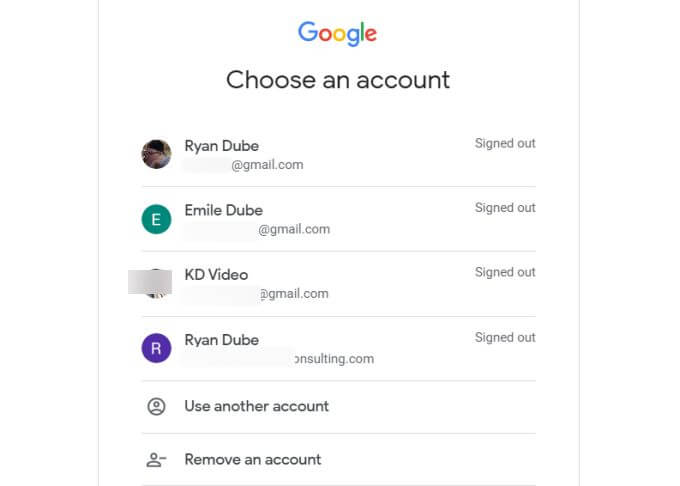
Wenn Sie kein passendes Konto sehen, wählen Sie aus Benutze einen anderen AccountFalls Sie noch kein Google-Konto besitzen, registrieren Sie sich. Um ein Konto zu erhalten.
Nach dem Einloggen sehen Sie links in der oberen Leiste ein „Leer“-Symbol. Wählen Sie dieses Symbol aus, um ein neues Dokument von Grund auf zu erstellen.
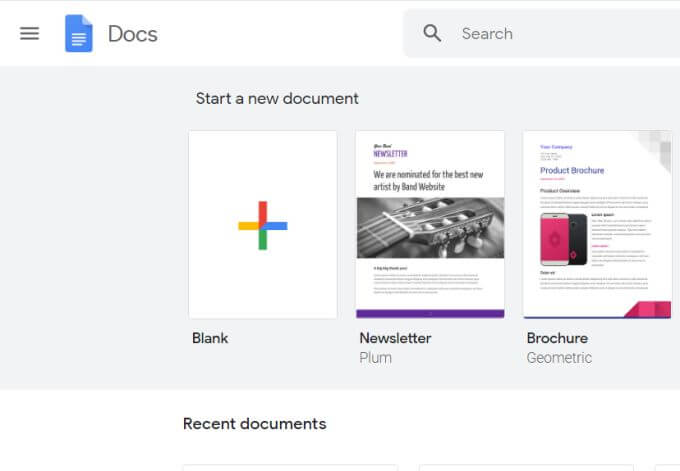
Beachten Sie, dass die obere Leiste auch nützliche Google Docs-Vorlagen enthält, die Sie verwenden können, sodass Sie nicht von Grund auf neu beginnen müssen. Um die gesamte Vorlagengalerie anzuzeigen, wählen Sie Vorlagengalerie In der oberen rechten Ecke dieser Leiste.
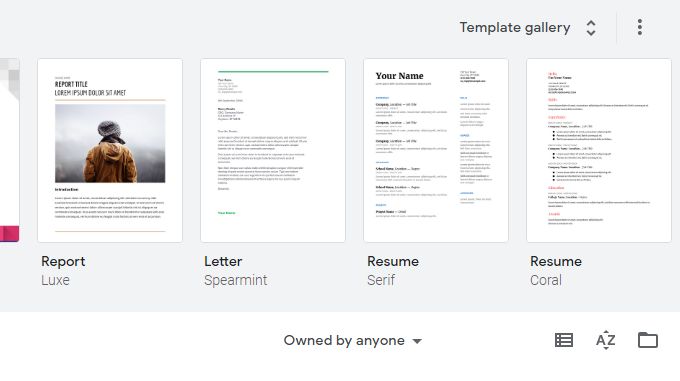
Hier gelangen Sie zur vollständigen Bibliothek der verfügbaren Google Docs-Vorlagen. Diese Vorlagen umfassen unter anderem Lebensläufe und Anschreiben.Protokoll der Sitzung Newsletter, juristische Dokumente und mehr.
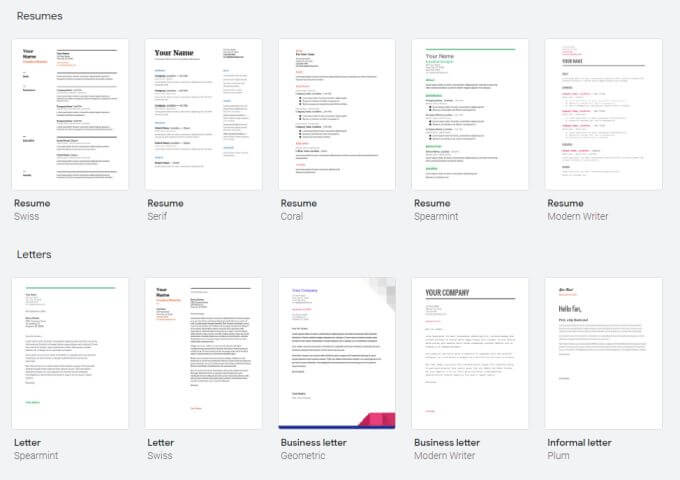
Wenn Sie eine dieser Vorlagen auswählen, wird ein neues Dokument mit dieser Vorlage geöffnet. Das kann viel Zeit sparen, wenn Sie wissen, was Sie erstellen möchten, aber nicht sicher sind, wie Sie anfangen sollen.
Textformatierung in Google Docs
Das Formatieren von Text in Google Docs ist genauso einfach wie in Microsoft Word. Anders als in Word ändert sich die Leiste am oberen Bildschirmrand jedoch nicht je nach ausgewähltem Menüpunkt.
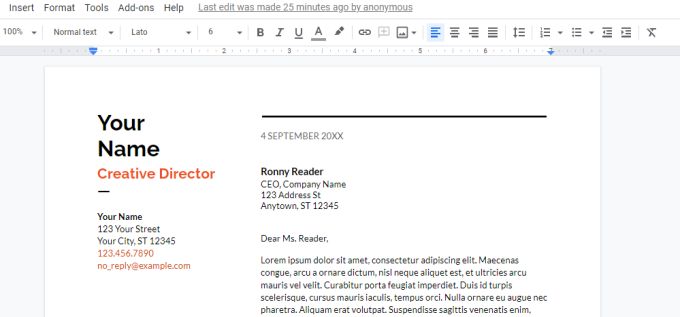
Im Menüband finden Sie Optionen zur Anwendung aller folgenden Formatierungsoptionen:
- deutlich، DiagonaleFarbe und Unterstreichung
- Schriftgröße und -stil
- Arten von Titeln
- Textmarkierungswerkzeug
- URLs einfügen
- Kommentare einfügen
- Bilder einfügen
- Textausrichtung
- Zeilenabstand
- Menüs und Menüformatierung
- Einrückungsoptionen
Es gibt einige sehr nützliche Formatierungsoptionen, die man nicht auf den ersten Blick im Menüband erkennt.
So streichen Sie Text in Google Docs durch
Es gibt Situationen, in denen Sie einen Text durchstreichen möchten. Dafür kann es verschiedene Gründe geben. Sie werden jedoch feststellen, dass die Option „Text durchstreichen“ im Menüband nicht verfügbar ist.
Um Text in Google Docs durchzustreichen, markieren Sie den gewünschten Text. Wählen Sie anschließend das Menü aus. Koordinate, und wählen Sie Text, und wählen Sie durchgestrichen.
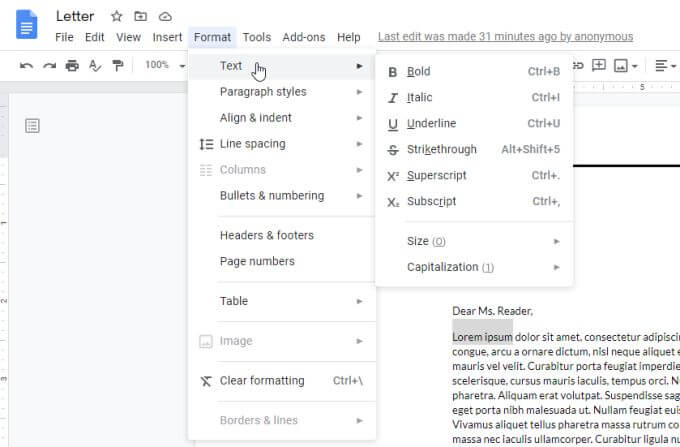
Sie werden nun feststellen, dass der von Ihnen ausgewählte Text unterstrichen wurde.

So verwenden Sie die Symbole für oben und unten in Google Docs
Möglicherweise ist Ihnen aufgefallen, dass es im selben Menü oben eine Option zum Formatieren des Textes gibt. Als oberes Symbol oder als unteres Symbol.
Die Verwendung dieser beiden Funktionen erfordert einen zusätzlichen Schritt. Wenn Sie beispielsweise einen Exponenten wie X hoch 2 in ein Dokument schreiben möchten, müssen Sie X2 schreiben und dann zuerst die Zahl 2 auswählen, um sie zu formatieren.
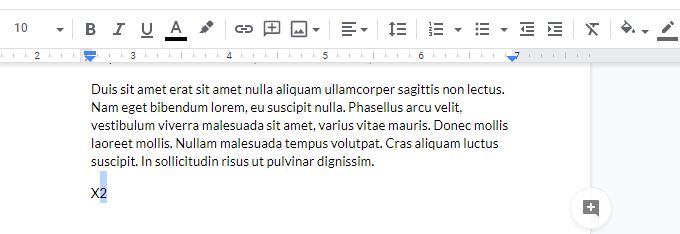
Wählen Sie nun eine Liste aus. Format, Dann wählen Sie Text, dann wähle Überschrift.
Sie werden nun sehen, dass „2“ als Tasse (oberes Symbol) formatiert wurde.
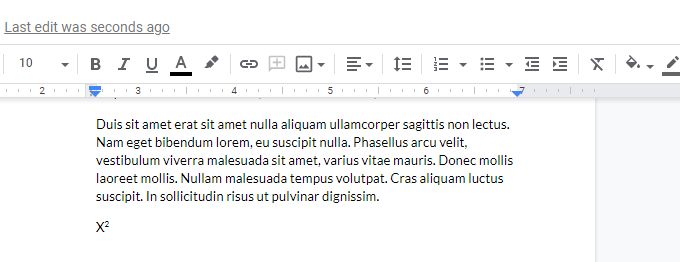
Wenn Sie die Zahl 2 unten mit einem Unterstrich formatieren möchten, müssen Sie Folgendes auswählen: Index Aus einer Liste Format > Text.
Es ist einfach zu bedienen, erfordert aber einige zusätzliche Klicks in den Menüs.
Dokumente in Google Docs formatieren
Neben den Optionen in der oberen Leiste zum Vergrößern oder Verkleinern des Einzugs, zum Rechts-/Linksausrichten von Textblöcken und zum Anpassen des Zeilenabstands stehen Ihnen in Google Docs noch einige weitere nützliche Funktionen zur Verfügung, die Ihnen bei der Formatierung Ihrer Dokumente helfen.
So ändern Sie die Ränder in Google Docs
Was aber, wenn Ihnen die Ränder in der gewählten Vorlage nicht gefallen? Das Ändern der Ränder in einem Dokument mit Google Docs ist ganz einfach.
Um auf die Seitenrandeinstellungen zuzugreifen, wählen Sie eine Datei Dann Seiteneinrichtung.
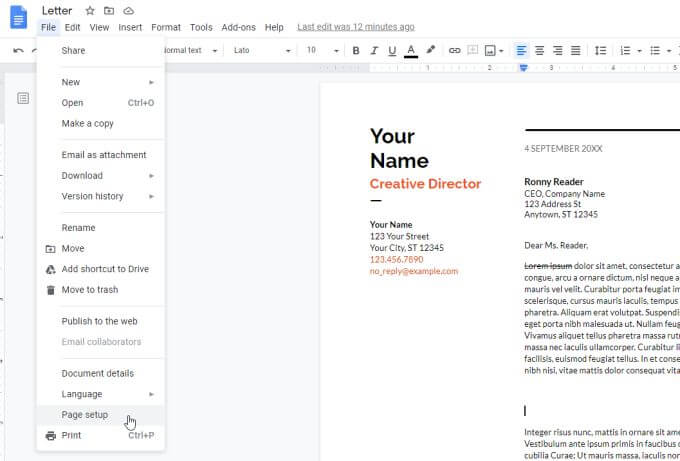
Im Fenster „Seite einrichten“ können Sie alle folgenden Formatierungsoptionen für Ihr Dokument ändern.
- Legen Sie das Dokument als „vertikal“ oder „horizontal“ fest.
- Legen Sie eine Hintergrundfarbe für die Seite fest.
- Passen Sie die oberen, unteren, linken oder rechten Ränder in Zoll an.
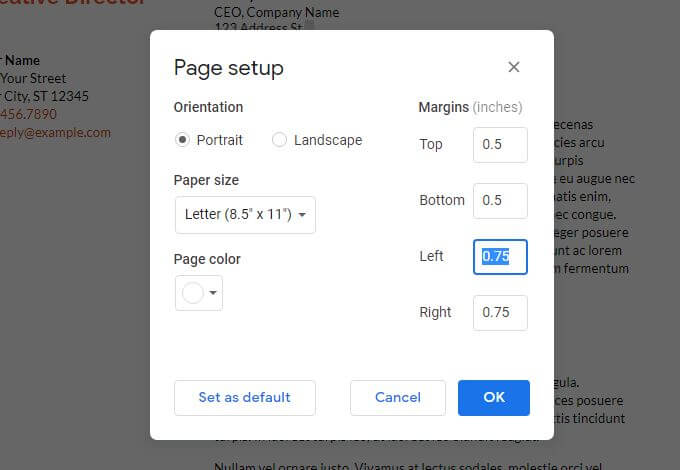
Lokalisieren OK Nach Fertigstellung wird die Seitenformatierung sofort angewendet.
Einen ausstehenden Einzug in Google Docs festlegen
Eine Absatzformatierungsoption in Google Docs, die oft Schwierigkeiten bereitet, ist der Einzug der ersten Zeile bzw. der hängende Einzug. Beim Einzug der ersten Zeile wird nur die erste Zeile des Absatzes eingefügt. Beim hängenden Einzug wird ebenfalls nur die erste Zeile eingefügt. لا Es wird eingegeben.
Die Schwierigkeit liegt darin, dass beim Auswählen der ersten Zeile oder des gesamten Absatzes und anschließendem Verwenden des Einrückungssymbols in der Leiste der gesamte Absatz eingefügt wird.
So erhalten Sie einen Einzug der ersten Zeile in Google Docs:
- Markieren Sie den Absatz, in dem der Einzug eingefügt werden soll.
- Liste auswählen Koordinate, und wählen Sie Ausrichtung und Einrückung, und wählen Sie Einrückungsoptionen.
- Ändern Sie im Fenster „Einrückungsoptionen“ spezielle Einbuchtung إلى ausgesetzt.
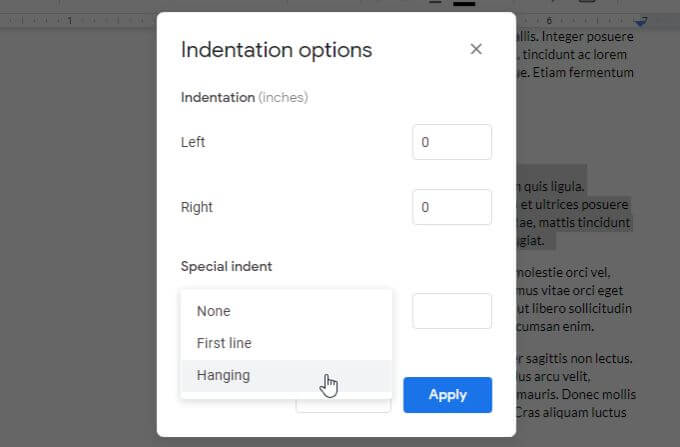
Die Standardeinstellung beträgt 0.5 Zoll. Passen Sie diesen Wert bei Bedarf an und wählen Sie aus. AnwendungDadurch werden Ihre Einstellungen auf den ausgewählten Absatz angewendet.
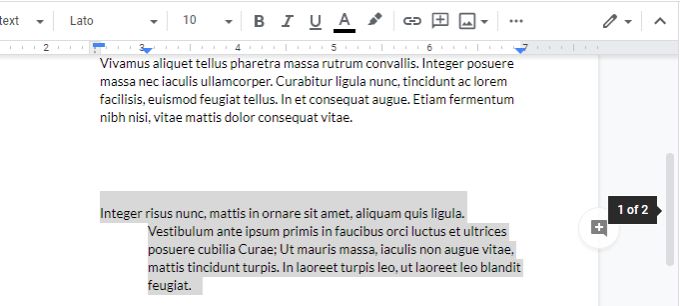
Das folgende Beispiel zeigt einen hängenden Einzug.
So nummerieren Sie Seiten in Google Docs
Die letzte Formatierungsfunktion, die nicht immer leicht zu verstehen oder anzuwenden ist, ist die Seitennummerierung. Auch diese Funktion von Google Docs ist im Menüsystem versteckt.
Um Seiten in Google Docs zu nummerieren (und die Nummerierung zu formatieren), wählen Sie das Menü aus. Einfügen, Dann wählen Sie SeitenzahlenDadurch öffnet sich ein kleines Popup-Fenster mit einfachen Optionen zur Formatierung von Seitenzahlen.
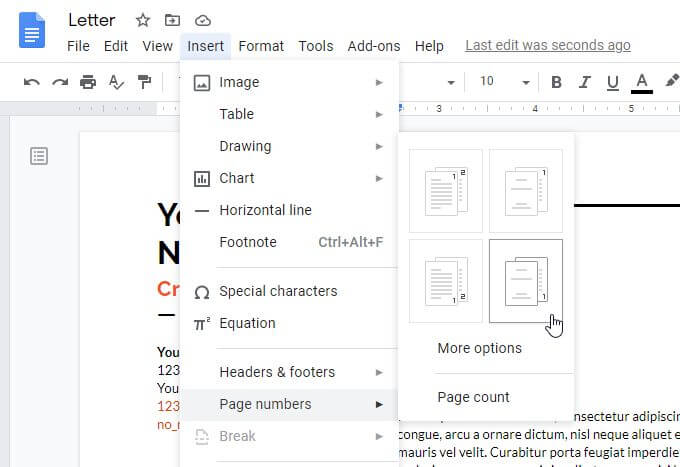
Die vier Optionen hier sind:
- Die Seitennummerierung befindet sich in der oberen rechten Ecke.
- Die Seitennummerierung befindet sich in der unteren rechten Ecke.
- Die Nummerierung befindet sich in der oberen rechten Ecke und beginnt mit Seite zwei.
- Die Nummerierung befindet sich unten rechts und beginnt mit Seite zwei.
Wenn Ihnen keine dieser Optionen zusagt, wählen Sie Plus-Optionen.
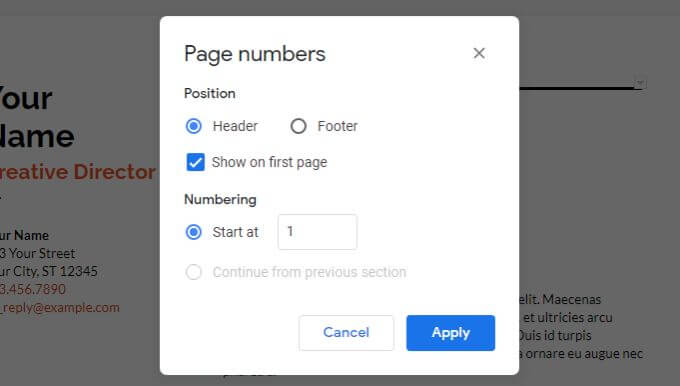
Im nächsten Fenster können Sie genau festlegen, wo die Seitennummerierung platziert werden soll.
- Im Kopf oder Schwanz
- Ob Sie die Seitennummerierung auf der ersten Seite beginnen möchten oder nicht
- Die Seite, ab der Sie die Seitennummerierung beginnen möchten.
Lokalisieren Anwendung Nach Abschluss der Arbeiten die Einstellungen für die Seitennummerierung anwenden.
Weitere nützliche Funktionen in Google Docs
Es gibt einige weitere wichtige Funktionen von Google Docs, die Sie kennen sollten, wenn Sie gerade erst damit anfangen. Diese Funktionen helfen Ihnen, Google Docs optimal zu nutzen.
Wortzählung in Google Docs
Möchtest du wissen, wie viele Wörter du bisher geschrieben hast? Wähle einfach aus Werkzeuge dann auswählen Die Anzahl der WörterHier werden die Gesamtzahl der Seiten, die Anzahl der Wörter, die Anzahl der Zeichen und die Anzahl der Zeichen ohne Leerzeichen angezeigt.
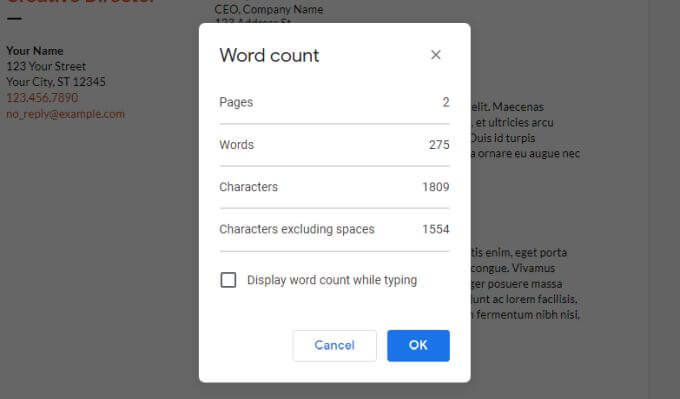
Wenn Sie aktivieren Zeigt die Wortanzahl während der Eingabe anUnd ich habe mich entschieden OKDie Gesamtzahl der Wörter in Ihrem Dokument wird in Echtzeit in der unteren linken Ecke des Bildschirms angezeigt.
Google Docs herunterladen
Sie können Ihr Dokument in verschiedenen Formaten herunterladen. Wählen Sie aus eine Datei Dann Herunterladen Um alle Formate zu sehen.
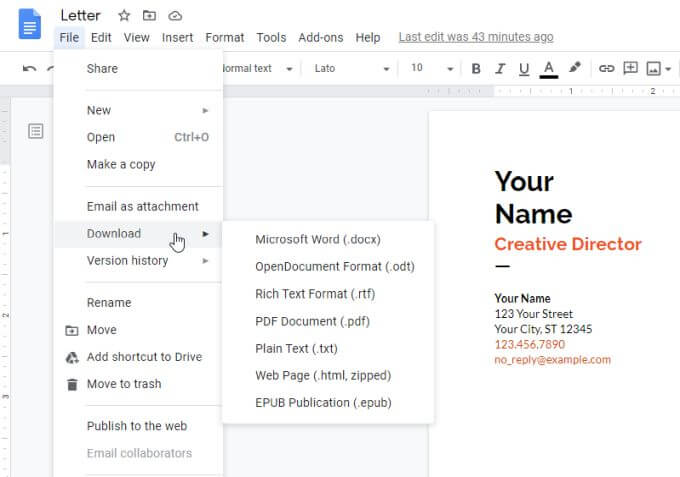
Sie können eine dieser Optionen auswählen, um eine Kopie Ihres Dokuments als Word-Datei, PDF-Datei, Klartext oder HTML Plus zu erhalten.
Suchen und Ersetzen in Google Docs
Mit der Such- und Ersetzungsfunktion in Google Docs können Sie schnell nach beliebigen Wörtern oder Ausdrücken in Ihrem Dokument suchen und diese durch neue Wörter oder Ausdrücke ersetzen.
Um die Such- und Ersetzungsfunktion in Google Docs zu verwenden, wählen Sie ein Menü aus. Änderung und wählen Sie Suchen und ErsetzenDadurch wird das Fenster „Suchen und Ersetzen“ geöffnet.
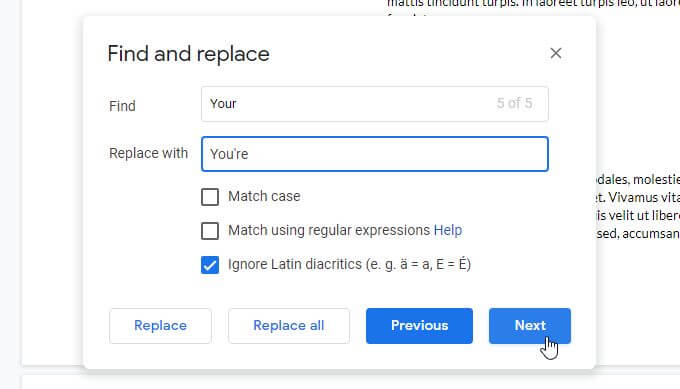
Sie können die Suche auf Groß- und Kleinschreibung prüfen, indem Sie die entsprechende Option aktivieren. Passender Koffer. Auswahlknopf Nächste Um das nächste Vorkommen des Suchbegriffs zu finden, wählen Sie ersetzen Um den Austausch zu ermöglichen.
Wenn Sie sicher sind, dass Sie keine Fehler machen werden, können Sie Folgendes feststellen: alles ersetzen Alle Austausche gleichzeitig durchführen.
Inhaltsverzeichnis in Google Docs
Wenn Sie ein umfangreiches Dokument mit vielen Seiten und Abschnitten erstellen, kann es hilfreich sein, am Anfang des Dokuments ein Inhaltsverzeichnis einzufügen.
Platzieren Sie dazu einfach den Cursor am oberen Rand des Dokuments. Wählen Sie ein Menü aus. Einfügen, und wählen Sie Inhaltsverzeichnis.
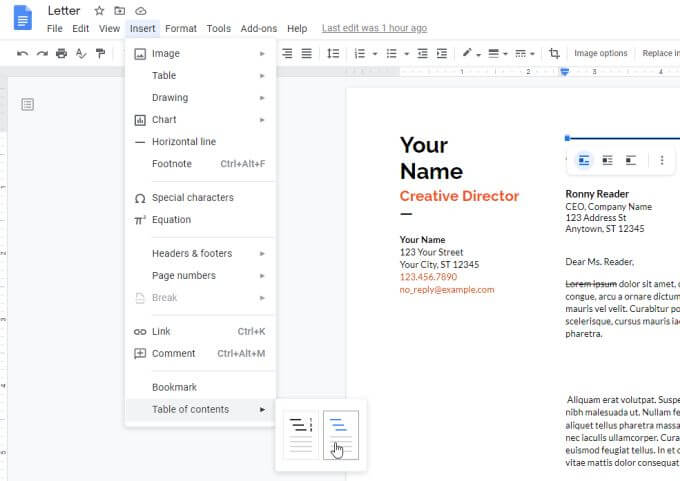
Sie können zwischen zwei Formaten wählen: einem standardmäßigen nummerierten Inhaltsverzeichnis oder einer Reihe von Links für jede Überschrift im Dokument.
Weitere Funktionen in Google Docs, die Sie sich vielleicht ansehen möchten, sind:
- Änderungen verfolgen: Lokalisieren eine Datei, Dann wählen Sie Versionsgeschichte, Dann wählen Sie Veröffentlichungshistorie anzeigenHier werden Ihnen alle vorherigen Versionen Ihres Dokuments einschließlich aller Änderungen angezeigt. Sie können frühere Versionen wiederherstellen, sobald Sie diese ausgewählt haben.
- Google Text & Tabellen offline: in einem Google Drive-Einstellungen, ermöglichen Offline Dadurch wird sichergestellt, dass die Dokumente, an denen Sie arbeiten, auf Ihrem Computer synchronisiert werden. Selbst wenn Sie die Internetverbindung verlieren, können Sie weiter daran arbeiten, und sie werden beim nächsten Internetanschluss synchronisiert.
- Google Docs-AppMöchten Sie die Bearbeitung vornehmen? Google Docs auf Ihrem SmartphoneInstallieren Sie die mobile Google Docs App. für Android Oder für iOS.
Kommentare sind geschlossen.