

Ein System mit mehreren Monitoren ist nützlich, wenn Sie Ihre Produktivität durch Multitasking steigern und gleichzeitig mit mehreren Fenstern oder Anwendungen arbeiten möchten. Es vermittelt Ihnen außerdem ein Gefühl von mehr Platz. Allerdings müssen Sie es korrekt konfigurieren, um es optimal nutzen zu können.
Egal ob Gamer, Content Creator oder Datenanalyst – dieser Leitfaden zeigt Ihnen, wie Sie zwei Monitore unter Windows einrichten.
Einrichten von zwei Monitoren unter Windows 10
- Verbindung mittels Kabeln
- Verwendung einer Verbindungsbasis
- Verwendung eines Rundfunkgeräts
Windows 10 beinhaltet Verschiedene Funktionen und Einstellungen Es unterstützt mehrere Monitore ohne die Notwendigkeit, Anwendungen von Drittanbietern zu verwenden, und zwar mit vertrauten Befehlen, wie sie beispielsweise in Windows 7 zu finden sind.
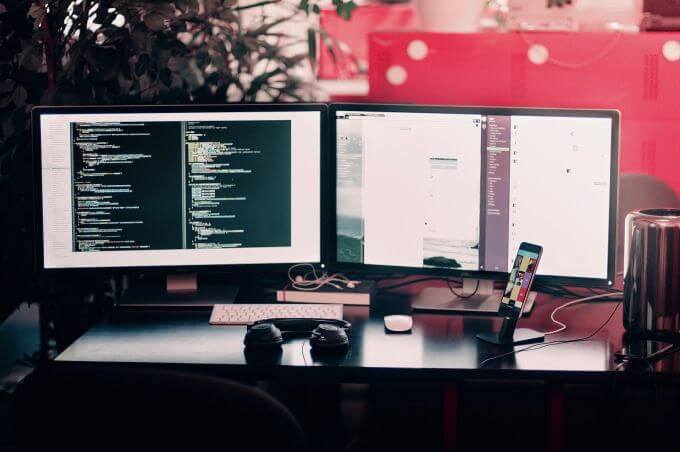
Egal, ob Sie zwei Monitore für Ihren Desktop-Computer oder Ihre Workstation einrichten möchten oder einen externen Bildschirm für Ihren Laptop benötigen, befolgen Sie die folgenden Schritte zur Einrichtung.
Verbindung mittels Kabeln
Bevor Sie Ihren Dual-Monitor einrichten, vergewissern Sie sich, dass Sie alle Kabel haben, die Sie zum Verbinden Ihres Computers und Monitors benötigen.
Schauen Sie sich die Anschlüsse Ihres Computers an, die sich je nach Modell entweder an den Seiten oder an der Rückseite befinden. Zu diesen Anschlüssen gehören solche für Videosignale über HDMI, VGA, DVI oder DisplayPort sowie die dazugehörigen Stromkabel.
Gehen Sie genauso mit Ihrem Monitor vor. Wenn Sie sich nicht sicher sind, überprüfen Sie die Modellbezeichnung, um herauszufinden, wie Sie ihn anschließen. Die Anschlüsse befinden sich normalerweise auf der Rück- oder Unterseite des Monitors.
ملاحظةDer Videoanschluss Ihres Computers muss mit dem Videoanschluss Ihres Monitors übereinstimmen. Falls Ihr Computer nur über einen DVI-Anschluss verfügt und Ihr Monitor nicht, können Sie ein Adapterkabel oder einen speziellen Konverter verwenden.
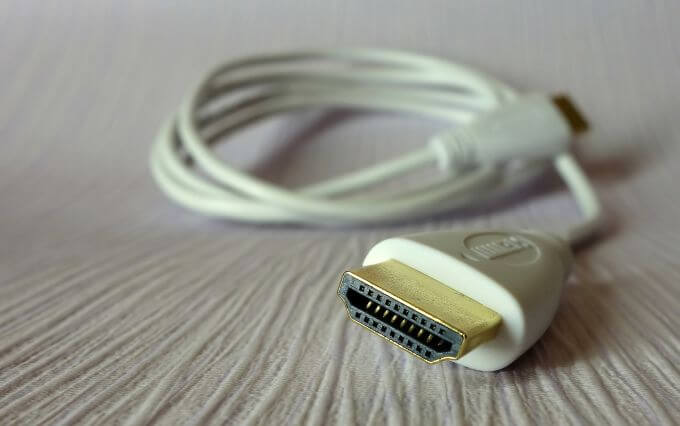
Der gebräuchlichste und am weitesten verbreitete Monitoranschluss ist HDMI. Er ist an fast allen Fernsehern und den meisten Computermonitoren zu finden, die mindestens einen HDMI-Anschluss besitzen. Daher sollte es kein Problem sein, ein HDMI-Kabel zu finden.
Ähnlich verhält es sich mit HDMI-Anschlüssen: Es gibt sie in verschiedenen Ausführungen, darunter Mini-HDMI und Micro-HDMI für kleinere Geräte sowie den Standard-HDMI-Anschluss.
Ältere Computer verfügen möglicherweise über VGA- oder DVI-Anschlüsse, die mit Metallstiften an den Kabeln mit dem Computer verbunden werden. Neuere Monitore unterstützen diese Anschlussarten nicht, aber Sie können versuchen, DVI in HDMI umzuwandeln.
DisplayPort ist nicht so verbreitet wie HDMI, aber High-End-Laptops, relativ neue Monitore und dedizierte Grafikkarten verfügen möglicherweise über diesen Anschluss. USB-C findet sich auch in neueren Android-Smartphones und modernen MacBooks und kann mit einem Monitor verwendet werden, der USB-C-Eingang unterstützt. Alternativ ist ein Kabel mit USB-C-auf-HDMI/DisplayPort-Anschlüssen erhältlich.
Schließen Sie das Kabel an, das sowohl mit dem Computer als auch mit dem Monitor kompatibel ist, verbinden Sie das Netzkabel mit der Steckdose und schalten Sie den Monitor ein.
1.
Der nächste Schritt ist die Konfiguration Ihrer Präsentation.
Dazu duplizieren oder erweitern Sie die Desktopansicht mithilfe des zweiten Monitors, damit Windows diesen erkennt und verwendet. In den meisten Fällen erkennt und konfiguriert Windows den Monitor automatisch, ohne dass Sie etwas tun müssen. Führen Sie jedoch die folgenden Schritte aus, um ihn zu konfigurieren.
- Gehen Sie zu Ihrem Computer-Desktop und klicken Sie mit der rechten Maustaste auf eine beliebige leere Stelle.
- Lokalisieren Bildschirmeinstellungen.
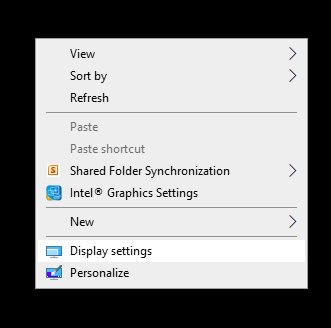
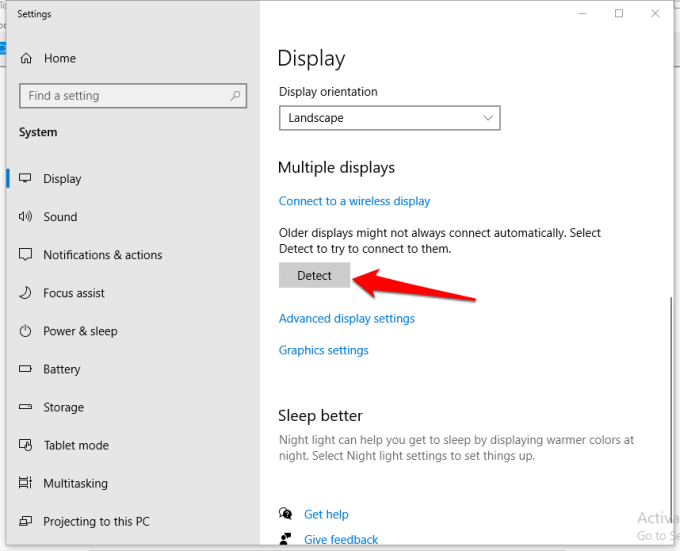
- Scrollen Sie nach unten zu Mehrere Bildschirme Und klicken Sie Aufgedeckt.
- Für eine drahtlose Anzeige klicken Sie hier. Verbindung zu einem drahtlosen Display Innerhalb mehrerer Bildschirme.
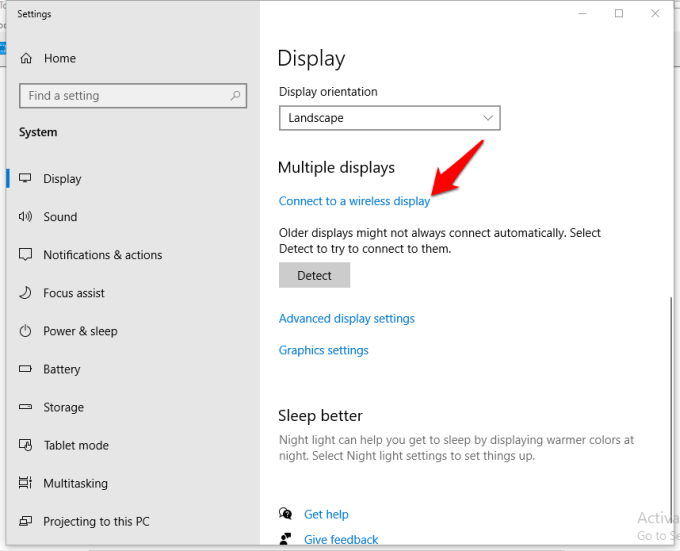
Ein drahtloses Display ermöglicht es einem Computer oder Mobilgerät mit Miracast-Funktion, sein Bildschirmbild per WLAN Direct auf einen Monitor zu übertragen. Sie können Ihren Desktop drahtlos auf den Monitor spiegeln oder erweitern und Ihr Mobilgerät (je nach Gerät) per Dual Cast über WLAN verbinden.
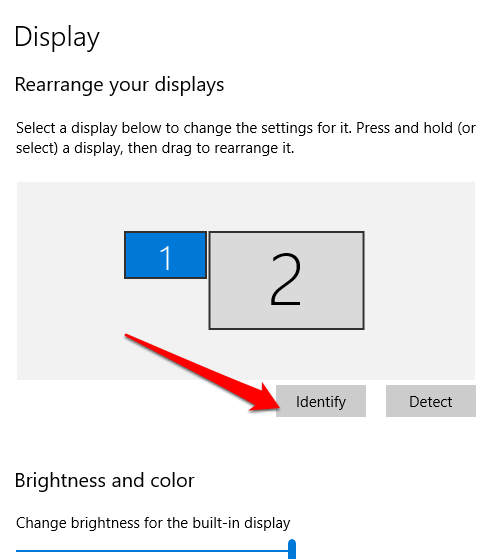
Sie können die Bildschirmreihenfolge auch durch Anklicken auswählen. تحديدWindows zeigt auf jedem Bildschirm die Zahlen 1 und 2 an, sodass Sie wissen, welcher Bildschirm welcher ist.
- Wenn Sie Ihren Computer als primären Bildschirm verwenden möchten, gehen Sie zurück zum Abschnitt „Mehrere Monitore“ und aktivieren Sie das entsprechende Kontrollkästchen. Legen Sie dies als Ihren Startbildschirm fest، Oder Verwenden Sie dieses Gerät als Ihren Hauptbildschirm.
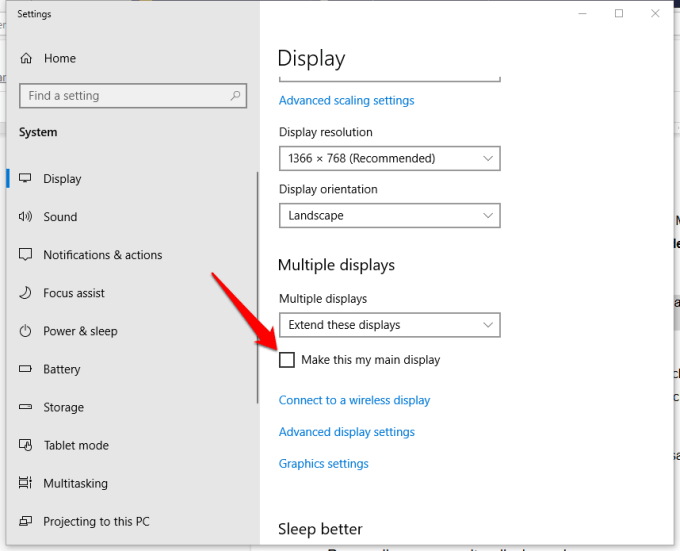
ملاحظةAuf dem Hauptbildschirm werden das Startmenü, die Uhr, die Taskleiste und andere Anwendungen angezeigt. Sie können diese jedoch auf beiden Bildschirmen anzeigen lassen, indem Sie mit der rechten Maustaste darauf klicken. Windows-Taskleiste > Eigenschaften > Taskleiste auf allen Monitoren anzeigen.
- Passen Sie die Bildschirmausrichtung und -auflösung entsprechend an und speichern Sie die neuen Anzeigeeinstellungen durch Auswählen. Behalte die Änderungen bei.
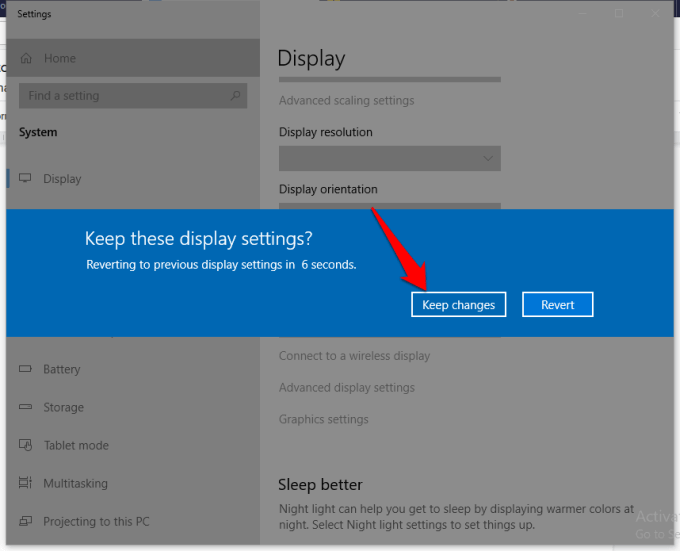
Anpassen der Bildschirmanordnung
Sobald der zweite Monitor angeschlossen und die Anzeige eingerichtet ist, können Sie sie erweitern und anpassen. Hierfür stehen Ihnen verschiedene Möglichkeiten zur Verfügung, darunter:
- Zeigen Sie den Startbildschirm nur auf Ihrem Computer und nicht auf dem zweiten Bildschirm an.
- Taskleisteneinstellungen festlegen (Rechtsklick auf Taskleiste > Einstellungen > Taskleisten-Präferenzen).
- Hintergrundbild anpassen (Rechtsklick auf Desktop > Anpassen (Geben Sie die Bilder, Merkmale oder Farben an).
ملاحظةWindows 10 bietet ein neues Panorama-Design, mit dem Sie ein Panoramabild über mehrere Bildschirme erweitern können. Klicken Sie dazu auf Start > Einstellungen > Personalisierung.
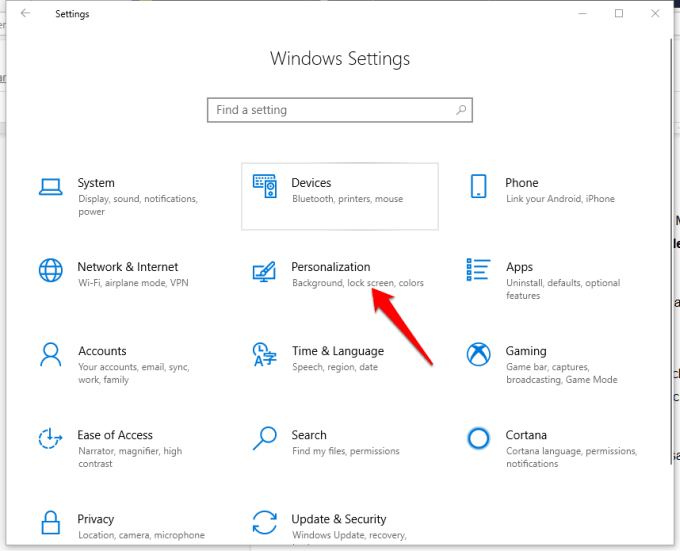
Klicken Sie auf „Durchsuchen“, um ein Panoramabild auszuwählen. Füllmethode auswählen > ErweiterungSie sind also fertig.
Wie man zwei Monitore in Windows 8 und 7 verwendet
Sie können zwei Monitore einrichten, wenn Sie Windows 8 oder 7 verwenden. Die Schritte können sich geringfügig von denen in Windows 10 unterscheiden, aber letztendlich können Sie trotzdem zwei Monitore einrichten.
- Stellen Sie sicher, dass Computer und Monitor angeschlossen sind, und drücken Sie dann Windows-Taste + P auf der Tastatur.
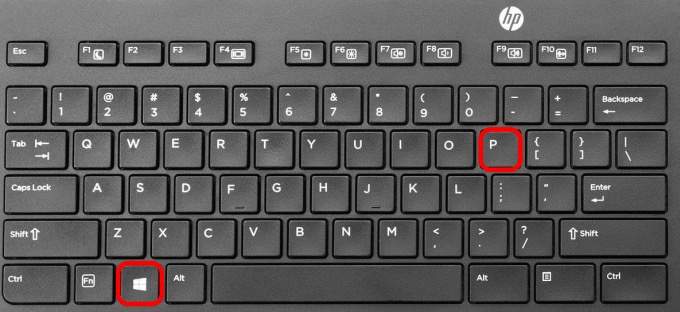
- Wählen Sie aus den vier Optionen: Nur Computer, duplizieren, erweitern, nur Projektor.

- Klicken Sie mit der rechten Maustaste auf den Desktop und wählen Sie aus Bildschirmauflösung.
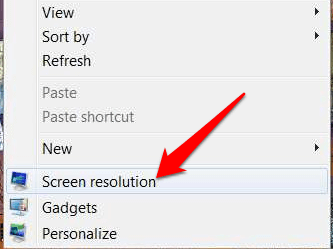
- tippen Sie auf Mehr Anzeigen Klicken Sie dann entweder auf Duplikat Oder Erweitern Um dasselbe Bild auf beiden Bildschirmen anzuzeigen oder Ihren Desktop auf beide Geräte zu erweitern. Falls Sie den Bildschirm nicht sehen können, klicken Sie auf Entdecken.
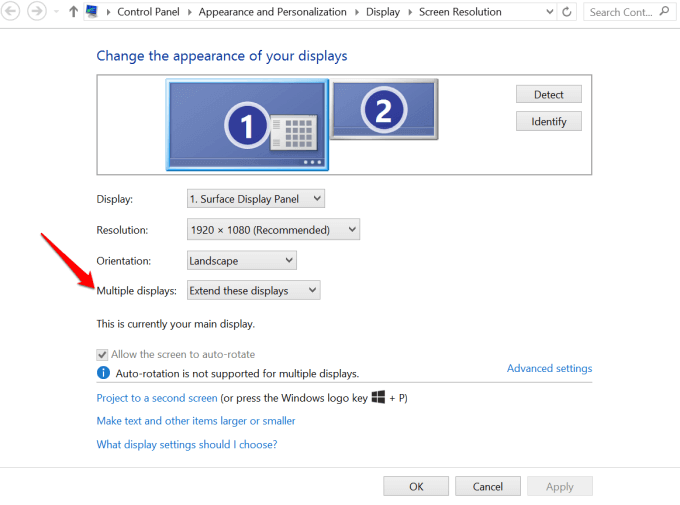
- Um Ihre Monitore anzugleichen, falls sie nicht vom selben Hersteller und Modell sind, klicken Sie mit der rechten Maustaste auf Ihren Desktop und wählen Sie „Monitore angleichen“. Display-Einstellungen. Gehe zu Anzeigen auswählen und neu anordnen Versuchen Sie, die Ausrichtung der Bildschirme auf Ihrem Desktop anzupassen. Dies können Sie tun, indem Sie die Rechtecke um die Bildschirme herum anklicken und ziehen, bis sie richtig ausgerichtet sind.
Einrichten von zwei Monitoren mithilfe einer Dockingstation
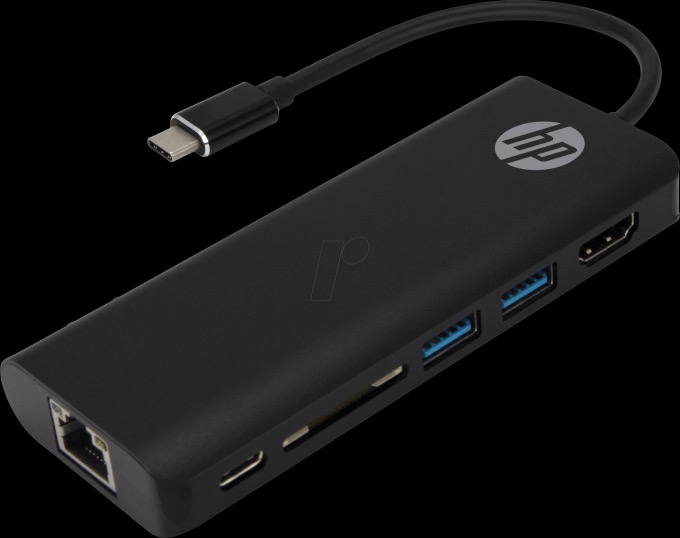
Verfügbarkeit Dockingstation Eine einfache Möglichkeit, verschiedene Peripheriegeräte wie Maus, Tastatur, externe Festplatten, Drucker und externe Monitore an Ihren Computer anzuschließen. Ähnlich wie ein Port-Repeater bietet er zusätzliche Anschlüsse, die Ihr Computer aufgrund seiner begrenzten Anschlussmöglichkeiten normalerweise nicht bereitstellt.
Die meisten Dockingstationen können mehrere Monitore anschließen, da sie über eine Plus-Anzahl von Videoanschlüssen verfügen. Sobald sie mit Ihrem Computer verbunden sind, können Sie den Monitor des Computers ausschalten und stattdessen Ihren eigenen Monitor verwenden.
Einrichten von zwei Monitoren mithilfe eines Übertragungsgeräts
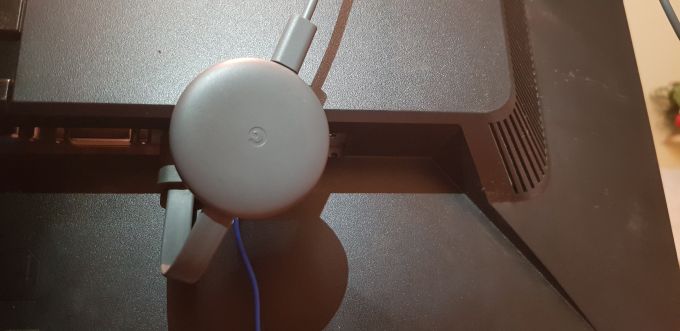
Sie können Ihren Computerbildschirm auch mithilfe eines Senders wie Google Chromecast auf einen zweiten Monitor oder Bildschirm spiegeln.
es gibt viele Coole Dinge, die man mit Google Chromecast machen kann Dies umfasst das Streamen auf zwei Bildschirme von einem Videoplayer, Musikdateien, Podcasts, dem gesamten Desktop oder sogar Browser-Tabs.
- Um Ihren gesamten Desktop zu übertragen, klicken Sie auf das Chromecast-Symbol oben rechts in Ihrem Browser. In dieser Anleitung verwenden wir Google Chrome. Gehen Sie daher zum Einstellungsmenü (drei Punkte) und klicken Sie auf … Besetzung.
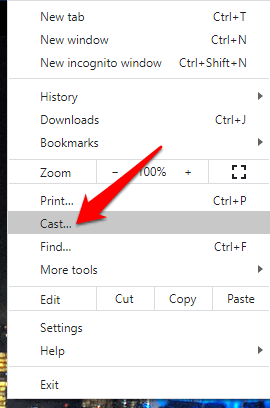
- tippen Sie auf Quellen Direkt unterhalb der Bildschirme.
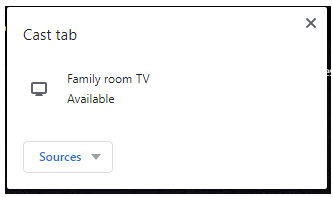
- tippen Sie auf Cast Desktop Klicken Sie anschließend auf den gewünschten Bildschirm. Da zwei Bildschirme vorhanden sind, müssen Sie auswählen, welchen Bildschirm Sie senden möchten und ob Sie auch Audio senden möchten.
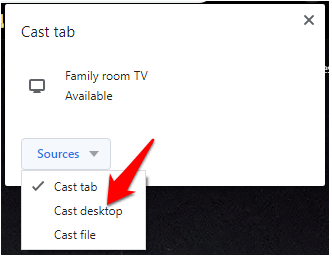
- Wählen Sie Ihre bevorzugten Optionen aus und klicken Sie dann auf Mit der Teilen-Schaltfläche Der Bildschirm wird per Chromecast auf Ihr Display übertragen und zeigt Elemente wie die Taskleiste und das Plus-Symbol an. Dies bedeutet jedoch nicht, dass Sie geöffnete Programme, Fenster oder Anwendungen zwischen den beiden Bildschirmen verschieben können.
Doppelte Bildschirmfläche
Das Einrichten von zwei Monitoren ist unter Windows unkompliziert. Neben der Standardmethode Ihres Computers gibt es jedoch noch weitere Möglichkeiten. Konnten Sie zwei Monitore mithilfe der oben genannten Schritte und Methoden einrichten? Teilen Sie uns Ihre Erfahrungen in den Kommentaren mit.
Kommentare sind geschlossen.