
So beheben Sie das Problem „Diese App kann auf Ihrem PC nicht ausgeführt werden“ unter Windows 10

Erhalten Sie die Meldung „Diese Anwendung kann auf Ihrem Computer nicht ausgeführt werden“? Ich versuche, eine Anwendung zu öffnen.Höchstwahrscheinlich liegt dies daran, dass die Anwendung nicht mit Ihrem Computer kompatibel ist. Es könnten jedoch auch andere Gründe vorliegen.
Glücklicherweise können Sie einige Korrekturen an Ihrem Computer vornehmen und das Problem beheben.
Führen Sie die Anwendung als Administrator aus
Berechtigungsprobleme Dies sind häufige Gründe, warum eine App möglicherweise nicht geöffnet wird oder nicht richtig funktioniert. Die Lösung ist einfach: Sie müssen die App lediglich mit Administratorrechten ausführen.
Hierfür müssen Sie sich als Administrator anmelden oder die Anmeldeinformationen für das Administratorkonto für Schritt 2 unten bereithalten.
- Verwenden Sie den Datei-Explorer, um die Anwendung zu finden, die Probleme verursacht.
- Klicken Sie mit der rechten Maustaste auf die Anwendung und wählen Sie aus Als Administrator ausführen.
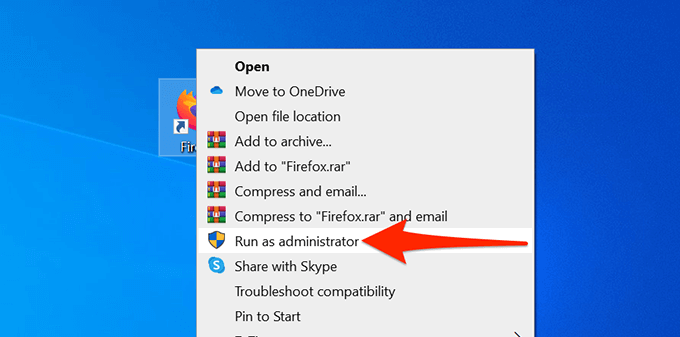
- Wählen Sie im daraufhin angezeigten Fenster der Benutzerkontensteuerung Folgendes aus: نعم.
- Die Anwendung muss sich öffnen lassen.
Wenn die Fehlermeldung „Diese Anwendung kann auf Ihrem Computer nicht ausgeführt werden“ nicht mehr angezeigt wird und die Anwendung ordnungsgemäß funktioniert, aktivieren Sie die Option, die Anwendung immer im Administratormodus auszuführen.
- Klicken Sie mit der rechten Maustaste auf die Anwendungsdatei und wählen Sie aus ئصائص.
- Gehen Sie auf die Registerkarte Kompatibilität in den Eigenschaften.
- innerhalb der Sektion die EinstellungenAktivieren Sie das Kontrollkästchen Führen Sie dieses Programm als Administrator aus.
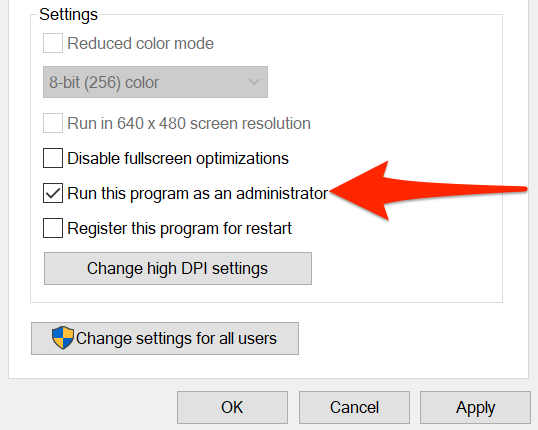
- Wählen Anwendung Dann OK Hier ist ein Link zum Speichern der Änderungen.
Prüfen Sie, ob Ihr Computer ein 32-Bit- oder ein 64-Bit-System ist.
Windows 10 gibt es in zwei Editionen: 32-Bit und 64-BitEin möglicher Grund dafür, dass sich eine Anwendung auf Ihrem Computer nicht öffnen lässt, ist, dass auf Ihrem Computer eine 32-Bit-Version von Windows läuft, die Anwendung jedoch 64-Bit ist.
Um dies zu bestätigen, überprüfen Sie die Spezifikationen Ihres Computers:
- Öffne eine App die Einstellungen Durch Drücken meiner Taste Windows + I Gleichzeitig.
- Lokalisieren Das System Im Einstellungsbildschirm.
- Scrollen Sie in der linken Seitenleiste nach unten und wählen Sie aus حول.
- Auf der rechten Seite, unten GerätespezifikationenSchau dir an, was das Feld sagt. Systemtyp.
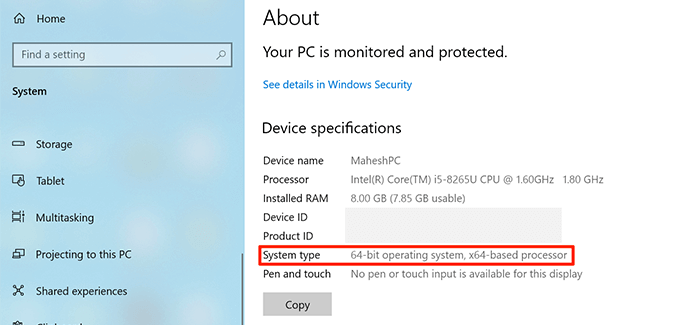
Wenn Ihr Betriebssystem als 32-Bit-System aufgeführt ist und Ihre Anwendung 64-Bit-fähig ist, müssen Sie die 64-Bit-Version von Windows 10 auf Ihrem Computer installieren. Ihr Computer muss 64-Bit-Betriebssysteme unterstützen. Auf der Website Ihres Computerherstellers finden Sie Informationen darüber, ob Ihr System 64-Bit-Betriebssysteme unterstützt.
Wenn Sie sich nicht sicher sind, ob Ihre Anwendung 32-Bit oder 64-Bit ist, können Sie diese Information wie folgt finden:
- Klicken Sie mit der rechten Maustaste auf Ihre Anwendung und wählen Sie aus ئصائص.
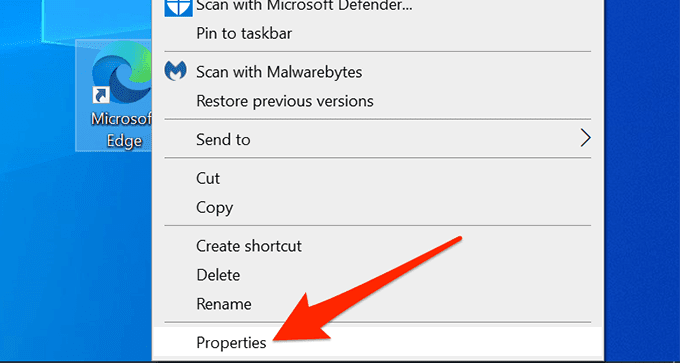
- Wählen Sie im Eigenschaftenfenster die Registerkarte aus Kompatibilität oben.
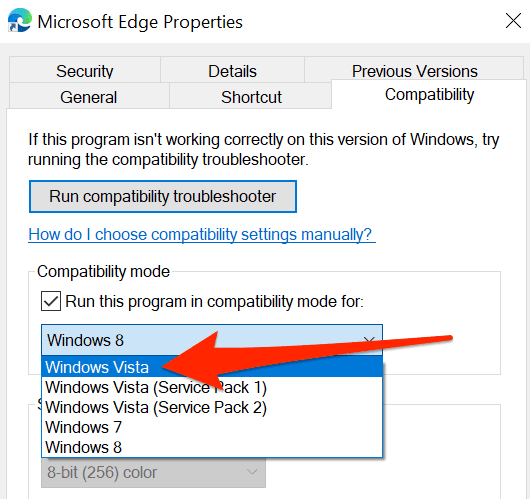
- Aktivieren Sie das Kontrollkästchen Führen Sie dieses Programm im Kompatibilitätsmodus aus für.
- Wählen Sie die Dropdown-Liste unterhalb des Kontrollkästchens aus. Wenn diese Dropdown-Liste Folgendes enthält Windows 95 Ganz oben wird angezeigt, dass die ausgewählte Anwendung 32-Bit ist. Wenn die Dropdown-Liste mit „32-Bit“ beginnt, … Windows VistaIhre Anwendung ist 64-Bit.
Falls Sie nicht auf die 64-Bit-Version von Windows 10 aktualisieren können, prüfen Sie auf der Website der problematischen Anwendung, ob eine 32-Bit-Version angeboten wird. Die 32-Bit-Version sollte auf Ihrem Computer einwandfrei funktionieren.
Verwendung des Anwendungskompatibilitäts-Explorers und -Fixers
Windows 10 enthält verschiedene Tools zur Fehlerbehebung, darunter die Problembehandlung für Anwendungskompatibilität. Verwenden Sie dieses Tool, um mögliche Ursachen dafür zu ermitteln, warum Ihre Anwendung möglicherweise nicht geöffnet wird.
- Klicken Sie mit der rechten Maustaste auf die Anwendung, die das Problem verursacht, und wählen Sie aus ئصائص.
- Öffnen Sie die Registerkarte Kompatibilität in den Eigenschaften.
- Wählen Sie oben im Kompatibilitäts-Tab Folgendes aus: Führen Sie den Kompatibilitäts-Explorer und -Fixer aus..
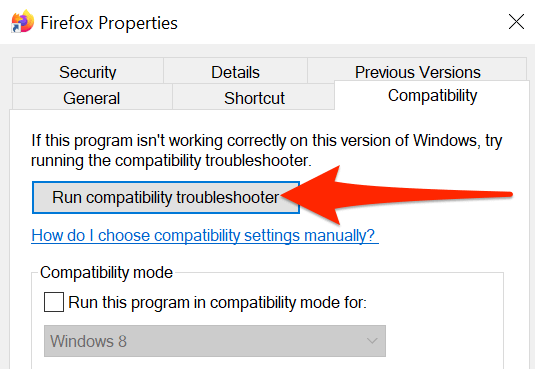
- Warten Sie, bis die Problembehandlung die Anwendungsprobleme für Sie gefunden und behoben hat.
Führen Sie die App von einem anderen Konto aus.
Falls auf Ihrem Computer weiterhin die Fehlermeldung „Diese Anwendung kann auf Ihrem Computer nicht ausgeführt werden“ angezeigt wird, versuchen Sie, das Benutzerkonto zu wechseln. Sollte dies das Problem beheben, wäre es möglicherweise auf fehlerhafte Benutzerkontoeinstellungen zurückzuführen.
Stell sicher dass du hast Reservekonto Um darauf umzuschalten.
- Menü öffnen StartKlicken Sie auf Ihr Profilsymbol und wählen Sie aus Abmelden.
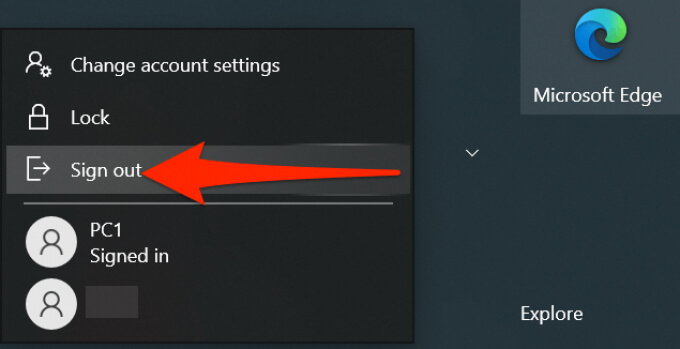
- Wählen Sie auf dem Anmeldebildschirm ein anderes Benutzerkonto aus und melden Sie sich damit an.
- Suchen und öffnen Sie in diesem neuen Benutzerkonto die Anwendung, die das Problem verursacht.
Wenn sich die App mit einem Zweitkonto öffnet, liegt ein Problem mit Ihrem Hauptkonto vor. Falls Sie sich nicht sicher sind, was die Ursache ist, löschen Sie Ihr Benutzerkonto und erstellen Sie es neu.
Scannen Sie Ihren Computer auf Viren und Schadsoftware.
Ein Virus oder Schadprogramm kann die Fehlermeldung „Diese Anwendung kann auf Ihrem Computer nicht ausgeführt werden“ verursachen, obwohl die Anwendung, die Sie öffnen möchten, einwandfrei funktioniert. Verwenden Sie in diesem Fall den in Windows integrierten Virenscanner. Zum Aufspüren und Entfernen von Viren und anderen Bedrohungen.
- Menü öffnen Start, und suche nach Windows-SicherheitDies wurde in den Suchergebnissen angegeben.
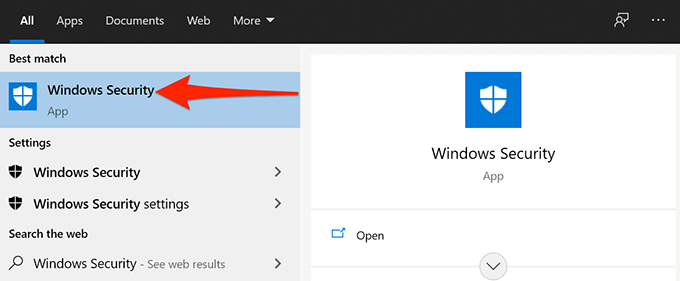
- Wählen Sie im Fenster „Windows-Sicherheit“ Folgendes aus: Viren- und Bedrohungsschutz.
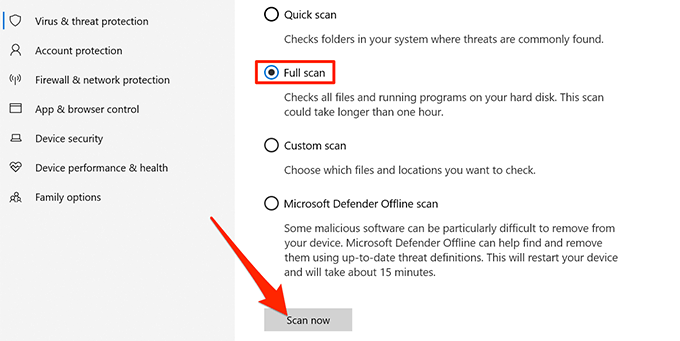
- Lokalisieren Scan Optionen auf dem nächsten Bildschirm.
- Wähle eine Option Vollständiger Scan dann wählen Scanne jetzt unten.
- Warten Sie, bis Ihr System Ihren Computer gescannt und die verschiedenen Bedrohungen entfernt hat.
Entwicklermodus aktivieren
Windows 10 enthält den Entwicklermodus, mit dem Sie bestimmte Funktionen auf Ihrem PC aktivieren können. Eine dieser Funktionen ist die Möglichkeit, Anwendungen per Sideloading auf Ihrem Computer zu installieren. Sideloading bedeutet, universelle Windows-Anwendungen von außerhalb des Microsoft Stores zu installieren.
Es lohnt sich, diesen Modus zu aktivieren, um zu sehen, ob Ihr Problem dadurch gelöst wurde.
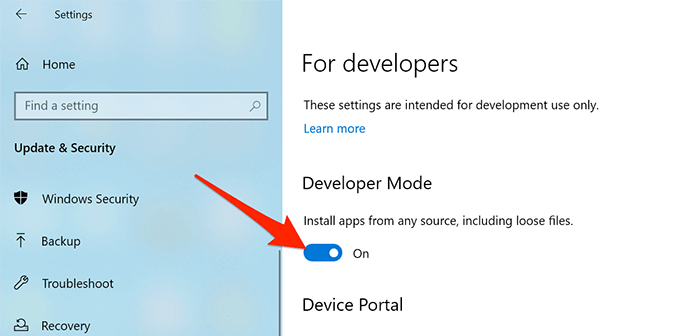
- drücke meine Taste Windows + I Gleichzeitig eine Anwendung öffnen Einstellungen .
- In den Einstellungen auswählen Update & Sicherheit unten.
- Lokalisieren Für Entwickler in der linken Seitenleiste.
- Schalten Sie den Schalter auf der rechten Seite ein. Entwicklermodus.
- Versuchen Sie, Ihre Anwendung auszuführen und prüfen Sie, ob sie sich öffnet.
Führen Sie einen Scan auf beschädigte Dateien durch.
Beschädigte Dateien können viele Probleme auf Ihrem Computer verursachen, unter anderem, dass Anwendungen nicht mehr funktionieren. Das manuelle Auffinden und Reparieren beschädigter Dateien kann schwierig sein, aber es gibt hilfreiche Tools.
Windows 10 enthält einen Befehl, mit dem Sie alle beschädigten Dateien auf Ihrem Computer erkennen und reparieren können. Führen Sie diesen Befehl in der Eingabeaufforderung Ihres Computers aus.
Sie müssen zwar den Befehl eingeben und ausführen, anschließend werden die beschädigten Dateien automatisch repariert. Sie müssen sich nicht manuell um die beschädigten Dateien kümmern.
- Greifen Sie auf ein Menü zu Start, und suche nach Eingabeaufforderung, und wählen Sie Als Administrator ausführen.
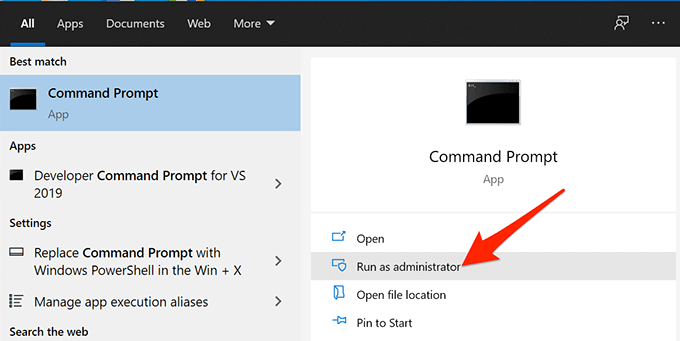
- Lokalisieren Ja In der Benutzerkontensteuerungsanfrage.
- Geben Sie im sich öffnenden Eingabeaufforderungsfenster den folgenden Befehl ein und drücken Sie die Eingabetaste. Enter:
sfc / scannow
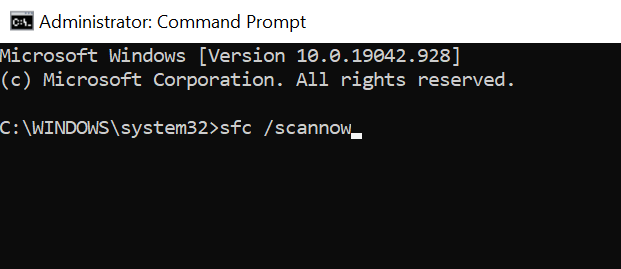
- Warten Sie, bis der Vorgang das Scannen und Reparieren der beschädigten Dateien auf Ihrem Computer abgeschlossen hat.
Führen Sie einen sauberen Neustart des Computers durch.
Wenn auf Ihrem Computer weiterhin die Fehlermeldung „Diese Anwendung kann auf Ihrem Computer nicht ausgeführt werden“ angezeigt wird, empfiehlt sich ein sauberer Neustart. Ein sauberer Neustart lädt nur die für den Betrieb Ihres Computers notwendigen Dienste. Dadurch werden keine problematischen Anwendungen oder Dateien geladen.
So können Sie feststellen, ob eine Ihrer installierten Apps die Ursache ist. Wir haben eine ausführliche Anleitung dazu. So führen Sie einen sauberen Neustart in Windows 10 durchSchau dir das mal an.
Konnten Sie das Problem in Ihrer App beheben? Teilen Sie uns in den Kommentaren unten mit, wie es bei Ihnen funktioniert hat.
Kommentare sind geschlossen.