
Ich habe den Desktop-Modus auf Android ausprobiert und werde vielleicht nie wieder zu meinem Laptop zurückkehren.

Wer die Android-News in letzter Zeit verfolgt hat, weiß, dass Google mit der vollständigen Entwicklung von Aluminium OS begonnen hat, der Plattform, die voraussichtlich ChromeOS ersetzen und zukünftige Android-PCs antreiben wird.
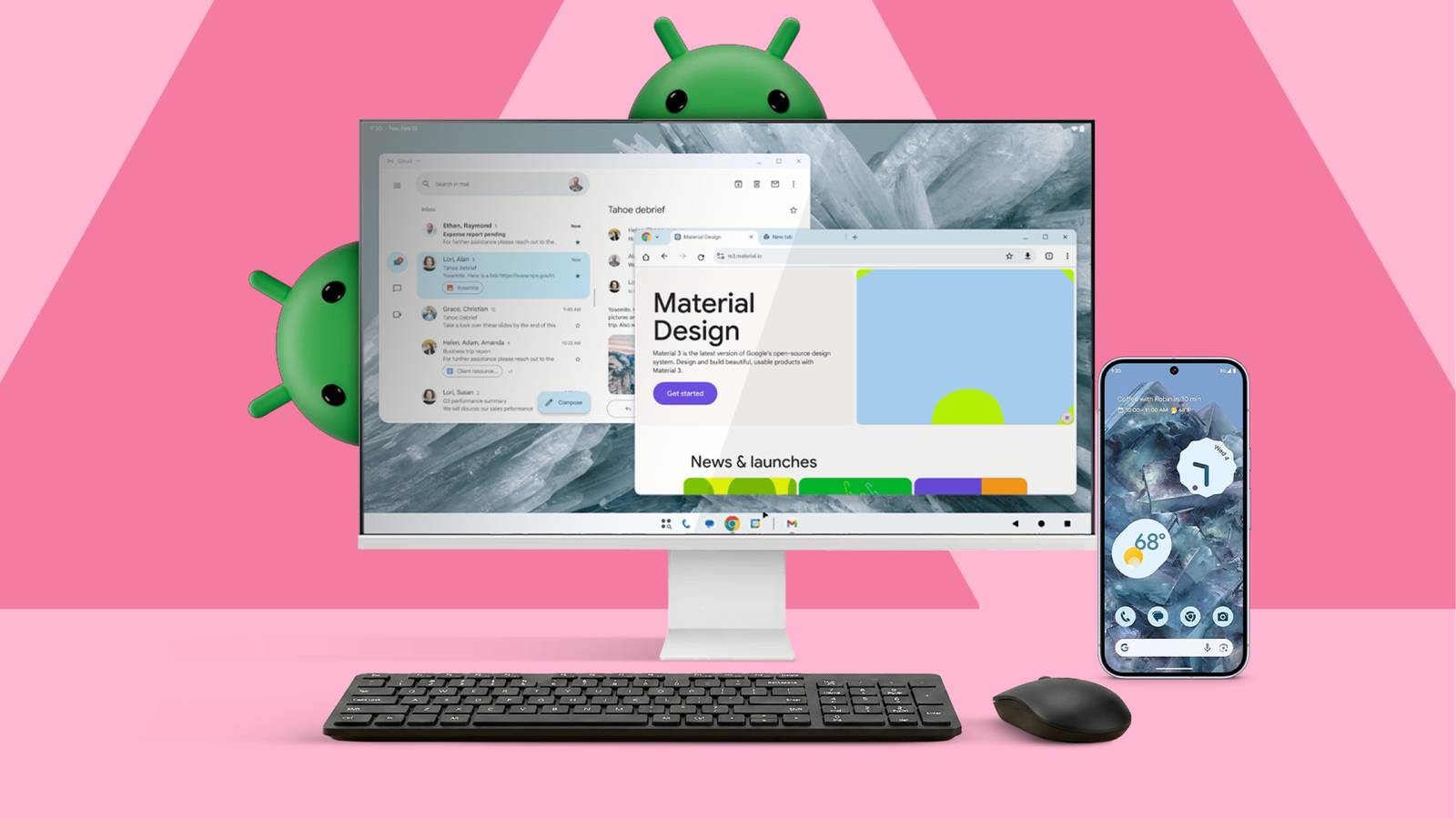
Auch wenn diese Zukunft noch in weiter Ferne liegt, hat es mich begeistert zu sehen, wie weit Google mit dem Desktop-Modus in Android bereits gekommen ist.
Jahrelang bot Google den Desktop-Modus auf Android an, aber mit neueren Versionen von Android 16Dem Unternehmen ist es nun endlich gelungen, das Smartphone in einen PC zu verwandeln, indem man es einfach an einen externen Monitor anschließt und Tastatur und Maus koppelt.
Da ich Samsung DeX noch nie zuvor benutzt hatte, wusste ich nicht, was mich erwarten würde. Doch nach ein paar Tagen Nutzung verstehe ich, warum es meinen Mac eines Tages ersetzen könnte oder zumindest eine leistungsstarke Alternative für mobiles Arbeiten mit geringem Datenverbrauch darstellt.
Hier erfahren Sie, wie die Nutzung des Desktop-Modus auf Android heute aussieht und wie Sie eine ähnliche Konfiguration nur mit Ihrem Smartphone erstellen können.
So aktivieren Sie den Desktop-Modus auf Ihrem Android-Telefon
Sie benötigen lediglich ein Smartphone und ein kompatibles Kabel/eine Dockingstation, um es zu nutzen.
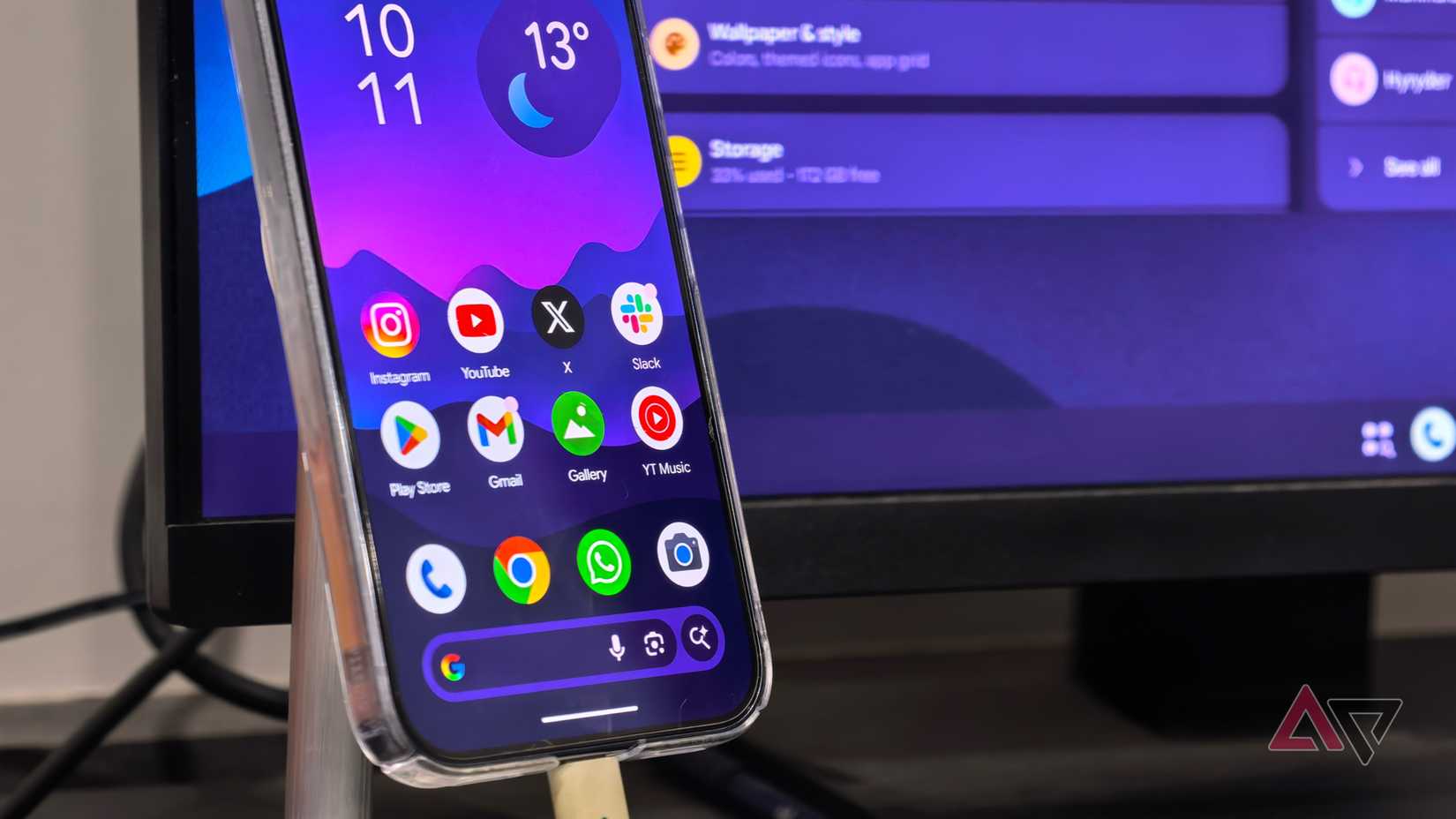
Wenn Sie das hier lesen, sind Sie wahrscheinlich daran interessiert, es auszuprobieren. Desktop-Modus auf Android Probieren Sie es selbst aus. So können Sie loslegen und es auf Ihrem eigenen Gerät testen.
Bevor wir uns mit den Einstellungen befassen, sei darauf hingewiesen, dass diese Funktion derzeit auf Google Pixel-Geräte beschränkt ist, insbesondere Pixel 8 Und die neueren Modelle, die dies unterstützen Bildschirmausgabe über USB-C.
Wenn Sie kein neueres Pixel-Smartphone wie das Pixel 10 besitzen oder ein Nicht-Pixel-Gerät verwenden, können Sie diese Funktion derzeit nicht nutzen.
Wenn Sie haben Pixel-Telefon kompatibelEs wurde auf die neueste Android-Version aktualisiert, sodass Sie den Desktop-Modus unter Android ausprobieren können, indem Sie zuvor einige Einstellungen aktivieren:
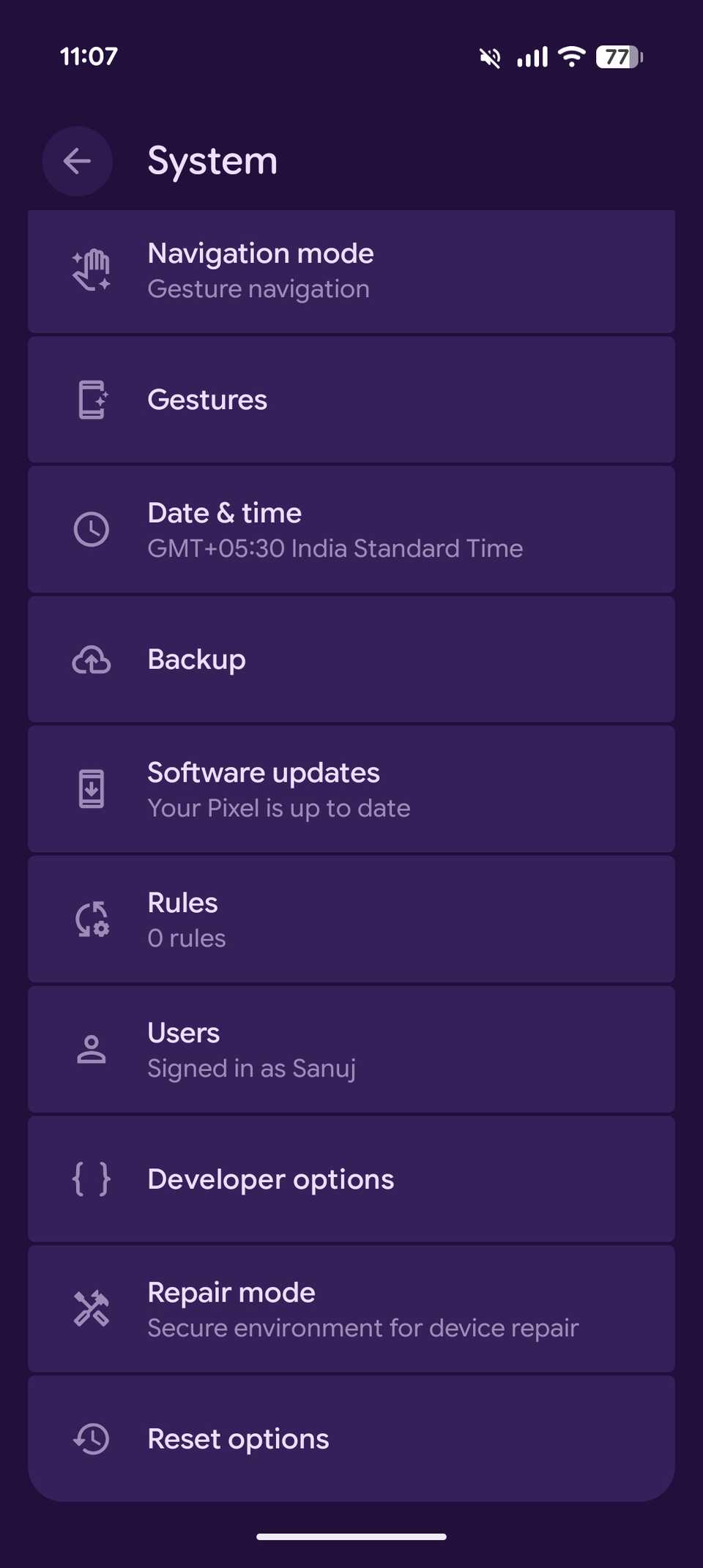
- Öffne eine App die Einstellungen, und gehe zu Über Telefon, Und drücke Ausgabe Nummer Sieben Mal, um zu ermöglichen Entwickleroptionen.
- Nach der Aktivierung siehe die Einstellungen und gehe zu System > Entwickleroptionen.

- Scrollen Sie in den Entwickleroptionen nach unten zum Abschnitt Windows-Verwaltung.
- Aktivieren Sie drei Umschaltoptionen für Die Skalierbarkeit von Aktivitäten ist unerlässlich., Und Aktivieren Sie die Option „Keine Größenänderung in mehreren Fenstern“., Und Desktop-Funktionen aktivieren.
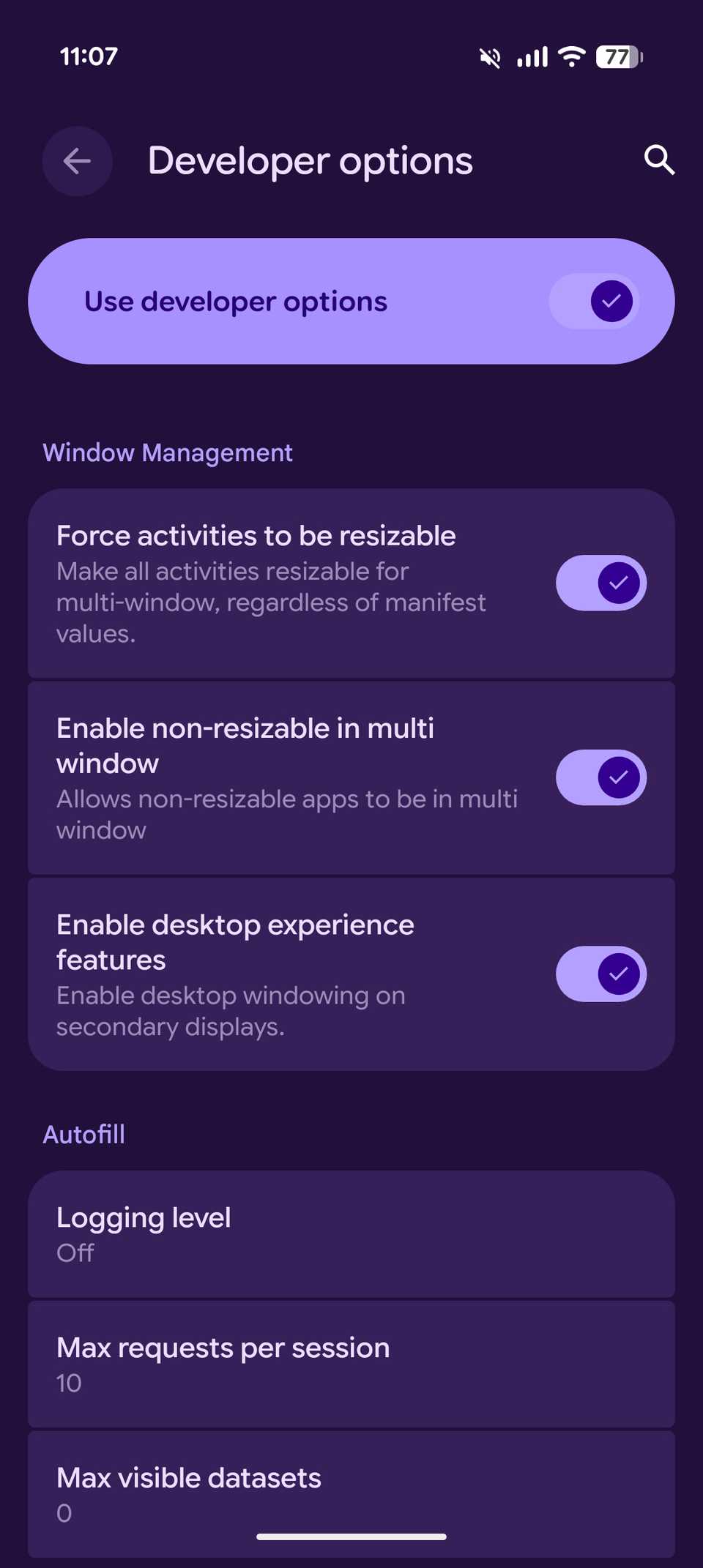
- Nach Aktivierung der letzten Schalteroption werden Sie aufgefordert, Ihr Gerät neu zu starten.
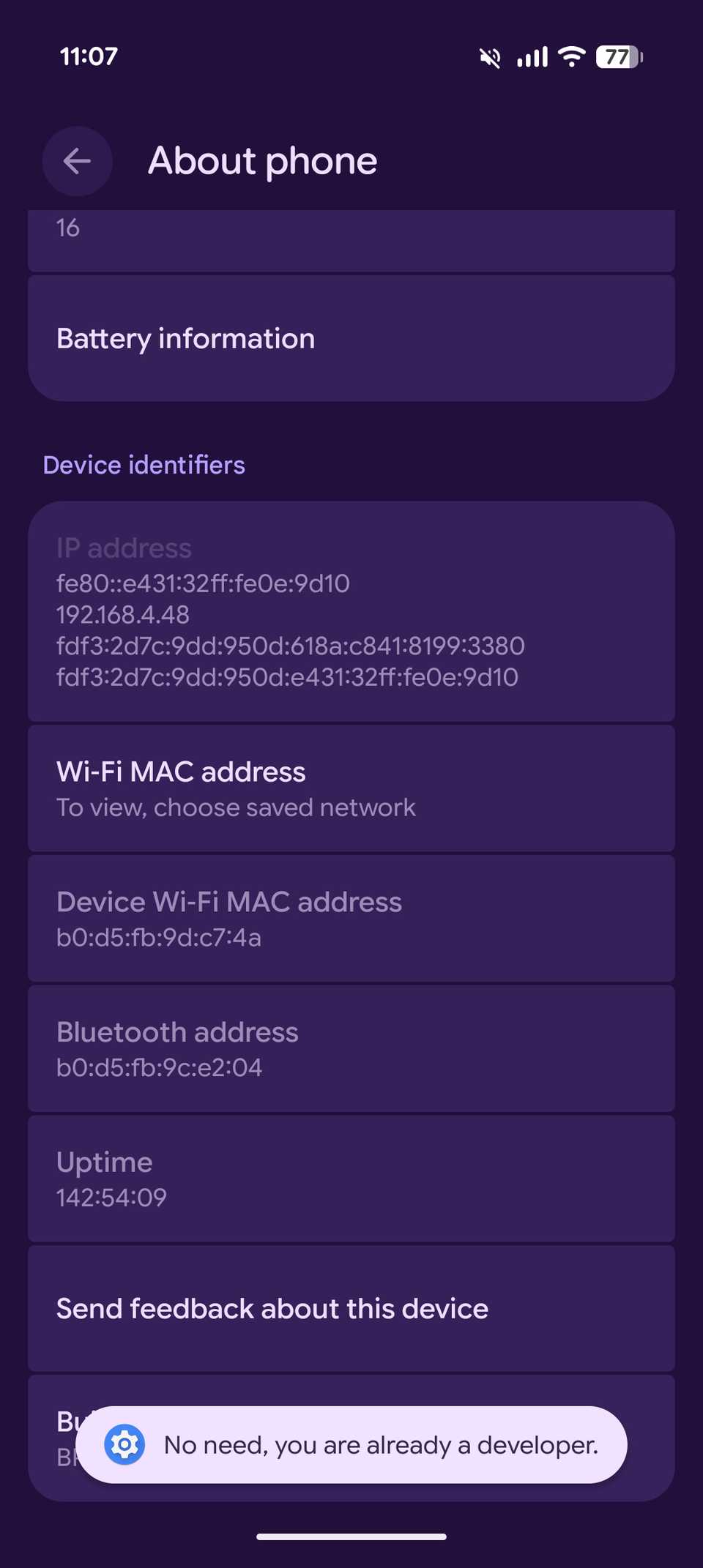
Das war's. Der Desktop-Modus ist jetzt auf Ihrem Android-Gerät aktiviert.
Sie können Ihr Telefon mit einem externen Bildschirm verbinden, indem Sie ein USB-C-zu-HDMI-Kabel oder ein HDMI-Kabel in Kombination mit einem USB-C-zu-HDMI-Kabel verwenden. USB-C-HubUnd beginne mit der Nutzung des Desktop-Modus in Android.
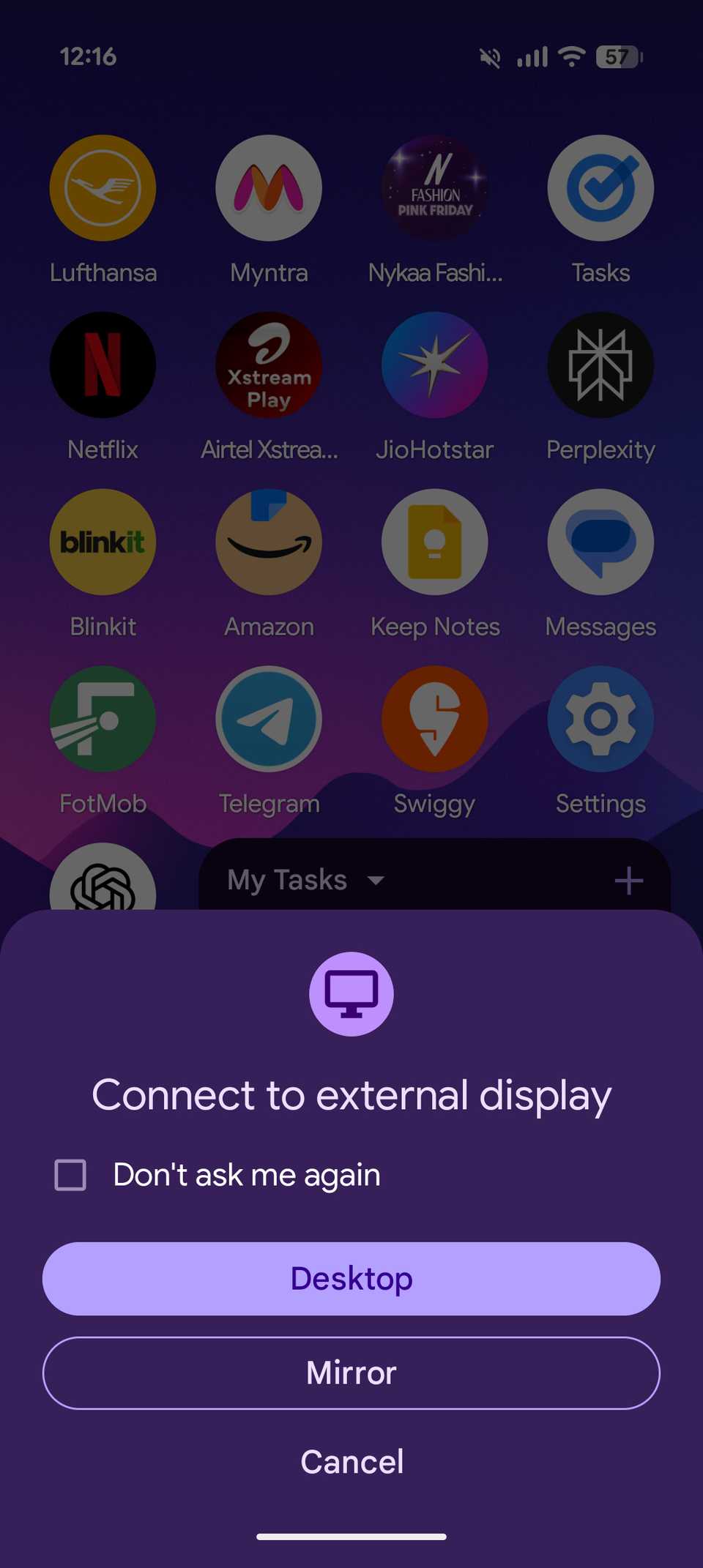
Nach der Verbindung erscheint auf Ihrem Telefon eine Meldung, ob Sie den externen Bildschirm als Desktop oder als Bildschirmspiegelung verwenden möchten. Wählen Sie aus DesktopAuf dem externen Bildschirm wird die Desktop-Oberfläche angezeigt.
Für ein optimales Nutzungserlebnis empfehle ich die Kopplung Ihres Smartphones mit einer kabellosen Tastatur und Maus. Dadurch wird die Bedienung der Desktop-Oberfläche deutlich einfacher und Sie können sie wie einen vollwertigen PC nutzen.
Wenn Sie ein neueres Pixel-Gerät wie beispielsweise ein Smartphone der Pixel 10-Serie besitzen, können Sie Ihr Gerät wie folgt aufladen: Qi2-kompatibles Ladegerät Während der Lieferung.
Dadurch kann das Telefon den Android-Desktop-Modus ausführen, sodass Sie das volle Desktop-Erlebnis genießen können, ohne sich Gedanken über den Akkuverbrauch machen zu müssen.
Die Nutzung des Android-Desktop-Modus fühlt sich besser an als erwartet.
Das Gefühl, Anwendungen unter Windows zu nutzen und Multitasking zu betreiben, kommt dem eines echten Computers näher.
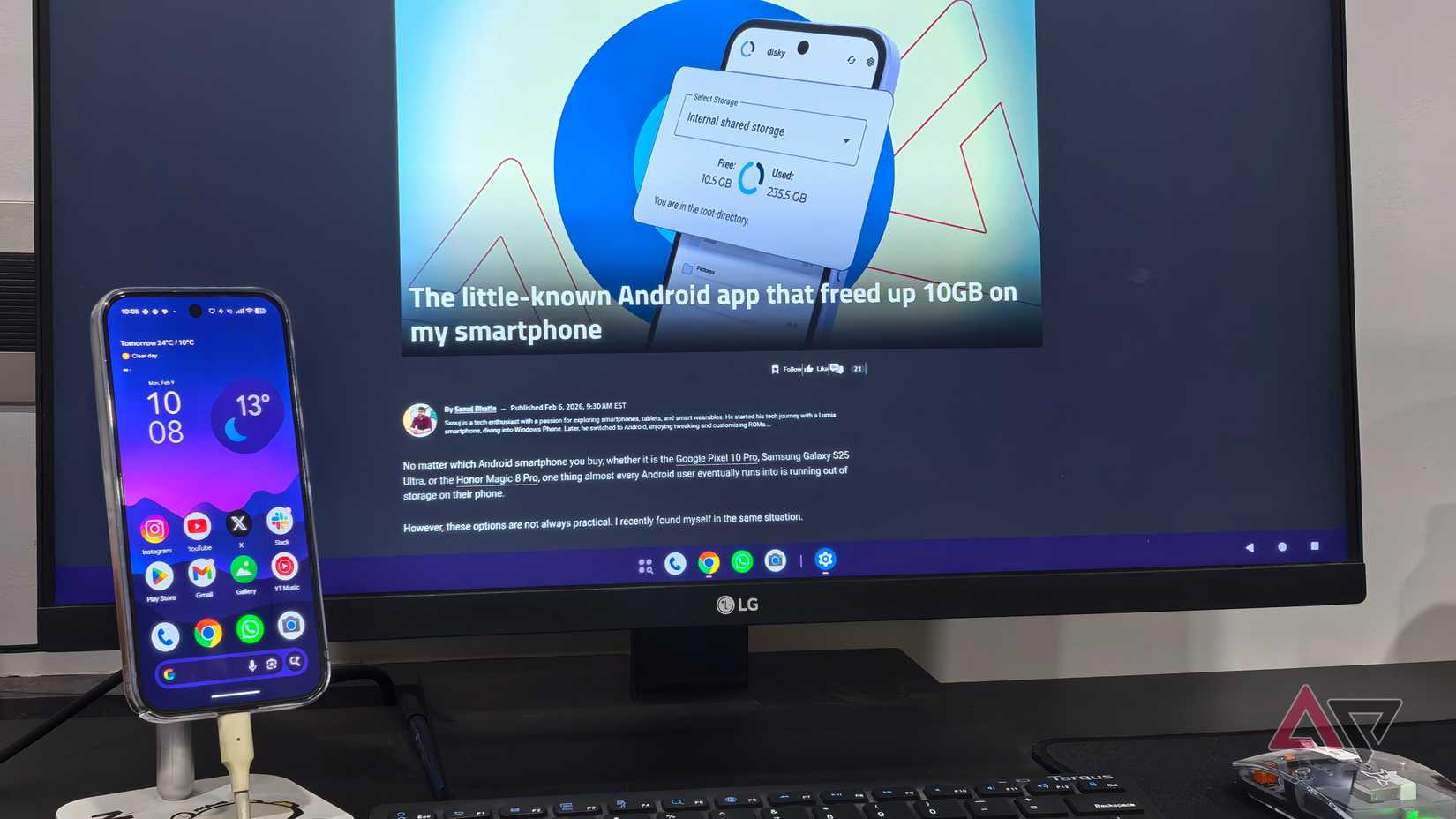
Sobald Sie Ihr Pixel an ein externes Display anschließen und den Desktop-Modus auswählen, erwartet Sie ein völlig neues Android-Erlebnis auf dem größeren Bildschirm – ein Erlebnis, das Sie so noch nie auf einem Smartphone gesehen haben.
Am unteren Bildschirmrand befindet sich eine Windows-ähnliche Taskleiste mit Symbolen zum Öffnen des App-Drawers und der bereits installierten Pixel-Apps vom Startbildschirm aus.
Wenn Plus-Apps geöffnet werden, erscheinen sie neben der Dock-Trennlinie, ähnlich wie laufende Apps unter macOS und Windows angezeigt werden.
In der unteren rechten Ecke des Bildschirms finden Sie die bekannten Navigationssteuerungselemente mit drei Tasten für Zurück, Startseite und zuletzt verwendete Apps.
In der oberen rechten Ecke zeigt die Android-Statusleiste Symbole für Akku, WLAN, Mobilfunknetzsignal, Bluetooth und eine Anzeige, die bestätigt, dass das Telefon mit einem externen Bildschirm verbunden ist.
In der oberen linken Ecke sehen Sie die Uhrzeit sowie Live-Aktivitätsanzeigen für Dinge wie Bildschirmaufnahmen oder eine laufende Stoppuhr.
Wenn Sie bei gedrückter linker Maustaste auf eine leere Stelle des Desktops klicken und nach unten ziehen, zeigt Android ein Layout im Tablet-Stil mit Schnelleinstellungen auf der linken und Benachrichtigungen auf der rechten Seite an.
Wie bei einem herkömmlichen Desktop-Betriebssystem können Sie mit der Benutzeroberfläche über einen Mauszeiger interagieren und Textfelder über eine physische Tastatur ausfüllen.
Es besteht auch die Möglichkeit, eine Bildschirmtastatur anzuzeigen, falls gewünscht. Dies ist jedoch nicht besonders praktisch bei der Verwendung eines externen Bildschirms ohne Touchscreen.
Was einem beim ersten Verwenden dieser Einstellung sofort auffällt, ist, wie anders die Apps auf einem großen Bildschirm aussehen und sich verhalten.
Jede Anwendung öffnet sich in einem skalierbaren Fenster, genau wie auf einem Laptop, anstatt den gesamten Bildschirm einzunehmen wie auf einem Android-Tablet.
Sie können jede Anwendung minimieren, maximieren oder schließen, indem Sie die drei Fenstersteuerungssymbole in der oberen rechten Ecke jedes Anwendungsfensters verwenden.
Sie können die App-Menüs auch aufrufen, indem Sie auf das App-Symbol in der oberen linken Ecke des Fensters klicken. Apps, die für große Bildschirme optimiert sind, wirken in diesem Modus überraschend authentisch.
Google Chrome öffnet sich beispielsweise mit einer desktopähnlichen Oberfläche, mit einer horizontalen Tab-Leiste oben, einer vollständigen Adressleiste mit Lesezeichenverknüpfungen und dem bekannten Layout der Chrome-Startseite.
Webseiten werden standardmäßig in der Desktop-Ansicht geladen, und Sie können sogar mehrere Chrome-Fenster öffnen, indem Sie mit der rechten Maustaste auf das Anwendungssymbol in der Taskleiste klicken.
Die einzige wirkliche Einschränkung besteht darin, dass Chrome-Erweiterungen nicht unterstützt werden, was aber zu erwarten war.
Andere Google-Apps verhalten sich auf einem größeren Bildschirm genau so, wie man es erwarten würde. Apps wie Google Fotos, Kalender und Drive sind für dieses Layout gut optimiert, und auch Gmail scheint – abgesehen von einigen kleineren Eigenheiten – größtenteils für Desktop-Computer geeignet zu sein.
Sie können mehrere Anwendungen in separaten Fenstern öffnen und nebeneinander verwenden. Es gibt sogar eine Einstellung, mit der Sie Ihren Mauszeiger flüssig zwischen dem Bildschirm Ihres Telefons und einem externen Display bewegen können.
Was Sie allerdings nicht bekommen, ist ein herkömmlicher Desktop mit Dateien und Ordnern, die Sie anheften oder direkt bearbeiten können, wie beispielsweise unter macOS oder Windows.
Dies ist jedoch die bisher beste Annäherung von Android an ein wirklich desktopähnliches Erlebnis.
Dieses Experiment soll jedoch Ihren Mac oder Windows-PC nicht vollständig ersetzen.
Ich kann mir jedoch vorstellen, dass Menschen ihre Smartphones für einfache Computeraufgaben an externe Bildschirme anschließen könnten, insbesondere für Arbeitsabläufe, die stark auf webbasierte Tools oder Produktivitäts-Apps wie Google Docs und Sheets angewiesen sind.
Am meisten beeindruckte mich insgesamt, wie reibungslos das alles auf meinem Pixel 10 Pro auf einem 27-Zoll-LG-Display funktionierte, ohne dass es zu einer Überhitzung kam – das ist wirklich beeindruckend.
Was genau ist Aluminum OS und wie unterscheidet es sich vom Desktop-Modus in Android?
Es hängt von der Desktop-Umgebung ab und führt zu einem reibungsloseren Desktop-Erlebnis.
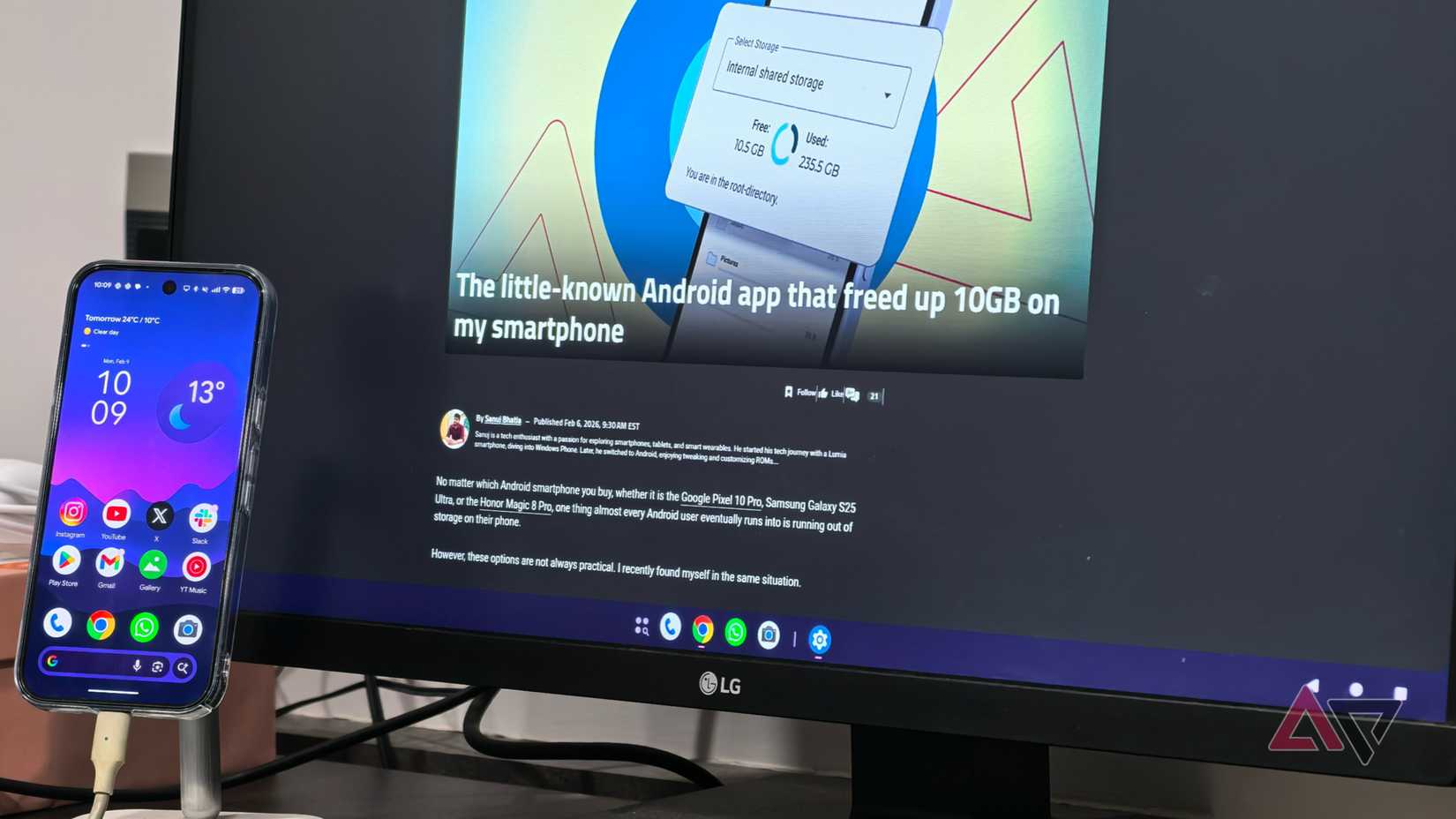
Man könnte sich fragen, wie sich dieser Desktop-Modus in Android von Aluminium OS unterscheidet, der Plattform, die Google für Android-basierte Computer und Laptops entwickelt.
Einfach ausgedrückt: Der Desktop-Modus in Android ist etwas, woran Google schon seit Jahren arbeitet, während Aluminium OS der nächste Schritt in dieser Entwicklung ist.
Aluminium OS hat zum Ziel, ChromeOS und Android zu einem einzigen einheitlichen Betriebssystem zu verschmelzen und ist eindeutig Googles langfristiger Versuch, direkt mit Windows und macOS als vollständige Desktop-Plattform zu konkurrieren.
Im Gegensatz zum Desktop-Modus von Android laufen Aluminium OS-Geräte unabhängig auf Laptops oder PCs, ohne dass eine Verbindung zum Telefon erforderlich ist.
Diese Geräte sollen ein umfassenderes Nutzererlebnis bieten, einschließlich einer vollständigen Desktop-Version von Chrome mit Erweiterungsunterstützung, wie wir in letzter Zeit gesehen haben. Gemini ist tief in das System integriert..
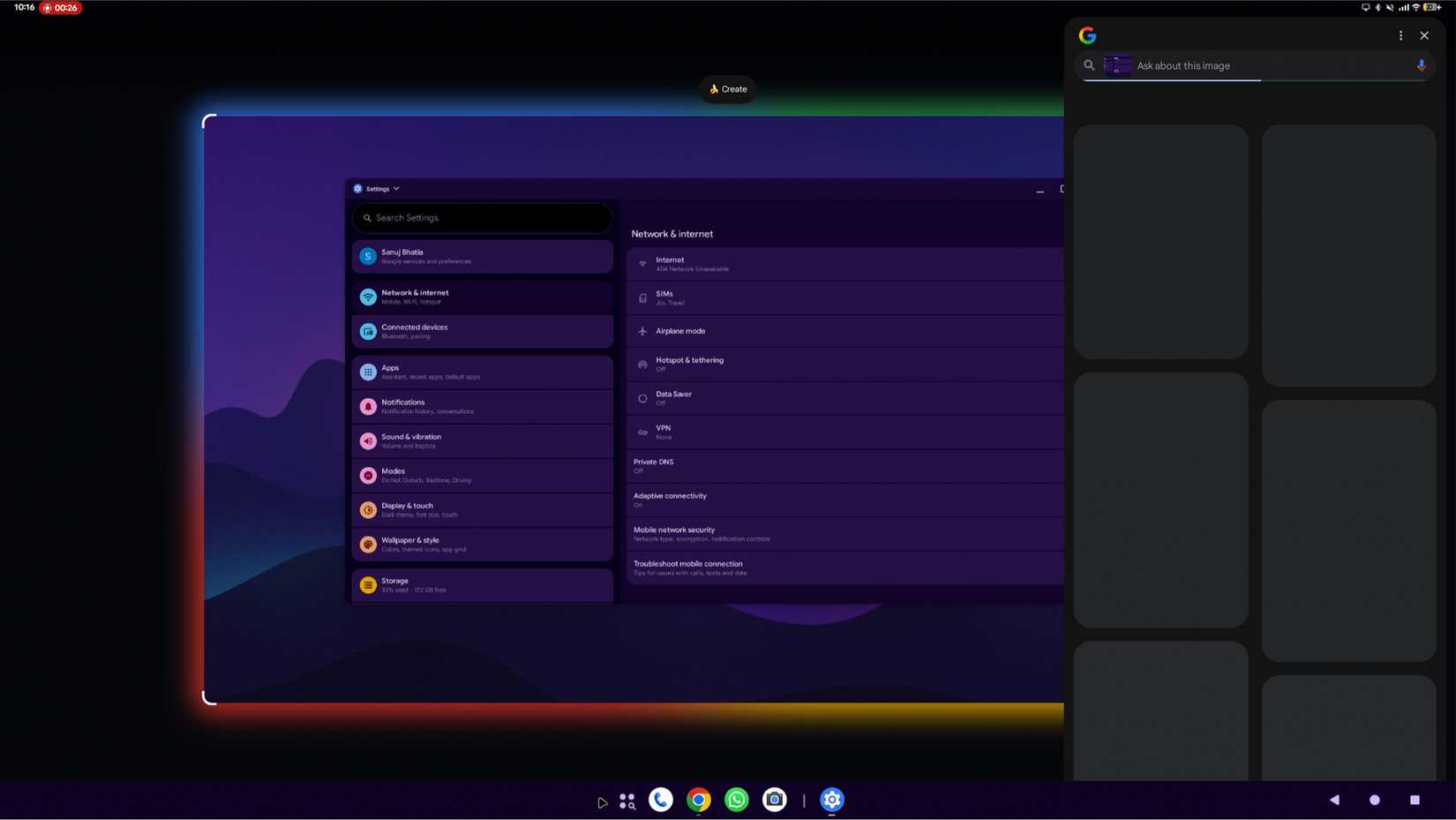
Der aktuelle Desktop-Modus in Android beinhaltet bereits einige KI-Funktionen wie zum Beispiel Zum Suchen einkreisenAluminium OS scheint jedoch für ein vollständiges Proxy-Verhalten ausgelegt zu sein, bei dem Gemini Anwendungen und Arbeitsabläufe aktiv steuern kann.
Es könnte sich auch um Googles Vision von echter Kontinuität handeln, bei der man auf dem Smartphone mit der Arbeit beginnt und dieselbe Aufgabe nahtlos auf einem größeren Bildschirm mit Aluminium OS fortsetzt.
Der Desktop-Modus in Android hat mich begeistert.
Dieser erste Einblick in den Desktop-Modus von Android hat mir verdeutlicht, wie weit die Entwicklung von Smartphones fortgeschritten ist.
Das Telefon kann nun ein desktopähnliches Computererlebnis auf einem externen Monitor bieten, und das mit sehr wenigen Abstürzen. Dabei sieht es immer noch beeindruckend aus.
Samsung DeX Er macht das schon seit Jahren, aber erst als ich es selbst zum ersten Mal ausprobiert habe, wurde mir bewusst, wie effektiv dieser Ansatz ist.
Darüber hinaus hat mich die Nutzung des Desktop-Modus unter Android bereits zu einem überzeugten Anhänger von Aluminium OS gemacht.
Natürlich ist noch nicht alles perfekt. Beispielsweise ist die Unterstützung von Android-Apps auf größeren Bildschirmen noch nicht einheitlich. Manche Apps sind nicht optimal für den Desktop-Modus optimiert und können verzerrt oder unscharf dargestellt werden. Außerdem fehlen dem Android-Desktop-Modus noch einige Funktionen, die in herkömmlichen Desktop-Betriebssystemen Standard sind, wie etwa eine erweiterte Fensterverwaltung und eine bessere Unterstützung für Peripheriegeräte.
Kommentare sind geschlossen.