
Ich habe das geheime Android Auto-Menü entdeckt und werde nie wieder zur alten Methode zurückkehren.

Ich nutze Android Auto schon lange genug, um seine Eigenheiten zu kennen. Wenn es funktioniert, ist es fantastisch. Navigation auf einem großen Bildschirm, Freisprechfunktion und Musiksteuerung funktionieren einwandfrei.
Wenn es nicht funktioniert, häufen sich die Ärgernisse schnell: zeitweise unterbrochene drahtlose Verbindungen, fehlende Apps, von denen man weiß, dass sie funktionieren sollten, und Grafiken, die nicht richtig auf den Bildschirm des Autos passen.
Aus Frustration habe ich mich schließlich in die versteckten Entwicklereinstellungen von Android Auto vertieft, ohne große Erwartungen und schon gar nicht auf Lösungen.
Diese Liste enthielt jedoch Schalter, die einige der größten Probleme, die mich störten , angingen, ohne dabei etwas zu rooten oder zu beschädigen.
Hier erfahren Sie, wie ein paar Anpassungen einen großen Unterschied gemacht haben.
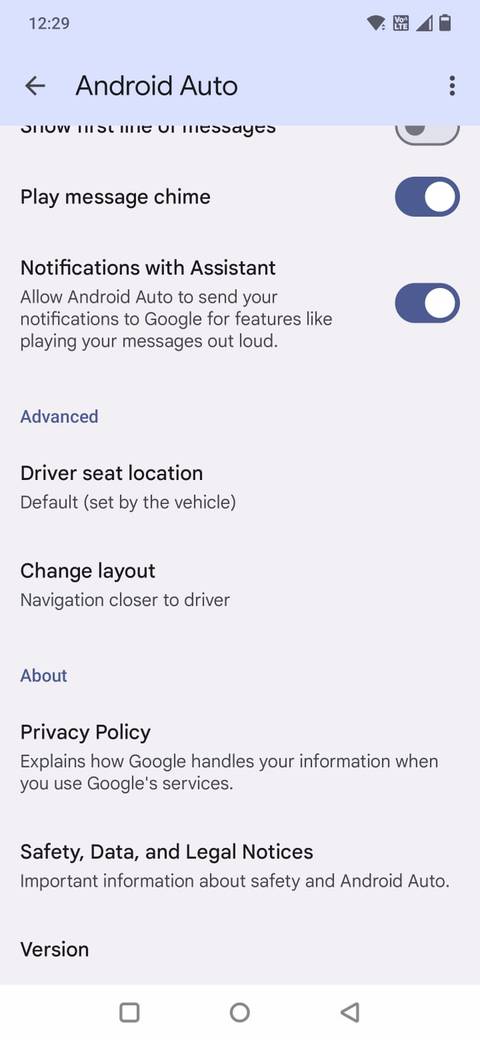
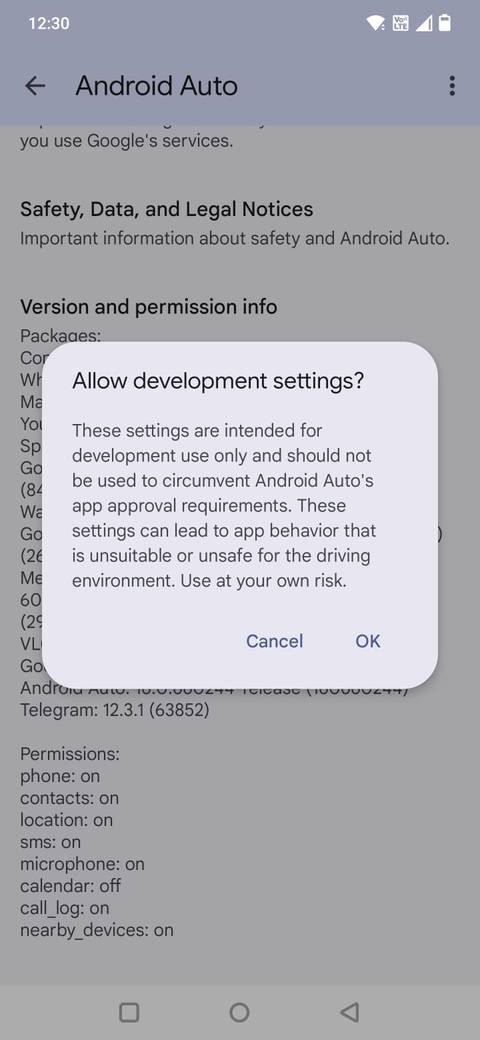
Die Entwicklerliste ist nicht durch irgendwelche Hacks oder externe Tools versteckt. Sie ist so gut versteckt, dass die meisten Leute nie darauf stoßen werden.
Öffnen Sie zunächst die Einstellungen -App auf Ihrem Smartphone und scrollen Sie nach unten zu „Verbundene Geräte“ . Tippen Sie anschließend auf „Android Auto“.
Falls Sie es nicht sofort sehen, suchen Sie in den Einstellungen nach Android Auto .
Sobald Sie die Android Auto-Einstellungen aufgerufen haben, scrollen Sie nach unten und tippen Sie wiederholt auf „Version“ . Nach etwa zehn Tippvorgängen erhalten Sie eine Meldung, dass die Entwickleroptionen aktiviert wurden.
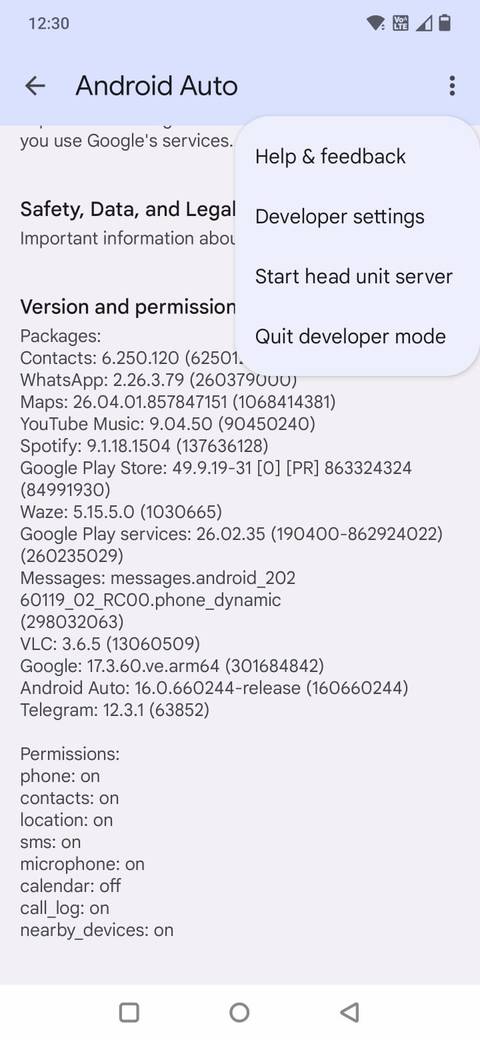
Klicken Sie nun auf das Dreipunkt-Menü in der oberen rechten Ecke und wählen Sie „Entwicklereinstellungen“ . Es erscheint eine lange Liste mit Tasten und Optionen, von denen viele zum Testen oder Debuggen dienen.
Die meisten dieser Einstellungen erscheinen auf den ersten Blick unverständlich, und manche sollte man besser ignorieren. Doch in dieser Liste verbergen sich einige nützliche Optionen, die die Nutzung von Android Auto deutlich vereinfachen.
Android Auto schalten Sie drahtlos um, um Verbindungsprobleme zu reduzieren
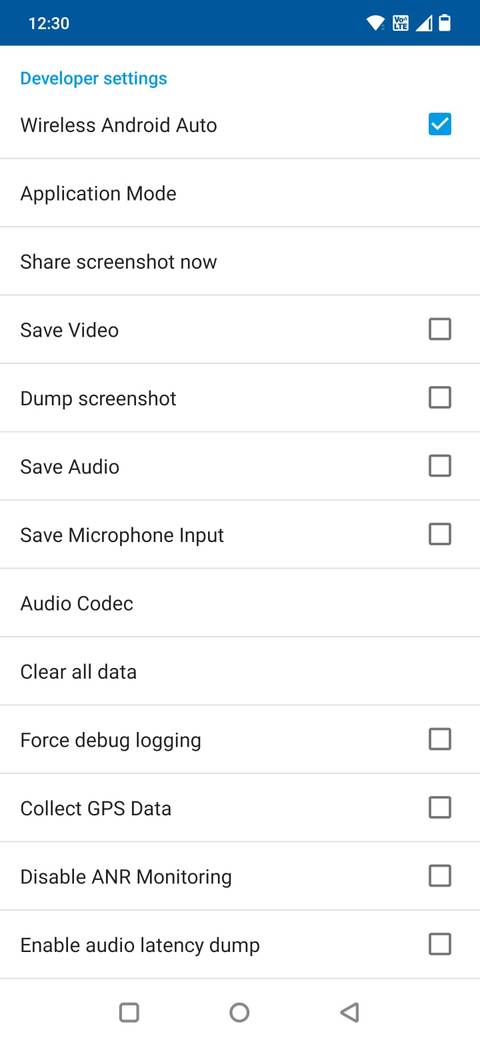
Einer der Vorteile beim Freischalten der versteckten Entwicklereinstellungen in Android Auto ist, dass man die drahtlose Android Auto-Funktion direkt steuern kann, und zwar über einen Schalter, der im Standard-Einstellungsmenü nicht verfügbar ist.
Nach Aktivierung der Entwickleroptionen wird Ihnen die Option „ Android Auto Wireless“ angezeigt . Durch Aktivieren dieser Option wird die drahtlose Display-Funktion wann immer möglich aktiviert, anstatt auf eine Kabelverbindung zu warten.
Wenn drahtloses Android Auto aktiviert ist, kann sich Ihr Telefon nach dem Starten des Autos per Wi-Fi und Bluetooth ohne USB-Kabel verbinden.
Wenn Sie diese Funktion deaktivieren, funktioniert Android Auto nur über eine Kabelverbindung, selbst wenn Ihr Auto drahtlose Displayübertragung unterstützt.
Diese Entscheidung ist wichtig, da drahtloses Android Auto nicht immer die beste Option ist.
Drahtlose Verbindungen können weniger stabil sein als kabelgebundene Verbindungen, insbesondere in Autos mit schwächeren Headunits oder in Gebieten mit starken Funkstörungen.
Störungen oder Verzögerungen bei den Reaktionen können die Navigation, die Musikwiedergabe und die Sprachbefehle beeinträchtigen.
Ein weiterer Nachteil ist der hohe Akkuverbrauch. Kabelloses Android Auto beansprucht Ihr Smartphone ständig für die Verarbeitung von WLAN, Bluetooth, GPS und die Datenübertragung, während gleichzeitig die Fahrzeugschnittstelle läuft. Auf langen Fahrten summiert sich dieser Verbrauch schnell.
Die Möglichkeit, Android Auto kabellos zu deaktivieren, gibt Ihnen die volle Kontrolle. Für kurze Fahrten ist die kabellose Verbindung praktisch und unkompliziert. Für längere Fahrten oder wenn Stabilität wichtiger ist als Komfort, ist eine kabelgebundene USB-Verbindung oft die bessere Wahl.
Mit der Option zum Aktivieren/Deaktivieren von Android Auto können Sie selbst entscheiden, wie sich das System verhalten soll, und allein das macht es schon lohnenswert, das Entwicklermenü freizuschalten.
Unbekannte Quellen: Verwendung von Apps, die nicht offiziell von Google unterstützt werden.
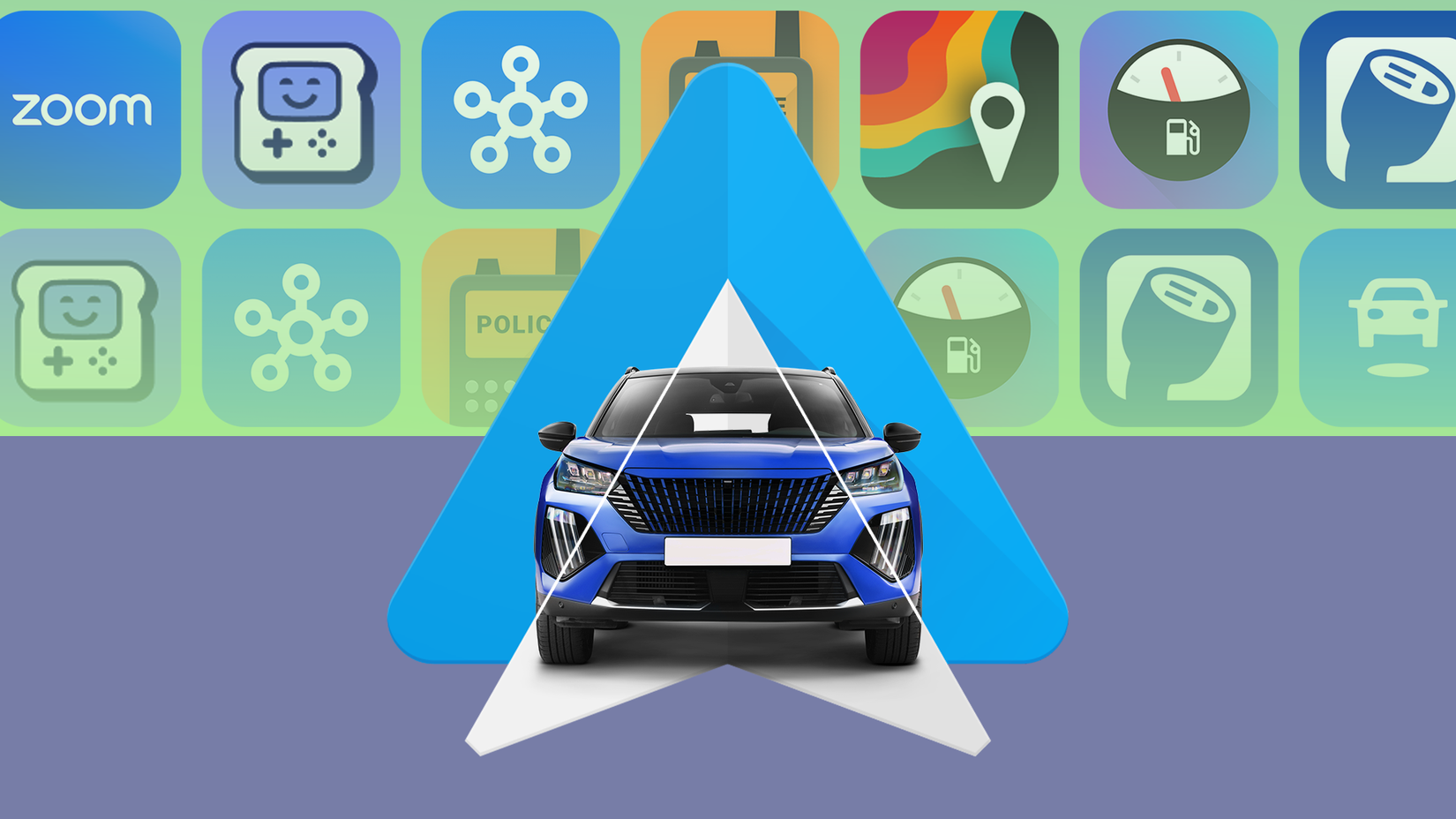 Standardmäßig zeigt Android Auto nur Apps an, die von Google genehmigt und über den Play Store vertrieben wurden. Das sorgt für Sicherheit und Konsistenz, bedeutet aber auch, dass einige wirklich nützliche Apps nie auf dem Bildschirm Ihres Autos erscheinen.
Durch Aktivieren der Option „Unbekannte Quellen“ in den Entwicklereinstellungen wird diese Einschränkung aufgehoben. Dadurch kann Android Auto kompatible Apps ausführen, die nicht offiziell von Google gelistet sind, sofern sie für die Verwendung mit der Android-Auto-Oberfläche entwickelt wurden.
Dies könnte die Tür für Navigationstools von Drittanbietern, alternative Mediaplayer oder Hilfsprogramme öffnen, die Google noch nicht unterstützt.
Diese Einstellung ist erforderlich, wenn Sie Alternativen wie NewPipe für YouTube-Audio oder Spotify-Varianten verwenden möchten.
Nachdem Sie „Unbekannte Quellen“ aktiviert haben , gehen Sie zurück zu den Android Auto-Einstellungen, klicken Sie auf „Launcher anpassen“ und Sie sehen dort die neu verfügbaren Apps aufgelistet.
Wählen Sie die gewünschten Apps aus, erst dann werden sie auf dem Android Auto-Startbildschirm angezeigt.
Es ist zu beachten, dass nicht jede Anwendung auf dem Bildschirm des Autos gut funktioniert und manche etwas unsauber aussehen können.
Es gibt auch einen Grund dafür, warum Google diese Funktion standardmäßig deaktiviert: Android Auto zielt darauf ab, Ablenkungen während der Fahrt zu minimieren. Wenn eine App nicht mit diesem Ziel entwickelt wurde, kann sie mehr ablenken als helfen.
Videoauflösung: Für klarere Bilder
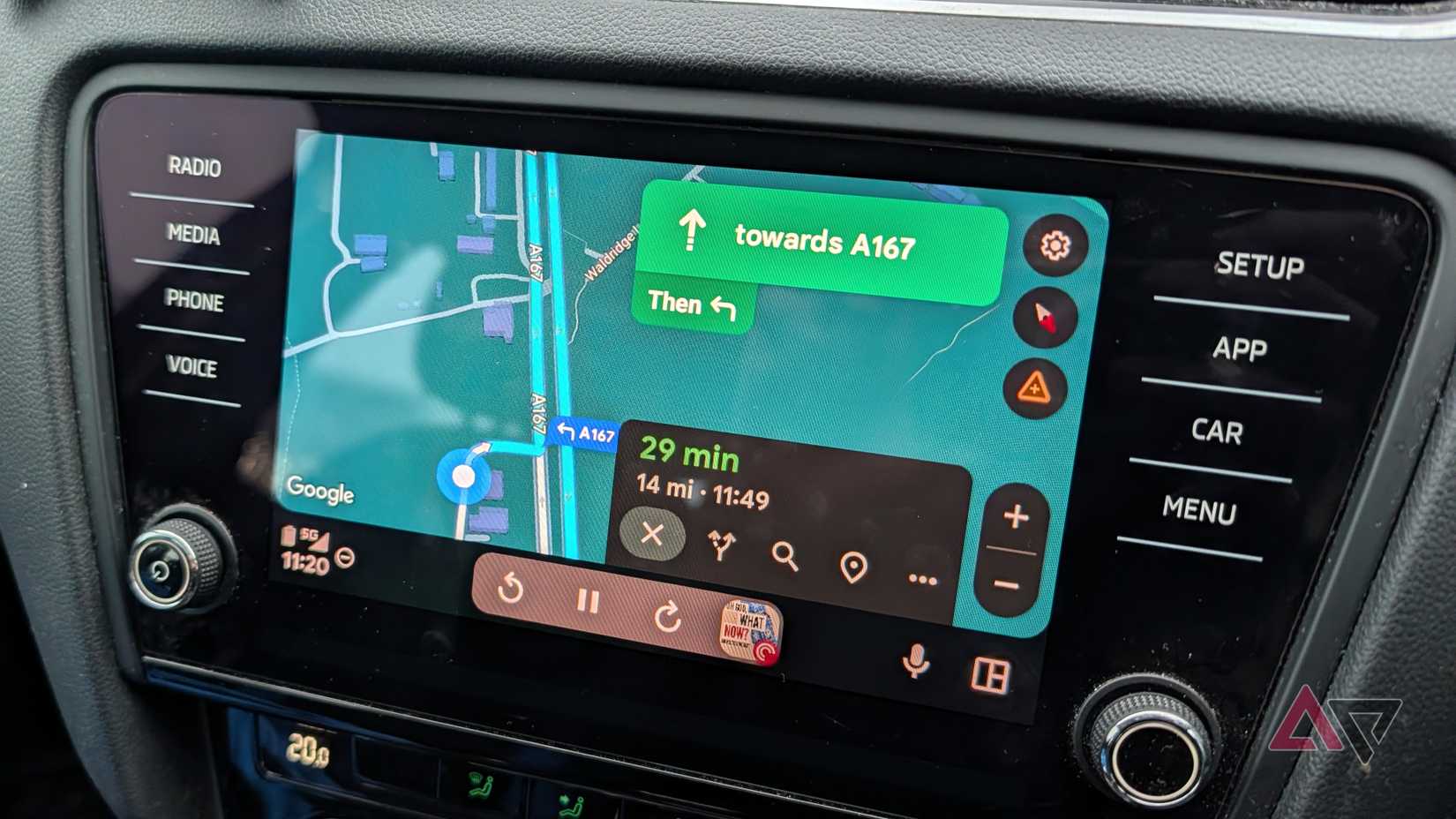
Android Auto ist so konzipiert, dass es mit einer Vielzahl von Fahrzeugdisplays funktioniert, von einfachen 6-Zoll-Bildschirmen bis hin zu großen Infotainment-Armaturenbrettern.
Um Stabilität zu gewährleisten, verwendet das System typischerweise eine konservative Bildschirmauflösung zur Darstellung von Benutzeroberflächenelementen und Kartengrafiken.
Auf Bildschirmen mit höherer Auflösung oder in Fahrzeugen mit besserer Hardware können Text und Schriftarten jedoch etwas unscharf erscheinen.
In den Entwicklereinstellungen können Sie unter „Videoauflösung“ eine andere Option auswählen. Auf kompatiblen Geräten kann dies zu schärferen Bildern führen.
Dieses versteckte Menü hat meine Erfahrung mit Android Auto verbessert.
Durch die Aktivierung der Android Auto-Entwicklereinstellungen ist das System flexibler geworden.
Die Möglichkeit, das drahtlose Verhalten zu steuern, Apps zuzulassen, die nicht offiziell von Google unterstützt werden, und die Bildschirmauflösung anzupassen, hat mein Fahrerlebnis verbessert.
Die meisten Fahrer werden diese Liste nie brauchen, und Google hat wahrscheinlich das Recht, sie geheim zu halten.
Wenn Sie jedoch kleinere Unannehmlichkeiten in Kauf nehmen können, insbesondere in Bezug auf drahtlose Verbindungen , die Verfügbarkeit von Apps oder die Displayqualität, lohnt es sich, das Gerät genauer anzusehen.
Kommentare sind geschlossen.