
9 Chrome-Funktionen, die Sie nach dem letzten Update ausprobieren (oder deaktivieren) sollten.

Künstliche Intelligenz ist mittlerweile fester Bestandteil des Google Chrome-Browsers. Ob man es mag oder nicht, es ist der allgemeine Trend der letzten Updates. Google möchte Gemini und KI zu einem festen Bestandteil des alltäglichen Surferlebnisses machen. Einige der aufdringlicheren Erweiterungen lassen sich jedoch in den Einstellungen deaktivieren.

Schauen wir uns nun einige der wichtigsten Neuerungen für Ihren Browser an.
9 neue Chrome-Funktionen, die Sie kennen sollten
Google integriert künstliche Intelligenz auf verschiedenen Ebenen in Chrome. Ziel ist es, den Browser intelligenter und leistungsfähiger zu machen. Selbstverständlich können Sie Ihre Einstellungen an Ihre Bedürfnisse anpassen.
Leider lassen sich nicht alle gewünschten Funktionen deaktivieren. Wir zeigen Ihnen aber, welche Funktionen Sie deaktivieren können und wie das geht.
Gemini in Chrome
Gemini fungiert als Ihr persönlicher KI- Assistent in Chrome und hilft Ihnen bei Ihren Fragen. Er ist für Windows, macOS, Android und iOS verfügbar. Sie finden die Gemini-Schaltfläche jetzt oben rechts in Ihrem Browser.
Dadurch öffnet sich eine Seitenleiste, in der Sie der KI Fragen zu Ihren aktuell geöffneten Tabs stellen können. Glücklicherweise ist diese Funktion nicht zu aufdringlich, und Sie können den Button meist ignorieren.
Künstliche Intelligenz in die Google-Suche integrieren
Sie können den KI-Modus direkt über die Suchleiste aufrufen. Dabei handelt es sich im Wesentlichen um eine KI-gestützte Version der Google-Suche. Sie können längere und komplexere Fragen stellen und mit Ihrem Browser wie mit einem Chatbot kommunizieren. Auch Folgefragen sind möglich.
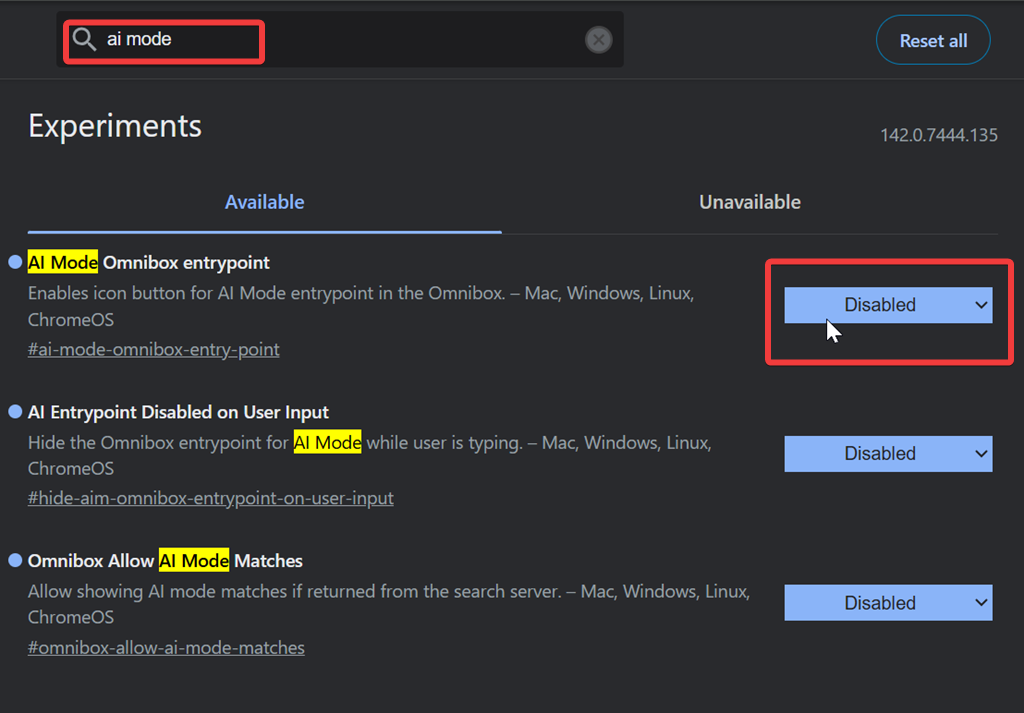
Wenn Ihnen diese Funktion nicht gefällt, können Sie sie deaktivieren. Dazu müssen Sie in Chrome die experimentellen Funktionen aufrufen. Geben Sie chrome://flags in die Adressleiste ein und drücken Sie die Eingabetaste. Geben Sie anschließend „ai mode“ in das Suchfeld ein. Daraufhin werden Ihnen verschiedene Optionen angezeigt, zum Beispiel:
- Omnibox KI-Modus-Einstiegspunkt
- Der KI-Einstiegspunkt wurde nach Benutzereingabe deaktiviert.
- Omnibox ermöglicht KI-gestütztes Matching.
Wählen Sie im daneben stehenden Menü „Deaktiviert“ , um den KI-Modus zu entfernen.
Funktionen intelligenter Agenten
Sie können Ihren Browser nun als unabhängigen Assistenten nutzen , der zeitaufwändige Aufgaben für Sie erledigt. Dazu gehören beispielsweise das Bestellen von Lebensmitteln, das Vereinbaren von Terminen und ähnliche Tätigkeiten.
Sagen Sie Gemini einfach, was es tun soll, und lassen Sie es erledigen. Sie können den Vorgang jedoch jederzeit überwachen und den Agenten stoppen.
Arbeiten mit mehreren Tabs
Wenn Sie viele Chrome-Tabs gleichzeitig geöffnet haben, werden Sie diese Funktion lieben. Gemini kann all Ihre Tabs verfolgen und die Informationen übersichtlich an einem Ort zusammenfassen. Wenn Sie beispielsweise eine Reise planen, behält Gemini Flugticket, Hotel und Buchungsseiten gleichzeitig im Blick.
Vorherige Tabs wiederherstellen
Sie haben es satt, Ihren Suchverlauf zu durchsuchen? Wenn Sie eine bestimmte Webseite suchen, die Sie neulich besucht haben, fragen Sie einfach Gemini. Sie können der KI Fragen stellen, und sie merkt sich, wann Sie die Seite zuletzt geöffnet haben.
Gemini-Integrationen mit Google-Apps
Google hat Gemini in viele seiner integrierten Dienste wie Kalender, Gmail, Docs, Maps und sogar YouTube eingebunden. Sie können direkt darauf zugreifen, ohne den Bildschirm zu verlassen oder einen neuen Tab zu öffnen.
Stellen Sie auf den aktuellen Seiten weitere Fragen.
Die KI-gestützte Zusammenfassung in der Seitenleiste bietet detailliertere Antworten zu den aktuell besuchten Seiten. Chrome kann außerdem, basierend auf dem Kontext der Webseite, verwandte Fragen vorschlagen . Diese Funktion ist jedoch derzeit nur in den USA und auf Englisch verfügbar.
Zwillinge Nano
Gemini Nano ist Teil der erweiterten Sandbox-Funktion von Chrome. Es erkennt Betrugsversuche im Zusammenhang mit technischem Support und verhindert das Herunterladen von Schadsoftware. Diese Funktion befindet sich noch in der Entwicklung; in zukünftigen Updates soll auch der Schutz vor Viren und Pop-ups integriert werden.
Verbesserte automatische Befüllung
Die verbesserte Autofill- Funktion kann jetzt Ihre persönlichen Daten für Ihren Reisepass, Führerschein und Plus-Account automatisch ausfüllen. Sie ist außerdem genauer als zuvor.
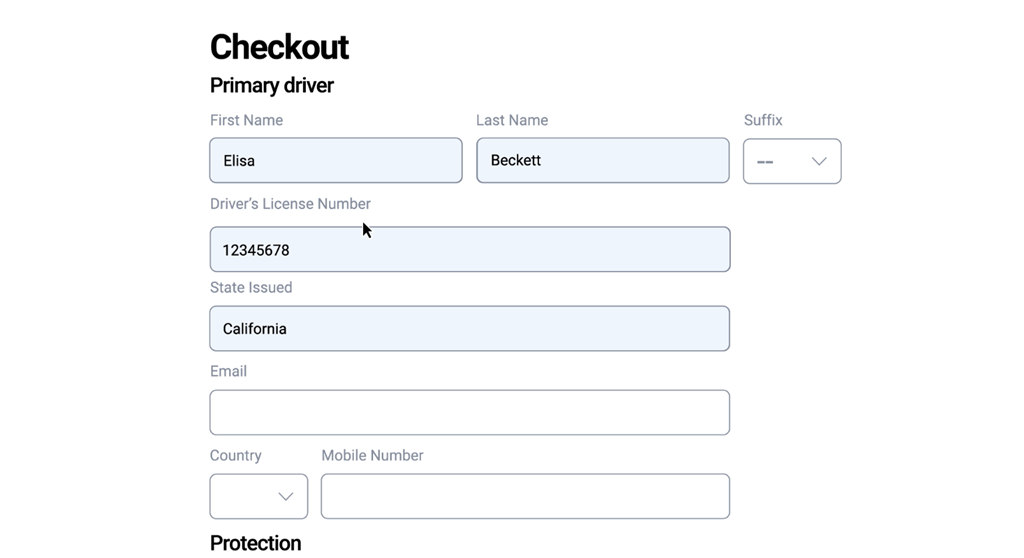
Wenn Sie jedoch Bedenken hinsichtlich der Datensicherheit haben, können Sie diese Funktion in den Einstellungen deaktivieren.
Das zu tun:
- Öffnen Sie Chrome.
- Klicken Sie in der oberen rechten Ecke auf das Drei-Punkte-Menü.
- Gehe zu Einstellungen > Autofill und Passwörter.
- Lokalisieren Erweiterte Autofill-Funktion, und prüfen Sie, ob dies der Fall ist Ausgelöscht.
Fazit
Sie kennen nun also die neuesten Funktionen von Google Chrome. Der Fokus liegt eindeutig auf künstlicher Intelligenz, was die Nutzerschaft spaltet. Was halten Sie von diesen Änderungen? Sie können jedenfalls einige der offensichtlicheren Erweiterungen deaktivieren, die Ihr Surferlebnis möglicherweise beeinträchtigen.
Kommentare sind geschlossen.