

Die Grundregel für Datensicherungen lautete, dass man Kopien an mindestens zwei verschiedenen Orten aufbewahren sollte, die wahrscheinlich nicht gleichzeitig gelöscht werden. Zumindest war das jahrelang gängige Meinung, doch Cloud-Speicherdienste haben die Situation verändert. Jetzt können Sie Ihre Daten in die vertrauenswürdigen Hände großer Unternehmen geben!
Nun, die Meinungen über die Auswirkungen auf den Datenschutz gehen auseinander, aber Tatsache ist, dass es möglich ist, Ihre gesamte Festplatte mit Google Backup and Sync in Google Drive zu sichern, und wir zeigen Ihnen, wie das geht.
Vorteile von Cloud-Backups
Die Datensicherung in der Cloud bietet einige Vorteile, insbesondere mit Google Cloud, aber das gilt für die meisten seriösen Anbieter. Wenn Google Ihre Daten in seinem Cloud-Speicherdienst speichert, profitieren Sie von hohen Sicherheitsstandards.
Obwohl in Ihrem Konto nur eine Kopie Ihrer Daten angezeigt wird, existieren tatsächlich mehrere redundante Kopien, die in separaten, virtuellen Rechenzentren gespeichert sind. Selbst bei einem Datenverlust oder dem Ausfall einer Festplatte bleiben Ihre Daten also sicher. Sie werden es nicht einmal bemerken!

Ein weiterer entscheidender Vorteil ist die Datensicherheit. Es ist praktisch unmöglich für Hacker oder andere Angreifer, auf Ihre Daten zuzugreifen. Sollte dies dennoch geschehen, liegt es in der Regel daran, dass Sie als Nutzer ein schwaches Passwort verwendet oder die Zwei-Faktor-Authentifizierung nicht aktiviert haben. Dadurch sind Cloud-Backups deutlich sicherer als beispielsweise lokale Backups auf einer externen Festplatte.
Nachteile von Cloud-Backups
Andererseits gibt es einige Gründe, die Sie vielleicht zweimal überlegen lassen, bevor Sie die Google Cloud als Speicherort für Ihre Daten nutzen.
Zunächst einmal: Auch wenn Sie absolut sicher sein können, dass niemand außerhalb von Google auf Ihre Daten zugreift, besteht immer die Möglichkeit, dass Google selbst einen Blick darauf wirft. Ihr einziger wirklicher Schutz besteht darin, dass Google versichert, Ihre Privatsphäre zu wahren. Ob Sie dem glauben, müssen Sie selbst entscheiden. Wir empfehlen Ihnen daher, besonders sensible Dokumente vor dem Hochladen in die Cloud zu verschlüsseln, damit niemand sonst deren Inhalt einsehen kann.

Ein weiteres potenzielles Problem von Cloud-Backups ist ihre Abhängigkeit von Ihrer Bandbreite. Bei einem Internetausfall können Sie nicht auf Ihre Dateien zugreifen. Das ist kein großes Problem, solange die Dateien mit Ihrem lokalen Gerät synchronisiert sind. Es wird jedoch problematisch, wenn Sie dieses Gerät verlieren und Ihre Dateien wiederherstellen müssen. Selbst mit Internetzugang benötigen Sie ausreichend Bandbreite, um die Hunderte von Gigabyte für ein vollständiges Festplatten-Backup zu übertragen.
Dies mag bei Ihrem Glasfaseranschluss zu Hause kein Problem darstellen, ist aber bei eingeschränktem oder mobilem Internetzugang in vielen Fällen ein Problem. Daher ist ein lokales Backup nach wie vor von Vorteil.
Oder auch ein anderes Backup-Speichermedium.
Google One: Preis- und Speicheroptionen
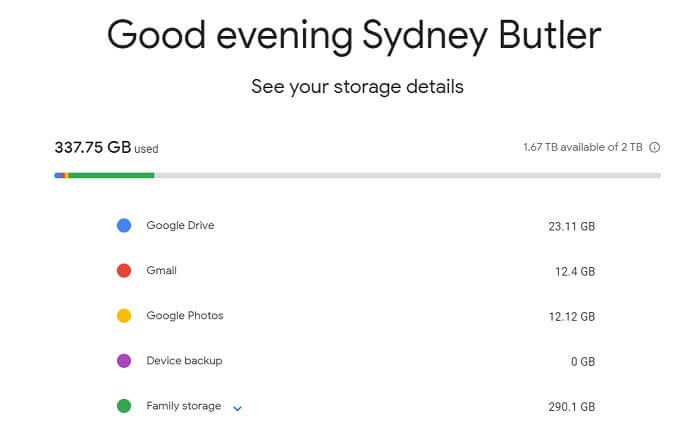
Jeder Google Drive-Nutzer erhält 15 GB kostenlosen Speicherplatz, was aber bei Weitem nicht ausreicht, um eine ganze Festplatte zu sichern. Daher ist zusätzlicher Speicherplatz erforderlich. Google bietet über seinen Dienst Google One noch mehr Speicherplatz an.
So vergleichen Sie Preise:
- 1.99 USD pro Monat für 100 GB
- 2.99 USD pro Monat für 200 GB
- 9.99 USD pro Monat für 2 Terabyte
- 99.99 USD pro Monat für 10 Terabyte
- 199.99 USD pro Monat für 20 Terabyte
- 299.99 USD pro Monat für 30 Terabyte
Für die Sicherung Ihrer gesamten Festplatte bietet die 2-TB-Option das beste Preis-Leistungs-Verhältnis, da Google im Vergleich zur 200-GB-Option einen deutlichen Unterschied macht. Sie können mehrere Computer, Ihre Mobilgeräte und all Ihre Nachrichten auf diesem einen Speicher sichern. Außerdem können Sie den Speicherplatz mit Familienmitgliedern teilen. 2 TB sind also vielleicht gar nicht so teuer, wie Sie denken!
Google Backup und Synchronisierung vs. Offline-Dokumente vs. Google Drive
Es ist wichtig, die drei verschiedenen Möglichkeiten zu erläutern, wie Sie mit Google Drive lokale Kopien von Cloud-Daten auf Ihrem Computer speichern können.
Google Backup & Sync ist eine Anwendung, die Sie auf Ihren Computer herunterladen. Sie können festlegen, welche Ordner auf Ihrem Computer gesichert oder mit Ihrem Cloud-Konto synchronisiert werden sollen. Alle Dateien, die Sie in den angegebenen Ordner kopieren oder die von einer Anwendung dort gespeichert werden, werden dann im Hintergrund hochgeladen.
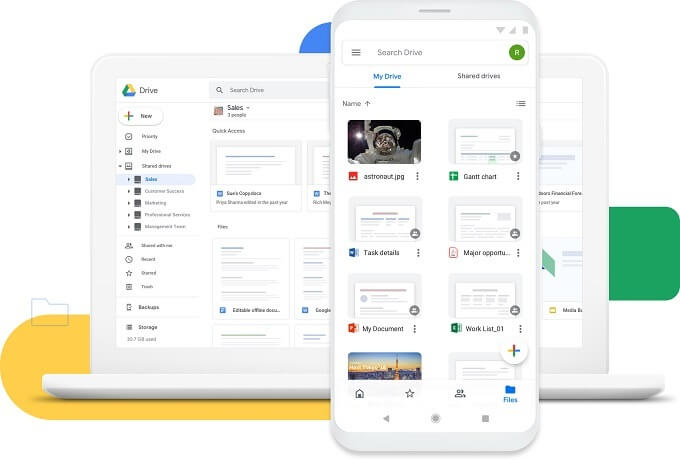
Google Offline-Dokumente ist eine Chrome- Browsererweiterung , die Ihre Google Drive-Dokumente lokal auf Ihrem Gerät speichert, sodass Sie auch ohne Internetverbindung weiterarbeiten können. Es handelt sich zwar um eine einfache Erweiterung, aber sie ist nicht sehr nützlich, um Ihr gesamtes Laufwerk zu sichern.
Und schließlich gibt es noch die Google Drive-Weboberfläche. Vielleicht wussten Sie es noch nicht, aber Sie können damit beliebige Dateien hochladen, ohne etwas auf Ihrem Computer installieren zu müssen. Sie können einfach mehrere Dateien und ganze Ordner per Drag & Drop auf die Google Drive-Seite ziehen. Diese werden dann in eine Warteschlange gestellt und hochgeladen.
Sichern Sie bestimmte Dateien mit Google Backup & Sync.
Wenn Sie nicht Ihre gesamte Festplatte sichern möchten , können Sie mit Google Backup and Sync trotzdem alles, was Ihnen wichtig ist, automatisch sichern.
- Zuerst herunterladen und installieren Google Backup und Synchronisierung.
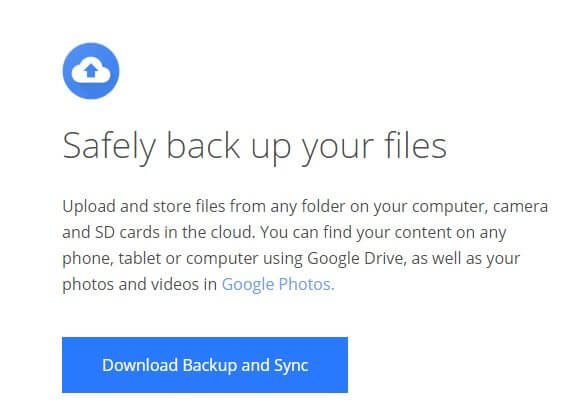
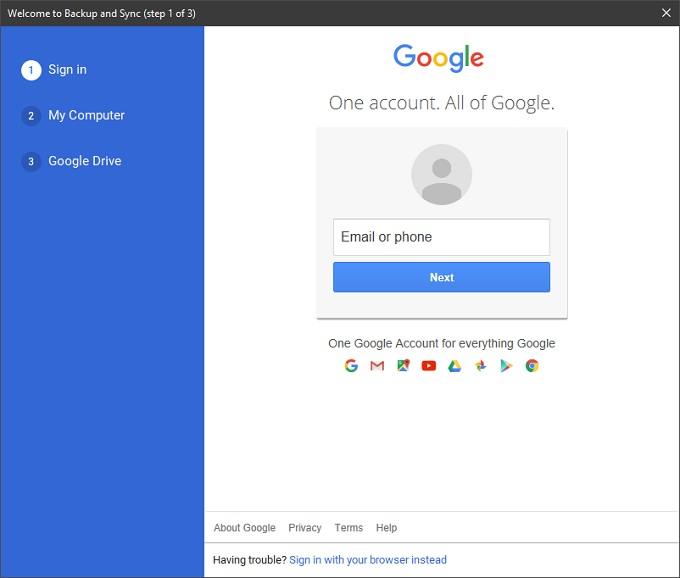
- Nach der Installation stellen Sie bitte sicher, dass Sie sich im richtigen Konto anmelden.
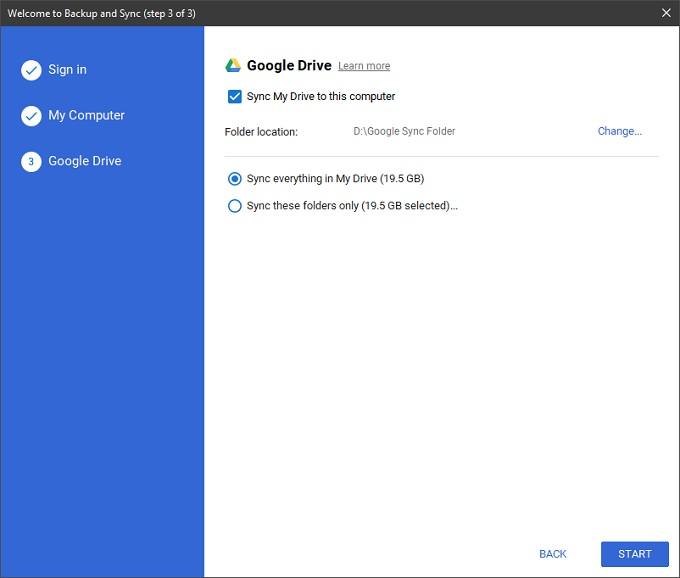
- Wählen Sie anschließend die Ordner (z. B. Fotos oder Dokumente) aus, die Sie sichern möchten. Sie können auch einen Speicherort für Ihren Google Drive-Ordner festlegen und nach Bedarf benutzerdefinierte Ordner zur Synchronisierung erstellen.
- Sobald dies eingerichtet ist, verschieben oder speichern Sie einfach die gewünschten Dateien, die Sie sichern möchten, in den entsprechenden Ordnern. Nach dem Herunterladen können Sie sie jederzeit abrufen.
Sichere alles
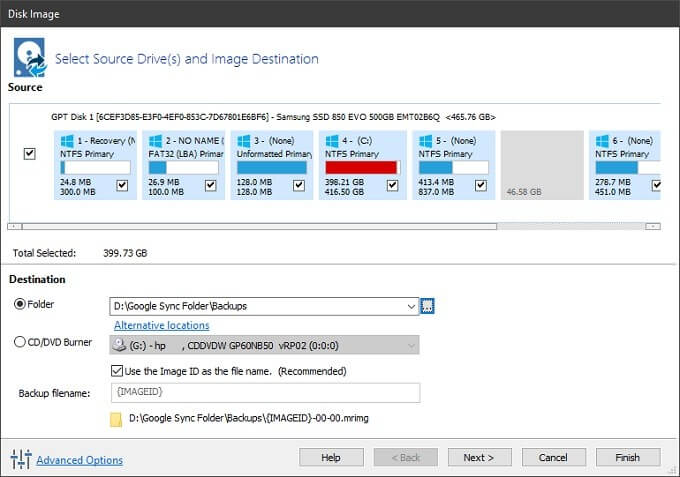
Nun kommen wir zum wichtigsten Teil – der Datensicherung Ihrer gesamten Festplatte. Das bedeutet, eine exakte Kopie der Festplatte zu erstellen, mit der Sie Ihren Computer wiederherstellen können, falls Ihre Festplatte ausfällt oder gestohlen wird.
Zunächst benötigen Sie eine Anwendung, um ein Image Ihres Laufwerks zu erstellen. In diesem Fall haben wir die kostenlose Premium-Version von Macrium Reflect gewählt . Informationen zum Erstellen eines vollständigen Festplatten-Images finden Sie in der zugehörigen Anleitung, da dies den Rahmen dieses Artikels sprengt. Sie können selbstverständlich jede beliebige Software zur Erstellung von Festplatten-Images verwenden.
Die Lösung besteht darin, unsere Festplattenabbilder in einem der für die Synchronisierung in Google Backup & Sync vorgesehenen Ordner zu sichern. Macrium Reflect unterstützt inkrementelle Backups und aktualisiert diese Datei daher in festgelegten Intervallen. Sobald Google eine Änderung der Datei erkennt, wird die neue Version in die Cloud hochgeladen.
Wenn Sie Ihre Bandbreite nicht ständig beanspruchen möchten, können Sie die Festplattenabbilddatei auch manuell in einen bestimmten Ordner kopieren oder Ihre Backup-Software so konfigurieren, dass sie nur auf Anfrage Backups erstellt. Sie haben die Wahl.
Im schlimmsten Fall können Sie das Festplattenabbild erneut herunterladen und den Zustand wiederherstellen, den Sie nach dem Austausch oder der Formatierung der Festplatte hatten. Fertig! Jetzt sind Sie auf der sicheren Seite.
Kommentare sind geschlossen.