

Sie denken vielleicht, Sie kennen Ihr Samsung Galaxy- Smartphone in- und auswendig, aber was wäre, wenn es ein paar einfache, aber unglaublich wirkungsvolle Optimierungen gäbe, die alles verändern könnten?
Ich habe unzählige Stunden damit verbracht, mein Galaxy-Telefon zu erkunden, und dabei viele Profi-Tipps entdeckt, die die Art und Weise, wie ich das Telefon verwende, radikal verändert haben.
Mit diesen Tricks wird alles zum Kinderspiel – vom Multitasking bis zur Informationssuche. So verbessern Sie Ihr Galaxy-Erlebnis auch ohne Technik-Abschluss. In diesem Artikel stellen wir Ihnen sechs der wichtigsten Tricks vor, um die Leistung Ihres Telefons zu verbessern und Ihre tägliche Produktivität zu steigern.

6. Fügen Sie häufig verwendeten Stilen ein Kameratool hinzu
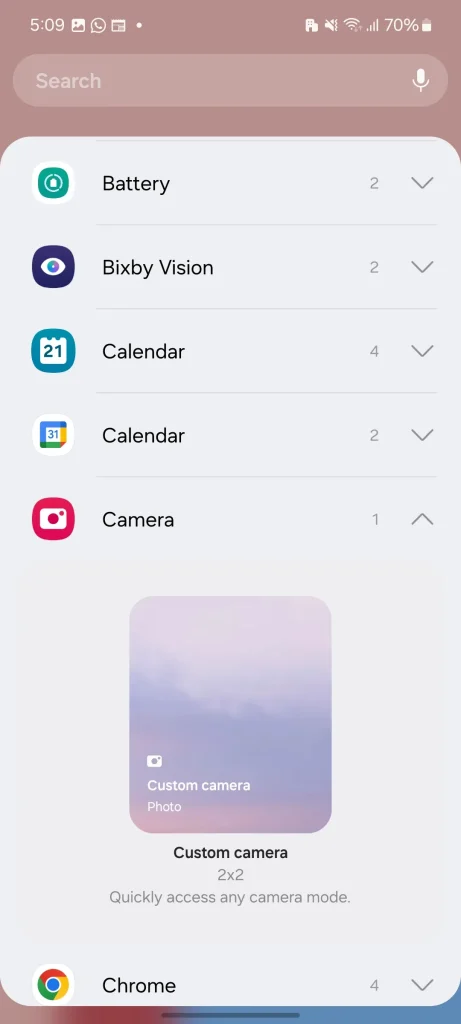
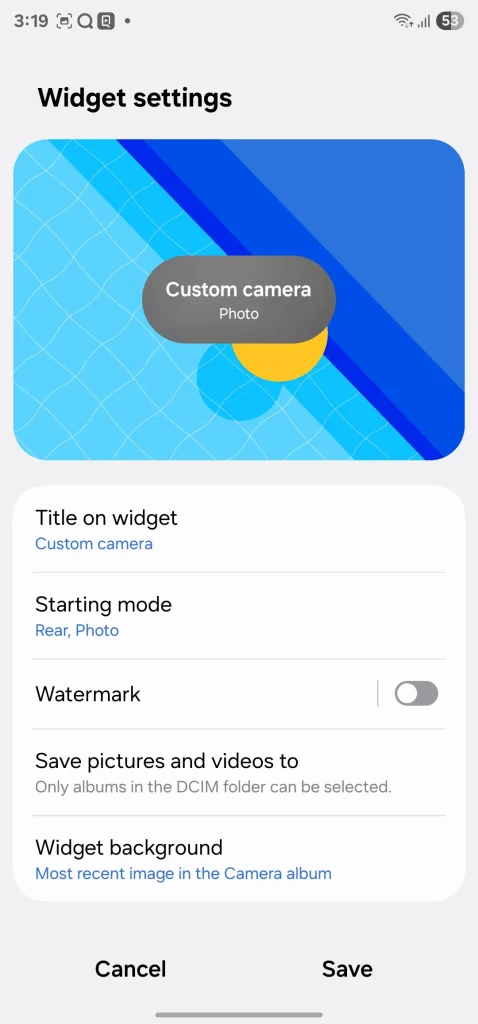
Ich möchte euch einen meiner absoluten Lieblingstricks für die Samsung-Kamera verraten: das Kamera-Tool . Es ist eine sehr einfache Funktion, aber sie hat meine Art, flüchtige Momente schnell festzuhalten, revolutioniert.
So verwende ich es: Anstatt die Kamera-App zu öffnen und dann durch die Modi zu scrollen, um das zu finden, was ich brauche, platziere ich meine am häufigsten verwendeten Kameramodi mithilfe benutzerdefinierter Widgets auf meinem Startbildschirm.
Ich bin zum Beispiel ein Feinschmecker und der Food-Modus von Samsung eignet sich hervorragend, um Fotos vom Abendessen köstlich aussehen zu lassen. Also habe ich ein benutzerdefiniertes Kamera-Widget für den Food-Modus erstellt und es auf meinem Startbildschirm platziert.
Wenn das köstliche Gericht kommt, verschwende ich keine Sekunde. Mit einem Fingertipp auf das Tool bin ich sofort im „Essen“-Modus und kann im Handumdrehen das perfekte Instagram-Foto schießen.
Es geht nicht nur ums Essen. Als Vater weiß ich, wie schnell sich Kinder bewegen, und manchmal muss man diese Bewegung festhalten. Deshalb habe ich ein weiteres Kamera-Tool für Super Slow-Motion entwickelt.
Mein kleiner Junge rennt, springt und macht ständig Blödsinn. Mit nur einem Klick auf sein Symbol nehme ich sofort in Superzeitlupe auf und halte jedes Detail seiner lustigen Spiele fest.
Um diese praktischen Tools hinzuzufügen, öffnen Sie das Widget-Menü , wählen Sie „Kamera“ und platzieren Sie eines der Widgets auf Ihrem Startbildschirm. Tippen Sie anschließend darauf, wählen Sie einen passenden Hintergrund und Kameramodus – und schon kann es losgehen.
5. Entdecken und erstellen Sie Routinen für tägliche Aufgaben mit One UI
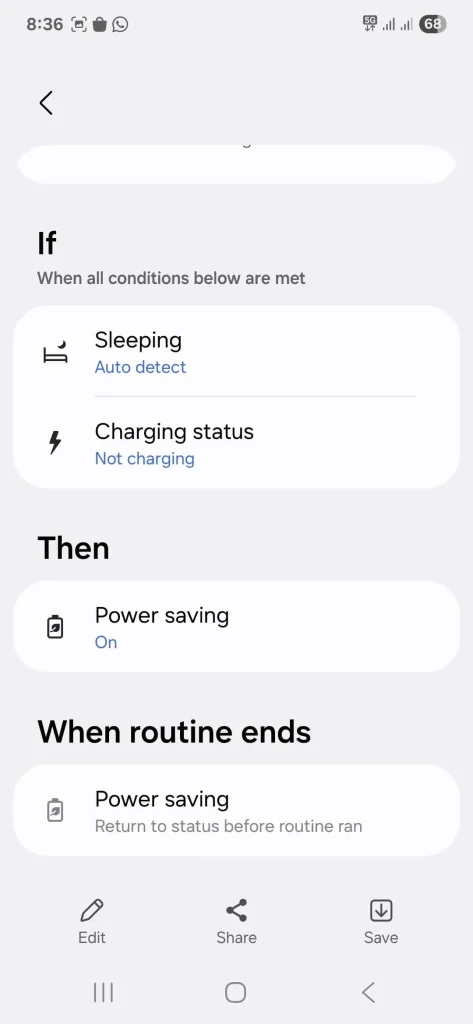
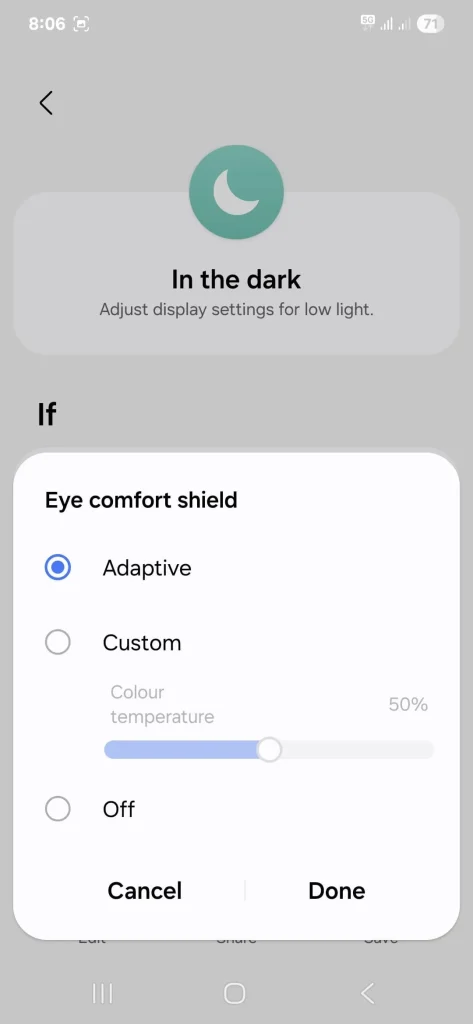
Werfen wir einen Blick auf eine weitere One UI-Funktion, die meine tägliche Effizienz revolutioniert hat.
Ich wiederhole oft mehrmals täglich die gleiche Abfolge von Aktionen auf meinem Telefon oder vergesse einfache Dinge. Hier sind „Routinen“ zu meiner Geheimwaffe geworden, um diese sich wiederholenden Muster zu automatisieren.
Anstatt manuell durch Einstellungen, Apps oder Smart-Home-Steuerelemente zu tippen, können Sie Ihrem Telefon einfach sagen: „Wenn A passiert, führe X, Y und Z aus.“ Das spart viel geistigen Platz und stellt sicher, dass Sie diese kleinen, aber wichtigen Schritte nicht vergessen.
Meine Lieblingsroutine ist beispielsweise „Entspannen“. Jeden Abend gegen 10:30 Uhr weiß ich, dass es Zeit ist, mich bettfertig zu machen.
Also habe ich eine Routine „Bettfertig machen“ eingerichtet, die automatisch um 10:30 Uhr startet. Sobald die Uhr diese Zeit schlägt, macht mein Telefon automatisch Folgendes:
- Reduziert die Bildschirmhelligkeit erheblich.
- Aktiviert den Eye Comfort Shield.
- Ändert den Tonmodus auf „Vibrieren“.
- Aktiviert den „Nicht stören“-Modus (DND).
Es ist so nahtlos. Ich muss nicht darüber nachdenken. Mein Telefon erledigt alles. Dies ist nur eine meiner Routinen. Lesen Sie meinen Beitrag unten, um mehr über alle Routinen zu erfahren, die ich verwende, um meine Produktivität zu steigern und den täglichen Aufwand bei der Verwaltung meines Android-Smartphones mit One UI zu reduzieren.
4. Verwenden Sie den Task Switcher-Layoutstil
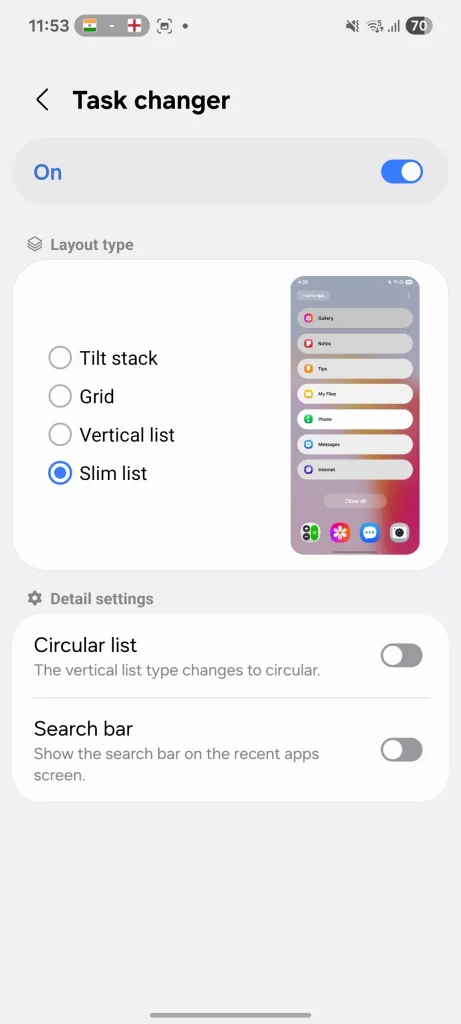
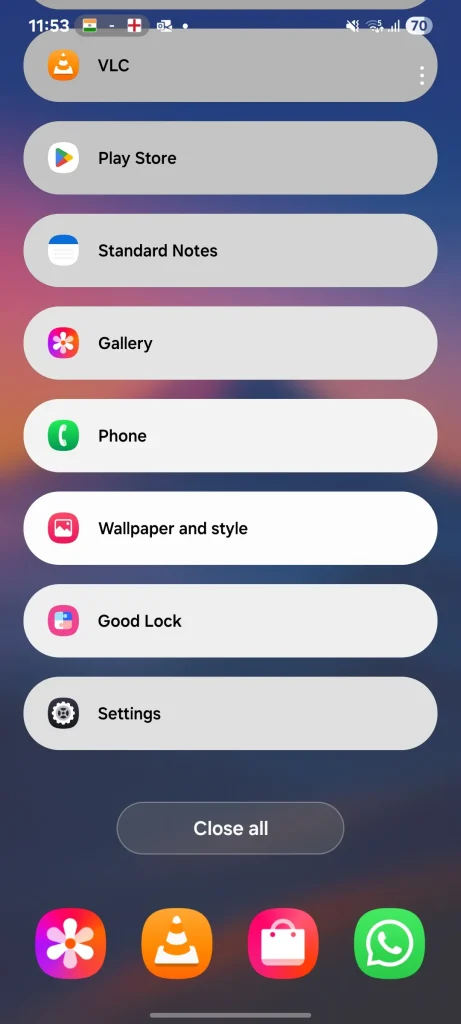
Ich habe das Layout des Task-Switchers mithilfe der Samsung-App „Good Lock“ geändert. Falls Sie „ Good Lock“ noch nicht kennen : Es handelt sich dabei um Samsungs offizielles Anpassungstoolkit, mit dem Sie Ihr Smartphone nach Belieben modifizieren können.
Ich fand das Standardlayout des Task-Umschalters etwas umständlich. Es sah zwar gut aus, aber ich konnte immer nur ein oder zwei Apps gleichzeitig sehen.
Ich lösche Apps nur noch selten aus meiner Liste der zuletzt verwendeten Apps, sodass ich normalerweise eine große Anzahl von Apps im Hintergrund geöffnet habe.
Hier kommt Good Lock ins Spiel, insbesondere das Home Up-Modul. Eine der Optionen in Home Up ermöglicht es Ihnen, den Task-Umschalter zu wechseln. Ich habe sofort auf das Slim List-Layout umgestellt.
Diese Ansicht zeigt meine geöffneten Apps in einer kompakteren, scrollbaren Liste an. Ich kann jetzt mehrere Apps gleichzeitig auf dem Bildschirm sehen und mit einem einzigen Fingertipp direkt zu der gewünschten App springen. Diese Funktion steigert meine Produktivität und die Benutzerfreundlichkeit des Telefons erheblich, insbesondere beim Multitasking und der gleichzeitigen Ausführung mehrerer Apps.
3. Datenlimit im mobilen Hotspot-Menü festlegen
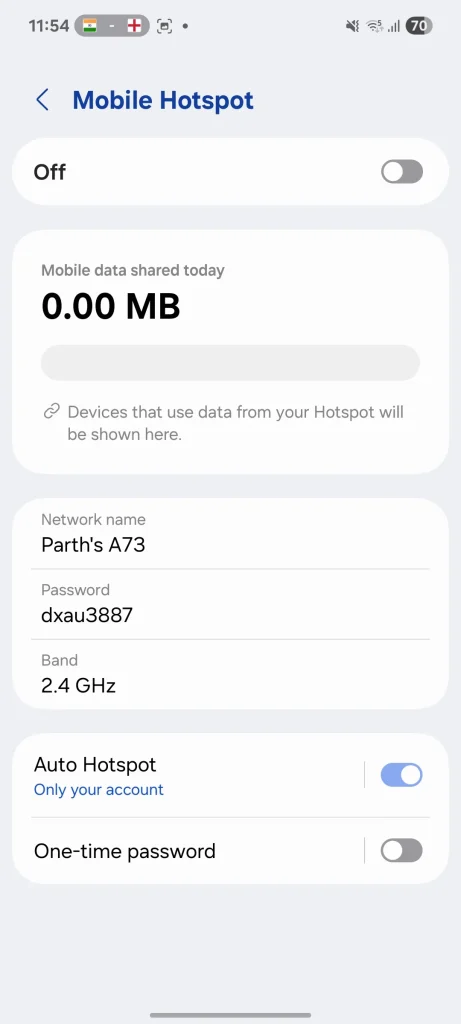
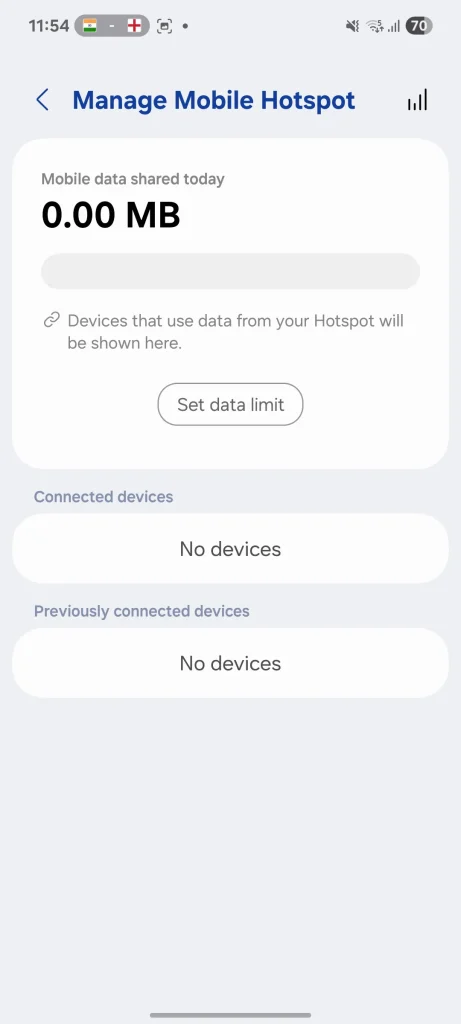
Dieser Trick hat mir geholfen, teure und unerwartete Rechnungen für mobile Daten zu vermeiden und sicherzustellen, dass ich immer genug Internet habe, um meine Aufgaben zu erledigen. Ich achte immer darauf, ein Datenlimit festzulegen, wenn ich den mobilen Hotspot aktiviere.
Ich nutze die Internetverbindung meines Samsung Galaxy-Telefons häufig für mein MacBook Pro, insbesondere wenn ich mobil oder unterwegs arbeite. Bevor ich diesen Trick entdeckte, vergaß ich manchmal, wie viele Daten ich auf meinem Laptop verbrauchte, was dazu führte, dass mein Datentarif überlastet wurde.
Wenn ich jetzt den mobilen Hotspot einschalte, lege ich ein Limit fest. Für den privaten Gebrauch mit einem MacBook stelle ich es normalerweise auf 2 GB ein. Das reicht aus, um zu arbeiten, E-Mails zu checken und einen kurzen Videoanruf zu tätigen.
Nachdem ich das 2-GB-Limit erreicht habe, trennt mein Telefon automatisch die Verbindung zum Hotspot, sodass ich mein zugeteiltes Datenvolumen nicht überschreite.
Ich nutze denselben Trick, wenn ich meine Internetverbindung mit anderen teile. Ich kann ein Limit festlegen, indem ich zu Einstellungen > Verbindungen > Mobiler Hotspot und Tethering > Hotspot gehe und dort ein Limit von 500 MB für sie einstelle.
Dies reicht aus, um die anstehenden Aufgaben zu erledigen, ohne dass ihr gesamter Datentarif verbraucht wird.
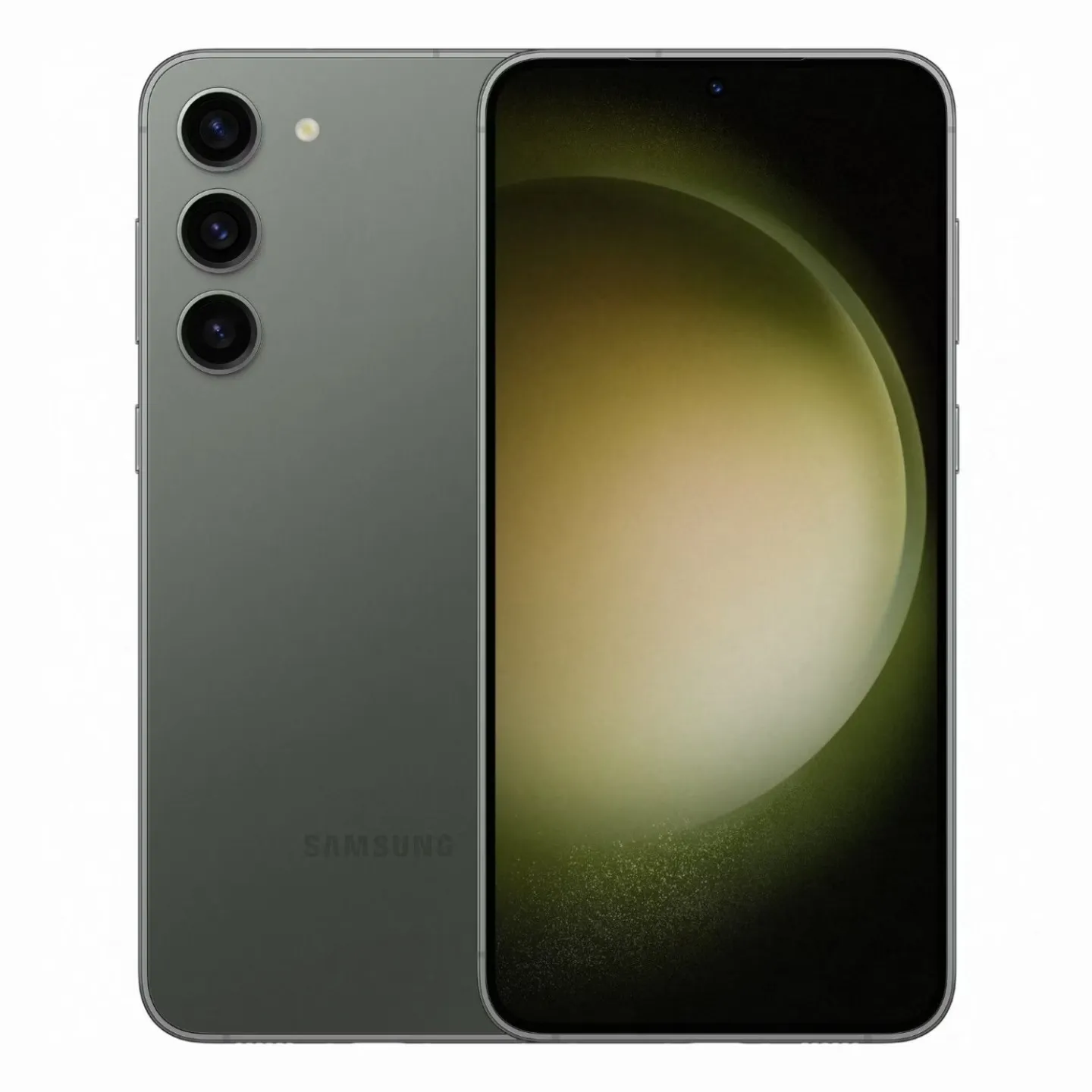
Das Galaxy S23+ bietet 2023 ein erstklassiges Android-Erlebnis für alle, die einen etwas größeren Bildschirm bevorzugen. Das 6.6-Zoll-AMOLED-Display funktioniert einwandfrei, 45-W-Laden per Kabel ermöglicht längere Tage mit kürzeren Pausen am Stromnetz und dank 256 GB und 512 GB Speicheroptionen bietet es mehr Bewegungsfreiheit. Angetrieben von der Qualcomm Snapdragon 8 Gen 2 Mobile Platform für Galaxy bietet es für seinen Preis von knapp 1000 US-Dollar eine hervorragende Leistung.
2. Kantenbeleuchtung anpassen
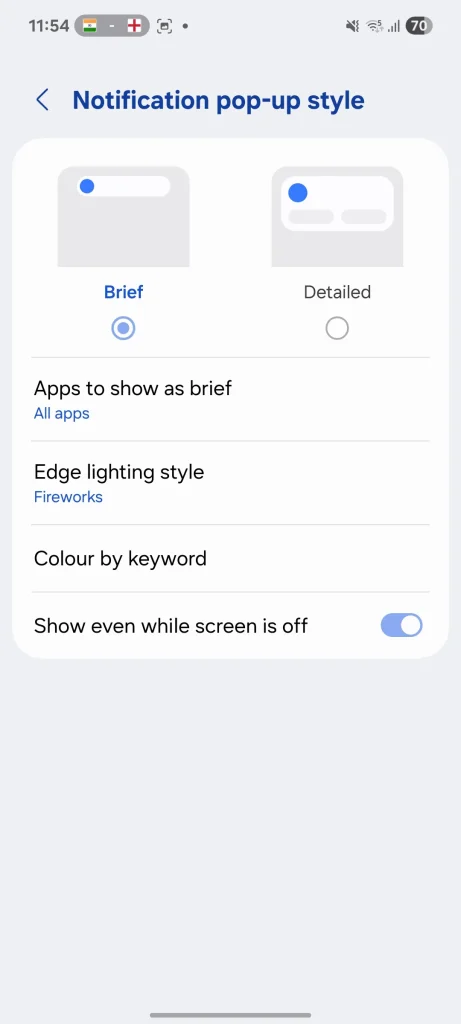
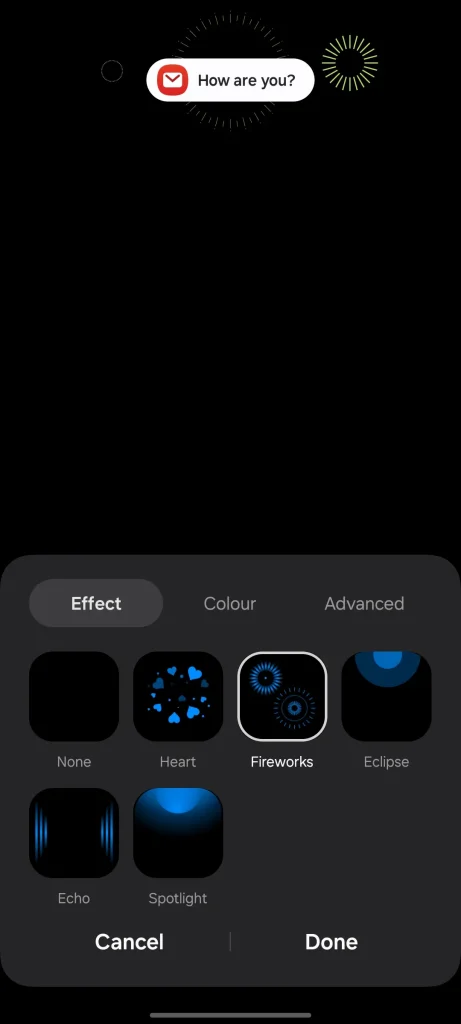
Dieser Trick ist unerlässlich, damit ich keine wichtigen Benachrichtigungen verpasse, auch wenn mein Galaxy S23 Ultra auf meinem Schreibtisch liegt. Hier kommt Edge Lighting ins Spiel, das ich perfekt an meine Bedürfnisse angepasst habe.
Um diese Funktion zu aktivieren und anzupassen, gehen Sie zu Einstellungen > Benachrichtigungen > Benachrichtigungs-Popup-Stil > Randbeleuchtungsstil . Hier können Sie den gewünschten Effekt und die Farbe für Ihre eingehenden Benachrichtigungen auswählen.
Gerade beim Design des S23 Ultra ist diese Funktion genial: Da der Bildschirm leicht gewölbt ist und die Seiten noch sichtbar sind, erhellt beim Eintreffen einer Benachrichtigung ein spezieller Lichteffekt die Bildschirmränder.
Mit dieser Funktion müssen Sie nicht einmal Ihr Telefon in die Hand nehmen oder den Bildschirm einschalten, um zu wissen, dass etwas angekommen ist. So bleiben Sie über wichtige Benachrichtigungen auf dem Laufenden, ohne direkt mit Ihrem Telefon interagieren zu müssen.
1. Aktivieren Sie die Schlummerfunktion für Benachrichtigungen
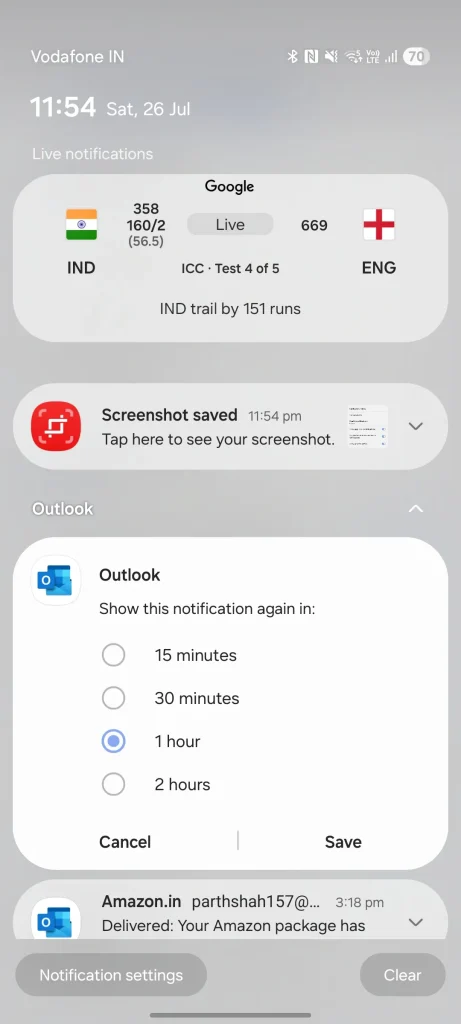
Wir alle erhalten Benachrichtigungen zu den ungünstigsten Zeitpunkten. Vielleicht sind Sie gerade in einer Besprechung, fahren Auto oder sind in eine Aufgabe vertieft, und plötzlich vibriert Ihr Telefon. Sie erhalten eine E-Mail oder Benachrichtigung, die Sie bearbeiten müssen, aber nicht in diesem Moment.
Wenn ich die Benachrichtigung ignoriere, vergesse ich sie wahrscheinlich. Wenn ich mich sofort darum kümmere, verliere ich den Fokus.
Hier kommt die Schlummerfunktion ins Spiel. Wenn eine Benachrichtigung angezeigt wird, erweitere ich sie, tippe auf das Uhrensymbol und drücke die Schlummerfunktion für eine festgelegte Zeit.
Wenn ich beispielsweise gerade einen wichtigen Bericht schreibe, erhalte ich eine E-Mail über ein Projektupdate, das zwar nicht dringend ist, aber vor Feierabend meine Aufmerksamkeit erfordert. Ich kann die Benachrichtigung zwei Stunden lang pausieren und erhalte dann eine Benachrichtigung, wenn ich bereit bin, mich darum zu kümmern.
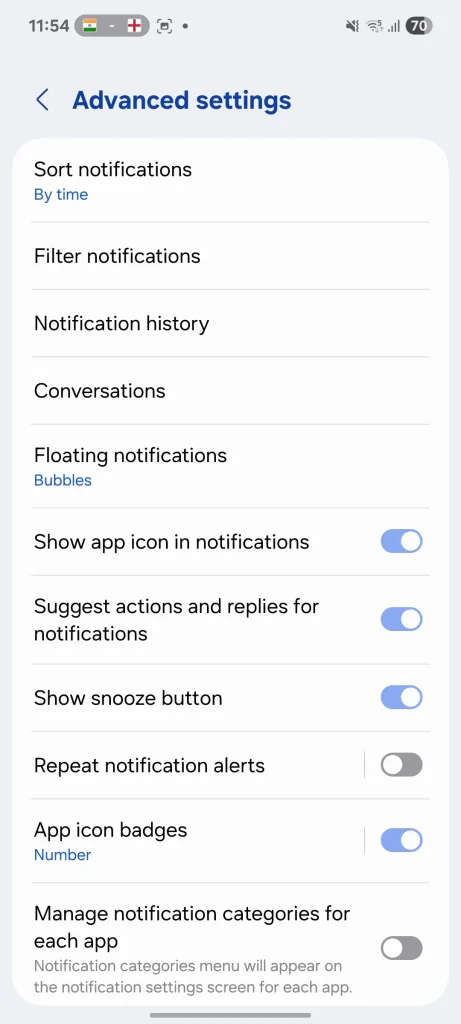
Falls diese Option auf Ihrem Telefon nicht angezeigt wird, gehen Sie zu Einstellungen > Benachrichtigungen > Erweiterte Einstellungen und aktivieren Sie die Option „Schlummertaste anzeigen“ . Diese Funktion ermöglicht Ihnen die effiziente Verwaltung eingehender Benachrichtigungen, insbesondere auf Telefonen wie Samsung, die umfangreiche Anpassungsmöglichkeiten für Benachrichtigungen bieten.
Aktualisieren Sie Ihr Galaxy
Diese Galaxy-Tricks haben meinen täglichen Umgang mit meinem Telefon grundlegend verändert. Es ist erstaunlich, wie ein paar clevere, oft übersehene Optimierungen die Benutzerfreundlichkeit und Leistung Ihres Geräts deutlich verbessern können.
Worauf warten Sie noch? Probieren Sie diese Tricks aus und entdecken Sie das volle Potenzial Ihres Geräts.
Neben diesen Tricks gibt es einige großartige, versteckte Samsung-Apps , die das Unternehmen vergessen hat vorzuinstallieren. Diese Apps bieten zusätzliche Funktionen, die das Nutzererlebnis Ihres Samsung-Geräts deutlich verbessern können und deren volles Potenzial Sie unbedingt ausschöpfen sollten.
Kommentare sind geschlossen.