
Einfache und effektive Lösungen zur Behebung des Problems mit dem Einfrieren des Bildschirms auf dem Samsung Galaxy S21.

Ist das Bild auf Ihrem Samsung S21-Bildschirm eingefroren? Oder liegt ein komplexeres Problem vor, wie z. B. BildschirmflimmernKeine Sorge, unser Expertenteam bei DzTecnium ist hier, um Ihnen zu helfen und den notwendigen technischen Support zu bieten.
Diese umfassende Anleitung bietet Ihnen praktische Schritte zur Behebung des Problems mit dem eingefrorenen Bildschirm des Samsung S21 sowie zur Lösung anderer Softwareprobleme auf Ihrem Galaxy-Gerät. Wir zeigen Ihnen verschiedene effektive Lösungen, vom Hard-Reboot bis zur erweiterten Fehlerbehebung, damit Ihr Gerät wieder reibungslos läuft.
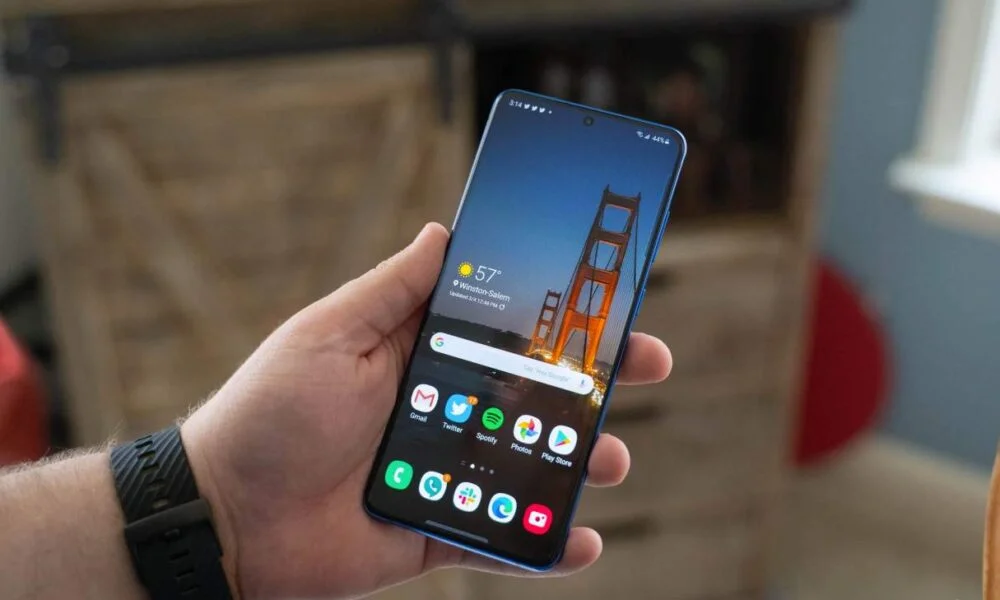 Befolgen Sie diese Anweisungen, um das Problem des Einbrennens des Bildschirms auf Ihrem Samsung S21 zu beheben.
Wenn bei Ihrem Samsung S21 ein Einbrennen des Bildschirms oder ein Einfrieren des Bildes auftritt, wobei auch nach dem Ändern des Inhalts verschwommene, statische Bilder auf dem Bildschirm erscheinen, können Sie das Problem mit den folgenden Schritten beheben oder zumindest mildern:
Erzwingen Sie einen Neustart Ihres Samsung S21-Telefons
Um einen erzwungenen Neustart auf Ihrem Samsung S21 durchzuführen, gehen Sie folgendermaßen vor:
1. Halten Sie die Tasten gedrückt Leistung Und Lautstärke verringern Gleichzeitig.
2. Halten Sie beide Tasten mindestens 7 SekundenDieser Schritt ist notwendig, um die normale Reaktion des Systems zu umgehen und einen Neustart zu erzwingen.
3. Wenn der Bildschirm komplett schwarz wird, lassen Sie beide Tasten los. Dies zeigt an, dass das System auf den Befehl reagiert und mit dem Herunterfahren begonnen hat.
4. Warten Sie einige Sekunden. Ihr Telefon sollte automatisch neu starten. Dieser Vorgang kann einige Zeit dauern, also haben Sie Geduld. Wenn Ihr Telefon nach kurzer Zeit nicht neu startet, wiederholen Sie die Schritte erneut.
Hintergrund-Apps schließen
Es gibt zwei Möglichkeiten, dies zu tun, um die Leistung Ihres Geräts zu verbessern und Akkustrom zu sparen:
In der Liste der zuletzt verwendeten Apps
- Wenn Sie Gesten zur Navigation verwenden, wischen Sie vom unteren Bildschirmrand nach oben, um die Liste der zuletzt verwendeten Apps zu öffnen. Wenn Sie die drei Navigationstasten verwenden, tippen Sie auf dieAktuelle AnwendungenIn dieser Liste werden die zuletzt verwendeten Apps angezeigt, sodass Sie schnell zu ihnen zurückkehren können.
- Um eine bestimmte App zu schließen, wischen Sie in der App-Vorschau nach oben. Dadurch wird die App vollständig gestoppt und aus dem Speicher entfernt.
- Um alle laufenden Anwendungen zu stoppen, klicken Sie auf „alle schließenDieser Schritt ist nützlich, um die Geräteleistung zu verbessern und Akkustrom zu sparen, insbesondere wenn viele Apps im Hintergrund laufen. Das Schließen von Apps, die Sie nicht regelmäßig verwenden, trägt zur Verbesserung der Gesamtreaktionsgeschwindigkeit des Systems bei.
Durch Einstellungen
- Öffnen die Einstellungen.
- Liste auswählen Anwendungen und klicken Sie darauf.
- Suchen Sie die App, die Sie stoppen möchten, und tippen Sie darauf.
- tippen Sie auf Stopp erzwingen, Dann klick OK um Ihre Wahl zu bestätigen.
Das erzwungene Stoppen einer App ist vergleichbar mit einem vollständigen Neustart und stellt eine effektive Lösung zum Reparieren von Apps dar, die nicht reagieren oder Probleme verursachen.
Suchen Sie nach Software-Updates
Die Aktualisierung der Software Ihres Samsung Galaxy S21 ist ein wichtiger Schritt, um Probleme mit dem Einfrieren des Bildschirms zu beheben und eine reibungslose Leistung zu gewährleisten. So geht's:
- Öffne eine App Einstellungen (Einstellungen).
- Nach einer Option suchen Software-Update (Software-Update) und klicken Sie darauf.
- tippen Sie auf Laden Sie (Herunterladen und installieren), um automatisch nach verfügbaren Updates zu suchen.
- Wenn ein Update verfügbar ist, klicken Sie auf Jetzt herunterladen (Jetzt herunterladen). Wählen Sie dann den passenden Zeitpunkt für die Installation des Updates.
Um einen reibungslosen und fehlerfreien Aktualisierungsvorgang zu gewährleisten, stellen Sie sicher, dass Sie über eine stabile Internetverbindung verfügen und Ihr Telefon ausreichend geladen ist. Am besten aktualisieren Sie über WLAN, um den mobilen Datenverbrauch zu vermeiden.
Verwenden Sie den abgesicherten Modus, um nach App-Konflikten zu suchen
Mithilfe des abgesicherten Modus können Sie feststellen, ob auf Ihrem Gerät installierte Apps mit dem Android-Betriebssystem oder anderen Apps in Konflikt stehen. Dieser Schritt ist besonders nützlich, wenn Sie plötzliche Leistungsprobleme wie häufige Abstürze oder extreme Langsamkeit bemerken. So aktivieren Sie den abgesicherten Modus:
- Wischen Sie mit zwei Fingern vom oberen Bildschirmrand nach unten, um das Benachrichtigungsfeld zu öffnen.
- suchen Sie nach dem Symbol Energie (Power) und drücken Sie es.
- Halten Sie die .-Taste gedrückt Abschalten (Ausschalten).
- Es werden zusätzliche Optionen angezeigt. Klicken Sie auf die Schaltfläche. Sicherheitsmodus (Abgesicherter Modus).
Wenn in der unteren linken Bildschirmecke ein Wasserzeichen erscheint, haben Sie erfolgreich im abgesicherten Modus gestartet. In diesem Modus können Sie nun versuchen, Apps zu entfernen, von denen Sie vermuten, dass sie Probleme verursachen.
stoppen Sicherheitsmodus Und um da rauszukommen, Durch einen Neustart des Samsung S21 Auf die übliche Art und Weise.
Cache-Partition löschen
Dieser Vorgang hilft, temporäre Dateien zu löschen, die sich im Android-System angesammelt haben und die Leistung Ihres Geräts beeinträchtigen können. Stellen Sie sicher, dass Ihr Akku vor Beginn mindestens zu 25 % geladen ist.
- Schalten Sie das Telefon vollständig aus.
- Verbinden Sie Ihr Telefon über ein USB-Kabel mit dem Ladegerät, Computer oder Kopfhörer.
- Halten Sie die beiden Tasten gedrückt erhöhe die Lautstärke Und Anstellung Gleichzeitig.
- Lassen Sie die Tasten los, wenn das Android-Logo auf dem Bildschirm erscheint.
Nach dem Aufrufen des Wiederherstellungsmenüs:
- Verwenden Sie die .-Taste den Ton verringern Um zur Option zu navigieren Cache-Partition löschen (Cache-Partition löschen).
- Klicken Sie auf die Schaltfläche Anstellung wählen.
- Verwenden Sie die .-Taste den Ton verringern Um zur Option zu navigieren Ja (Ja) dann drücken Sie die Taste Anstellung Zur Bestätigung.
- Nach Abschluss des Vorgangs kehrt das Telefon zum Hauptmenü zurück.
- Klicke auf Starten Sie jetzt System (System jetzt neu starten), um das Telefon neu zu starten.
Zurücksetzen auf Werkseinstellungen (als letztes Mittel, wenn andere Schritte fehlschlagen)
Ein Zurücksetzen auf die Werkseinstellungen sollte nur als letztes Mittel in Betracht gezogen werden. Dabei werden alle Daten von Ihrem Telefon gelöscht, einschließlich Fotos, Nachrichten, Apps und persönlichen Einstellungen. Verwenden Sie einen Werksreset nur, wenn keine der anderen Lösungen die normale Funktionalität Ihres Geräts wiederherstellen konnte. Bevor Sie fortfahren, sichern Sie unbedingt Ihre wichtigen Daten, um einen dauerhaften Verlust zu vermeiden.
Bevor Sie beginnen: Grundlegende Tipps und Vorgehensweisen
- Daten sichern: Bevor Sie größere Updates oder Änderungen an Ihrem Gerät vornehmen – egal ob Smartphone, Tablet oder Computer –, ist es wichtig, ein vollständiges Backup aller Ihrer Daten zu erstellen. Dazu gehören Kontakte, Textnachrichten, Fotos, Videos, Dokumente, App-Einstellungen und alle anderen wichtigen Dateien. Sie können Cloud-Speicherdienste wie Google Drive, iCloud oder OneDrive nutzen oder Ihr Gerät mit Ihrem Computer verbinden, um ein lokales Backup zu erstellen. Dieser Schritt stellt sicher, dass Ihre Daten wiederhergestellt werden können, falls während des Vorgangs unerwartete Probleme auftreten.
- Stellen Sie eine Verbindung zu einem stabilen WLAN-Netzwerk her: Stellen Sie sicher, dass Ihr Gerät mit einem starken und stabilen WLAN-Netzwerk verbunden ist. Für Aktualisierungen oder Sicherungen ist in der Regel das Herunterladen großer Datenmengen erforderlich, und die Nutzung mobiler Daten kann Ihr Datenkontingent schnell aufbrauchen. Darüber hinaus kann eine instabile WLAN-Verbindung dazu führen, dass Downloads unterbrochen und Dateien beschädigt werden. Ein zuverlässiges WLAN-Netzwerk gewährleistet einen reibungslosen und problemlosen Ablauf.
Führen Sie einen Werksreset durch:
- Öffne eine App die Einstellungen (Die Einstellungen).
- Es gibt mehrere Möglichkeiten, einen Werksreset durchzuführen, darunter:
- tippen Sie auf Backup-Reset (Sichern und zurücksetzen), dann Zurücksetzen auf Fabrikeinstellungen (Auf Werkseinstellungen zurücksetzen).
- Klicke auf Privatsphäre (Datenschutz), dann Zurücksetzen auf Fabrikeinstellungen (Auf Werkseinstellungen zurücksetzen).
- Gehe zu Öffentliche Verwaltung (Geschäftsleitung), dann Zurücksetzen (Zurücksetzen); drücken Sie Zurücksetzen auf Fabrikeinstellungen (Zurücksetzen auf Werkseinstellungen), dann drücken Zurücksetzen (Zurücksetzen).
- tippen Sie auf Über Telefon (Über das Telefon) > fortgeschritten (Erweitert) > Zurücksetzen (Zurücksetzen). Drücken Sie dann Zurücksetzen auf Fabrikeinstellungen (Zurücksetzen auf Werkseinstellungen) und schließlich Zurücksetzen (Zurücksetzen).
- tippen Sie auf Backup-Reset (Sichern und zurücksetzen), dann Zurücksetzen auf Fabrikeinstellungen (Auf Werkseinstellungen zurücksetzen).
- Klicke auf Privatsphäre (Datenschutz), dann Zurücksetzen auf Fabrikeinstellungen (Auf Werkseinstellungen zurücksetzen).
- Gehe zu Öffentliche Verwaltung (Geschäftsleitung), dann Zurücksetzen (Zurücksetzen); drücken Sie Zurücksetzen auf Fabrikeinstellungen (Zurücksetzen auf Werkseinstellungen), dann drücken Zurücksetzen (Zurücksetzen).
- tippen Sie auf Über Telefon (Über das Telefon) > fortgeschritten (Erweitert) > Zurücksetzen (Zurücksetzen). Drücken Sie dann Zurücksetzen auf Fabrikeinstellungen (Zurücksetzen auf Werkseinstellungen) und schließlich Zurücksetzen (Zurücksetzen).
häufige Fragen
Wie erzwinge ich einen Neustart eines eingefrorenen Samsung S21?
Um einen Neustart eines eingefrorenen Samsung Galaxy S21 zu erzwingen, halten Sie beide Tasten gleichzeitig gedrückt. Leistung Und Lautstärke verringernHalten Sie beide Tasten gedrückt, bis der Bildschirm schwarz wird und das Samsung-Logo erscheint. Dieser Vorgang ist effektiv, um ein Gerät neu zu starten, wenn es einfriert oder nicht mehr reagiert, und ist eine sichere Methode, Ihre Daten zu schützen und deren Verlust zu vermeiden. Denken Sie daran, die Taste gedrückt zu halten, bis das Samsung-Logo erscheint.
Kann ein Einbrennen des Bildschirms dazu führen, dass das Bild auf meinem S21 hängen bleibt?
Ja, bei Samsung Galaxy S21-Telefonen kann es zu einem Einbrennen des Bildschirms kommen. Es erscheint typischerweise als Rest- oder „Geisterbild“, das auch nach einem Wechsel des angezeigten Inhalts nicht verschwindet. Häufige Ursachen für dieses Problem sind eine längere Verwendung einer hohen Bildschirmhelligkeit, eine Überhitzung des Geräts und die Anzeige desselben statischen Bildes (z. B. eines Logos oder von Navigationsschaltflächen) über einen längeren Zeitraum. Zur Klarstellung: Ein Einbrennen des Bildschirms ist eine dauerhafte Änderung der Leuchtdichteeigenschaften bestimmter Bereiche des Bildschirms, die zu einem blassen Restbild führt. Um das Risiko dieses Problems zu verringern, wird empfohlen, die Bildschirmhelligkeit zu reduzieren, das Telefon keinen hohen Temperaturen auszusetzen, einen Bildschirmschutzmodus zu verwenden und den angezeigten Inhalt regelmäßig zu ändern. Weitere Optionen finden Sie in den Einstellungen Ihres Android-Geräts unter „Bildschirmschutz“ oder „Einbrennen vermeiden“.
Was ist der Unterschied zwischen dem Einfrieren des Bildschirms und der Bildspeicherung auf dem Bildschirm?
Eingebranntes Bild ist ein dauerhafter Schaden. Das Geisterbild bleibt auch nach dem Ausschalten des Telefons bestehen. Die einzige Möglichkeit, das Einbrennen des Bildschirms zu beheben, ist der Austausch des Bildschirms. Eingebrannte Bilder hingegen sind vorübergehend. Sie verschwinden in der Regel, wenn Sie das Gerät ausschalten oder die angezeigten Bilder ändern.
Die DzTecnium®-Marken und -Logos sind Eigentum von DzTecnium, LLC. Alle Rechte vorbehalten. Alle anderen Marken sind Eigentum ihrer jeweiligen Inhaber. DzTecnium ist weder mit den jeweiligen Inhabern anderer hier genannter Marken verbunden noch wird es von diesen gesponsert oder unterstützt.
Kommentare sind geschlossen.