

Das Zurücksetzen der Netzwerkeinstellungen in Windows 10 wird generell nicht empfohlen, da dadurch alle vorgenommenen Änderungen verloren gehen können. Sollten Sie jedoch Probleme mit der Netzwerkverbindung haben, ist dies möglicherweise die einzige Lösung. Fehlerbehebung und Behebung von Verbindungsproblemen Es dient dazu, Netzwerkgeräte auf ihre Standardeinstellungen zurückzusetzen.
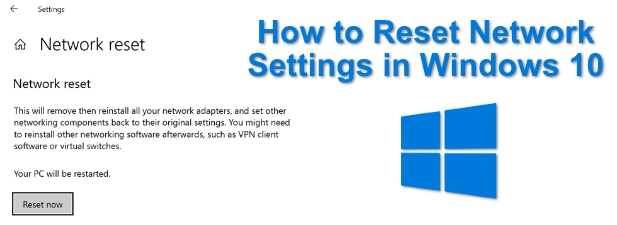
Sie können dies mit dem in Windows integrierten Tool zum Zurücksetzen des Netzwerks tun, das Sie in den Windows-Einstellungen finden. Dadurch werden Ihre Netzwerkgeräte sowie andere wichtige Komponenten Ihrer Netzwerkverbindung, wie z. B. Ihre TCP/IP-Pakete, zurückgesetzt. Alternativ können Sie Ihre Netzwerkeinstellungen auch mit Windows PowerShell ändern oder zurücksetzen.
Fehlerbehebung und Lösung von Netzwerkproblemen in Windows 10
Vor dem Zurücksetzen der Netzwerkeinstellungen für Geräte WLAN oder kabelgebundenes EthernetSie werden möglicherweise feststellen, dass die Verwendung Windows-Fehlerbehebung Die integrierte Lösung kann stattdessen gängige Netzwerkprobleme lösen.
Dies ist oft eine weniger drastische Methode, um Probleme im Zusammenhang mit bestehenden Netzwerkeinstellungen zu lösen. Ein häufiges Problem ist beispielsweise, dass DNS-Server nicht verfügbar Webseiten werden nicht geladen. Die Problembehandlung sucht nach solchen Problemen und behebt sie, wenn möglich, automatisch oder hilft Ihnen bei der Selbstbehebung.
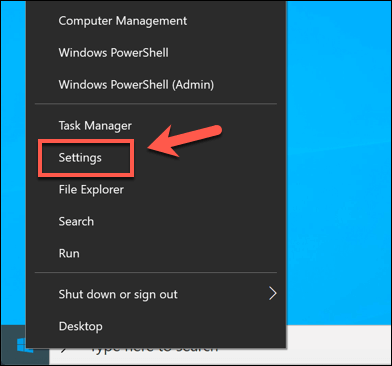
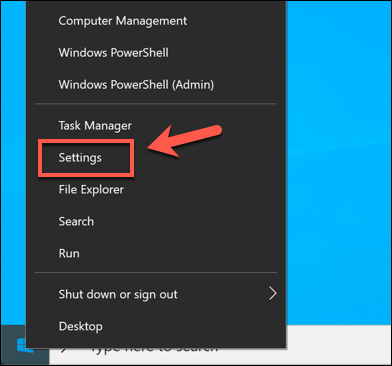
- Um die Windows-Problembehandlung zu verwenden, müssen Sie die Windows-Einstellungen öffnen. Klicken Sie dazu mit der rechten Maustaste auf das Windows-Startmenü und wählen Sie die entsprechende Option aus. Einstellungen .
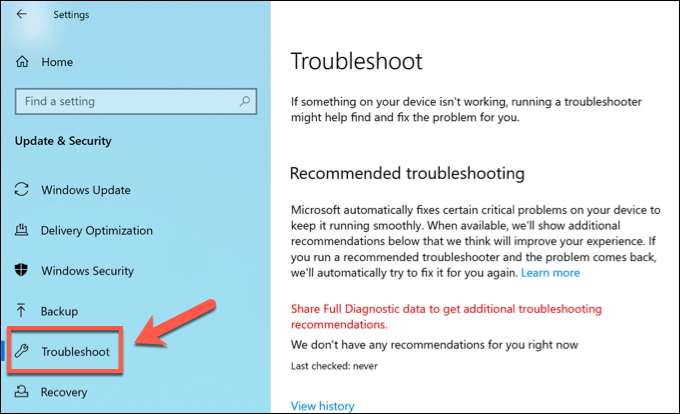
- In der Liste Windows-Einstellungen, Klicke auf Update & Sicherheit > Fehlerbehebung. Das bringt dich zu Windows-Problembehandlung.
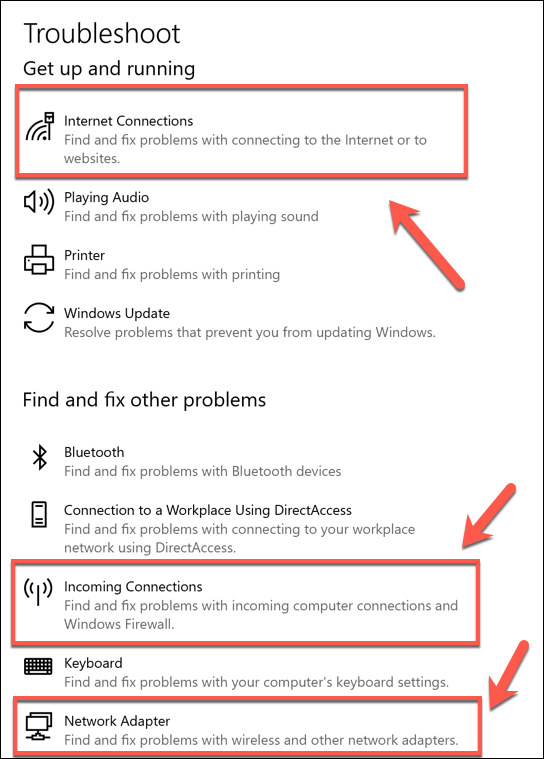
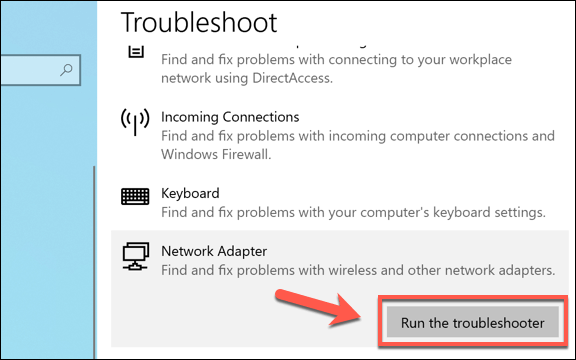
- Für Ihre Netzwerkverbindungen stehen Ihnen verschiedene Tools zur Fehlerbehebung zur Verfügung. Wenn Sie beispielsweise Probleme mit Ihrer Internetverbindung haben, klicken Sie auf die entsprechende Option. Internetverbindungen In der Liste ProblembehandlungWenn Sie Probleme beim Verbinden mit anderen lokalen Geräten haben, drücken Sie [die Taste/Taste]. Eingehende VerbindungenUm allgemeine Probleme mit WLAN- und Ethernet-Adaptern zu beheben, drücken Sie auf Netzwerkadapter stattdessen.
- Klicke auf Führen Sie die Problembehandlung aus. Dadurch wird das Fehlerbehebungstool geladen, das anschließend die aktiven Schalter und Verbindungen auf Probleme überprüft.
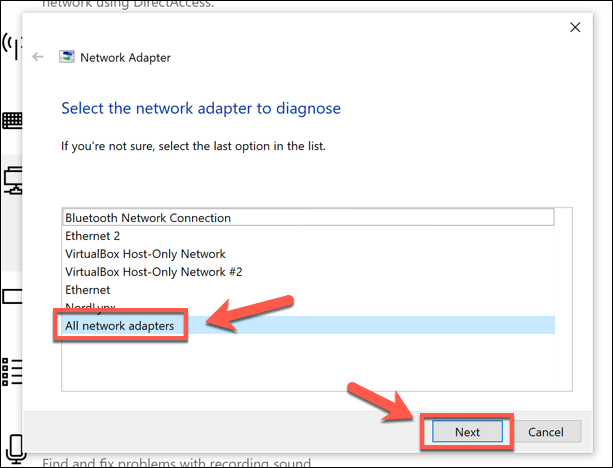
- im Fenster ProblembehandlungWindows beginnt nun mit dem Scannen Ihrer Geräte und der Konfiguration des Netzwerks. Wenn Sie Folgendes auswählen: NetzwerkadapterSie müssen den Adapter auswählen, den Sie überprüfen möchten, oder auf „Weiter“ drücken. Alle Netzwerkadapter Um alle Ihre Geräte gleichzeitig zu scannen. Klicken Sie hier. Nächster Folgen.
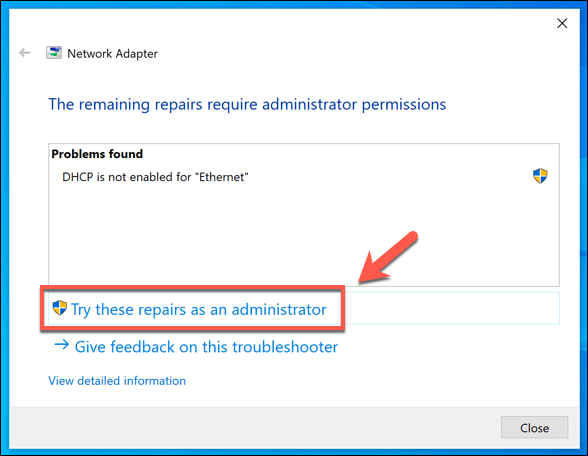
- Dadurch wird die Problembehandlung gestartet. Bitte warten Sie einen Moment, während Windows Ihre Adapter, Verbindungen und Netzwerkkonfiguration testet. Gefundene Probleme werden am Ende angezeigt und können von Ihnen behoben werden oder werden automatisch behoben. Klicken Sie auf die entsprechende Option. Führen Sie diese Reparaturen als Administrator aus. Wenn eine Reparatur angezeigt wird, die Windows automatisch durchführen kann.
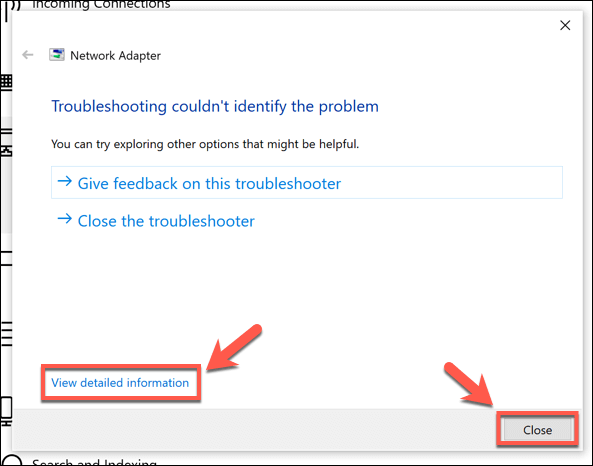
- Wenn die Problembehandlung keine Probleme feststellt, erhalten Sie schließlich eine entsprechende Meldung. Drücken Sie die Schaltfläche. Detaillierte Informationen anzeigen Um den vollständigen Testbericht einzusehen und das Problem selbst zu identifizieren, klicken Sie auf Menu Zum Schließen des Tools.
Die Windows-Problembehandlung kann zwar häufige Probleme mit Ihren Netzwerkgeräten beheben, ist aber kein Allheilmittel für mögliche Einstellungskonflikte oder Verbindungsabbrüche. Sollten weiterhin Probleme auftreten, müssen Sie die Netzwerkeinstellungen in Windows 10 zurücksetzen. Folgen Sie dazu den unten stehenden Schritten.
Verwenden Sie die Windows-Einstellungen, um die Netzwerkeinstellungen in Windows 10 zurückzusetzen.
Ähnlich wie bei der Windows-Problembehandlung bietet Microsoft im Menü ein Tool an, mit dem Sie Ihre Netzwerkeinstellungen selbst zurücksetzen können. Windows-EinstellungenDadurch werden Ihre Netzwerkadapter und andere Netzwerkeinstellungen und -protokolle wie beispielsweise Ihr TCP/IP-Paket zurückgesetzt, die notwendig sind, damit Ihr Computer Verbindungen mit anderen Geräten herstellen kann.
Wenn Sie Änderungen an Ihren Netzwerkeinstellungen vorgenommen haben, müssen Sie diese nach dem Zurücksetzen Ihrer Geräte wiederherstellen. Vorher sollten Sie jedoch sicherstellen, dass die vorgenommenen Änderungen keine Netzwerkprobleme oder Konflikte, wie z. B. IP-Adresskonflikte, verursachen.
- Um die Netzwerkeinstellungen in Windows 10 zurückzusetzen, klicken Sie mit der rechten Maustaste auf das Startmenü und wählen Sie die Option Einstellungen (Einstellungen).
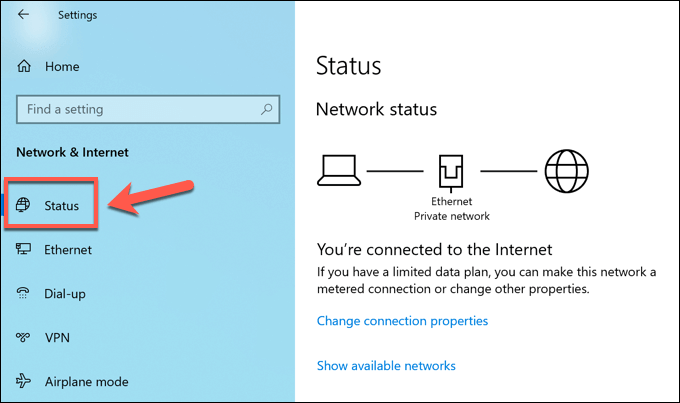
- im Fenster Windows-Einstellungen (Windows-Einstellungen), klicken Sie auf Netzwerk & Internet > Status (Netzwerk und Internet > Status).
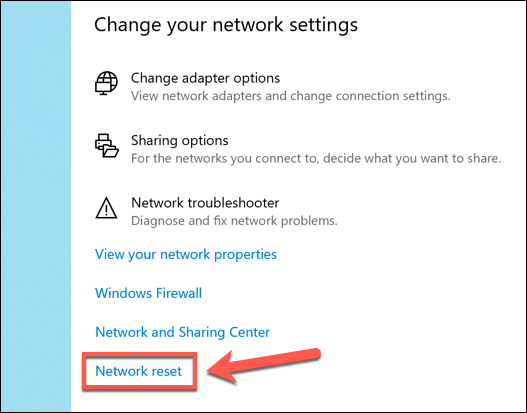
- Klicken Sie auf Option Netzwerk zurücksetzen (Netzwerk zurücksetzen) im Menü Status (Status) Um den Netzwerk-Reset-Prozess zu starten.
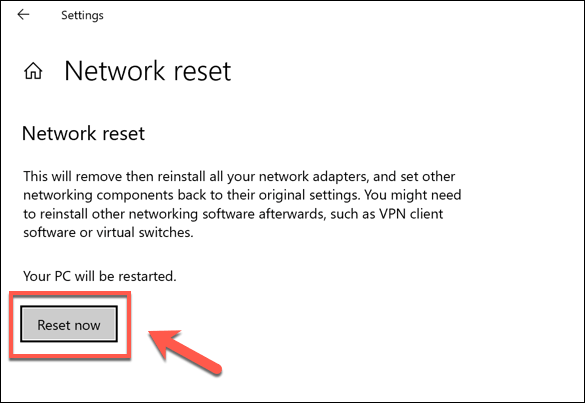
- In der Liste Netzwerk zurücksetzen (Netzwerk zurücksetzen) Es erscheint eine Prozessbeschreibung, die darauf hinweist, dass Windows Ihre Geräte und die Netzwerkkonfiguration zurücksetzt. Klicken Sie auf Jetzt zurücksetzen (Jetzt zurücksetzen), um mit dem Zurücksetzen Ihrer Geräte zu beginnen.
- In einer Kiste Netzwerk zurücksetzen (Netzwerk zurücksetzen) Popup, drücken Ja (Ja), um den Vorgang zu bestätigen und zu starten.
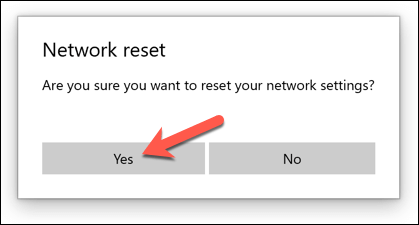
Windows beginnt nun mit dem Zurücksetzen Ihrer Netzwerkgeräte und -konfiguration. Nach Abschluss dieses Vorgangs wird Ihr Computer neu gestartet, um sicherzustellen, dass die Adapter vollständig zurückgesetzt und wieder einsatzbereit sind.
Verwendung von Windows PowerShell zum Ausführen erweiterter Netzwerkkonfigurationstools
Durch das Zurücksetzen des Netzwerks über die Windows-Einstellungen werden alle Daten gelöscht und Ihre Adapter und Verbindungen auf die Standardkonfiguration zurückgesetzt. Sie können Ihre Einstellungen anschließend weiter anpassen oder bei Bedarf andere Teile der Konfiguration zurücksetzen, indem Sie… Verwendung von Windows PowerShell.
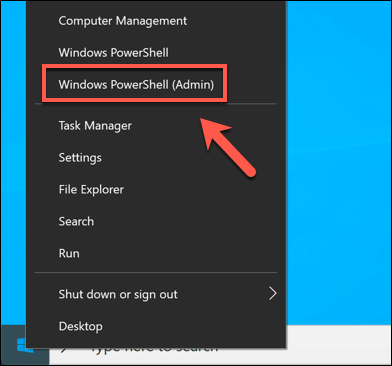
- Um ein PowerShell-Terminalfenster mit Administratorrechten zu öffnen, klicken Sie in Windows mit der rechten Maustaste auf das Startmenü und drücken Sie die Eingabetaste. Windows PowerShell (Administrator).
Es gibt mehrere Netzwerkbefehle, die in einem PowerShell-Fenster ausgeführt werden können, um Ihre Netzwerkgeräte und -einstellungen zu reparieren oder zurückzusetzen. Dazu gehören:
- Clear-DnsClientCache Dadurch wird der aktuelle DNS-Cache (Domain Name System) zurückgesetzt.
- Get-NetAdapter Hier wird eine Liste der auf Ihrem Gerät verfügbaren Netzwerkadapter angezeigt.
- Disable-NetAdapter -name „name“ Dadurch wird der Netzwerkadapter deaktiviert und durch einen Ersatz ersetzt. "Name" Im Namen des von Ihnen ausgewählten Konverters (gefunden mit Get-NetAdapter).
- Enable-NetAdapter -name “name” Dadurch wird der Netzwerkadapter aktiviert. Anschließend kann der Befehl ausgeführt werden. Disable-NetAdapter Um das Netzwerkgerät neu zu starten.
- ipconfig / release Dies wird dazu führen, dass Bearbeiten Sie Ihre aktuelle IP-Adresse.
- ipconfig / renew Dadurch wird Ihre IP-Adresse nach der Bearbeitung erneuert.
- netsh winsock reset Dadurch werden die Winsock-Einstellungen Ihres Computers zurückgesetzt (diese werden verwendet, um anderen Anwendungen und Diensten auf einem Windows-PC die Kommunikation im Netzwerk zu ermöglichen).
- netsh int ip Reset Dadurch werden die TCP/IP-Pakete Ihres Computers (die Kernkomponenten, die für Windows-Netzwerke verwendet werden) zurückgesetzt.
- netcfg -d Dadurch werden alle vorhandenen Netzwerkgeräte, Verbindungen und aktiven Konfigurationen entfernt. Dies ist eine ähnliche Option und ein letzter Ausweg wie die oben beschriebene Methode zum Zurücksetzen der Netzwerkkonfiguration über die Windows-Einstellungen; anschließend ist ein Neustart des Computers erforderlich.
Um einen dieser Befehle auszuführen, geben Sie ihn in ein PowerShell-Fenster ein und drücken Sie die Eingabetaste. Dadurch wird sichergestellt, dass die angeforderten Informationen oder Aktionen ausgeführt werden (z. B. das Deaktivieren des Netzwerkadapters oder das Zurücksetzen des DNS-Caches).
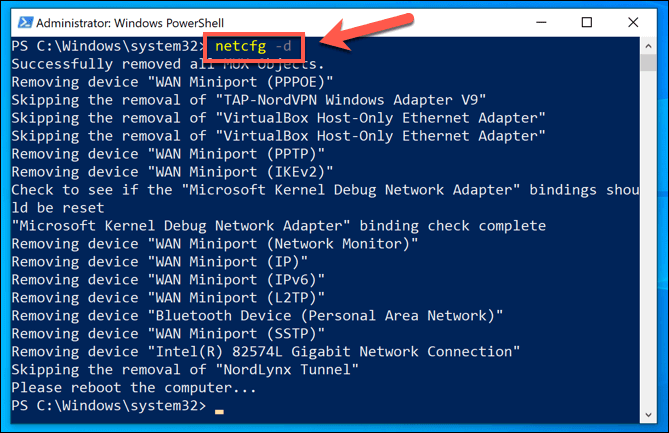
Während die Angelegenheit netcfg -d Normalerweise ist dazu nur ein Neustart erforderlich. Ein Neustart des Computers nach der Ausführung mehrerer Befehle nacheinander kann jedoch dazu beitragen, dass die vorgenommenen Änderungen auch tatsächlich wirksam werden.
Windows 10-Netzwerkverwaltung
Die meisten Benutzer können gängige Netzwerkprobleme mithilfe der Netzwerk-Zurücksetzung in den Windows-Einstellungen beheben. Sollten weiterhin Verbindungsprobleme auftreten, kann die Windows-Problembehandlung helfen. Bei einem neuen Gerät müssen Sie möglicherweise zuerst die Treiber aktualisieren, damit es funktioniert.
Das findest du vielleicht Verwenden Sie ein VPN Dies kann zu Netzwerkkonflikten auf Windows-Computern führen. In diesem Fall kann die Deinstallation und Neuinstallation des VPN-Dienstes das Problem möglicherweise beheben. Sollte dies nicht helfen, setzen Sie Ihre Netzwerkgeräte zurück, um etwaige Konfigurations- oder Gerätekonflikte in Ihren Netzwerkeinstellungen zu beseitigen.
So setzen Sie die Netzwerkeinstellungen in Windows 10 zurück
Warnung: Dadurch werden alle gespeicherten Netzwerke und deren Passwörter gelöscht.
Hinweis: Bevor Sie fortfahren, vergewissern Sie sich, dass Sie die Passwörter für die von Ihnen verwendeten drahtlosen Netzwerke kennen.
Kurzer Tipp: Wenn Sie Probleme beim Verbinden mit einem bestimmten WLAN-Netzwerk haben, versuchen Sie, das entsprechende Netzwerkprofil zu löschen, anstatt die gesamten Netzwerkeinstellungen zurückzusetzen.
Um die Netzwerkeinstellungen in Windows 10 zurückzusetzen, befolgen Sie diese Schritte:
Klicken Sie mit der rechten Maustaste auf eine Schaltfläche Start.
Klicken die Einstellungen.
Klicken Netzwerk und Internet.
Klicken Sie unten links Netzwerk-Reset.
Sie gelangen zu einem Bildschirm mit folgender Meldung: „Dadurch werden alle Ihre Netzwerkadapter entfernt und auf die Standardeinstellungen zurückgesetzt. Ihr Computer wird neu gestartet.“ Klicken Sie auf die Schaltfläche. Jetzt zurücksetzen.
Es erscheint eine Warnung, die Sie fragt, ob Sie Ihre Netzwerkeinstellungen wirklich zurücksetzen möchten. Klicken Sie auf die Schaltfläche. نعم.
Windows 10 wird Ihren Computer nun neu starten.
Nach dem Neustart Ihres Computers müssen Sie sich möglicherweise erneut mit Ihrem WLAN-Netzwerk verbinden.
Hinweis: Nach dem Zurücksetzen des Netzwerks müssen Sie möglicherweise Ihre VPN-Software neu installieren.
Was tun, wenn ein Netzwerk-Reset fehlschlägt?
Wenn das Zurücksetzen Ihres Netzwerks Ihre Netzwerkprobleme nicht behebt, können Sie Folgendes versuchen:
Stellen Sie sicher, dass Sie die aktuellsten Treiber für Ihren Netzwerkadapter installiert haben. Sie können die neuesten Treiber von der Website Ihres Computerherstellers oder der Website des Herstellers Ihres Netzwerkadapters herunterladen.
Versuchen Sie, Ihre Antiviren- oder Firewall-Software vorübergehend zu deaktivieren. Manchmal können diese Programme Netzwerkverbindungen stören.
Sollten weiterhin Probleme auftreten, können Sie versuchen, sich an Ihren Internetdienstanbieter (ISP) zu wenden, um Unterstützung zu erhalten.
Kommentare sind geschlossen.