

Die Meldung „Windows 10 kann keine Verbindung zu diesem Netzwerk herstellen“ ist eines der Probleme, die beim Verbinden Ihres Windows-Geräts mit einem Netzwerk auftreten können. Wie Sie sehen, gibt die Fehlermeldung außer der Information, dass keine Verbindung zum Netzwerk hergestellt werden kann, keine weiteren Hinweise zur Ursache des Problems oder zu möglichen Lösungsansätzen.
Wenn Sie sich zum ersten Mal in dieser Situation befinden, sind Sie wahrscheinlich verwirrt und wissen nicht, was zu tun ist. Glücklicherweise gibt es mehrere Möglichkeiten, dieses Problem zu lösen und sich erfolgreich mit dem gewünschten Netzwerk auf Ihrem Computer zu verbinden.
Vergiss das Netzwerk und verbinde dich neu.
Wenn es ein Problem mit Ihrem Computer gibt, wird üblicherweise ein Neustart empfohlen, der das Problem hoffentlich behebt. Dasselbe gilt für Ihre Netzwerkverbindung. Versuchen Sie, die Netzwerkverbindung zu trennen und sich dann erneut zu verbinden, um zu sehen, ob die Verbindung dann problemlos funktioniert.
Auch wenn es eine der einfachsten Maßnahmen ist, die man ergreifen kann, könnte es für Sie funktionieren, und es schadet nicht, es auszuprobieren.
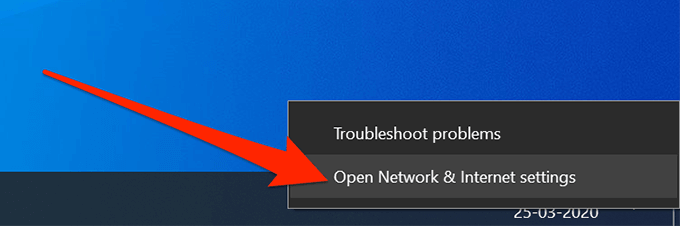
- Suchen Sie das Netzwerksymbol in der Taskleiste, klicken Sie mit der rechten Maustaste darauf und wählen Sie aus Öffnen Sie die Netzwerk- und Interneteinstellungen.
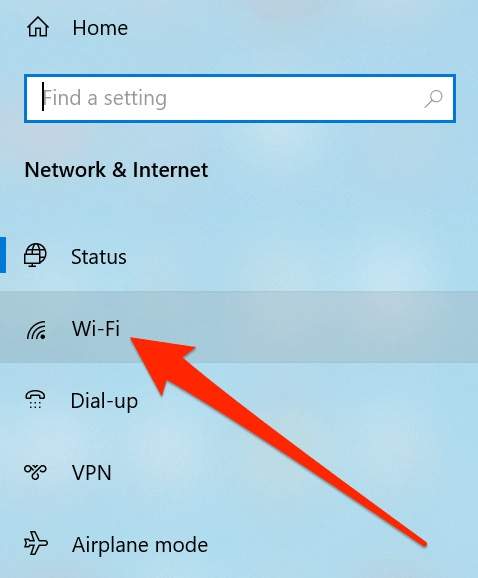
- Klicken Sie auf die Option, die sagt Wi-Fi In der linken Seitenleiste können Sie Ihre drahtlosen Netzwerkadapter anzeigen lassen.
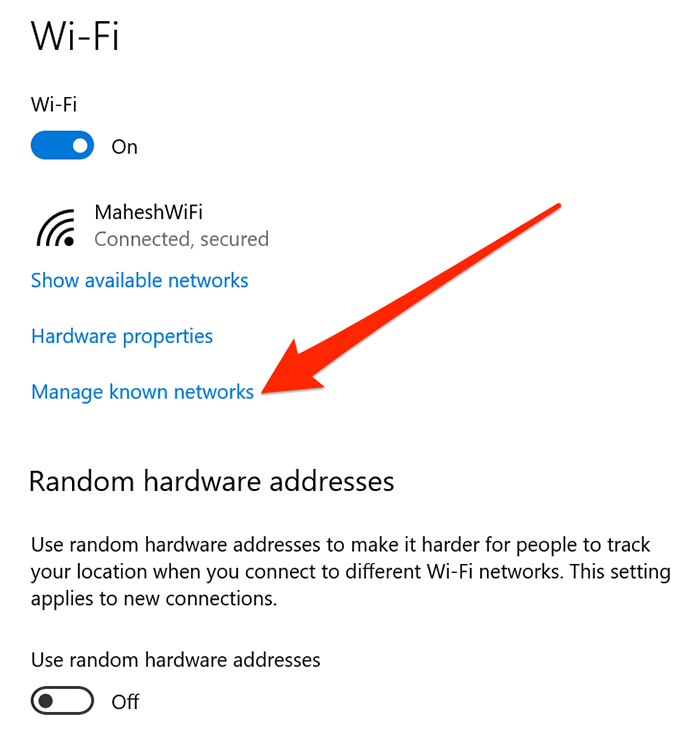
- Klicken Sie auf dem nächsten Bildschirm auf Bekanntes Netzwerkmanagement Auf der rechten Seite können Sie Ihre Netzwerke einsehen.
- Es wird eine Liste aller Netzwerke angezeigt, mit denen Ihr Computer verbunden ist. Klicken Sie auf das Netzwerk, zu dem Sie Verbindungsprobleme haben, und wählen Sie die entsprechende Schaltfläche aus. Vergessen (Sie vergaß) ihre eigene.
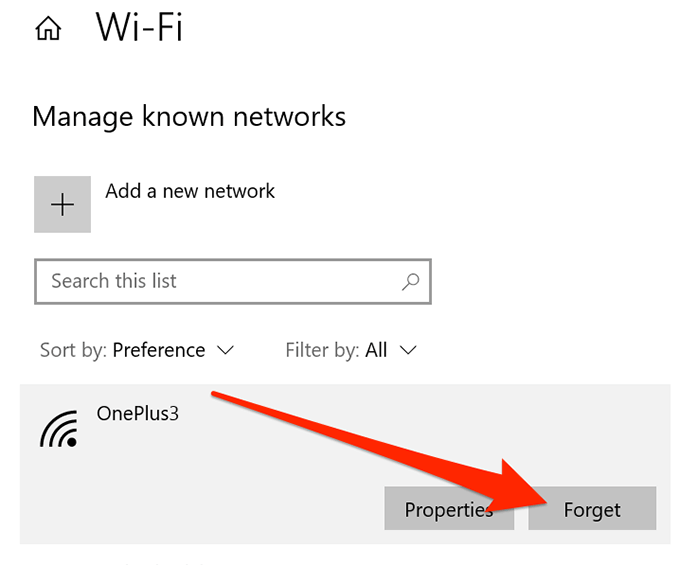
- Das Netzwerk wird von der Liste entfernt.
- Um die Verbindung wiederherzustellen, suchen Sie wie gewohnt danach und klicken Sie darauf.
Flugmodus zwischen Ein und Aus umschalten
Bei Smartphones wie iPhones und Android-Geräten wird bei der Fehlermeldung „Windows 10 kann keine Verbindung zu diesem Netzwerk herstellen“ als erstes empfohlen, den Flugmodus zu aktivieren und zu prüfen, ob das Problem dadurch behoben wird. In vielen Fällen funktioniert dies, da das Gerät dadurch vollständig von allen Netzwerken getrennt wird. Anschließend kann es ausgeschaltet und die Verbindung zum gewünschten Netzwerk manuell hergestellt werden.
Die gleiche Methode können Sie auch auf einem Windows-Computer anwenden.
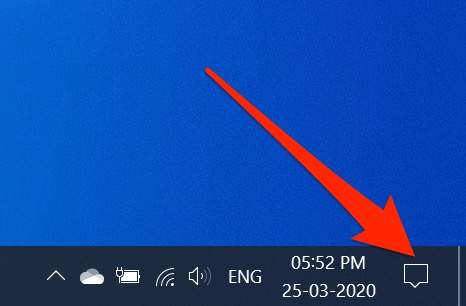
- Klicken Sie auf das Benachrichtigungssymbol in der unteren rechten Ecke, um das Windows-Aktionscenter zu öffnen.
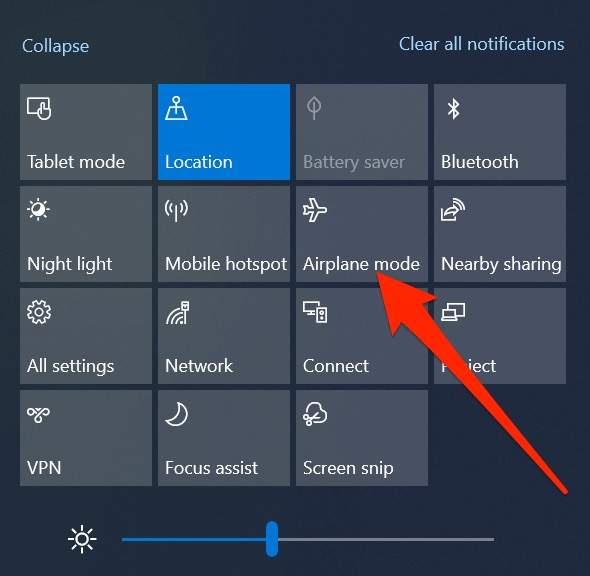
- Sie sehen mehrere Kontrollkästchen, die Sie für Ihr Gerät aktivieren und deaktivieren können. Klicken Sie auf das Kontrollkästchen mit der Aufschrift: Flugzeug-Modus (Flugmodus) zum Einschalten.
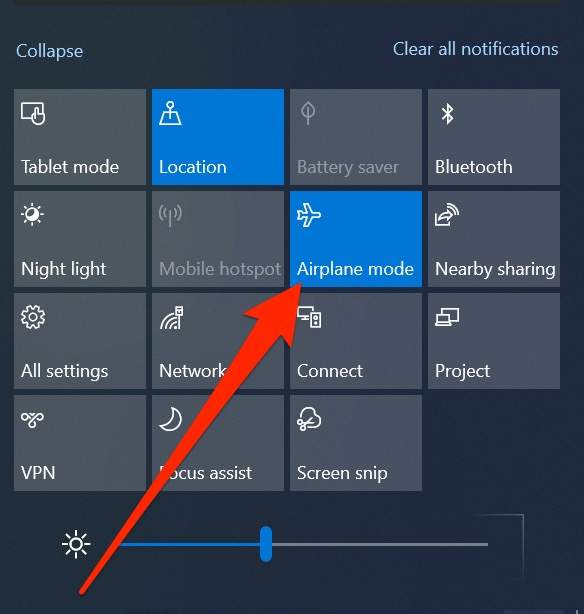
- Das Feld wird vollständig blau, was bedeutet, dass der Flugmodus auf Ihrem Computer aktiviert ist.
- Warten Sie etwa eine Minute und klicken Sie dann erneut auf dasselbe Kästchen. Diesmal wird der Flugmodus deaktiviert.
- Stellen Sie die Verbindung zu Ihrem Netzwerk wieder her, dann sollte dies problemlos möglich sein.
Deinstallieren Sie die Netzwerkadaptertreiber.
Ihr Windows-Computer erkennt Ihren Netzwerkadapter, weil die entsprechenden Treiber auf Ihrem Gerät installiert sind. Wenn es ein Problem mit den Treibern gibt, kann dies zu Problemen wie der Meldung „Windows kann keine Verbindung zu diesem Netzwerk herstellen“ führen.
Eine Möglichkeit, Treiberprobleme zu beheben, besteht darin, das Gerät und seine Treiber zu deinstallieren. Ihr Gerät installiert dann automatisch die passenden und notwendigen Treiber.
- Ich suche nach Geräte-Manager Verwenden Sie die Cortana-Suche und aktivieren Sie sie.
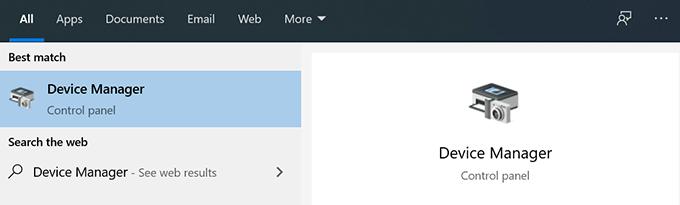
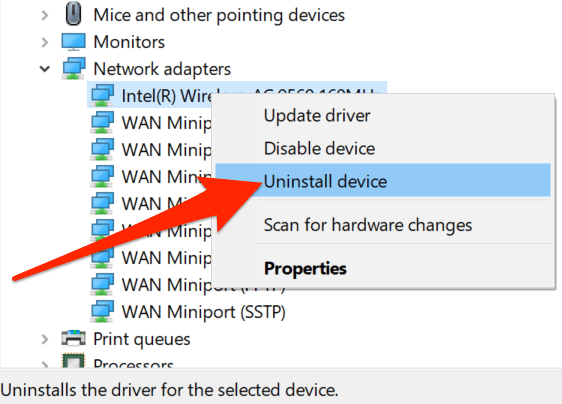
- Erweitern Sie die Liste Netzwerkadapter Klicken Sie darauf. Wählen Sie dann Ihren WLAN-Adapter aus der Liste aus, klicken Sie mit der rechten Maustaste darauf und wählen Sie „WLAN-Adapter“. Deinstallieren Sie das Gerät.
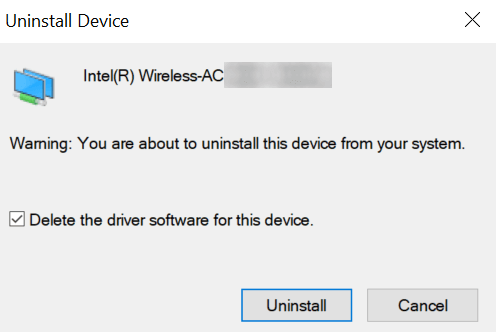
- Kreuzen Sie das Kästchen an, das besagt: Löschen Sie die Treibersoftware für dieses Gerät Und klicken Sie deinstallierenDadurch werden das Gerät und seine Treiber von Ihrem Computer entfernt.
- Starte deinen Computer neu.
- Ihr Computer wird die benötigten Treiber für Ihren Adapter automatisch finden und installieren.
Führen Sie Befehle in der Eingabeaufforderung (CMD) aus, um das Problem zu beheben.
Das Problem „Verbindung zum Netzwerk nicht möglich“ unter Windows 10 könnte auch auf ein IP-Problem zurückzuführen sein. In diesem Fall empfiehlt Microsoft, die IP-Adresse freizugeben und den DNS-Cache zu leeren.
Diese Befehle können Sie über die Eingabeaufforderung Ihres Computers ausführen. Sie müssen sie nicht konfigurieren oder Ähnliches; kopieren Sie sie einfach in das CMD-Fenster.
- Ich suche nach Eingabeaufforderung Mit der Cortana-Suche suchen und auf die Option klicken Als Administrator ausführen.
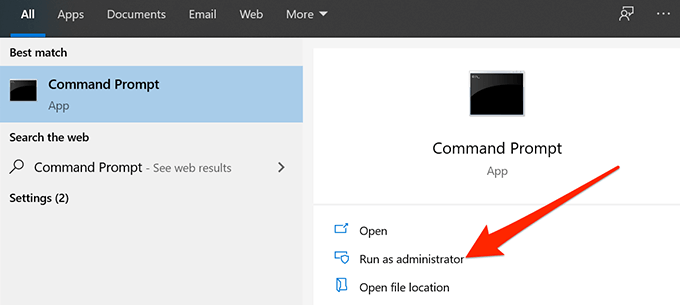
- Geben Sie die folgenden Befehle nacheinander in das Eingabeaufforderungsfenster ein und drücken Sie jeweils die Eingabetaste. Enter Nach jeder Zeile.netsh winsock reset
netsh int ip Reset
ipconfig / release
ipconfig / renew
ipconfig / flushdns
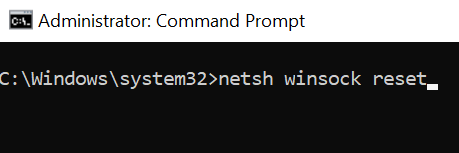
- Starten Sie Ihren Computer neu, dann ist Ihr Problem wahrscheinlich behoben.
Setzen Sie Ihre Netzwerkeinstellungen zurück
Manchmal kann eine fehlerhafte Konfiguration Ihrer Netzwerkeinstellungen zu Fehlern wie „Windows 10 kann keine Verbindung zu diesem Netzwerk herstellen“ führen. Die beste Lösung, ohne zu sehr ins Detail zu gehen, ist das Zurücksetzen Ihrer Netzwerkeinstellungen.
Durch dieses Verfahren werden Ihre Einstellungen auf die Werkseinstellungen zurückgesetzt. Sie können diese bei Bedarf jederzeit neu konfigurieren.
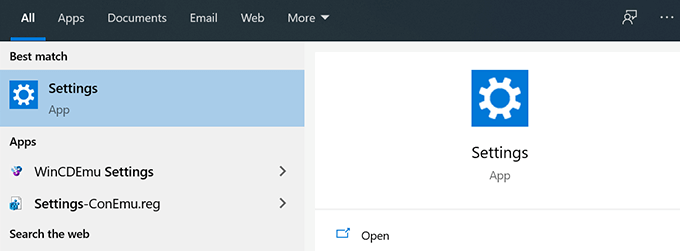
- Ausführen der Anwendung Einstellungen Suche mit Cortana auf Ihrem Computer.
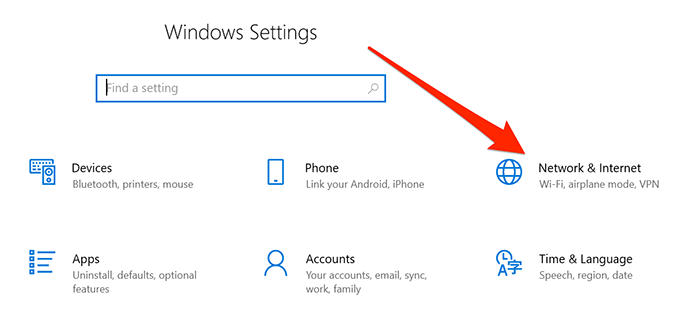
- Klicken Sie auf die Option, die sagt Netzwerk & Internet.
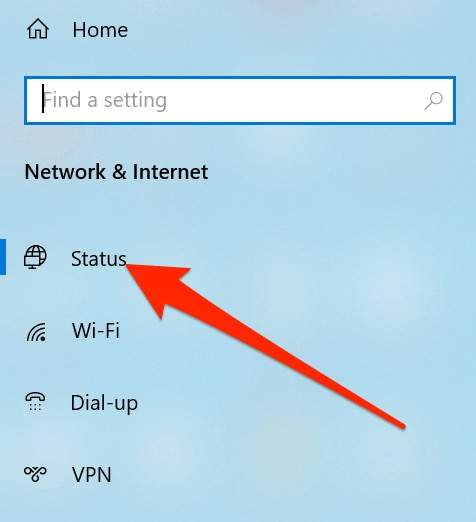
- Wählen Status Aus der linken Seitenleiste auf Ihrem Bildschirm.
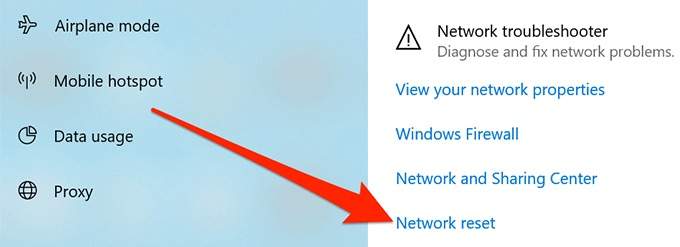
- Scrollen Sie rechts nach unten und klicken Sie auf die Option, die besagt: Netzwerk-ResetEs sollte sich ganz unten auf dem Bildschirm befinden.
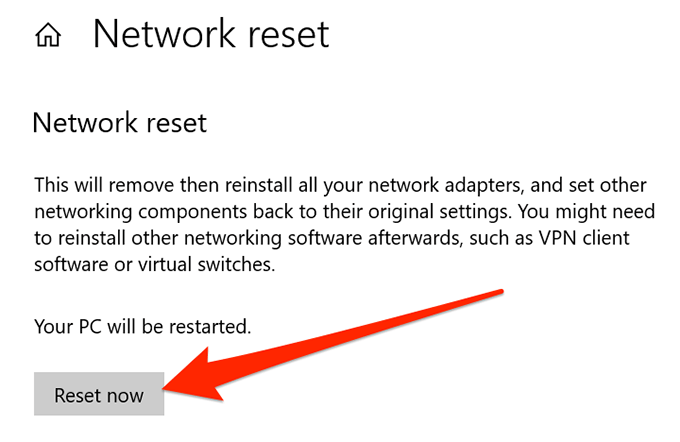
- klicktaste Jetzt zurücksetzen Um Ihre Einstellungen zurückzusetzen.
Deaktivieren Sie IPv6 auf Ihrem Computer.
Sie können versuchen, das Internetprotokoll Version 6 (IPv6) auf Ihrem Computer zu deaktivieren und prüfen, ob dies Ihr Verbindungsproblem behebt. Die meisten Computer funktionieren problemlos mit IPv4 und sollten keine Probleme haben, es sei denn, Sie arbeiten an einer Anwendung, die IPv6 zwingend erfordert.
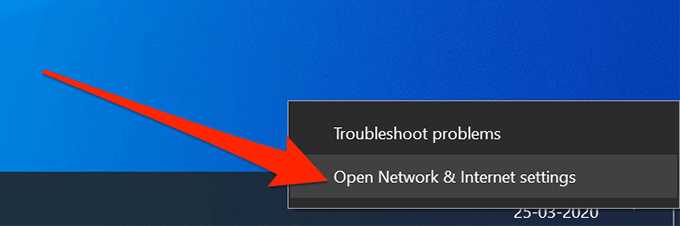
- Klicken Sie mit der rechten Maustaste auf das Netzwerksymbol in der Taskleiste und wählen Sie aus Netzwerk- und Interneteinstellungen öffnen.
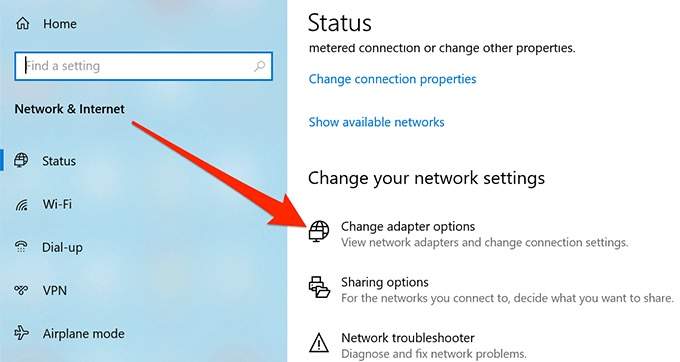
- tippen Sie auf Adapteroptionen ändern auf dem nächsten Bildschirm.
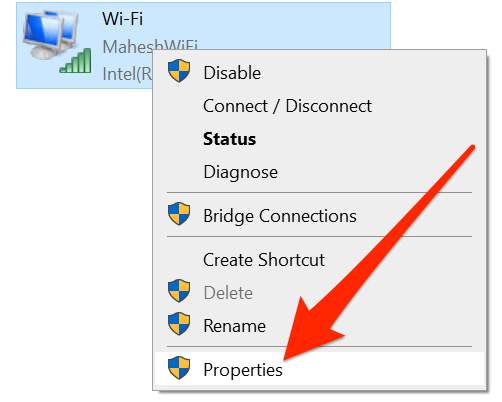
- Suchen Sie Ihren WLAN-Netzwerkadapter, klicken Sie mit der rechten Maustaste darauf und wählen Sie aus ئصائص.
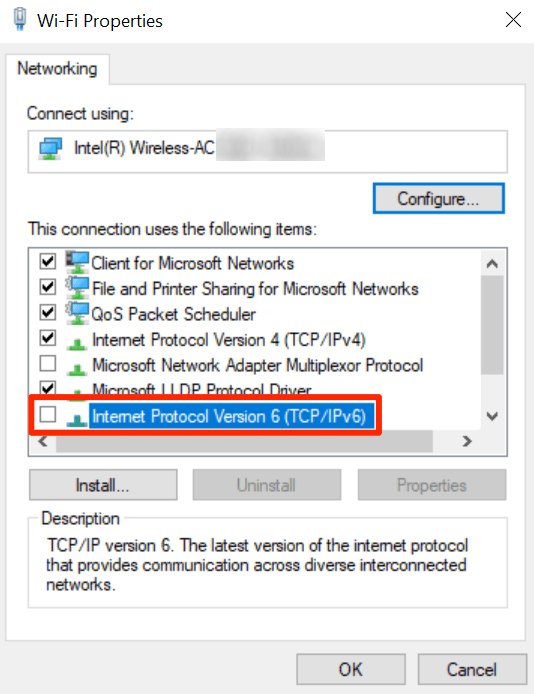
- Sie sehen mehrere Optionen, die Sie für Ihren Adapter aktivieren und deaktivieren können. Deaktivieren Sie das Kontrollkästchen, das Folgendes anzeigt: 6 Internet Protocol Version (TCP / IPv6) Um IPv6 zu deaktivieren, klicken Sie dann OK unten.
Netzwerkproblembehandlung verwenden
Sollten Sie das Problem weiterhin nicht identifizieren können, müssen Sie möglicherweise die integrierte Netzwerkproblembehandlung verwenden , um das zugrunde liegende Problem auf Ihrem Computer zu finden und zu beheben.
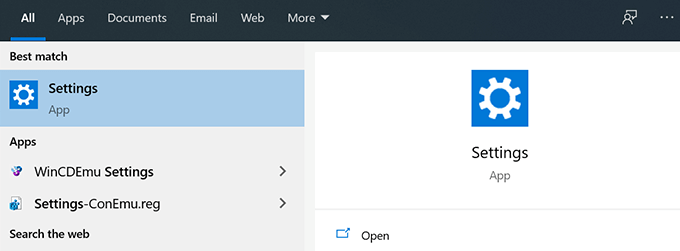
- Ausführen der Anwendung Einstellungen auf deinem Computer.
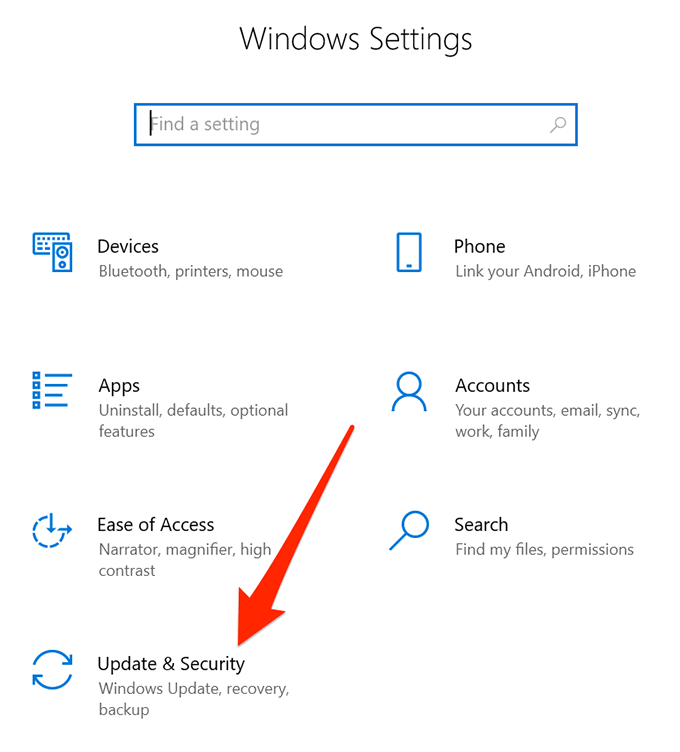
- tippen Sie auf Update & Sicherheit.
- Wählen Finde die Fehler und behebe sie aus der linken Seitenleiste.
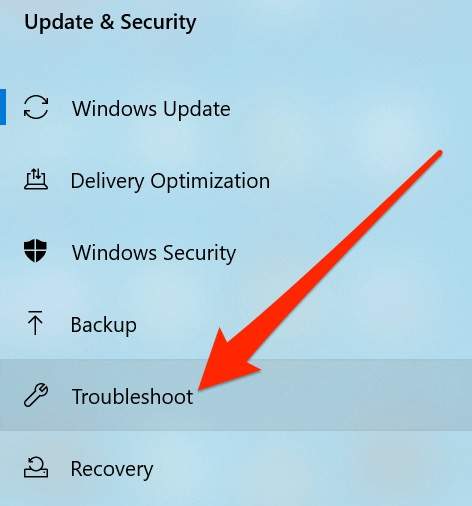
- Ich suche nach Netzwerk Adapter Klicken Sie in der Liste darauf und wählen Sie aus Führen Sie die Problembehandlung aus.
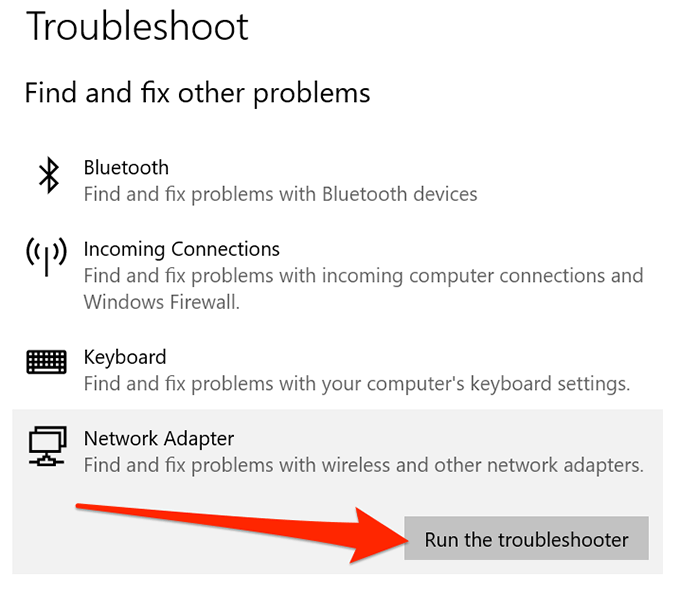
- Die Problembehandlung findet das Problem und hilft Ihnen, es auf Ihrem Gerät zu beheben.
Das Problem „Windows kann keine Verbindung zu diesem Netzwerk herstellen“ lähmt Sie im Grunde genommen, da Sie keine Verbindung zum Internet herstellen können, was bedeutet, dass Sie nicht auf Ihre Websites, E-Mails und alles andere zugreifen können, was eine aktive Internetverbindung erfordert.
Falls Sie das Problem mithilfe einer der oben genannten Methoden beheben konnten, teilen Sie uns Ihre Erfahrungen bitte in den Kommentaren unten mit.
Kommentare sind geschlossen.