
9 Lösungen für das Problem mit dem abstürzenden Gruppenchat auf der Xbox: Schnelle Behebungen

Strategien mit Freunden zu besprechen oder einfach gemeinsam online Zeit zu verbringen, ist ein zentraler Bestandteil des Xbox-Erlebnisses. Falls der Xbox Party-Chat nicht funktioniert, gibt es verschiedene Lösungsansätze.
Die Ursache für den Ausfall ist oft etwas so Simples wie ein loses Kabel oder etwas Schwerwiegenderes wie ein Serverproblem bei Microsoft. Unabhängig von der Ursache lassen sich die meisten Probleme mit dem Xbox Party Chat mit etwas Aufwand beheben.
So beheben Sie Probleme mit dem Xbox-Party-Chat
Bevor du das Spielen heute Abend aufgibst, versuche eine dieser Lösungen.
Überprüfen Sie Ihr Mikrofon.
Es mag offensichtlich erscheinen, aber einfache Lösungen werden oft übersehen. Überprüfen Sie zunächst, ob Ihr Mikrofon vollständig mit Ihrem Controller verbunden ist . Wenn es nicht richtig angeschlossen ist, ist der Ton möglicherweise zu leise und Ihre Stimme wird im Chat nicht übertragen.
Nehmen Sie sich außerdem einen Moment Zeit, um sicherzustellen, dass Sie Ihre Stimme nicht versehentlich stummgeschaltet haben.
Überprüfen Sie die Xbox-Statusseite
Wenn der Gruppenchat-Server nicht erreichbar ist, können Sie außer Warten nicht viel tun. Bei Problemen besuchen Sie die Xbox-Statusseite.
- Lokalisieren Freunde & soziale Aktivitäten.
- Schauen Sie sich den aktuellen Status an Party-Chat-Audio. Wenn die daneben stehende Lampe grün leuchtet, liegt das Problem woanders.


Überprüfen Sie Ihren NAT-Typ.
Wenn Ihr NAT-Typ (Network Address Translation) nicht auf „Offen“ eingestellt ist, kann dies zu Verbindungsproblemen mit anderen Spielern führen.
- Öffnen die Einstellungen > Jahr > Netzwerkeinstellung.
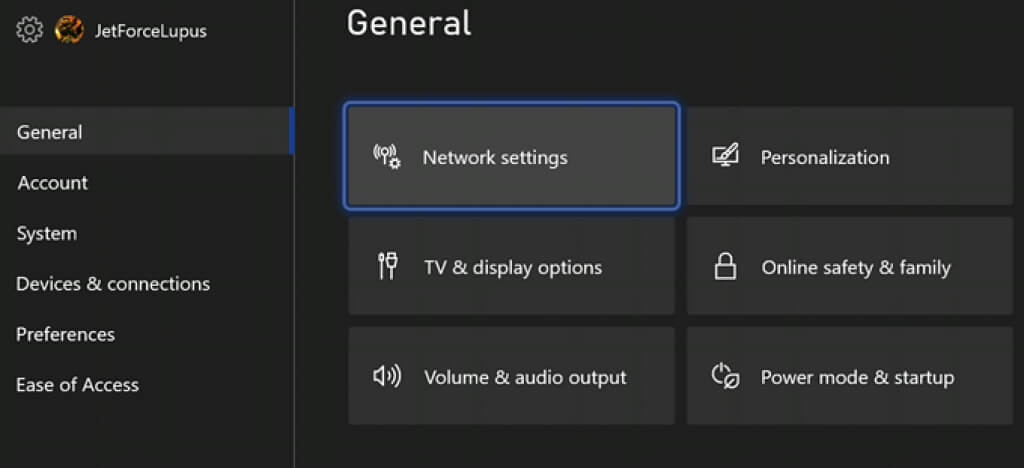
- Neben Ihren Einstellungen können Sie den aktuellen Netzwerkstatus einsehen und Ihren NAT-Typ überprüfen. Falls dieser nicht angezeigt wird, wählen Sie NAT-Typtest.
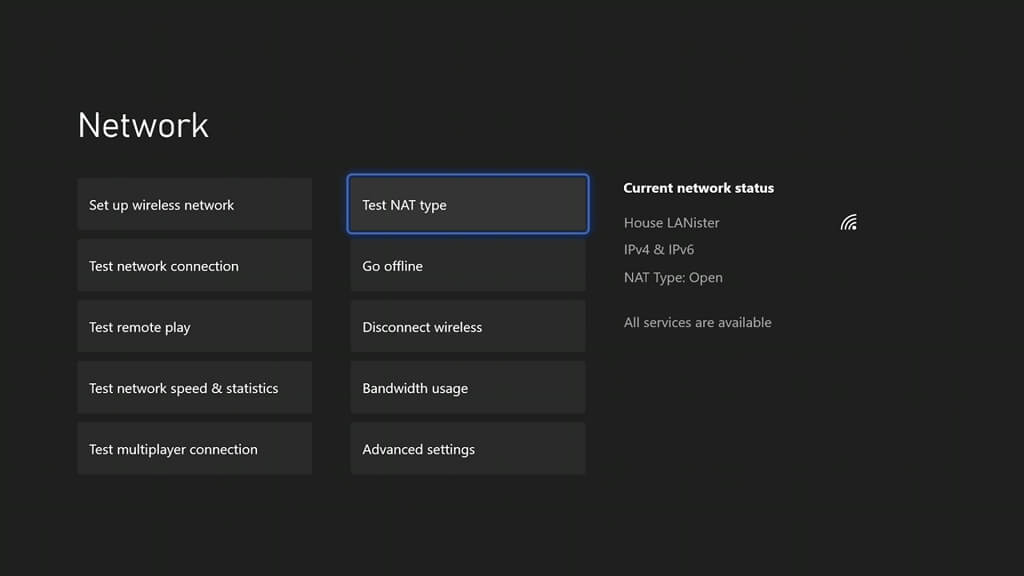
- Die Verbindungsprüfung kann bis zu einer Minute dauern. Sobald sie abgeschlossen ist, wird Ihr NAT-Typ angezeigt.
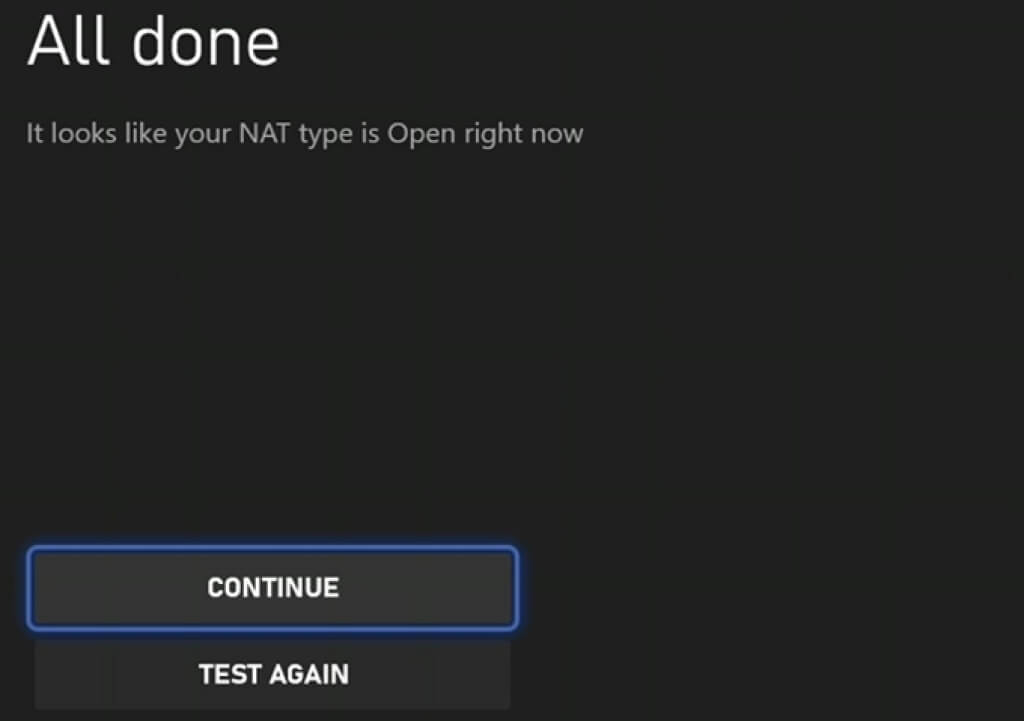
Wenn Ihr NAT-Typ moderat oder geschlossen ist , kann dies die Interaktion mit anderen verhindern. Dies ist der häufigste Grund dafür, dass Sie jemanden in Ihrer Gruppe möglicherweise nicht hören können.
Um den NAT-Typ zu korrigieren, müssen Sie die entsprechenden Ports an Ihrem Router öffnen (sofern zulässig) oder Ihren Internetdienstanbieter (ISP) kontaktieren.
Überprüfen Sie Ihre Datenschutzeinstellungen
Möglicherweise sind in Ihren Datenschutzeinstellungen verhindert, dass Sie in einem Gruppenchat mit anderen sprechen. Sie können diese Einstellungen im Einstellungsmenü deaktivieren.
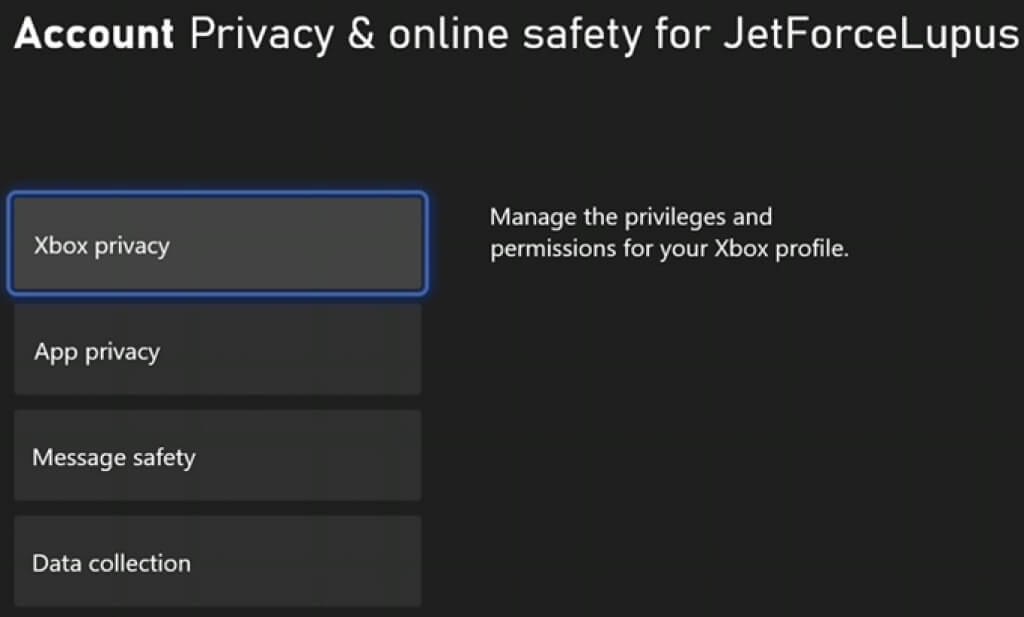
- Öffnen die Einstellungen > الحساب > Online-Privatsphäre und -Sicherheit.
- Wählen Xbox-Datenschutz.
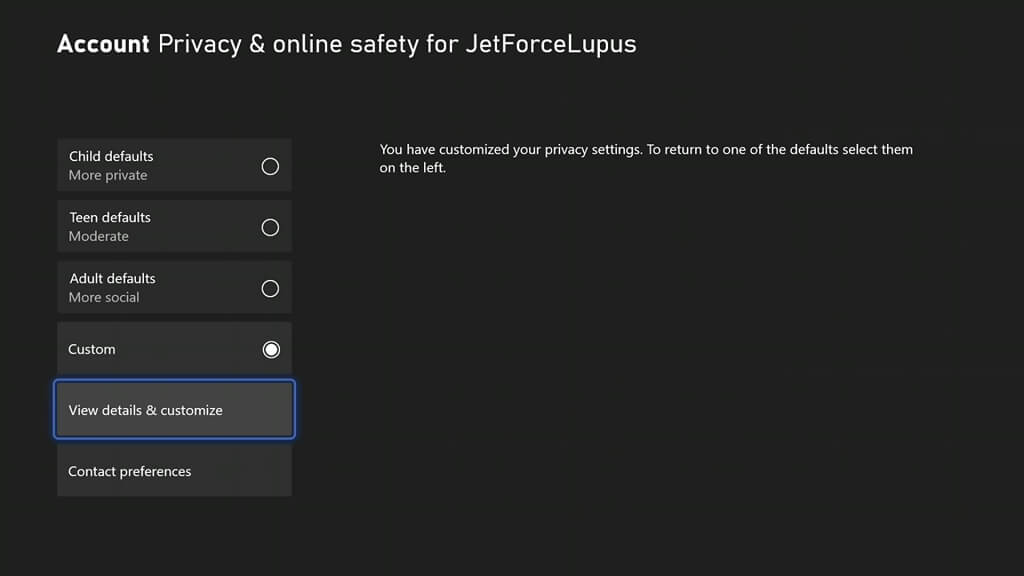
- Wählen Details und Anpassung anzeigen.
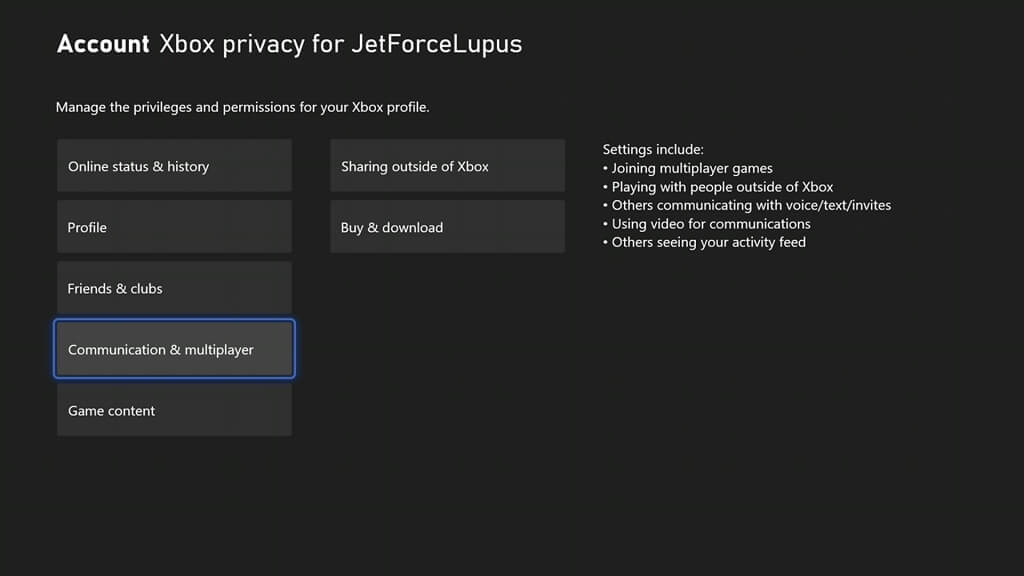
- Wählen Kommunikation und Teamarbeit.
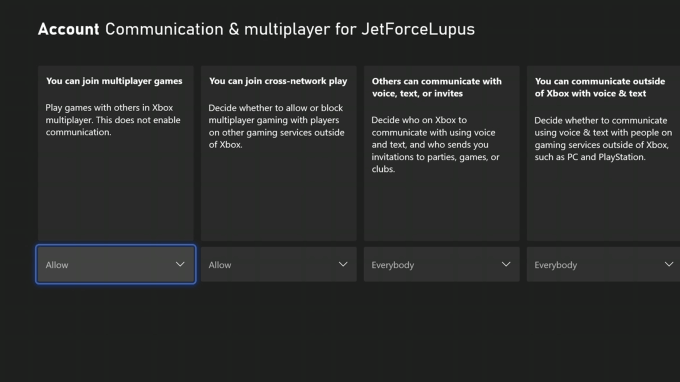
- Vergewissern Sie sich, dass Sie berechtigt sind, Mehrspieler-Spiele zu spielen, im Koop-Modus mitzuwirken und mit anderen zu kommunizieren, und dass andere berechtigt sind, mit Ihnen zu kommunizieren. Im Allgemeinen sollten diese Einstellungen wie folgt konfiguriert sein: Erlauben، Erlauben، الجميع، الجميع.
Starten Sie Ihr Spielgerät neu.
Wenn diese Einstellungen das Problem nicht beheben, starten Sie Ihre Spielkonsole neu, indem Sie sie ausschalten und vom Stromnetz trennen. Warten Sie mindestens 30 Sekunden, bevor Sie die Konsole wieder an das Stromnetz anschließen und einschalten.
Ein Neustart löscht den Arbeitsspeicher von möglicherweise beschädigten Daten und sollte eine der ersten Maßnahmen sein, wenn ungewöhnliche Fehlfunktionen auftreten.
Netzwerkgeschwindigkeitstest
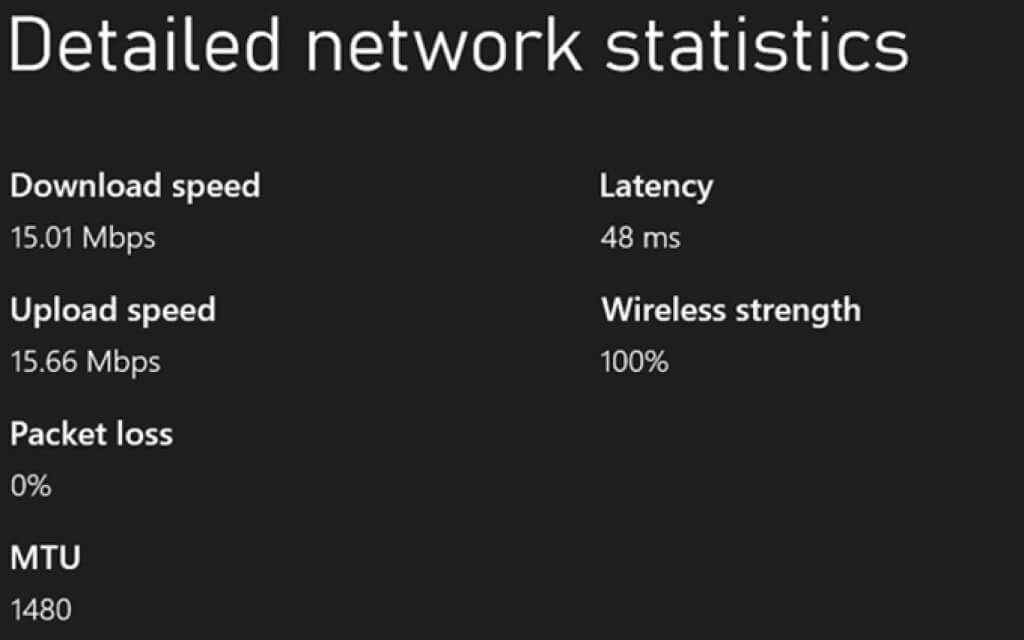
Xbox Live benötigt eine Downloadgeschwindigkeit von mindestens 3 Mbit/s und eine Uploadgeschwindigkeit von mindestens 0.5 Mbit/s. Ihre Verbindung ist möglicherweise zu langsam und bietet nicht die erforderliche Bandbreite für das Streamen von Spiel und Audio. In diesem Fall ist der Ton oft verzerrt oder unverständlich.
- Öffnen die Einstellungen > Netzwerkeinstellung > Netzwerkgeschwindigkeitstest und Statistiken.
- Warten Sie, bis der Test abgeschlossen ist. Er liefert Informationen über die Internetverbindung Ihrer Xbox, einschließlich Upload- und Downloadgeschwindigkeit, Latenz und mehr. Stellen Sie sicher, dass diese Geschwindigkeiten die Mindestanforderungen für Xbox Live übertreffen.
Chat-Einstellungen bearbeiten
Manchmal liegt das Problem an Ihrem Headset. Sie können den Gruppenchat so einstellen, dass er über die Lautsprecher Ihres Fernsehers statt über Ihr Headset oder über beides gleichzeitig wiedergegeben wird.
- Öffnen die Einstellungen > Jahr > Schallpegel und Schallleistung.
- Lokalisieren Gruppenchat verlassen.
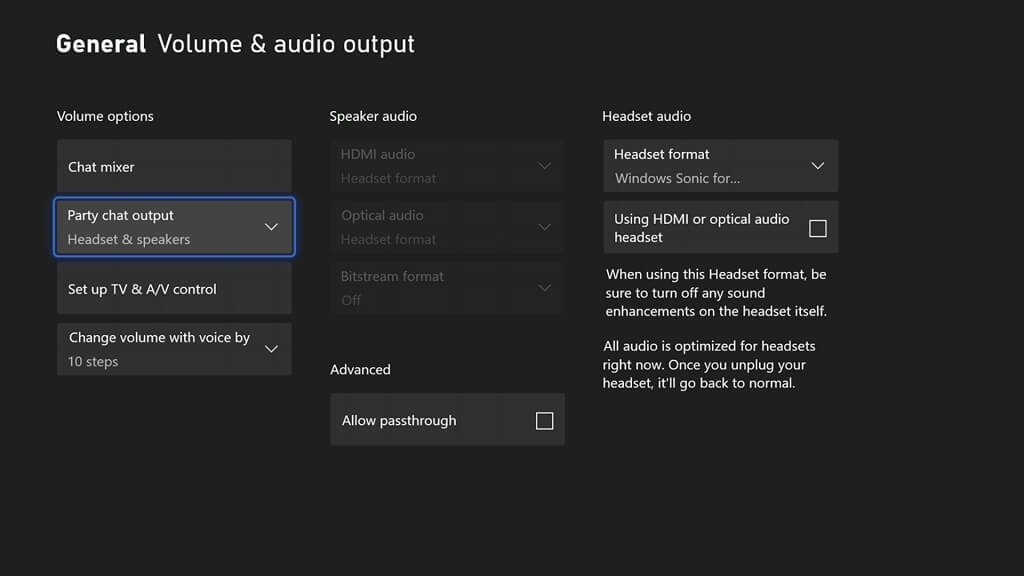
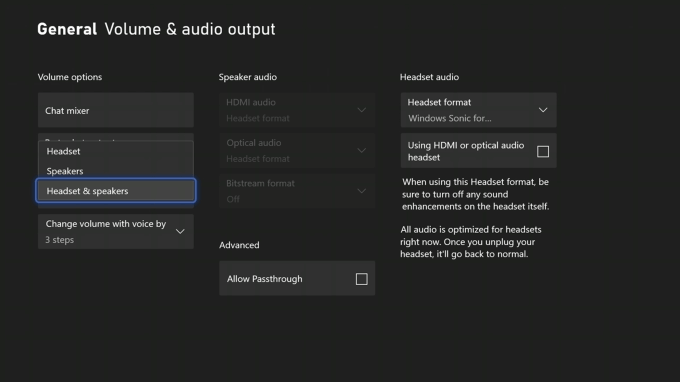
- Wählen Headset & Lautsprecher.
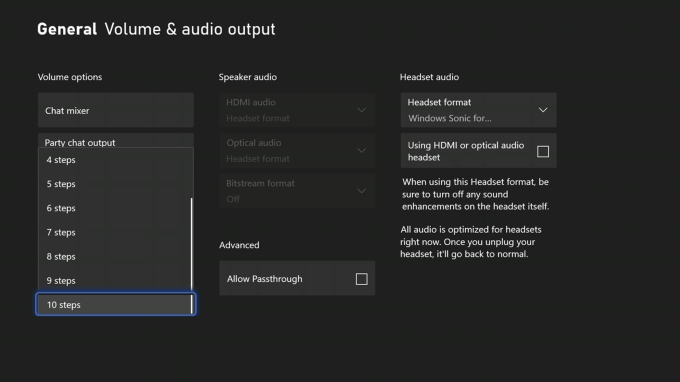
- Wählen Lautstärke per Sprachbefehl ändern und setze es auf 10 Schritte.
Nachdem Sie diese Änderungen vorgenommen haben, testen Sie den Xbox-Gruppenchat erneut.
Chat-Mixer-Einstellungen
Manchmal funktioniert der Gruppenchat auf der Xbox einwandfrei, aber man hört den Spielton überhaupt nicht. Das Problem liegt am Chat-Mixer.
- Öffnen Einstellungen > Allgemein > Lautstärke & Audioausgabe > Chat-Mixer.
- Wählen Sie eine der angezeigten Einstellungen aus. Standardmäßig verwendet Xbox die folgende Einstellung: Reduzieren Sie die Lautstärke anderer Sounds um 50%.
- Alle anderen Geräusche stummschalten Diese Option entfernt jegliche Störgeräusche aus dem Spiel, wenn sie ausgewählt ist.
- Reduzieren Sie die Lautstärke anderer Geräusche um 80 %. Es reduziert außerdem den Geräuschpegel des Spiels.
- Nichts tun Das Spiel darf über das Headset weiterhin in voller Lautstärke abgespielt werden.
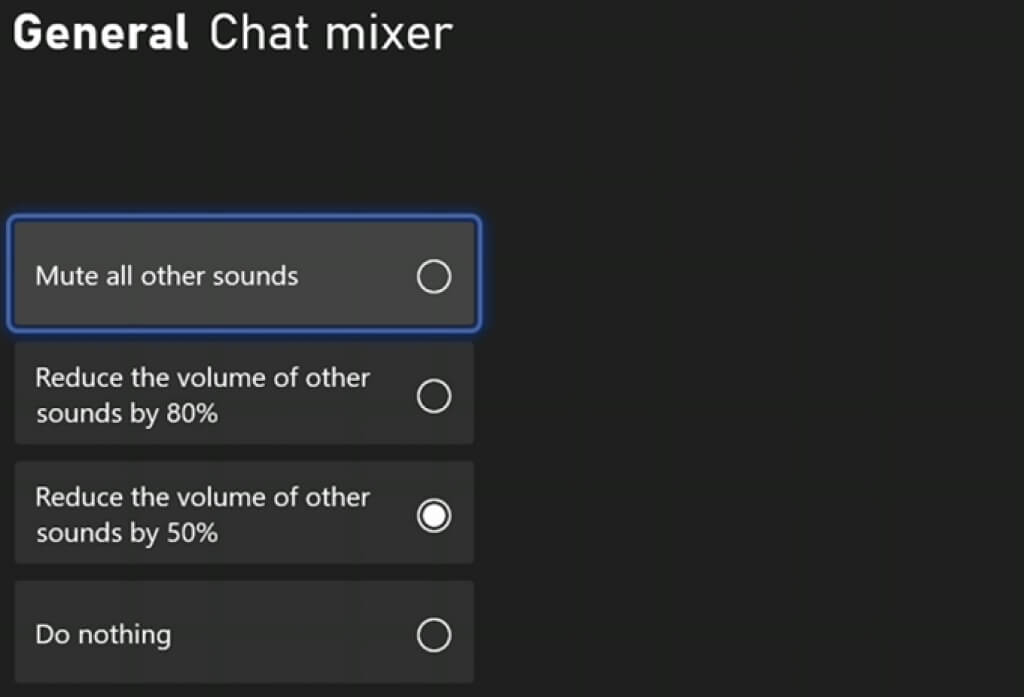
Beim Beitritt zu einer Xbox Live-Party kann es leicht passieren, dass man versehentlich den Spielton stummschaltet. Stelle daher sicher, dass du nicht versehentlich alle anderen Töne stummgeschaltet hast.
Leeren Sie Ihren MAC-Adressen-Cache.
Sollten Sie häufig Probleme beim Verbinden mit anderen Teilnehmern haben, besteht eine mögliche Lösung darin, den Netzwerkcache auf Ihrer Xbox zu leeren.
- Öffnen Einstellungen > Allgemein > Netzwerkeinstellungen > Erweiterte Einstellungen > Alternative MAC-Adresse.
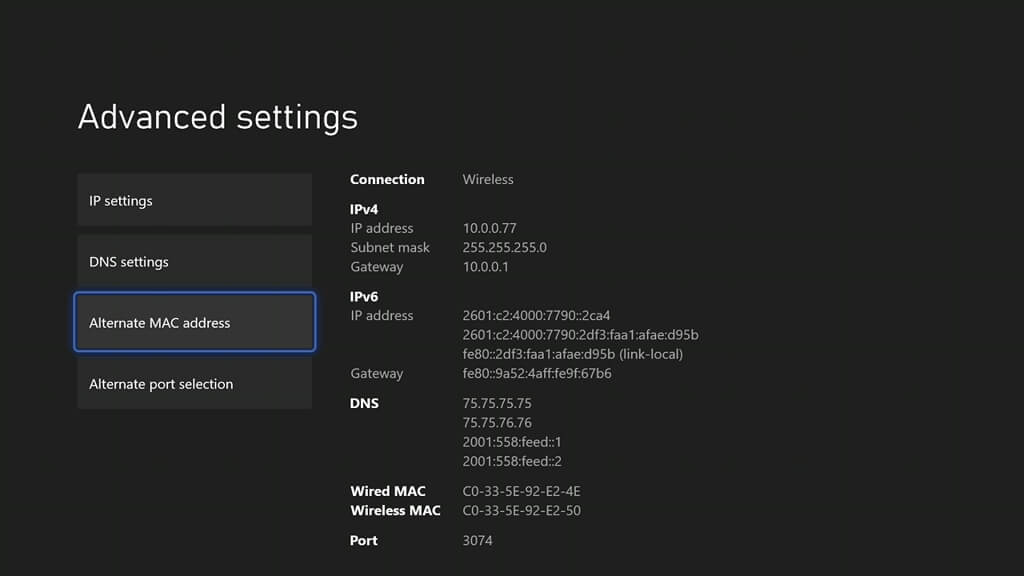
- Lokalisieren Löschen > Neustart.
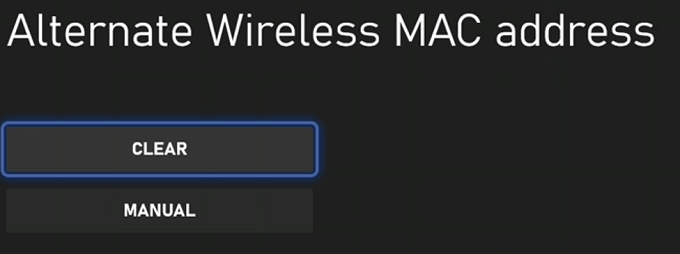
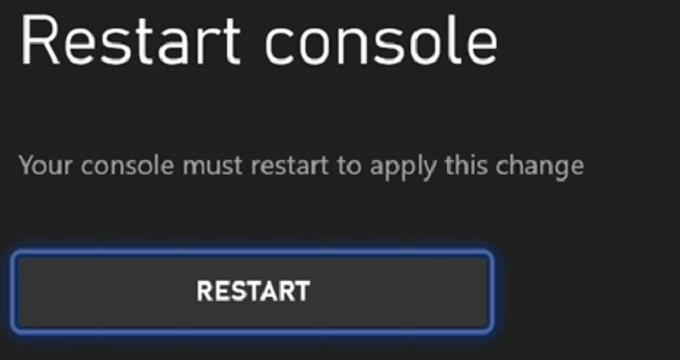
Dadurch werden weder Ihre Spiele noch Ihre gespeicherten Einstellungen gelöscht. Stattdessen werden beschädigte Daten von Ihrer Xbox entfernt und viele Fehler und Probleme behoben.
Niemand möchte mit Freunden spielen und dann feststellen, dass der Gruppenchat nicht funktioniert. Falls ihr eure Gegner nicht finden könnt, versucht eine dieser Lösungen für Xbox-Gruppenchat-Probleme, damit alles wieder funktioniert.
Kommentare sind geschlossen.