

Der Zugriff auf einige Webseiten kann plötzlich blockiert sein und die folgende Fehlermeldung anzeigen: „Zugriff verweigert. Sie haben keine Berechtigung, auf diesen Server zuzugreifen.Diese Meldung enthält eine Referenznummer. Es handelt sich um einen HTTP-403-Fehler (Verboten), der bedeutet, dass der Server Ihre Anfrage zwar versteht, sie aber nicht zulässt.

Der häufigste Grund ist, dass die Website Ihre IP-Adresse gesperrt hat, oft aufgrund regionaler Beschränkungen oder Sicherheitseinstellungen auf dem Server. Weitere Gründe können Probleme mit Ihrem Browser sein, wie z. B. inkonsistente Browserinformationen, veraltete oder beschädigte Cookies oder Probleme, die durch die Verwendung eines VPN- oder Proxy-Dienstes verursacht werden.
In diesem Artikel werden wir verschiedene Möglichkeiten zur Behebung dieses Fehlers besprechen.
1. Prüfen Sie, ob die Website für alle nicht erreichbar ist.
Wenn dieser Fehler auf einer bestimmten Website auftritt, sollten Sie zunächst feststellen, ob das Problem bei Ihnen oder bei der Website selbst liegt. Dies lässt sich beispielsweise mit einem Dienst wie [Name des Dienstes/der Plattform/etc.] überprüfen. Downdetector Suchen Sie nach der betroffenen Website.
Wenn Downdetector flächendeckende Ausfälle anzeigt, liegt das Problem wahrscheinlich an technischen Schwierigkeiten der Website und nicht an Ihrem Gerät oder Netzwerk. In diesem Fall hilft nur, abzuwarten, bis die Website-Administratoren das Problem beheben.

Wenn aktuell keine Meldungen über Serviceausfälle vorliegen, liegt das Problem wahrscheinlich an Ihrem System oder Ihrer Verbindung. Befolgen Sie in diesem Fall die unten stehenden Schritte zur Fehlerbehebung.
2. Deaktivieren Sie den lokalen Netzwerk-Proxy-Server (LAN-Proxy-Server) (falls zutreffend).
Ein aktiver LAN-Proxy-Server auf Ihrem Computer kann diesen Fehler häufig verursachen. Ein Proxy-Server fungiert als Vermittler zwischen Ihrem Computer und dem Internet, kontrolliert den Internetverkehr und fügt eine zusätzliche Sicherheitsebene hinzu – ähnlich wie ein VPN, jedoch mit anderen Funktionen.
Manchmal jedoch... Durch das Blockieren des Zugriffs auf bestimmte URLs oder IP-AdressenDies führt zu Verbindungsfehlern wie den von Ihnen beschriebenen. Das Deaktivieren des lokalen Netzwerk-Proxyservers behebt das Problem oft.
- Klicke auf Windows-Taste + R Öffnet den Ausführungsdialog.
- Art inetcpl.cpl Drücken Sie dann die Eingabetaste.

- Registerkarte auswählen Telekommunikation.
- Klicken Sie auf die Schaltfläche Lokale Netzwerkeinstellungen In der unteren rechten Ecke.

- Deaktivieren Sie die Option „Proxyserver für Ihr lokales Netzwerk verwenden“.
- tippen Sie auf OK.
- tippen Sie auf Anwendung um die Änderungen zu speichern.


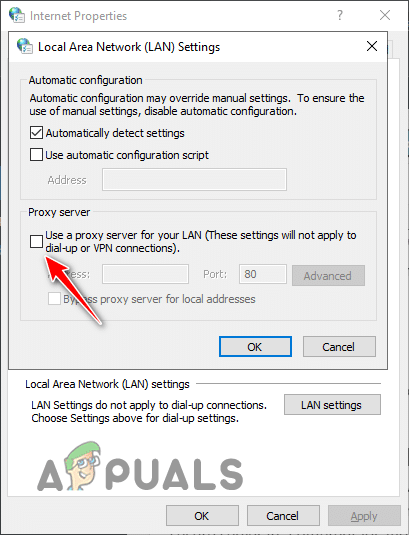
Nachdem Sie den LAN-Proxy-Server deaktiviert haben, starten Sie Ihren Browser neu und versuchen Sie erneut, auf die Website zuzugreifen.
3. Deaktivieren Sie das virtuelle private Netzwerk (VPN) (falls zutreffend).
beschützen Virtuelles privates Netzwerk (VPN) Ihre Daten werden geschützt, indem Ihre Internetverbindung verschlüsselt und Ihr Datenverkehr über eine andere Website umgeleitet wird. Dies gewährleistet Ihre Privatsphäre und ermöglicht Ihnen den Zugriff auf geografisch beschränkte Inhalte durch die Zuweisung einer neuen IP-Adresse.
Manchmal wird die von Ihrem VPN bereitgestellte IP-Adresse von einigen Websites als verdächtig eingestuft, was zu einer Sperrung des Zugriffs führt.
Um dieses Problem zu lösen, Deaktivieren Sie vorübergehend Ihr VPN-Programm. Prüfen Sie, ob die Website jetzt erreichbar ist. Wenn das Deaktivieren des VPNs den Fehler behebt, können Sie davon ausgehen, dass das VPN die Ursache war. Besteht der Fehler weiterhin, können Sie Ihr VPN wieder aktivieren; es ist dann nicht die Ursache.
4. Versuchen Sie es mit einem anderen Browser.
Probleme im Zusammenhang mit Ihrem aktuellen Webbrowser, wie zum Beispiel Beschädigter Cache Oder Konfliktierende ErweiterungenDies kann zu Fehlern beim Zugriff auf Webseiten führen. Solche Probleme können verhindern, dass Sie bestimmte Seiten aufrufen können.
Um festzustellen, ob Ihr Browser das Problem verursacht, installieren Sie einen anderen Browser und versuchen Sie, dieselbe Website aufzurufen. Verwenden Sie eine Neuinstallation ohne Erweiterungen oder importierte Daten.
Lädt die Website erfolgreich, liegt das Problem an Ihrem Standardbrowser. In diesem Fall sollten Sie den Browser überprüfen, indem Sie den Cache leeren, Erweiterungen deaktivieren oder ihn zurücksetzen (siehe unten).
5. Leeren Sie den Browser-Cache.
Beginnen Sie mit Leeren Sie Ihren Browser-Cache.Der Cache speichert temporäre Versionen von Webseiten, Bildern und Inhalten, sodass Browser Webseiten bei wiederholten Besuchen schneller laden können. Ist der Cache jedoch zu groß oder beschädigt, kann dies den Zugriff auf die Webseite behindern.
Regelmäßiges Leeren des Caches kann viele Verbindungsfehler beheben. Bei Fehlern, die nur eine Website betreffen, bieten Google Chrome und Mozilla Firefox folgende Möglichkeiten: … Cache und Daten für diese Website löschen.
5.1. Für Chrome
- Öffnen Sie Chrome und klicken Sie auf Die drei Punkte in der oberen rechten Ecke.
- Wählen die Einstellungen.

- Gehe zum Abschnitt Privatsphäre und Sicherheit.
- tippen Sie auf Website-Einstellungen.

- Scrollen Sie nach unten zum Abschnitt . Inhalt und klicke Cookies und Website-Daten.

- tippen Sie auf „Alle Websitedaten und Berechtigungen anzeigen“.

- Finden Sie die Website, die den Fehler verursacht.
- Klicken Sie auf das Symbol Mülleimer Um den Cache und die Cookies für diese Website zu löschen.


5.2. Für den Browser Mozilla Firefox:
- Öffnen Sie Firefox und klicken Sie auf Strg + H Um auf den Datensatz zuzugreifen.
- Suchen Sie mithilfe der Suchleiste nach dem gewünschten Ort.
- Rechtsklick Auf der Website auswählen „Vergiss diesen Ort.“ Um seine Daten zu löschen.


6. Browsererweiterungen deaktivieren.
Browsererweiterungen können mitunter die Funktionalität oder Sicherheitseinstellungen von Websites beeinträchtigen und so Konflikte verursachen, die den legitimen Zugriff verhindern. Durch Deaktivieren von Erweiterungen lässt sich feststellen, ob eine Erweiterung das Problem verursacht.
- Öffnen Sie das Browsermenü (die drei Punkte in der oberen rechten Ecke).
- Gehe zu die Einstellungen.
- Wählen „Extras“ aus dem linken Menü.

- Schalten Sie alle Zusatzschalter aus.


Laden Sie die betroffene Website neu. Wenn der Zugriff wiederhergestellt ist, wissen Sie, dass eines der Plugins die Ursache war. Sie können die Plugins nacheinander aktivieren, um das fehlerhafte Plugin zu identifizieren.
6. Setzen Sie Ihren Browser zurück
Wenn das Leeren des Caches und das Deaktivieren von Erweiterungen das Problem nicht beheben, kann das Zurücksetzen des Browsers auf die Standardeinstellungen oft hartnäckige Probleme beseitigen. Dadurch werden schädliche Einstellungen, Restdaten oder problematische Konfigurationen entfernt.
Es ist wichtig sich das zu merken Durch das Zurücksetzen Ihres Browsers werden nicht alle Daten gelöscht.. in einem Google ChromeBenutzernamen, gespeicherte Passwörter, Autofill-Vorschläge, Browserverlauf und Lesezeichen bleiben erhalten. Was … betrifft … Mozilla FirefoxLesezeichen, gespeicherte Passwörter, Cookies, Autofill-Vorschläge, persönliche Wörterbucheinträge, Browserverlauf und Downloads bleiben erhalten.
6.1. Google Chrome
- Öffnen Sie die Chrome-Einstellungen.
- tippen Sie auf "Einstellungen zurücksetzen" in der linken Seitenleiste.
- Lokalisieren „Einstellungen auf die ursprünglichen Standardeinstellungen zurücksetzen.“

- tippen Sie auf Einstellungen zurücksetzen.

6.2. Mozilla Firefox
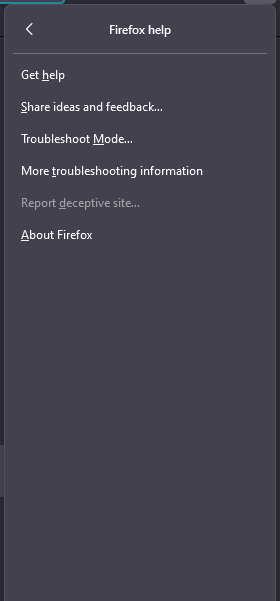
- tippen Sie auf Die drei Linien in der oberen rechten Ecke.
- Wählen Hilfe.

- Wählen Weitere Informationen zur Fehlerbehebung.

- tippen Sie auf Firefox-Update.



7. Deaktivieren Sie vorübergehend die Firewall und das Antivirenprogramm.
Firewalls und Antivirenprogramme schützen Ihren Computer, indem sie den Netzwerkverkehr scannen und überwachen. Gelegentlich blockieren diese Programme fälschlicherweise legitime Websites, was zu einer Fehlermeldung führt.Zugriff verweigert. Sie haben keine Berechtigung, auf diesen Server zuzugreifen.".
- Drücken Sie die Windows-Taste und geben Sie Folgendes ein: Windows-Sicherheit, und drücken Sie dann die Eingabetaste.

- tippen Sie auf Firewall und Netzwerkschutz.
- Suchen Sie Ihr aktives Netzwerk und schalten Sie es ab. Microsoft Defender-Firewall.


Deaktivieren Sie außerdem jegliche Firewall-Software von Drittanbietern.
So deaktivieren Sie Ihr Antivirenprogramm vorübergehend:
- In der Liste Windows-Sicherheit, Lokalisieren Schutz vor Viren und Gefahren.
- tippen Sie auf Öffne die App.


Deaktivieren Sie in der Benutzeroberfläche Ihres Antivirenprogramms vorübergehend den Echtzeitschutz. Wenn Sie nur Microsoft Defender verwenden, klicken Sie auf Einstellungen verwalten und ausschalten Echtzeitschutz.
Nachdem Sie diese Schutzmaßnahmen deaktiviert haben, versuchen Sie, auf die Website zuzugreifen. Wenn Sie darauf zugreifen können, war Ihre Firewall oder Antivirensoftware die Ursache. Erwägen Sie einen Wechsel zu einer anderen Sicherheitslösung – unsere Empfehlungen finden Sie hier. Antivirenprogramme für WindowsDenken Sie daran, Ihre Firewall und Ihre Antivirensoftware unmittelbar nach dem Test wieder zu aktivieren, um Ihr Gerät zu schützen.
8. Verwendung eines VPNs
Wenn Sie versuchen, die Website mit verschiedenen Browsern und Geräten aufzurufen und weiterhin die Fehlermeldung erhalten, kann dies an den Zugriffsbeschränkungen der Website aufgrund Ihres Standorts oder Netzwerks liegen. In solchen Fällen kann die Verwendung von [dem entsprechenden Tool/der entsprechenden Methode] Abhilfe schaffen. VPN (Virtuelles privates Netzwerk) Bei der Überwindung dieser Einschränkungen.
Ein VPN verschlüsselt Ihren Internetverkehr und leitet ihn über Server in einem anderen Land, sodass es so aussieht, als würden Sie von einem anderen Standort aus auf die Website zugreifen. Dies kann Ihnen auch helfen, regionale Sperren oder netzwerkbasierte Filter zu umgehen.
Wenn Sie Hilfe bei der Auswahl eines VPNs benötigen, schauen Sie sich unseren Leitfaden zu den besten Anbietern an. 5 VPNs für Streaming und GamingNach der Installation verbinden Sie sich mit einem Standort, der für uneingeschränkten Internetzugang bekannt ist, z. B. den USA, Kanada oder Großbritannien. Versuchen Sie dann erneut, die Website aufzurufen.
9. Kontaktieren Sie den Website-Administrator.
Wenn der Fehler nur auf einer bestimmten Website auftritt und alle vorherigen Schritte zur Fehlerbehebung fehlgeschlagen sind, ist Ihre beste Option folgende: Kontaktieren Sie den Website-Administrator.
Der Website-Administrator kann Ihnen wichtige Informationen und Unterstützung bieten, beispielsweise durch die Überprüfung der Serverprotokolle, die Interpretation der Fehlermeldung oder die Erläuterung von Zugriffsbeschränkungen. Wenn Sie den Administrator kontaktieren, geben Sie unbedingt alle relevanten Details an – einschließlich des Zeitpunkts des ersten Auftretens des Fehlers, etwaiger Fehlercodes oder -referenzen sowie aller bereits durchgeführten Schritte zur Fehlerbehebung.
Beachten Sie, dass Administratoren das Problem möglicherweise nicht immer sofort beheben können, insbesondere wenn es auf Server- oder Infrastrukturprobleme zurückzuführen ist. In solchen Fällen müssen sie sich gegebenenfalls mit ihrem Hosting-Anbieter oder dem technischen Team zur weiteren Untersuchung abstimmen.
Mit diesem strukturierten und umfassenden Ansatz können Sie den Fehler „Zugriff verweigert“ effektiv beheben und Ihren Zugriff auf wichtige Websites wiederherstellen.
Kommentare sind geschlossen.