

Der Fehlercode ERR_CONNECTION_REFUSED erscheint, wenn Ihrem Chrome- Browser die Verbindung zu einem Webserver verweigert wird . Dies kann verschiedene Ursachen haben, darunter Störungen durch die Windows Defender Firewall oder Sicherheitssoftware von Drittanbietern, die Netzwerkeinstellungen Ihres Computers und mehr.

In manchen Fällen kann dieser Fehlercode auch durch die Google-Synchronisierung verursacht werden. Dies tritt auf, wenn die Synchronisierung Ihres Google-Kontos über Ihren Webbrowser nicht korrekt funktioniert. In diesem Artikel zeigen wir Ihnen verschiedene Möglichkeiten, diesen Fehlercode zu beheben.
1. Starten Sie den Router neu.
Als Erstes sollten Sie Ihren Router neu starten, wenn Sie versuchen, den Fehlercode ERR_CONNECTION_REFUSED zu beheben. Dadurch lassen sich häufig alle Internetverbindungsprobleme in Ihrem Netzwerk lösen.
Router verfügen über einen lokalen Cache, der spezifische Informationen Ihres Internetanbieters (ISP) speichert. In manchen Fällen kann dieser Cache beschädigt werden, was zu grundlegenden Problemen mit Ihrer Internetverbindung führen kann.
Um das Problem zu beheben, müssen Sie in diesem Fall den Cache leeren. Dies geschieht durch einen Neustart Ihres Routers. Nach dem Neustart stellt der Router eine neue Verbindung zu den Servern Ihres Internetanbieters her, wodurch eine neue Internetverbindung für Sie entsteht.
Sie können Ihren Router neu starten, indem Sie entweder die dafür vorgesehene Neustarttaste auf der Rückseite des Routers drücken oder ihn einfach vom Stromnetz trennen. Sollte das Problem nach dem Neustart weiterhin bestehen, fahren Sie mit der nächsten Methode fort.
2. Leeren Sie den Browser-Cache.
Ihr Webbrowser speichert Informationen über besuchte Websites lokal, um das Laden beim erneuten Besuch zu beschleunigen. Sollten Sie Probleme mit einer bestimmten Website haben, ist der Fehlercode wahrscheinlich auf den Cache Ihres Browsers zurückzuführen.
Dies kann passieren, wenn Ihr Browser-Cache veraltet oder beschädigt ist, was zu Verbindungsfehlern führt. In diesem Fall können Sie das Problem beheben, indem Sie Ihren Browser-Cache leeren. Dadurch wird der Browser gezwungen, bei jedem Besuch eine neue Kopie der Website-Daten zu erstellen.
Befolgen Sie die nachstehenden Anweisungen, um Ihren Browser-Cache zu leeren:
- Klicken Sie zunächst auf das Menü. Die drei Punkte in der oberen rechten Ecke.
- Gehen Sie im Dropdown-Menü zu Plus Tools > Browserdaten löschen.
![Gehen Sie zu „Browserdaten löschen“.]()
- in einem Dialogfeld Browserdaten löschenAlle Kontrollkästchen auswählen.
- Wählen jedesmal Als Sortiment die Zeit.
- Klicken Sie abschließend auf die Schaltfläche löschen von Daten.
![Browsercache leeren]()
- Sobald Sie dies getan haben, besuchen Sie die Website, auf der das Problem aufgetreten ist, um zu prüfen, ob das Problem weiterhin besteht.


3. Deaktivieren Sie die Chrome-Browsererweiterungen.
In manchen Fällen kann der Fehlercode ERR_CONNECTION_REFUSED aufgrund von Drittanbieter-Erweiterungen in Ihrem Chrome-Browser auftreten. Dies kann passieren, wenn Erweiterungen die Verbindung stören, die Ihr Browser zum Webserver herstellen möchte.
In einem solchen Fall können Sie das Problem beheben, indem Sie Drittanbieter-Erweiterungen in Ihrem Chrome-Browser deaktivieren. Falls Sie mehrere Erweiterungen installiert haben, können Sie schnell überprüfen, ob diese die Ursache sind, indem Sie die Website im Inkognito-Modus besuchen.
Webbrowser erlauben standardmäßig keine externen Erweiterungen im privaten Browsermodus. Sie können die problematische Website daher in einem privaten Fenster besuchen, um zu prüfen, ob der Fehler weiterhin besteht. Falls das Problem dadurch behoben ist, rufen Sie die Erweiterungsseite Ihres Browsers auf und deaktivieren Sie nacheinander alle Erweiterungen, um die Ursache zu finden.
4. Google-Synchronisierung deaktivieren.
Eine weitere mögliche Ursache des Problems könnte die Google-Synchronisierung Ihres Kontos sein. Inkonsistenzen bei der Google-Synchronisierung können zum Fehlercode ERR_CONNECTION_REFUSED führen.
Wenn Sie in Ihrem Chrome-Browser ein Google-Konto verwenden und die Browsersynchronisierung aktiviert ist, müssen Sie diese deaktivieren, um zu prüfen, ob das Problem dadurch behoben wird. Befolgen Sie dazu die nachstehenden Anweisungen:
- Klicken Sie zunächst auf das Menü. Die drei Punkte in der oberen rechten Ecke.
- Wählen Sie anschließend im Dropdown-Menü eine Option aus. die Einstellungen.
![Gehen Sie zu den Chrome-Einstellungen]()
- Gehen Sie dort zu der Option Synchronisierungs- und Google-Dienste.
![Gehen Sie zu Synchronisierung und Google-Dienste]()
- Klicken Sie abschließend auf „AbschaltenNeben Ihrem Kontonamen, um die Synchronisierung zu beenden.
- Starten Sie Ihren Browser neu und prüfen Sie, ob das Problem dadurch behoben wird.


5. Deaktivieren Sie das externe Antivirenprogramm.
Die Verwendung von Sicherheitssoftware von Drittanbietern ist weit verbreitet, da sie umfangreiche Funktionen bietet und Ihr System vor verdächtigen Aktivitäten schützt. Moderne Antivirenprogramme verfügen oft über eine Funktion für sicheres Surfen, die Ihre Internetverbindung überwacht und Sie vor dem Besuch schädlicher Websites bewahrt.
In manchen Fällen können diese Programme jedoch einen Fehlalarm auslösen, der den Fehlercode ERR_CONNECTION_REFUSED zur Folge hat. Dies ist ein typisches Verhalten moderner Antivirensoftware, die über fortschrittliche Sicherheitsmechanismen verfügt.
Wenn Sie Sicherheitssoftware von Drittanbietern verwenden, empfehlen wir Ihnen, diese vorübergehend zu deaktivieren, um zu prüfen, ob das Problem dadurch behoben wird. Nachdem Sie Ihre Antivirensoftware deaktiviert haben, versuchen Sie, die betroffene Website in Ihrem Browser aufzurufen. Sollte das Problem nach der Deaktivierung Ihrer Sicherheitssoftware weiterhin bestehen, fahren Sie mit der nächsten Methode fort.
6. Deaktivieren Sie die Windows Defender Firewall.
Die Windows Defender Firewall ist ein wichtiger Bestandteil des Betriebssystems und verwaltet eingehende und ausgehende Internetverbindungen. In manchen Fällen kann es zu Verbindungsproblemen mit Ihrem Browser kommen, weil die Firewall eingehende oder ausgehende Verbindungen blockiert.
Um zu überprüfen, ob Ihre Firewall die Verbindung blockiert, können Sie die Windows Defender Firewall vorübergehend deaktivieren und prüfen, ob das Problem dadurch behoben wird. Wenn das Problem nach der Deaktivierung der Firewall nicht mehr besteht, können Sie den Browser in den Firewall-Einstellungen zur Whitelist hinzufügen, um zu verhindern, dass die Windows Defender Firewall Verbindungen blockiert, die vom Browser ausgehen.
Befolgen Sie die nachstehenden Anweisungen, um diese Aufgabe zu erledigen:
- Zuerst öffnen Steuerplatine Sie finden es im Startmenü.
![Systemsteuerung öffnen]()
- Navigieren Sie im Fenster der Systemsteuerung zu System und Sicherheit > Windows Defender Firewall.
![Wechsel zu System und Sicherheit]()
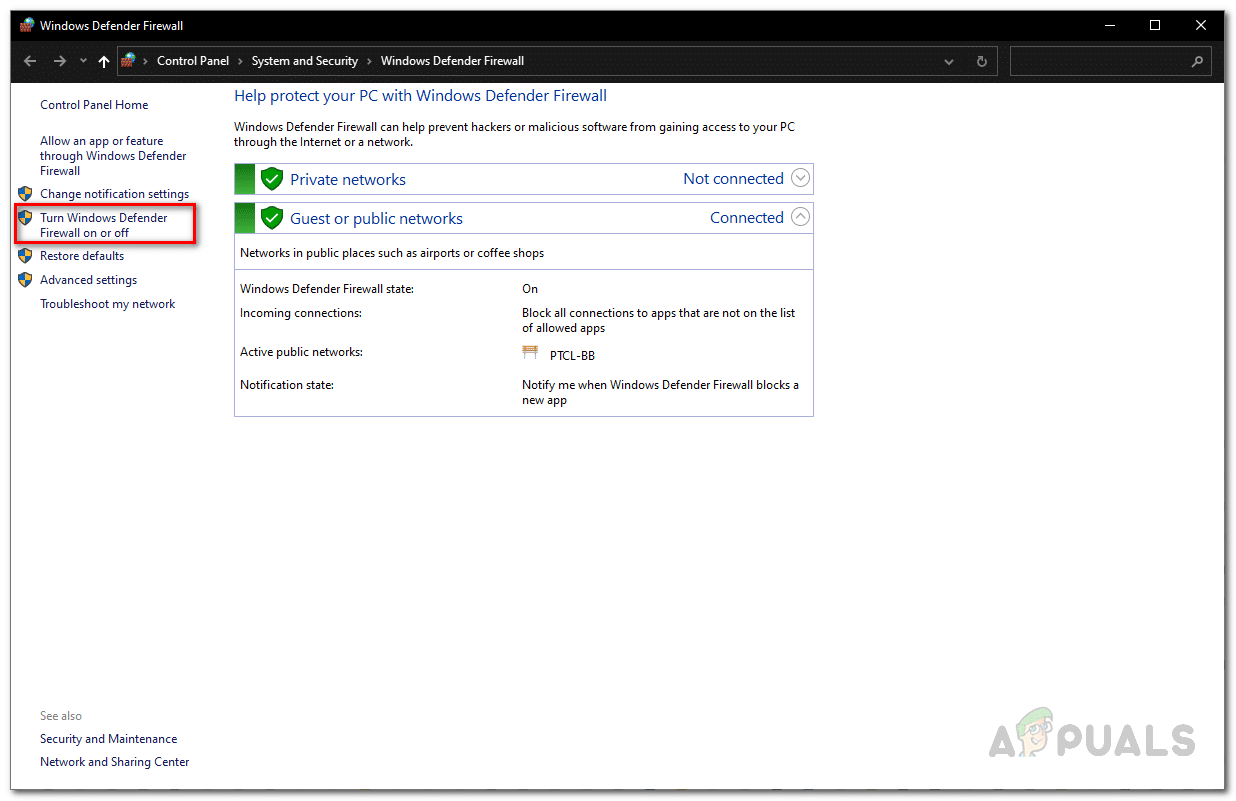
- Klicken Sie anschließend auf „Schalten Sie die Windows Defender-Firewall ein oder ausAuf der linken Seite.
![Wechseln Sie zur Seite zum Deaktivieren der Firewall.]()
- Wählen Sie abschließend eine Option Deaktivieren Sie die Windows Defender-Firewall Für jede Netzwerkeinstellung الخاخة وdie Öffentlichkeit. tippen Sie auf OK.
![Deaktivieren Sie die Windows Defender-Firewall]()
- Starten Sie Ihren Browser neu und prüfen Sie, ob das Problem weiterhin besteht.
- Wenn das Problem dadurch verschwindet, müssen Sie den Browser in Ihrer Firewall zur Whitelist hinzufügen.
- Gehen Sie dazu in die Windows Defender Firewall und klicken Sie auf die entsprechende Option. Erlauben Sie einer Anwendung oder Funktion das Passieren der Windows Defender-Firewall.
![Gehen Sie zur Liste der zulässigen Anwendungen]()
- Klicken Sie dort auf die Schaltfläche Einstellungen ändern oben.
![Firewall-Einstellungen ändern]()
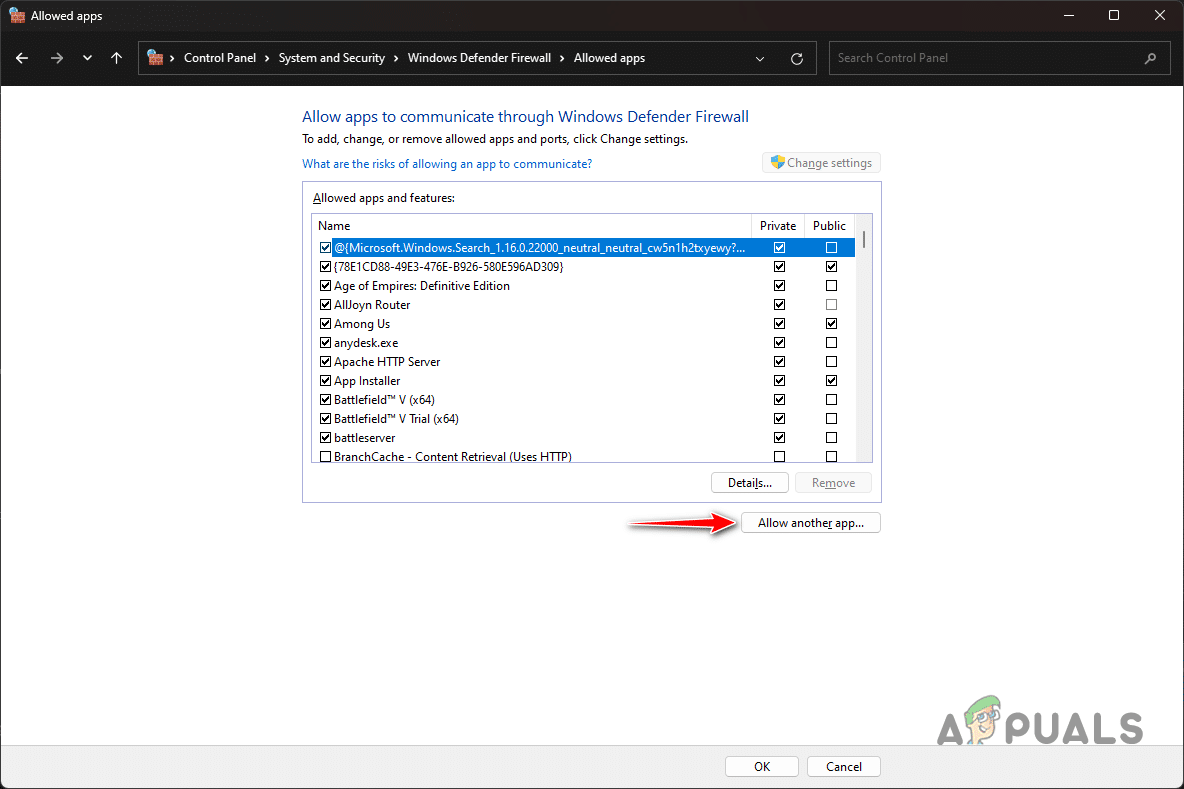
- Klicken Sie anschließend auf eine Option Andere App zulassen.
![Eine neue Anwendung durch die Firewall zulassen]()
- Klicken Sie auf die Schaltfläche استعراض Navigieren Sie zum Installationsverzeichnis Ihres Browsers. Wählen Sie die ausführbare Datei des Browsers aus und klicken Sie darauf. OK.
- Klicken Sie anschließend auf eine Option Netzwerktypen Wählen Sie die beiden Kontrollkästchen aus. العام وDas private.
![Umschalten auf Netzwerktypen]()
- Klicken Sie abschließend auf die Schaltfläche Zusatz dann drücken OK.
- Stellen Sie sicher, dass Ihre Firewall in diesem Stadium aktiviert ist.





7. Leeren Sie den DNS-Cache.
Ein fehlerhafter lokaler DNS-Cache (Domain Name System) auf Ihrem Computer kann ebenfalls dazu führen, dass der Fehlercode ERR_CONNECTION_REFUSED in Ihrem Browser angezeigt wird. Der DNS-Server dient der Auflösung aller Domainnamen, auf die Sie in Ihrem Webbrowser zugreifen möchten.
Ihr Computer speichert die Adressen besuchter Webseiten lokal, damit Sie bei späteren Verbindungen schnell darauf zugreifen können. In manchen Fällen kann der Cache jedoch beschädigt werden, was zu Verbindungsproblemen in Ihrem Browser führen kann.
In diesem Fall müssen Sie Ihren DNS-Cache (Domain Name System) leeren. Gehen Sie dazu wie folgt vor:
- Öffnen Sie zunächst das Startmenü und suchen Sie nach Eingabeaufforderung. Klicke auf Als Administrator ausführen.
![Öffnen Sie die Eingabeaufforderung als Administrator.]()
- Geben Sie im Eingabeaufforderungsfenster Folgendes ein: „ipconfig /flushdns“ Drücken Sie anschließend die Eingabetaste.
![Leeren Sie den DNS-Cache (Domain Name System)]()
- Als nächstes geben Sie ein „ipconfig /registerdns“ und drücken Sie die Eingabetaste.
- Starten Sie anschließend Ihren Computer neu. Prüfen Sie, ob das Problem dadurch behoben wird.


8. Ändern Sie den DNS-Server.
Ein DNS-Server dient dazu, die IP-Adressen der von Ihnen besuchten Webseiten zu ermitteln. Diese Adressen sind unerlässlich, um eine Verbindung zu Webservern im Internet herzustellen. In manchen Fällen kann es vorkommen, dass der verwendete DNS-Server Probleme hat, die die Namensauflösung verhindern.
In diesem Fall müssen Sie den DNS-Server Ihres Computers ändern, um das Problem zu beheben. Standardmäßig verwendet Ihr Computer den DNS-Server Ihres Internetanbieters. Sie können zu einem öffentlichen DNS-Server von Google oder Cloudflare wechseln.
Befolgen Sie die nachstehenden Anweisungen, um dies zu erreichen:
- Öffnen Sie zunächst das Startmenü und suchen Sie nach Netzwerkverbindungen. Öffne es.
![Öffnen Sie das Fenster „Netzwerkverbindungen“.]()
- Klicken Sie im Fenster „Netzwerkverbindungen“ mit der rechten Maustaste auf Ihren Netzwerkadapter und wählen Sie aus Eigenschaften aus dem Dropdown-Menü.
![Öffnen Sie die Eigenschaften des Netzwerkadapters.]()
- Scrollen Sie anschließend nach unten und doppelklicken Sie auf Internetprotokoll Version 4 (TCP/IPv4).
![Gehen Sie zu den IPv4-Eigenschaften.]()
- Wählen Sie als nächstes die Option Verwenden Sie die folgenden DNS-Serveradressen.
- Wenn Sie den DNS-Server von Google verwenden möchten, geben Sie die Adressen ein. 8.8.8.8 Und 8.8.4.4 Der Reihe nach. Im Fall von Cloudflare geben Sie Folgendes ein: 1.1.1.1 Und 1.0.0.1 Gerade.
![DNS-Server ändern]()
- Klicken Sie abschließend OK Starten Sie Ihren Browser neu.
- Prüfen Sie, ob das das Problem löst.


9. Netzwerkeinstellungen zurücksetzen.
Sollte keine der oben genannten Methoden das Problem beheben, ist der Fehlercode wahrscheinlich auf eine Fehlkonfiguration oder Inkonsistenzen in Ihren Netzwerkeinstellungen zurückzuführen. In diesem Fall müssen Sie Ihre Netzwerkeinstellungen zurücksetzen, um das Problem zu beheben.
Durch das Zurücksetzen der Netzwerkeinstellungen Ihres Computers werden alle Netzwerkadapter neu installiert und alle möglicherweise installierten VPN-Clients entfernt. Außerdem werden alle Passwörter für verbundene WLAN-Netzwerke gelöscht.
Befolgen Sie die nachstehenden Anweisungen, um Ihre Netzwerkeinstellungen zurückzusetzen:
- Öffnen Sie zunächst das Einstellungsfenster durch Drücken der Taste Windows + I auf der Tastatur.
- Im Einstellungsfenster gehen Sie zu Netzwerk & Internet > Erweiterte Netzwerkeinstellungen.
![Navigieren zu den Netzwerkeinstellungen]()
- Klicken Sie auf der Seite mit den erweiterten Netzwerkeinstellungen auf die Option Netzwerk zurückgesetzt.
- Klicken Sie abschließend auf die Schaltfläche Jetzt zurücksetzen Um die Netzwerkeinstellungen zurückzusetzen.
![Netzwerkeinstellungen zurücksetzen]()
- Überprüfen Sie nach dem Neustart Ihres Computers, ob der Fehlercode weiterhin angezeigt wird.


Kommentare sind geschlossen.