

Manchmal erscheint beim Zugriff auf eine Website die Fehlermeldung „Internetzugriff blockiert“ mit dem Fehlercode ERR_NETWORK_ACESS_DENIED. Es gibt einige schnelle Lösungsansätze, mit denen Sie den Internetzugang wiederherstellen können.

Dieser Fehler kann aus verschiedenen Gründen auftreten. Manchmal liegt es einfach an einem fehlerhaften Treiber. Es kann aber auch sein, dass die Firewall Ihrer Antivirensoftware den Internetzugang zu verdächtigen Websites blockiert oder dass externe Faktoren wie die Sperrung von Websites durch Ihren Netzwerkadministrator eine Rolle spielen.
Im schlimmsten Fall kann Ihr Computer mit Schadsoftware oder Viren infiziert sein, die Ihre Netzwerkeinstellungen verändern und die Fehlermeldung „Internetzugang blockiert“ verursachen. In diesem Fall müssen Sie Ihren Computer mit Windows Defender oder einem guten Antivirenprogramm eines Drittanbieters scannen.
Ganz gleich, was Sie vom Internet trennt, die folgenden Lösungen helfen Ihnen, in wenigen Minuten wieder online zu sein.
Die Methode „Ausschalten und dann wieder einschalten“
Auch wenn es altbekannt klingt: Sie werden überrascht sein, wie viele Fehler sich durch einen einfachen Neustart des Computers beheben lassen. Starten Sie am besten auch gleich Ihr Modem und Ihren Router neu.
Falls Ihr Modem und Router keinen Netzschalter haben, trennen Sie sie vom Stromnetz. Warten Sie mindestens 60 Sekunden. Schließen Sie dann zuerst das Modem und anschließend den Router wieder an das Stromnetz an.
Wenn ein Neustart Ihres Computers Ihr Problem behebt, sparen Sie sich einige Minuten Fehlersuche. Falls nicht, gibt es noch einige andere Lösungsansätze, die Sie ausprobieren können.
Deaktivieren Sie die Firewall und die Antivirensoftware.
Wenn Sie eine Antivirensoftware eines Drittanbieters auf Ihrem Computer installiert haben, verfügt diese wahrscheinlich über eine eigene Firewall. Die Antivirensoftware selbst hindert Sie zwar nicht am Surfen im Internet, ihre Firewall kann jedoch den Zugriff auf Websites blockieren, die sie als potenziell schädlich für Ihr System einstuft. Deaktivieren Sie die Firewall, um zu prüfen, ob Sie anschließend wieder problemlos auf das Internet zugreifen können.
Das Deaktivieren der Firewall variiert je nach Antivirenprogramm, ist aber in der Regel unter Einstellungen/Präferenzen zu finden. Sollten Sie weiterhin keinen Internetzugang haben, deaktivieren Sie bitte auch die Windows-Firewall.
- Klicke auf Win + R, Und geben Sie ein Smartgeräte App, Und drücke Enter Zum Bedienen des Bedienfelds.
- Lokalisieren Ordnung und Sicherheit > Windows Defender-Firewall.
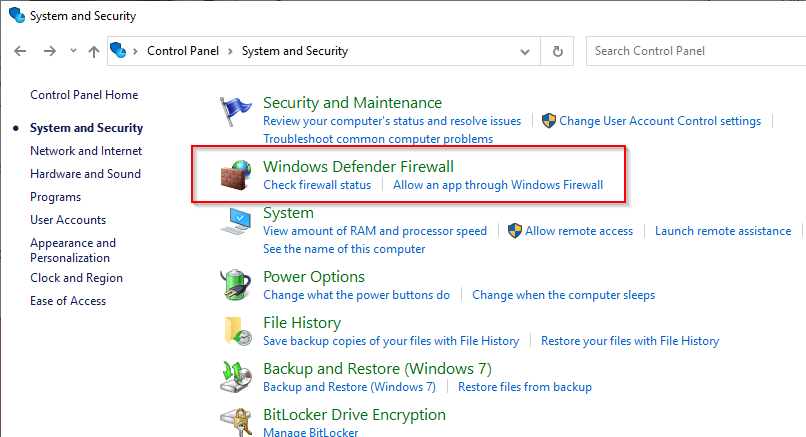
- Lokalisieren Schalten Sie die Windows Defender-Firewall ein oder aus vom rechten Teil.
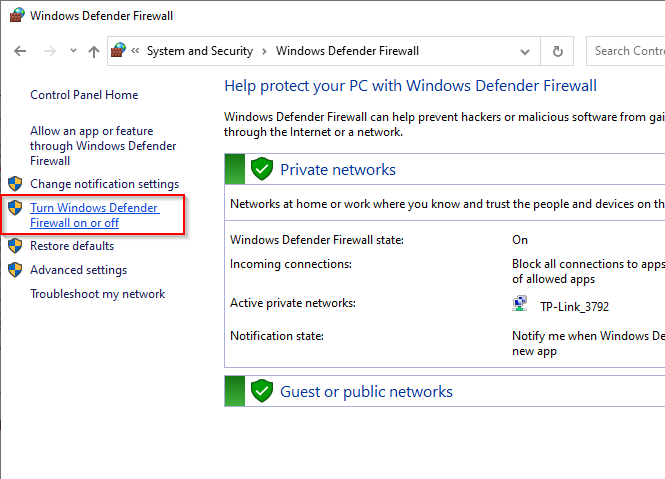
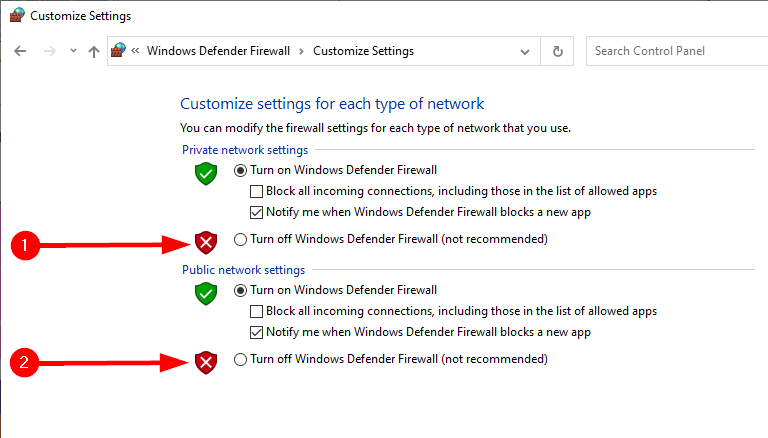
- Wählen Sie auf dem nächsten Bildschirm aus Deaktivieren Sie die Windows Defender-Firewall (nicht empfohlen) Sowohl für private als auch für öffentliche Netzwerke.
- Starte deinen Computer neu.
Hatten Sie Glück? Falls nicht, versuchen Sie folgende Lösung.
Setzen Sie Ihre Antivirensoftware zurück oder installieren Sie sie neu.
Falls Sie kürzlich die Einstellungen Ihrer Antivirensoftware geändert haben, empfiehlt es sich, diese auf die Standardeinstellungen zurückzusetzen. Die Option zum Zurücksetzen auf Werkseinstellungen finden Sie in der Regel in den Einstellungen, abhängig vom verwendeten Antivirenprogramm.
Wenn das Zurücksetzen Ihrer Antivirensoftware nicht hilft, installieren Sie sie neu, falls Sie vermuten, dass sie die Ursache des Problems ist. Bei der Neuinstallation empfiehlt es sich, das Firewall-Plugin der Antivirensoftware nicht neu zu installieren. Die Windows Defender Firewall bietet ausreichenden Schutz.In den meisten Fällen können Sie sogar auf weitere Antivirensoftware verzichten.
Nutzen Sie die integrierte Netzwerkproblembehandlung.
Windows enthält eine Reihe integrierter Problembehandlungstools, mit denen Sie verschiedene Probleme automatisch beheben können. Es gibt auch eine Netzwerkproblembehandlung, mit der Sie versuchen können, den Fehler „Ihr Internetzugang wurde blockiert“ zu beheben. Die Netzwerkproblembehandlung ist zwar nicht immer optimal, aber ein Versuch lohnt sich.
- Klicke auf Gewinn + ich Zum Starten der Anwendung „Einstellungen“.
- Gehe zu Netzwerk & Internet > Status > Netzwerk-Problembehandlung.
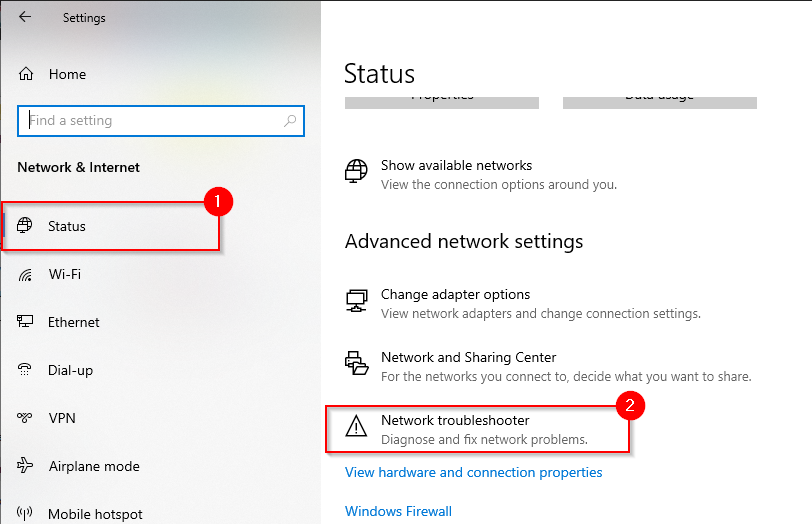
- Die Problembehandlung startet automatisch und versucht, das Problem zu erkennen und zu beheben. Falls keine Probleme gefunden werden, werden Sie benachrichtigt.
Falls die Problembehandlung das Problem nicht finden kann, versuchen Sie die folgende Lösung.
Auf eine ältere Treiberversion zurücksetzen
Manchmal kann ein Treiberupdate zu einer Fehlfunktion des Treibers führen. Wenn Ihr Treiber kürzlich aktualisiert wurde und das System die vorherigen Treiberdateien beibehalten hat, können Sie möglicherweise... Auf eine ältere Treiberversion zurücksetzen zur Vorgängerversion.
- Klicke auf Win + R, Und geben Sie ein devmgmt,msc, Und drücke Enter So aktivieren Sie den Geräte-Manager.
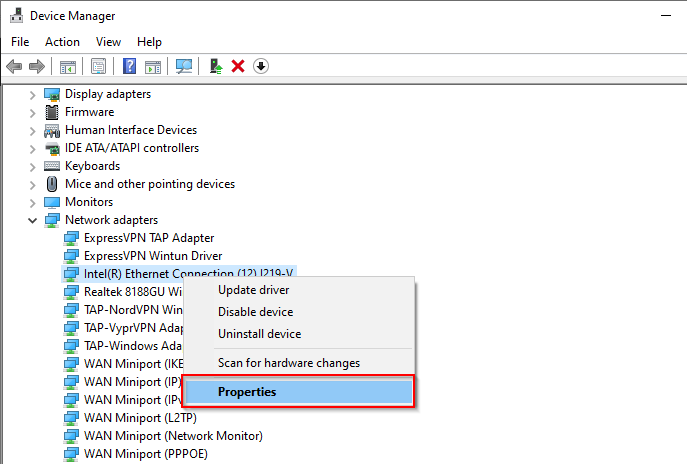
- Suchen Sie den verwendeten Netzwerkadapter. Klicken Sie mit der rechten Maustaste auf den Adapter und wählen Sie aus Eigenschaften im Vergleich.
- Gehen Sie auf die Registerkarte LED Treiber und wählen Sie Vorheriger Treiber.
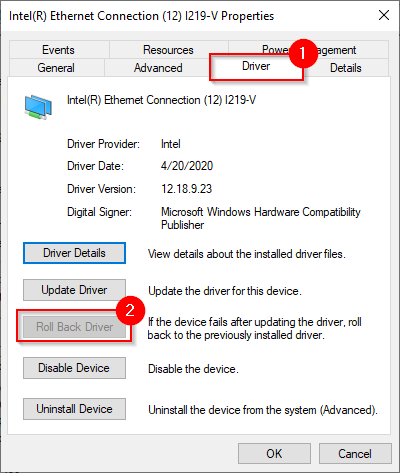
Wenn die Schaltfläche ausgegraut ist, bedeutet dies, dass keine früheren Versionen verfügbar sind oder die vorherigen Treiberdateien nicht mehr existieren. Versuchen Sie in diesem Fall die folgende Lösung.
Aktualisieren oder deinstallieren Sie den Treiber
Prüfen Sie auf der Website des Herstellers, ob eine neuere Version Ihres Treibers verfügbar ist. Windows aktualisiert Treiber zwar meist automatisch, aber es lohnt sich trotzdem, nach einer neueren Version zu suchen.
Falls Sie eine neuere Version finden, wählen Sie die Schaltfläche aus. Treiber aktualisieren Befindet sich über dem Knopf Vorheriger Treiber Sie werden aufgefordert anzugeben, ob Windows nach einem Treiber suchen oder Ihren Computer nach Treiberdateien durchsuchen soll. Wählen Sie die zweite Option, wenn Sie die Dateien von der Website des Herstellers heruntergeladen haben.
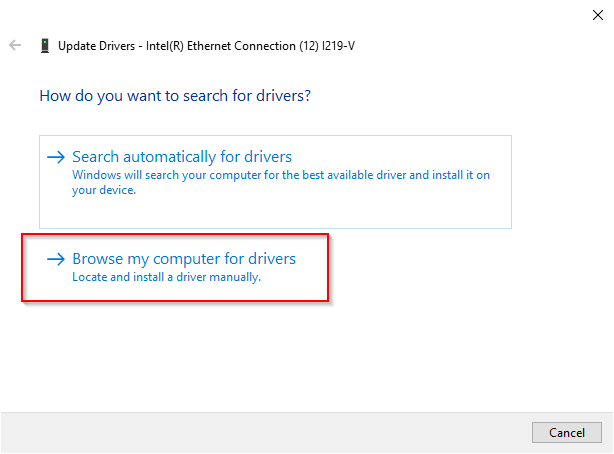
Wenn Ihr Treiber aktuell ist, versuchen Sie, ihn neu zu installieren. Öffnen Sie den Geräte-Manager und klicken Sie mit der rechten Maustaste auf Ihren Adapter. Wählen Sie Gerät deinstallieren.
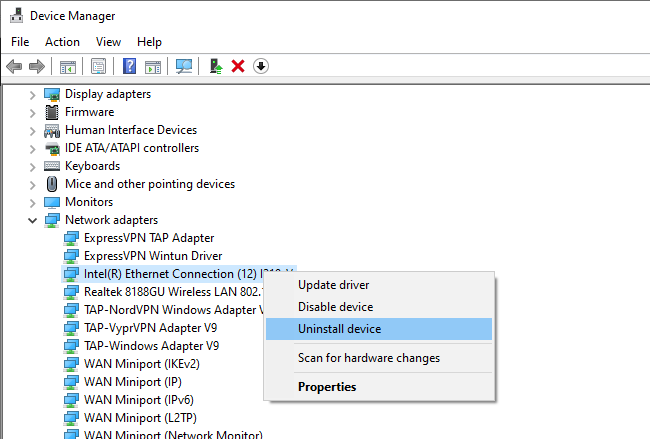
Sie werden aufgefordert, die Deinstallation zu genehmigen; wählen Sie Deinstallieren (deinstallieren).
Nach der Deinstallation auswählen Action (Aktion) Wählen Sie in der oberen Leiste des Geräte-Managers Folgendes aus: Scannen nach Hardwareänderungen (Prüfen Sie, ob Hardwareänderungen vorgenommen wurden.) Dadurch wird das soeben deinstallierte Gerät automatisch neu installiert.
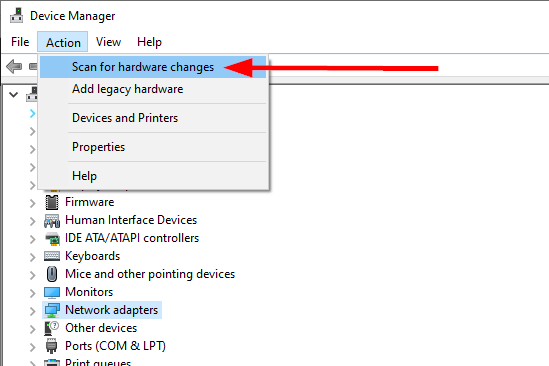
Alternativ können Sie Ihren Computer neu starten; dadurch wird der Treiber ebenfalls neu installiert.
Browserspezifische Korrekturen
Es gibt einige Dinge, die Sie mit Ihrem Browser ausprobieren können, um dieses Problem zu beheben. Da Chrome der beliebteste Browser ist, verwenden die Beispiele in diesem Abschnitt Chrome. Die beschriebenen Vorgehensweisen sind jedoch theoretisch auch auf die meisten anderen Browser anwendbar.
Cookies und Cache löschen
Es empfiehlt sich, Cookies und Cache regelmäßig zu löschen, auch wenn keine Fehler auftreten. Das Löschen von Cookies und Cache kann viele Browserprobleme beheben, darunter auch die Fehlermeldung „Internetzugriff blockiert“.
So löschen Sie Cookies und Cache:
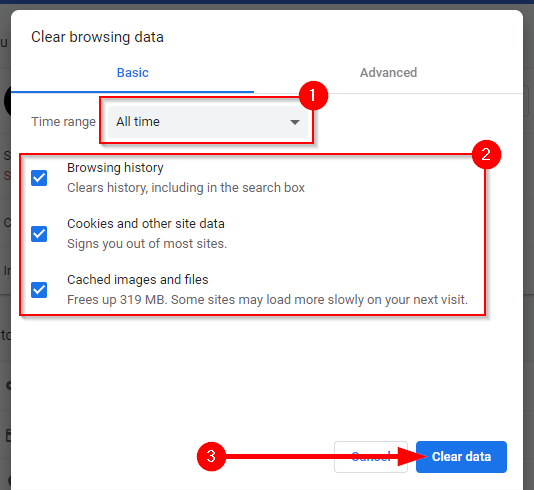
- Klicke auf Strg + H, und wählen Sie Browserdaten löschen (Browserdaten löschen).
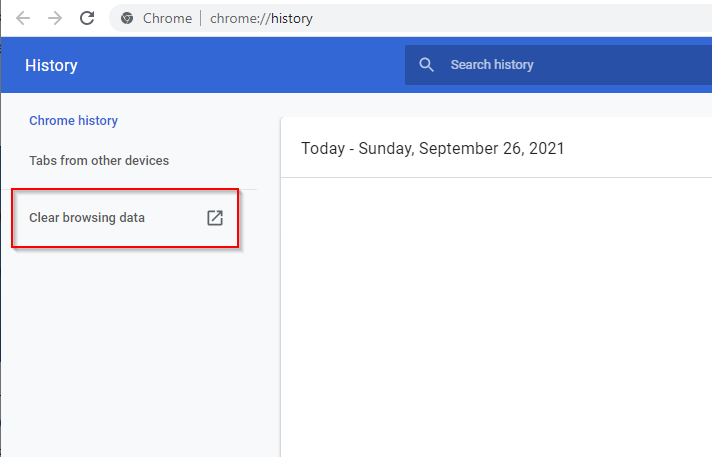
- Es erscheint nun ein kleines Fenster, in dem Sie gefragt werden, für welchen Zeitraum die Daten gelöscht werden sollen. Es empfiehlt sich, den Zeitraum anzugeben. jederzeit Wählen Sie als Zeitbereich alle drei Kästchen unten aus: Browserverlauf، Cookies und andere Websitedaten, Und Zwischengespeicherte Bilder und DateienNach Fertigstellung angeben Daten löschen.
Sollte das nicht funktionieren, versuchen Sie, Ihren Browser zurückzusetzen.
Chrome zurücksetzen
Wenn Sie kürzlich Einstellungen in Chrome geändert haben, kann ein Zurücksetzen des Browsers das Problem „Internetzugang blockiert“ beheben.
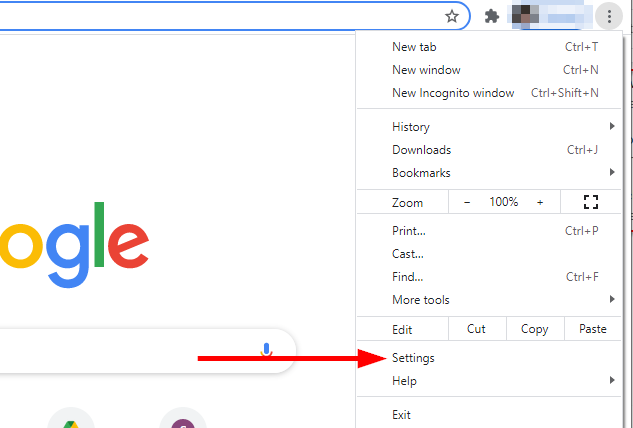
- Suchen Sie die Auslassungspunkte in der oberen rechten Ecke von Chrome und wählen Sie aus Einstellungen .
- Lokalisieren Erweitert > Zurücksetzen und aufräumen Im linken Bereich. Im rechten Bereich auswählen. Stellen Sie die ursprünglichen Einstellungen wieder her.
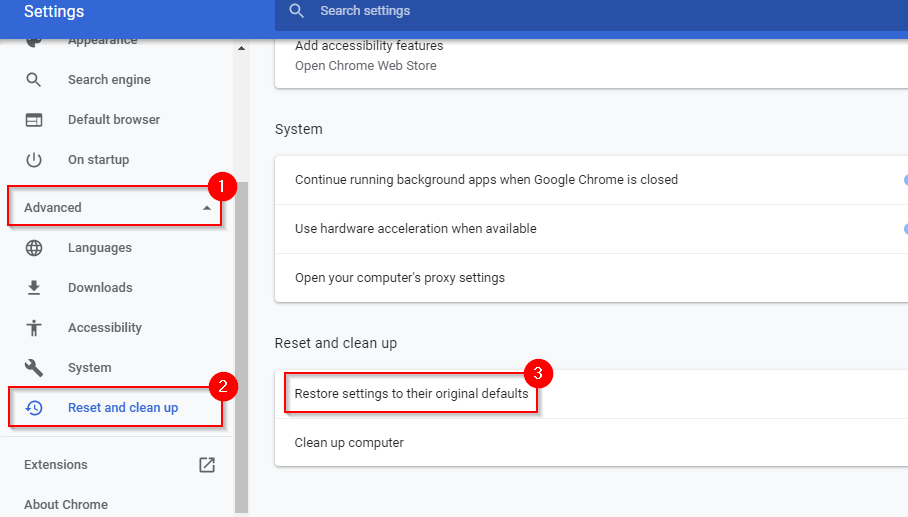
- Wenn Sie zur Bestätigung aufgefordert werden, wählen Sie aus Einstellungen zurücksetzen (Einstellungen zurücksetzen).
Chrome-Profil löschen
Sollten die bisherigen Lösungen nicht geholfen haben, können Sie versuchen, Ihr Chrome-Profil zu löschen und prüfen, ob dies zu einer Besserung führt. Bei einigen Nutzern hat dies in der Vergangenheit funktioniert, daher könnte es auch bei Ihnen klappen.
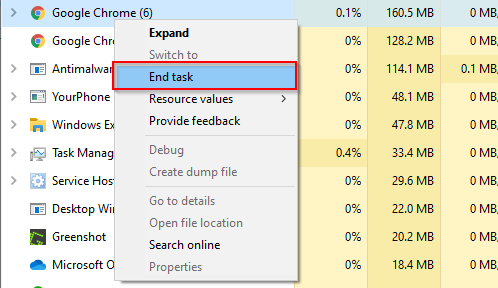
- Klicke auf Ctrl + Shift + Esc Den „Task-Manager“ ausführen.
- Suchen Sie Google Chrome, klicken Sie mit der rechten Maustaste darauf und wählen Sie aus Task beenden (Die Aufgabe wird abgeschlossen).
- Klicke auf Win + RGeben Sie den folgenden Text ein und drücken Sie dann die Taste Enter:
%LOCALAPPDATA%/Google/Chrome/Benutzerdaten/
- Dies führt Sie zum Leitfaden. BenutzerdatenOrdner suchen Standard und benenne es um in old.default.
- Starten Sie Ihren Computer neu und prüfen Sie, ob Sie jetzt auf das Internet zugreifen können.
Deaktivieren Sie Erweiterungen
Als letzten Ausweg können Sie, falls das Problem tatsächlich im Browser liegt, versuchen, alle Erweiterungen zu deaktivieren, um herauszufinden, welche das Problem verursacht.
- Suchen Sie die Auslassungspunkte in der oberen rechten Ecke. Gehen Sie zu Mehr Optionen (Plus an Werkzeugen) > Erweiterungsoptionen (Zusätze).
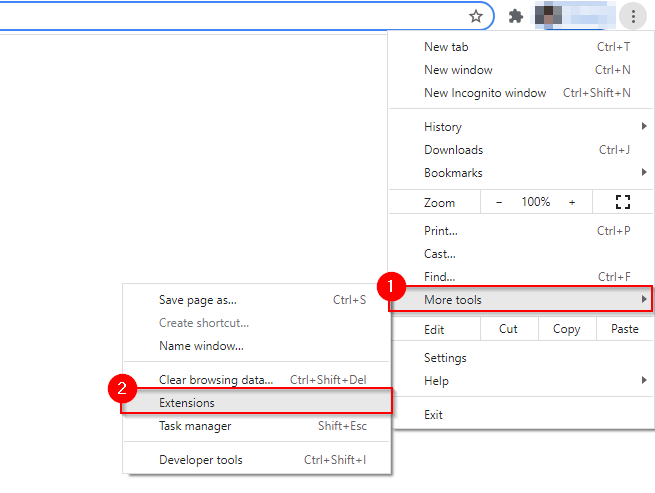
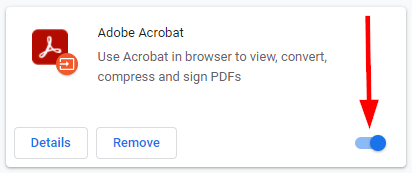
- In diesem Abschnitt sehen Sie alle auf Ihrem Browser installierten Erweiterungen, jeweils mit einem Schalter in der unteren rechten Ecke. Deaktivieren Sie sie nacheinander, um die problematische Erweiterung zu finden.
Sind Sie wieder online?
Wir hoffen, dass eine dieser Lösungen für Sie funktioniert hat und Ihr Browser die Meldung „Internetzugang blockiert“ nicht mehr anzeigt. Manchmal liegt das Problem jedoch möglicherweise an Ihrem Netzwerk und nicht an Ihrem Gerät. Ihr Netzwerk hat keine Internetverbindung.Sie können einige netzwerkspezifische Lösungsansätze ausprobieren.
Kommentare sind geschlossen.