
So beheben Sie das Problem „Bitte versuchen Sie es mit einem anderen Gerät oder VPN“ in Outlook

Die Fehlermeldung „Bitte versuchen Sie es mit einem anderen Gerät, einem VPN oder einer anderen Authentifizierungsmethode“ erscheint , wenn die Microsoft-Server Ihren Anmeldeversuch mit Ihrer aktuellen Authentifizierungsmethode nicht verifizieren können. Daher können Sie nicht auf Ihr Outlook-Konto zugreifen und werden aufgefordert, sich mit einer alternativen Methode anzumelden.
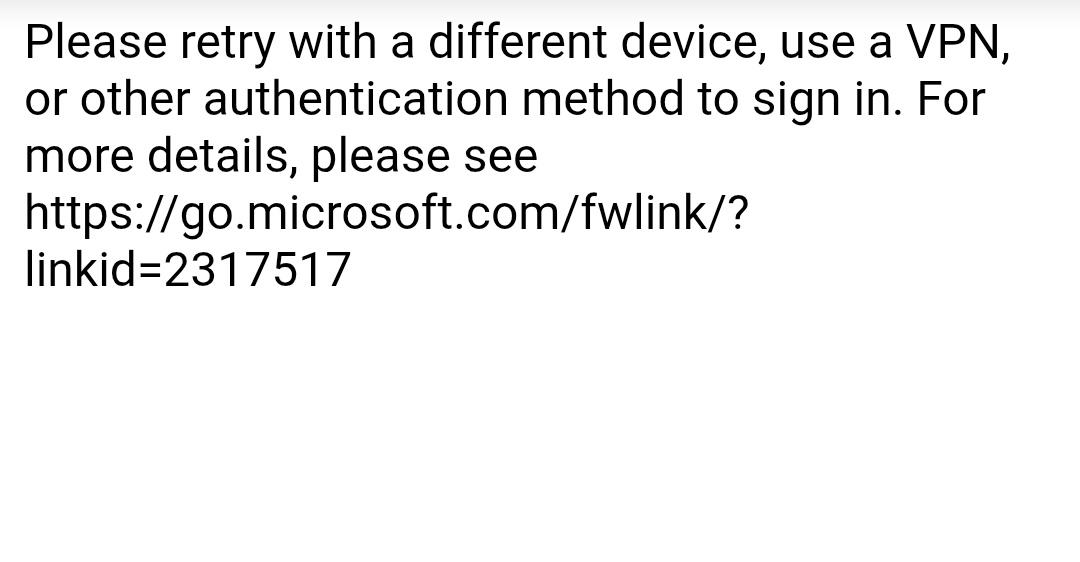
Dieses Problem wird üblicherweise durch ein Netzwerkverbindungsproblem , einen vorübergehenden Serverausfall oder einen Browserfehler verursacht.
Bevor Sie mit den folgenden Lösungsansätzen fortfahren, überprüfen Sie den Status des Outlook-Servers , um sicherzustellen, dass die Microsoft-Server funktionieren. Bei einer aktuellen Störung müssen Sie warten, bis der Dienst wiederhergestellt ist.
Sobald diese Möglichkeit ausgeschlossen ist, befolgen Sie diese bewährten Methoden, um das Problem zu lösen.
1. Warten Sie 15 bis 30 Minuten und versuchen Sie es erneut.
Dieser Fehler ist oft vorübergehend und kann auftreten, wenn Microsoft wiederholte Anmeldeversuche vorübergehend eingeschränkt hat oder wenn kurzzeitige Authentifizierungsfehler vorliegen. Warten Sie 15 bis 30 Minuten, damit sich das Microsoft-System automatisch zurücksetzen kann. Versuchen Sie anschließend erneut, sich anzumelden, um zu prüfen, ob das Problem behoben ist.
2. Wechseln Sie zu mobilen Daten oder einem Hotspot.
Wenn Ihre aktuelle Netzwerkverbindung instabil ist oder Ihre IP-Adresse veraltet ist , kann dies zu Verbindungsabbrüchen zu den Microsoft-Servern führen. Die Verbindung über ein anderes Netzwerk, beispielsweise mobile Daten oder einen Hotspot, kann helfen, eine neue Verbindung herzustellen und das Problem möglicherweise zu umgehen.
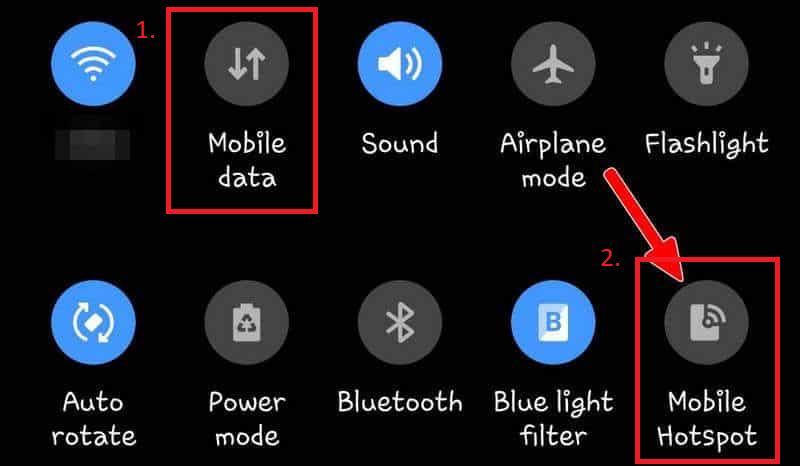
- Schalten Sie Ihre WLAN-Verbindung aus.
- Aktivieren mobile Daten Funktion aktivieren Hotspot.
![]()
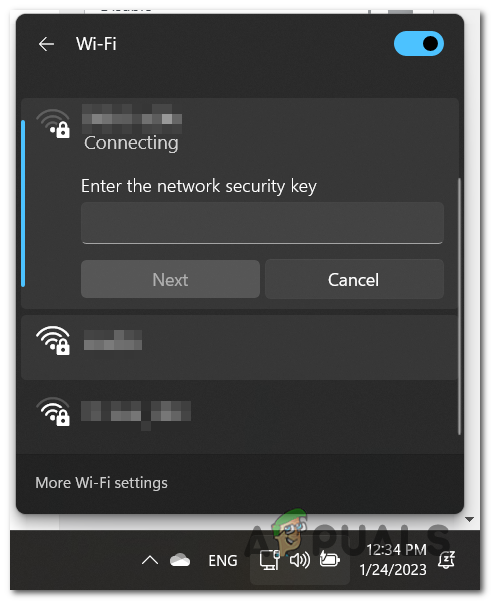
- Verbinden Sie Ihren PC mit diesem Zugangspunktnetzwerk.
![]()
- Versuchen Sie, sich erneut anzumelden, um zu überprüfen, ob das Problem behoben wurde.
3. Verwenden Sie ein VPN
Wenn Ihre IP-Adresse aufgrund regionaler Beschränkungen gesperrt oder eingeschränkt ist , kann ein VPN helfen. Es verschleiert Ihre tatsächliche IP-Adresse und leitet Ihre Verbindung über einen anderen Standort, sodass die Authentifizierungsserver von Microsoft Ihre Anmeldung wie gewohnt überprüfen können.
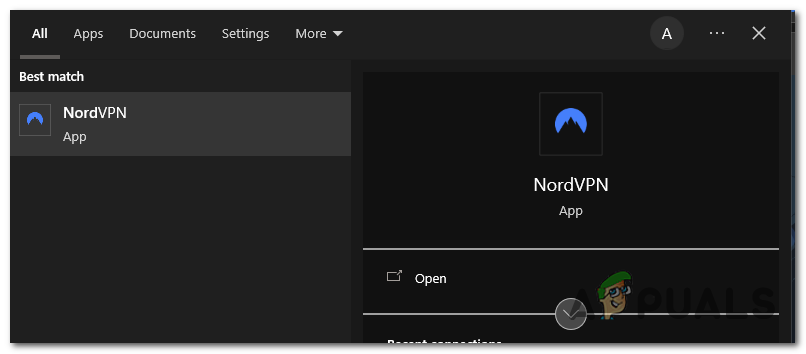
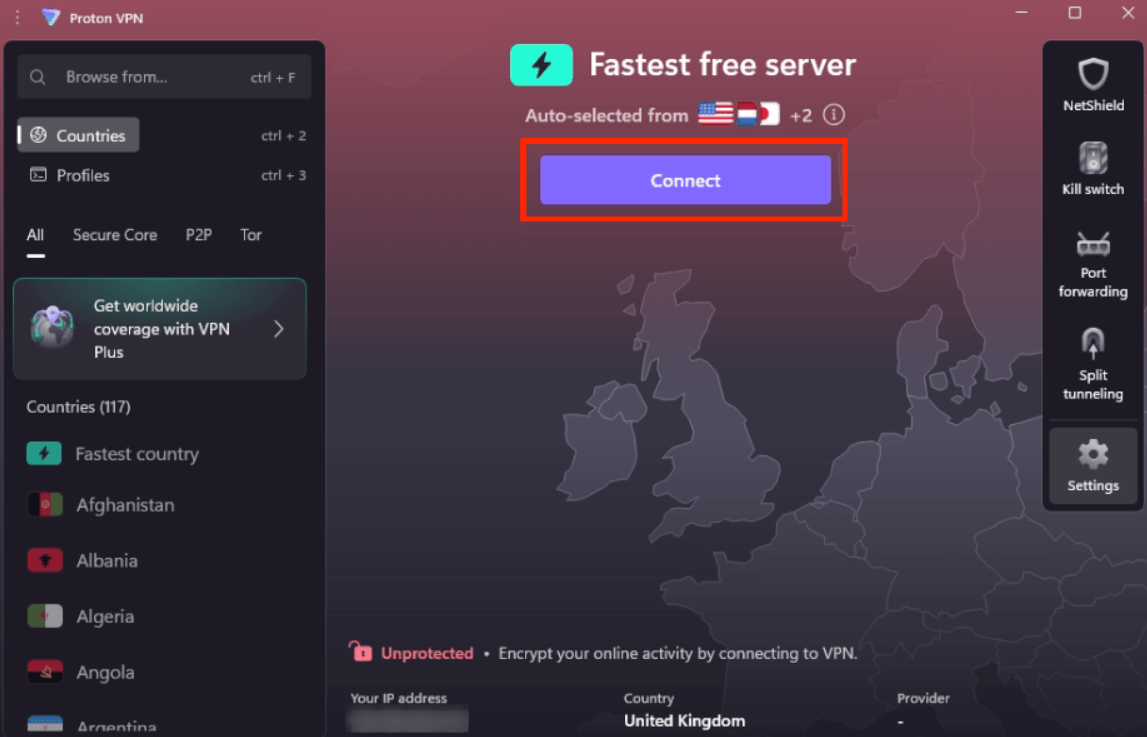
- Starten Sie Ihr bevorzugtes VPN-Programm.
![]()
- tippen Sie auf Kontakt Um eine neue virtuelle IP-Adresse zu erhalten.
![]()
- Sobald Sie die Entscheidung getroffen haben, sollten Sie sie noch einmal überprüfen. Outlook.com Versuchen Sie, sich erneut anzumelden. Sollte derselbe Fehler erneut auftreten, trennen Sie die VPN-Verbindung und versuchen Sie es erneut.
4. Verwenden Sie ein privates Fenster (Inkognito-Browsing).
Manchmal können beschädigte Cache-Daten oder Cookies aus früheren Sitzungen die Microsoft-Anmeldeprüfung beeinträchtigen. Wenn Sie Outlook in einem privaten Fenster (Inkognito-Modus) öffnen, werden diese Cache-Elemente entfernt und alle Add-ons deaktiviert, die die Authentifizierung möglicherweise blockieren.
-
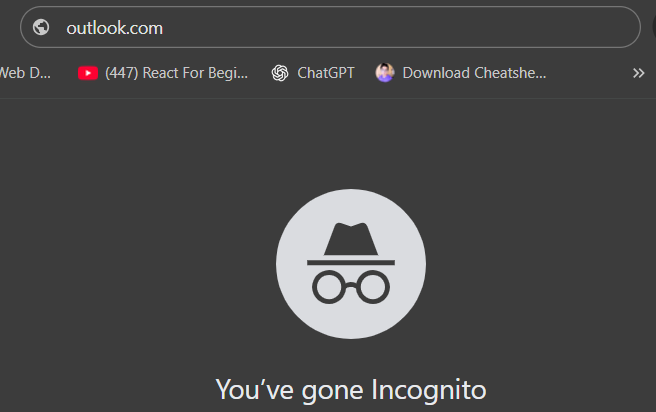
- Öffnen Sie Ihren Browser in Inkognito-Modus.
![]()
- Geben Sie Ihre Zugangsdaten unbedingt manuell ein und verwenden Sie keine automatisch ausfüllbaren Daten oder gespeicherten Sitzungsdaten.
- Öffnen Sie Ihren Browser in Inkognito-Modus.
Kommentare sind geschlossen.