

Outlook führte die Funktion „Fokussierter Posteingang“ ein, um die E-Mails der Nutzer in zwei Registerkarten zu unterteilen: „Fokussiert“ und „Sonstige“. Ist diese Funktion aktiviert, werden wichtige E-Mails auf die Registerkarte „Fokussiert“ und andere Nachrichten auf die Registerkarte „Sonstige“ verschoben. Viele Nutzer lehnen diese Funktion jedoch ab, da sie lieber ihre eigenen E-Mails (und nicht die von Microsoft) priorisieren und den Fokussierten Posteingang deaktivieren möchten. (Bei einigen Nutzern wurden die Einstellungen durch die Deaktivierung der Funktion auf den vorherigen Zustand zurückgesetzt, und der Fokussierte Posteingang war wieder aktiviert.)

Sie können die folgenden Methoden ausprobieren, um den Fokussierten Posteingang in Outlook zu deaktivieren. Überlegen Sie sich jedoch vorher, ob Sie den Fokussierten Posteingang umfassend deaktivieren möchten (d. h. im Web, auf dem Desktop, auf Mobilgeräten usw.). Melden Sie sich dazu von allen Clients ab und deaktivieren Sie den Fokussierten Posteingang in Outlook Web. Melden Sie sich anschließend nacheinander wieder bei den Clients an und deaktivieren Sie den Fokussierten Posteingang in jedem Client.
1. Deaktivieren Sie den fokussierten Posteingang in Outlook Web.
- Öffnen Webbrowser und ging nach Outlook-Website (Oder die Office 365-Website).
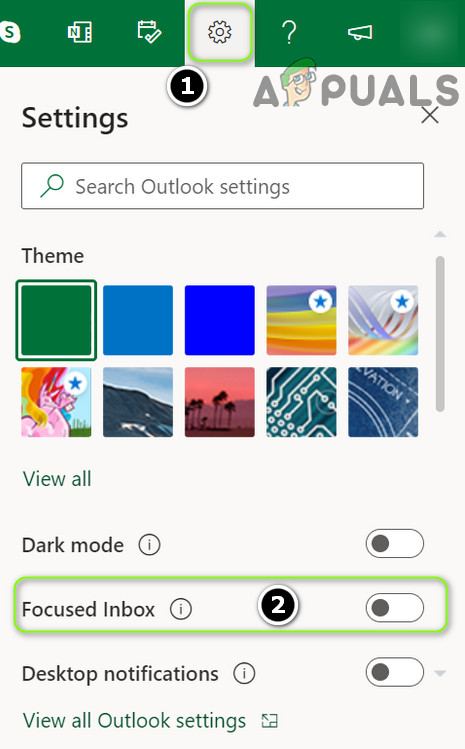
- Klicken Sie nun auf die Einstellungen In der oberen rechten Ecke des Fensters undschalte aus Schieberegler zum Entfernen Fokussierter Posteingang.
![]()
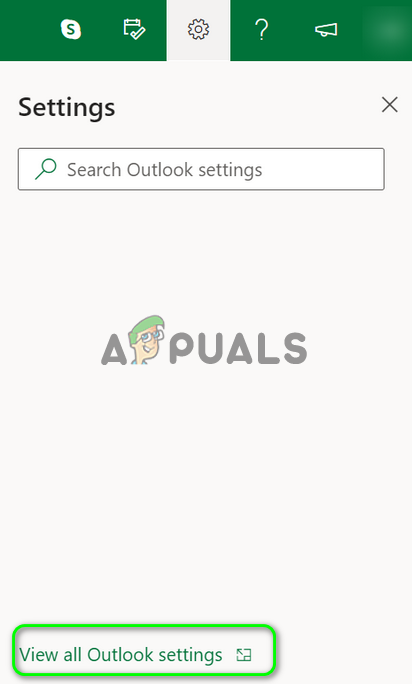
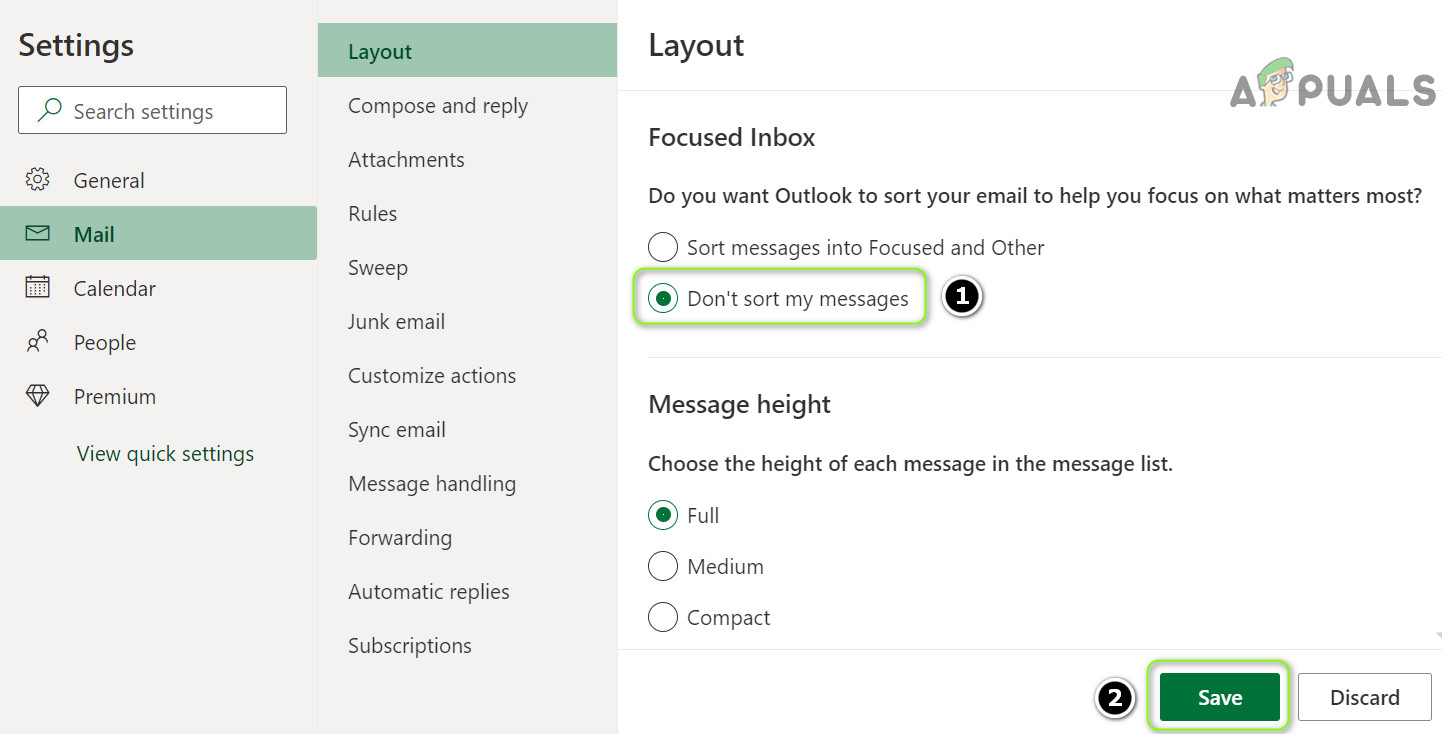
- Falls die Option nicht verfügbar ist, öffnen Sie sie im selben Menü. Alle Outlook-Einstellungen anzeigenUnd im sich öffnenden Fenster (es sollte sich auf der Registerkarte befinden) E-Mail > Planung(angeben) Nachrichten werden nicht sortiert (Im konzentrierten Posteingangsbereich).
![]()
- Ich speichern Nehmen Sie Ihre Änderungen vor und prüfen Sie, ob der Fokussierte Posteingang in Outlook für das Web deaktiviert ist.
![]()
Wenn die Option „Fokussierter Posteingang“ nicht angezeigt wird, stellen Sie sicher, dass kein Browser-Add-on (bekanntermaßen verursacht der klassische Internet Explorer dieses Problem) die Funktionalität der Website beeinträchtigt. Einige Office 365 -Benutzer müssen möglicherweise unter „Einstellungen“ > „Anzeigeeinstellungen“ > „Fokussierter Posteingang “ die Option „Nachrichten nicht sortieren “ auswählen.

2. Deaktivieren Sie den fokussierten Posteingang in der Windows 10 Mail-App.
- Öffnen Sie die Mail-App für Windows 10 und klicken Sie im linken Bereich auf das Symbol. Einstellungen/Ausrüstung (Im unteren Bereich des Abschnitts).
![]()
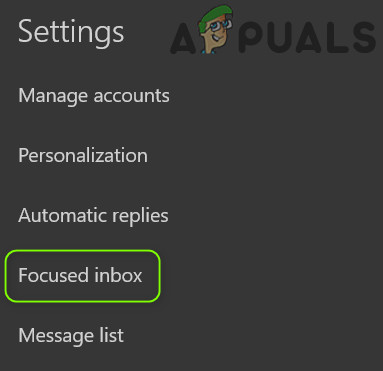
- Wählen Sie nun im sichtbaren rechten Bereich die Option aus. Konzentrierter Posteingang وschalte aus Schlüssel Nachrichten in einen Konzentrator und andere Kategorien sortieren (Bitte stellen Sie sicher, dass Sie das richtige Konto auswählen).
![]()
- Dann klick auf Zurück-Button (Dies muss unbedingt erfolgen, da die Einstellung sonst möglicherweise nicht gespeichert wird.) Überprüfen Sie anschließend, ob der Fokussierte Posteingang deaktiviert wurde.
![]()

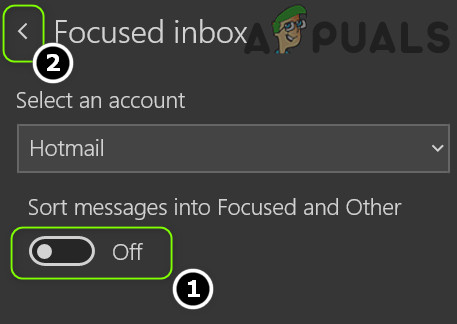
Beachten Sie, dass Sie die gleichen Schritte wiederholen müssen, nachdem Sie Ihr System in den Tablet-Modus versetzt haben, falls die App beim Anwenden der Einrichtung abstürzt.
3. Entfernen Sie den fokussierten Posteingang in Outlook für Windows 10
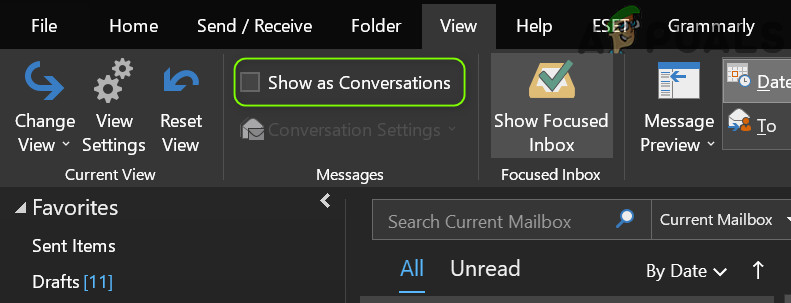
- Öffne eine App Outlook Und gehen Sie zur Registerkarte عرض.
- Klicken Sie nun auf Konzentrierter Posteingang anzeigen Dann Neu starten Outlook-Client, um zu prüfen, ob der Fokussierte Posteingang deaktiviert ist.
![]()

Falls die Option zum Anzeigen eines fokussierten Posteingangs auf der Registerkarte „Ansicht“ nicht verfügbar ist, können Sie sie durch Anpassen des Menübands aktivieren.
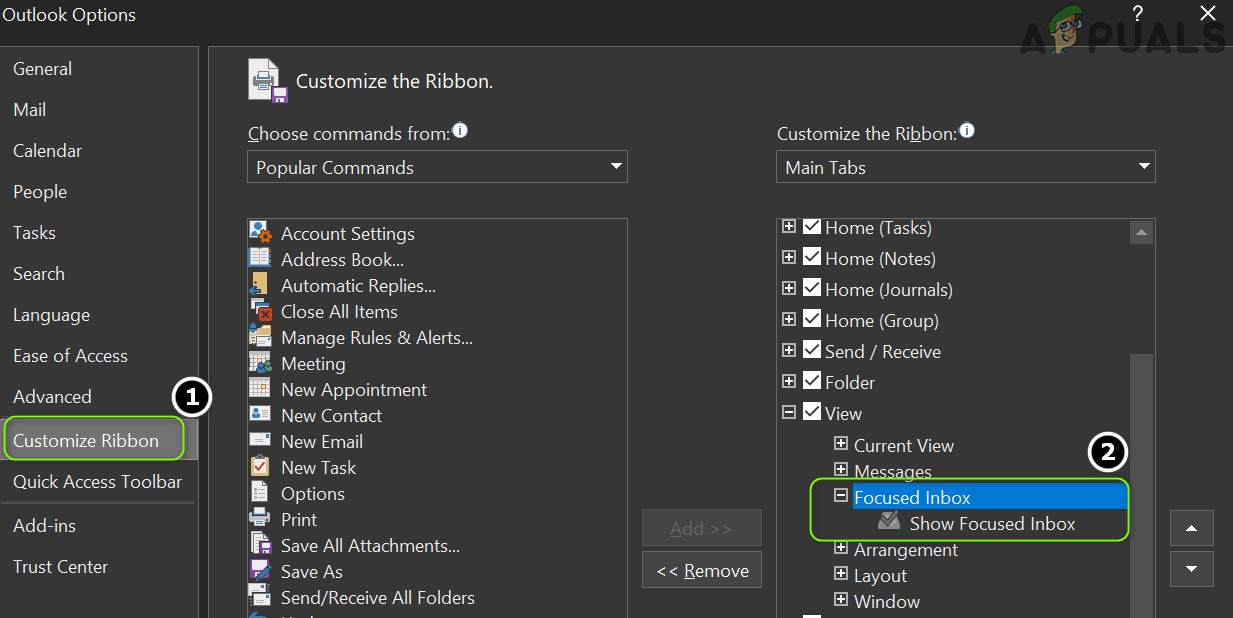
Wenn die Option „Fokussierter Posteingang“ im Ansichtsmenü ausgegraut (inaktiv) ist, deaktivieren Sie diese Funktion zunächst in Outlook Web und der Windows 10 Mail-App. Starten Sie anschließend Outlook neu und versuchen Sie erneut, die Funktion im Outlook-Client für Windows 10 zu deaktivieren. Falls einige E-Mails weiterhin nicht in Ihrem Posteingang angezeigt werden, prüfen Sie, ob das Problem durch Deaktivieren der Option „ Als Konversation anzeigen“ im Ansichtsmenü von Outlook behoben wird.
4. Deaktivieren Sie den fokussierten Posteingang in Outlook für MacBook
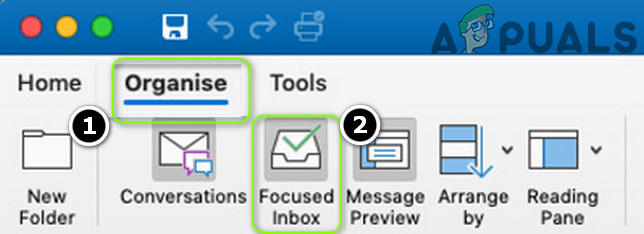
- einschalten Outlook Und gehen Sie zur Registerkarte Gruppe (Achten Sie darauf, dass Sie auf der linken Seite den Posteingang Ihres Benutzerkontos auswählen und nicht „Alle Konten“.)
- Klicken Sie nun auf Fokussierter Posteingang Prüfen Sie, ob der Fokussierte Posteingang deaktiviert ist (falls nicht, müssen Sie möglicherweise den Outlook-Client neu starten).
![]()
5. Deaktivieren Sie den fokussierten Posteingang in der Outlook-App auf Android.
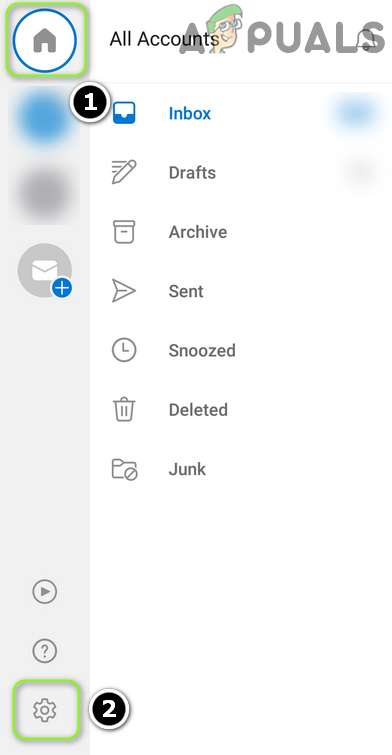
- Starten Sie eine App OutlookTippen Sie oben links auf dem Bildschirm auf Zuhause (Oder Ihr Benutzersymbol).
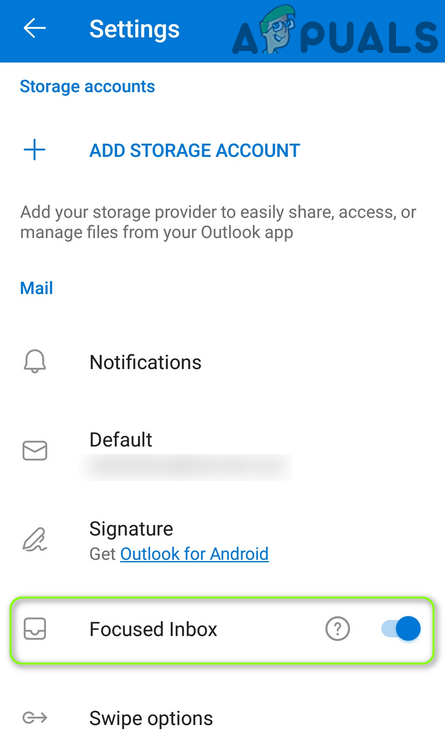
- Klicken Sie nun in der angezeigten Liste auf das Symbol. Ausrüstung/Einstellungen (Nahe dem unteren Bildschirmrand) undschalte aus Schlüssel Fokussierter Posteingang (Möglicherweise müssen Sie ein wenig scrollen, um die Option zu finden).
![]()
- Dann drücken Zurück-Button Prüfen Sie, ob der Fokussierte Posteingang deaktiviert ist (falls nicht, müssen Sie Outlook möglicherweise neu starten).
![]()
Wenn Sie den Fokussierten Posteingang weiterhin nicht deaktivieren können und Teil einer Organisation sind , wenden Sie sich bitte an Ihren IT-Administrator. Dieser kann den Fokussierten Posteingang in Outlook entweder für Ihr Konto oder für die gesamte Organisation deaktivieren oder Ihnen die entsprechende Berechtigung erteilen. Sobald Sie die Berechtigung erhalten haben, können Sie die oben genannten Methoden zur Deaktivierung des Fokussierten Posteingangs ausprobieren. Als vorübergehende Lösung können Sie alle eingehenden E-Mails als „Fokussiert“ markieren (bis das Problem behoben ist) und den Tab „Sonstige“ überwachen (klicken Sie mit der rechten Maustaste auf eine dort erscheinende E-Mail und wählen Sie „In Fokussiert verschieben“). Sollte dies nicht möglich sein, können Sie einen anderen E-Mail-Client verwenden.
Kommentare sind geschlossen.