

Werbeblocker blockieren die Quelle der Werbung – in der Regel eine andere URL als die des Videos, das Sie gerade ansehen. Twitch bindet seine Werbung direkt in den Videostream ein, wodurch Werbeblocker Schwierigkeiten haben, die Werbung zu blockieren, ohne gleichzeitig das Video selbst zu blockieren.

Werbeblocker entwickeln zwar ständig neue Methoden, um Werbung zu blockieren, aber Twitch aktualisiert seinen Streaming-Dienst schnell, sodass die Werbung wieder erscheint. Es ist ein ständiges Katz-und-Maus-Spiel, aber es gibt Möglichkeiten, Twitch-Werbung zu blockieren.
So blockieren Sie Twitch-Werbung
Falls Twitch seinen Dienst aktualisiert hat und Ihr Werbeblocker nicht mehr funktioniert, versuchen Sie eine dieser Methoden.
Abonniere Twitch Turbo
Twitch Turbo ist der monatliche Abo-Service von Twitch. Für 9.99 $ pro Monat ist dieser Service die einzige Möglichkeit, Twitch-Werbung garantiert zu vermeiden. Das bedeutet, dass Sie weder vor, während noch im Stream Werbung sehen. Allerdings können Ihnen weiterhin Sonderaktionen angezeigt werden, sofern diese für alle Zuschauer freigegeben sind, insbesondere während Live-Streams. Zusätzlich erhalten Sie einige weitere Funktionen wie ein Chat-Badge, eine erweiterte Emoji-Auswahl, anpassbare Benutzernamenfarben und mehr Stream-Speicherplatz.
Abonniere den Kanal
Wenn Sie einen Kanal abonnieren, können Sie manchmal werbefrei fernsehen. Ob werbefreie Kanäle angeboten werden, entscheidet letztendlich der jeweilige Anbieter; er kann diese Option seinen Abonnenten anbieten. Als Amazon-Prime-Mitglied erhalten Sie monatlich ein kostenloses Kanalabonnement. Wenn Sie kein Prime-Mitglied sind, können Sie einen Kanal für 4.99 $ abonnieren.
- Wählen Sie den Kanal aus, den Sie ansehen möchten.
- Wählen Sie auf der rechten Seite des Kanals die Schaltfläche mit der Bezeichnung Abonnieren.
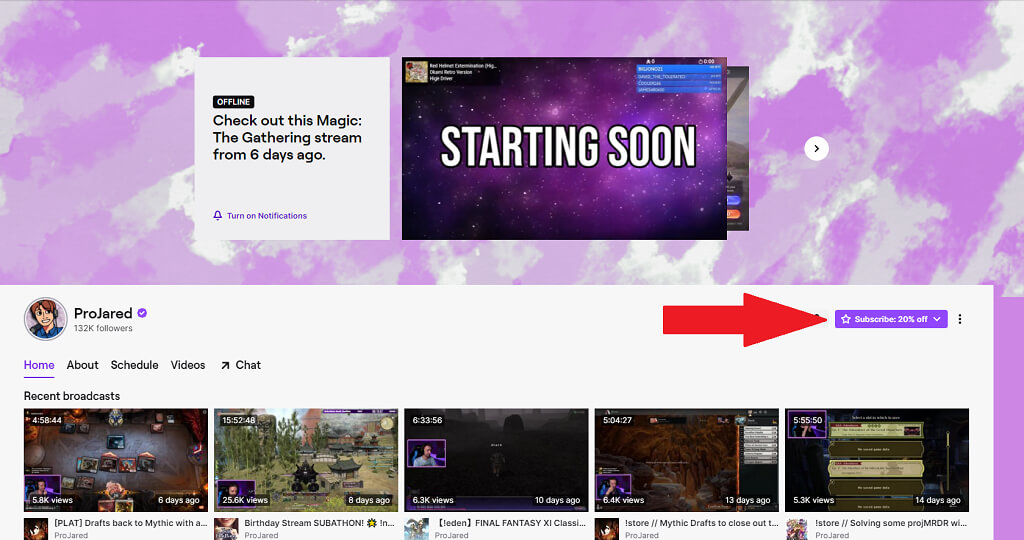
- Wenn Sie ein Prime-Abonnement nutzen möchten, aktivieren Sie das Kontrollkästchen neben Prime-Abo nutzen.
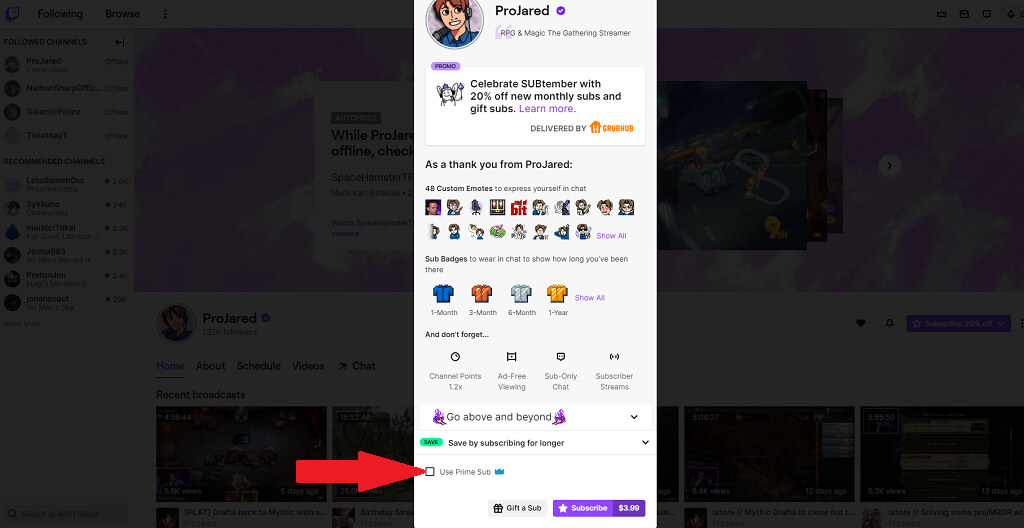
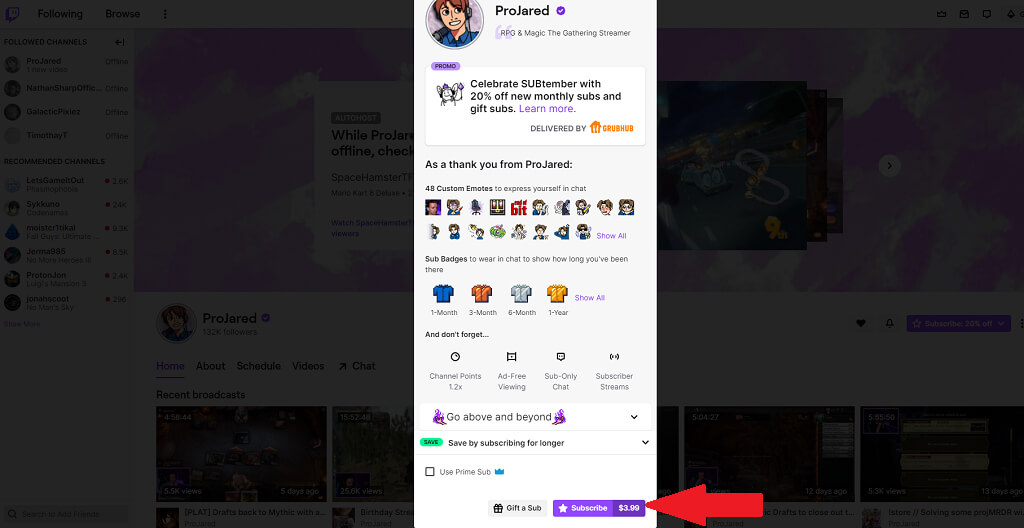
- Wenn Sie das Abonnement auf herkömmliche Weise abschließen, wählen Sie aus Abonnieren (4.99 $). (Hinweis: Im September bietet Twitch eine Werbeaktion an, bei der die Abonnementgebühr 20 % niedriger ist.)
Aktualisieren Sie Ihren Werbeblocker.
Ein Grund, warum Twitch Werbeblocker umgehen kann, ist, dass ein Team ständig daran arbeitet, Wege zu finden, diese zu umgehen. Wenn Sie nutzen Eine ältere Version Ihres WerbeblockersMöglicherweise enthält die Erweiterung nicht die notwendigen Aktualisierungen, um die neuen Twitch-Werbeanzeigen zu blockieren. Ein Update der Werbeblocker-Erweiterung kann dieses Problem beheben.
- Suchen Sie die drei Punkte rechts neben Ihrem Profilbild und wählen Sie aus Plus Werkzeuge > Plugins.
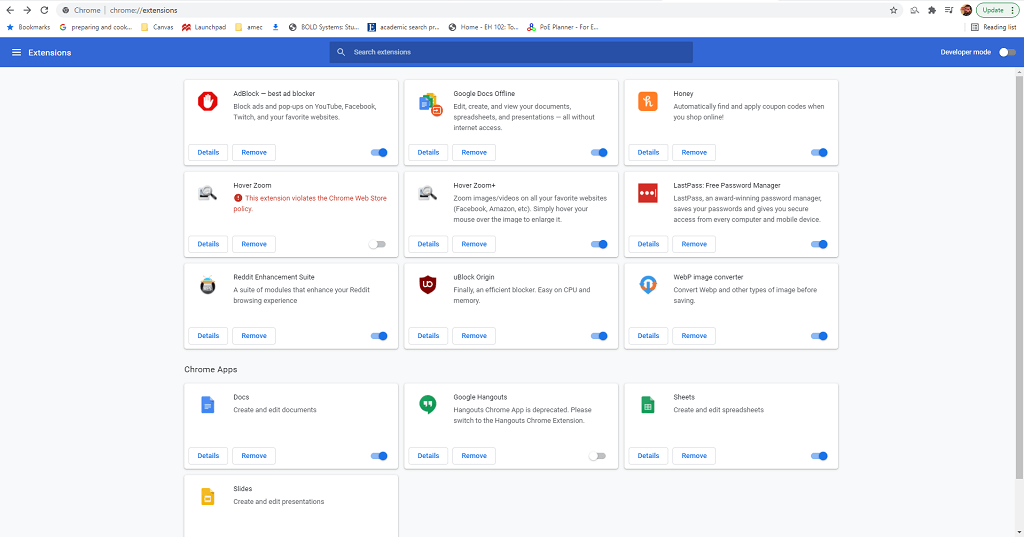
- In der oberen rechten Ecke des Bildschirms auswählen Entwicklermodus.
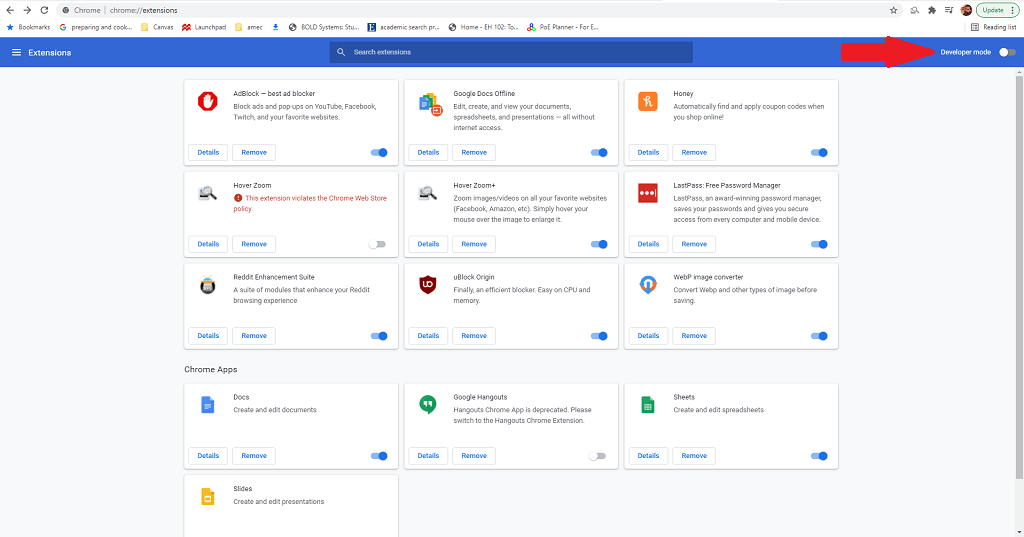
- In der oberen linken Ecke auswählen Aktualisieren.
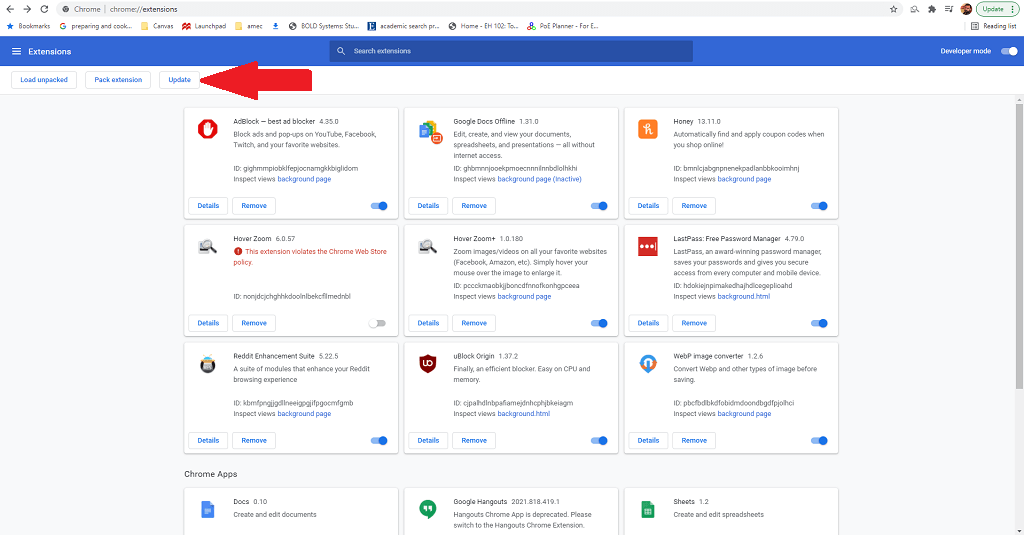
Stellen Sie sicher, dass Ihre Adblock-Einstellungen korrekt sind.
Dieser Schritt gilt speziell für die Adblock-Erweiterung selbst und nur für Chrome, Firefox und Edge. Mit der Adblock-Erweiterung können Sie festlegen, welche Anzeigen blockiert werden und welche nicht. Achten Sie darauf, dass Twitch in dieser Liste enthalten ist.
- Suchen Sie die drei Punkte rechts neben Ihrem Profilbild und wählen Sie aus Mehr Optionen > Erweiterungen.
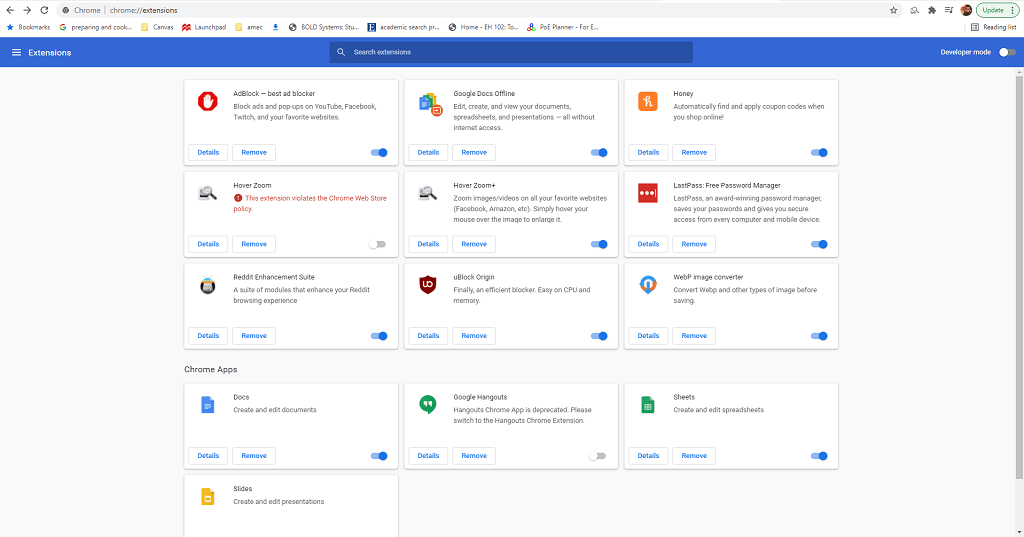
- Wählen Sie Adblock aus, dann wählen Sie Einzelheiten.
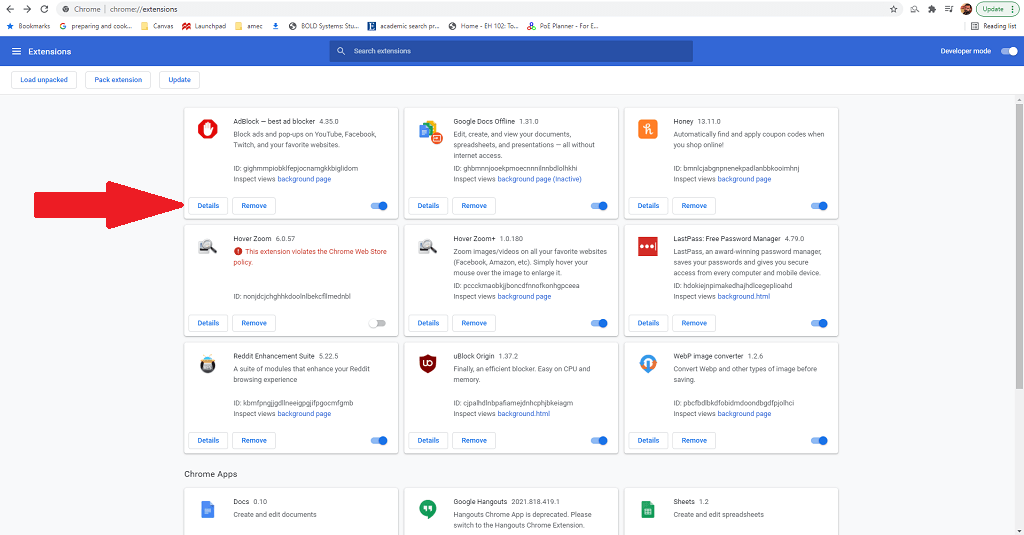
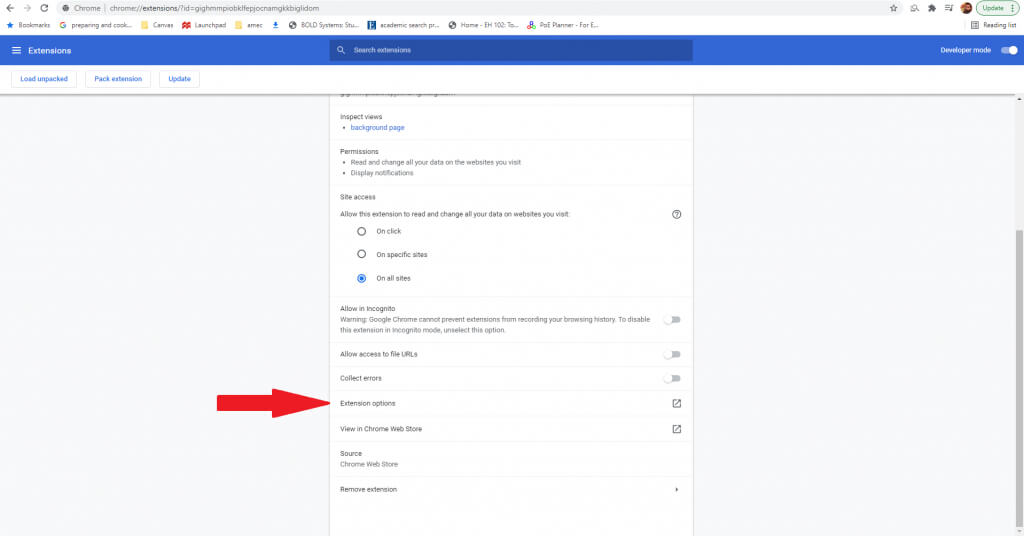
- Scrollen Sie in den Optionen nach unten und wählen Sie aus Erweiterungsoptionen.
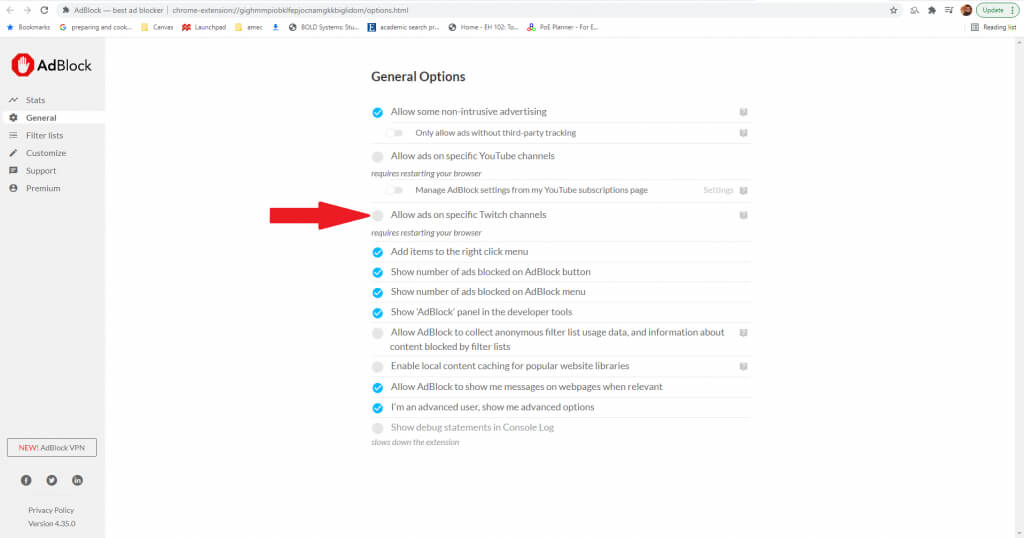
- Stellen Sie sicher, dass die Option deaktiviert ist. Werbung auf bestimmten Twitch-Kanälen zulassen.
Fügen Sie ein benutzerdefiniertes Skript hinzu.
Dies ist eine fortgeschrittene Technik, die am besten Nutzern mit Erfahrung im Umgang mit Skripten überlassen wird. Sie ermöglicht es, bestehende Plugins mithilfe zusätzlicher Skripte zu modifizieren und zu verändern, um Twitch-Werbung zu blockieren.
- Suchen Sie die drei Punkte rechts neben Ihrem Profilbild und wählen Sie aus Mehr Optionen > Erweiterungen.
- uBlock Origin auswählen, dann auswählen Einzelheiten.
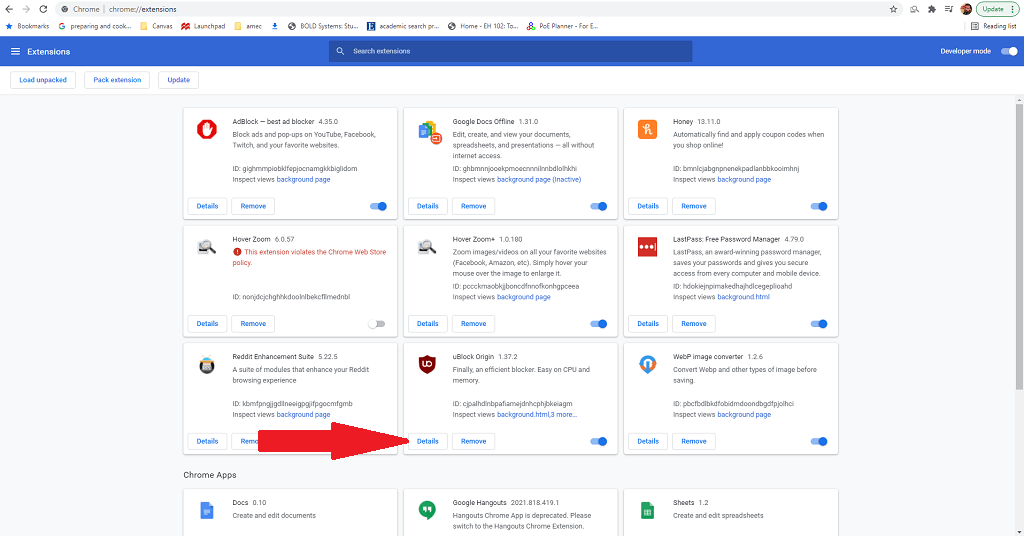
- Scrollen Sie in den Optionen nach unten und wählen Sie aus Erweiterungsoptionen.

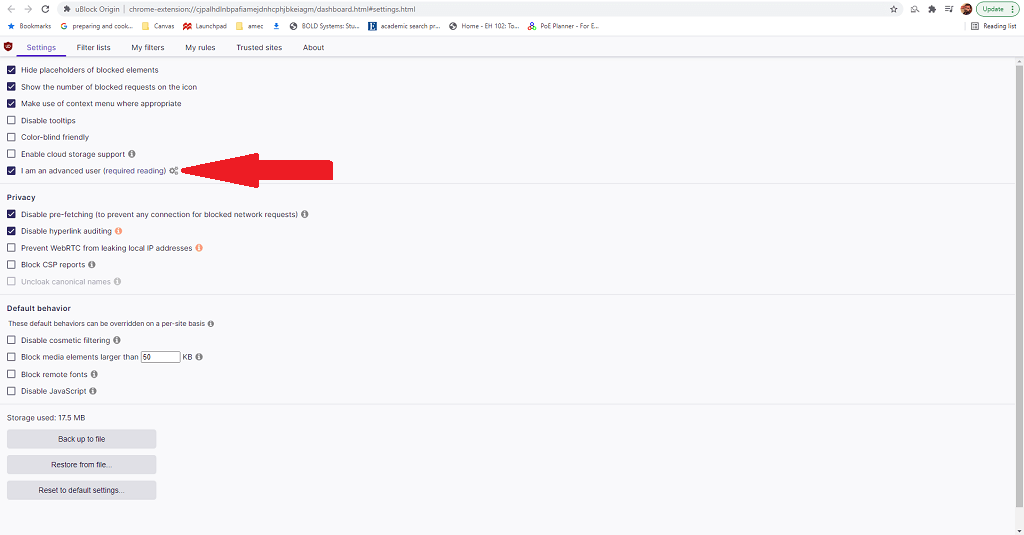
- Lokalisieren Ich bin ein fortgeschrittener Benutzer. Wählen Sie anschließend das Zahnradsymbol aus.
- Sie sehen nun einen Bildschirm mit Code. Zeile 42 lautet: userResourcesLocation. Standardmäßig sollte es so sein unscharf. Ersetzen Sie dies durch die URL des Skripts, das Sie verwenden möchten; wenn Sie beispielsweise das Skript verwenden möchten notify-stripDie URL lautet: https://raw.githubusercontent.com/pixeltris/TwitchAdSolutions/master/notify-strip/notify-strip-ublock-origin.js.
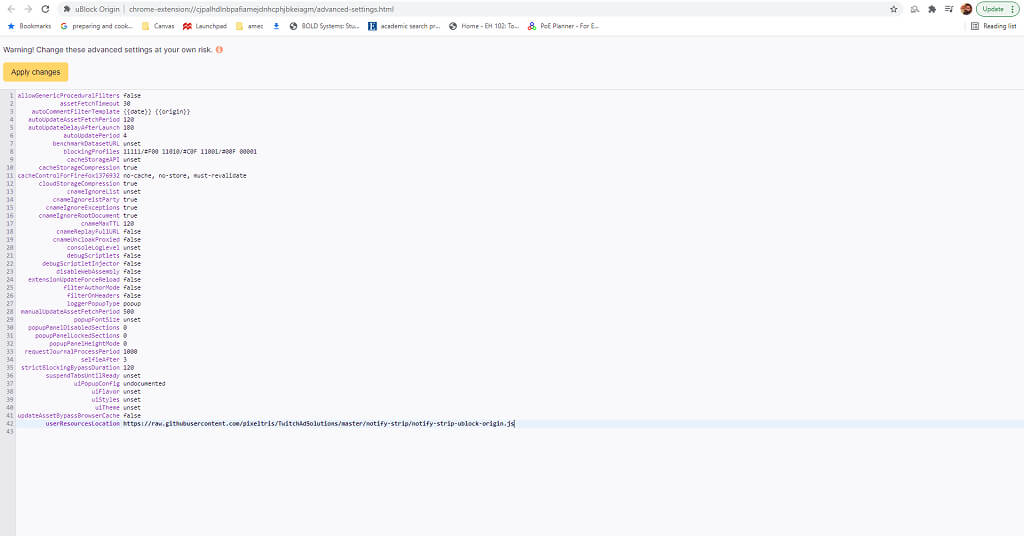
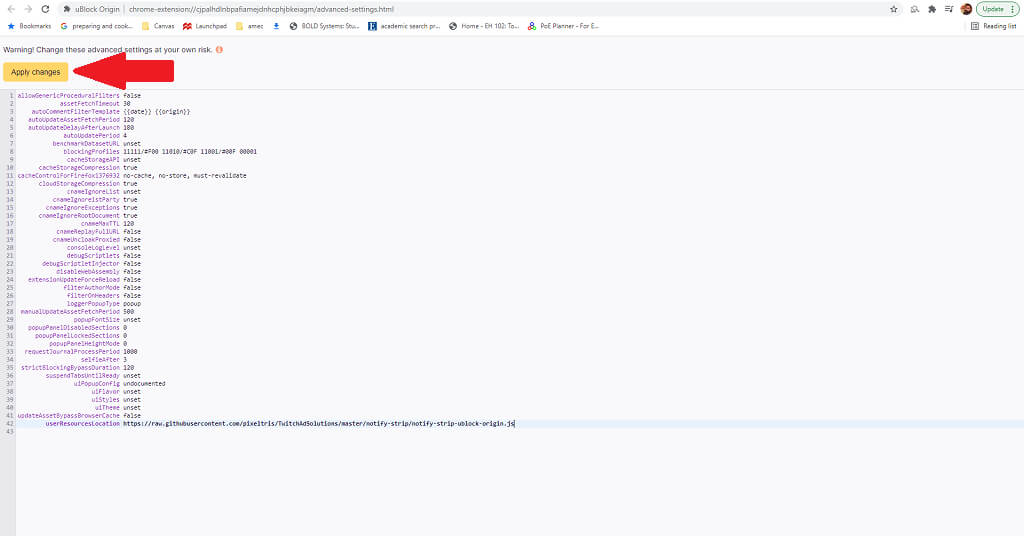
- Lokalisieren Änderungen oben auf dem Bildschirm anwenden.
Ein GitHub-Nutzer namens pixeltris hat mehrere verschiedene uBlock-Origin-Skripte entwickelt, die beim Blockieren von Twitch-Werbung helfen können. Die drei wichtigsten sind:
- notify-stripDabei werden die Anzeigen durch Videos mit niedriger Auflösung ersetzt und Twitch wird mitgeteilt, dass die Anzeigen bereits angesehen wurden.
- notify-reloadEs teilt Twitch mit, dass die Anzeigen angesehen wurden, lädt dann den Twitch-Player neu und wiederholt diesen Vorgang, bis alle Anzeigen entfernt sind.
- niedrige AuflösungDie Streaming-Auflösung wird auf 480p reduziert, dafür werden aber alle Werbeanzeigen entfernt.
Alle diese Skripte und weitere Details finden Sie auf GitHub-Seite.
Versuchen Sie einen anderen Werbeblocker.
Wenn alles andere fehlschlägt, versuchen Sie es mit einem anderen Werbeblocker. Es gibt viele verschiedene Optionen, die Werbung möglicherweise etwas unterschiedlich blockieren, und Sie könnten die Lösung in einer dieser Varianten finden – insbesondere in solchen, die speziell für das Blockieren von Twitch-Werbung entwickelt wurden.
Folgende Optionen könnten in Betracht gezogen werden:
- Video-Werbeblocker für Twitch
- Alternativer Player für Twitch.tv
- Lila Werbeblocker
- TTV LOL
- TTV AdEraser
Jeder dieser Werbeblocker ist speziell für Twitch entwickelt, die Ergebnisse können jedoch variieren. Viele vergleichen den Kampf mit einem Wettrüsten: Twitch mag zwar momentan werbefrei sein, aber der Algorithmus könnte aktualisiert werden und Ihnen mehr Werbung anzeigen, bis die Werbeblocker nachziehen.
Wenn Sie es satt haben, immer wieder dieselben Twitch-Werbespots zu sehen, probieren Sie eine dieser Methoden aus, um den Dienst (hoffentlich) werbefrei zu nutzen.
Kommentare sind geschlossen.