

Windows 11 verfügt über ein neues KI-gestütztes Texttool, das in die Screenshot- Funktion integriert ist . Jedes Mal, wenn Sie die Screenshot-Leiste öffnen, erkennt und kopiert der Textextraktor den Text auf Ihrem Bildschirm. Praktisch, oder?
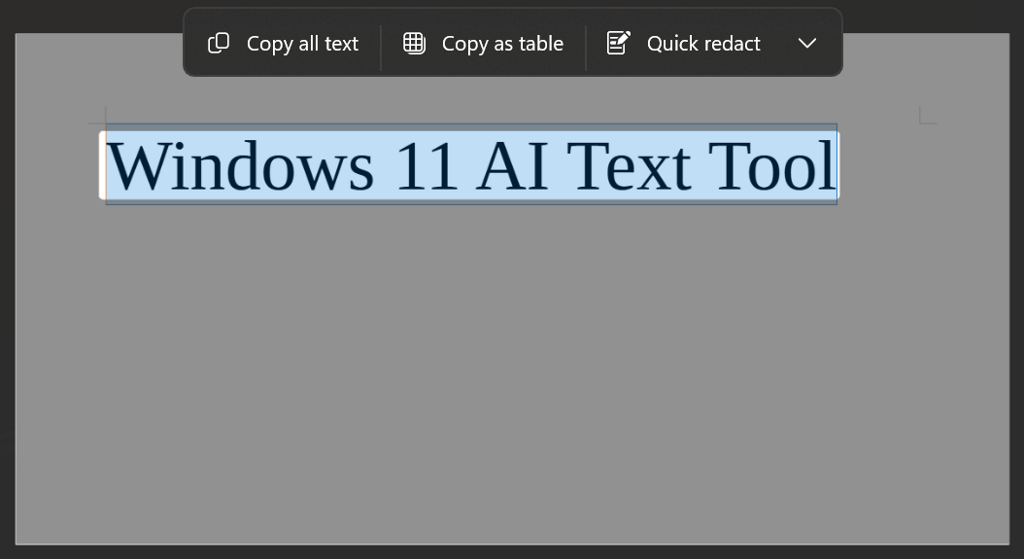
Schauen wir uns an, was diese Funktion so einzigartig macht und wie man sie einfach nutzen kann.
Was ist der neue KI-gestützte Textextraktor?
Der Windows 11 Text Extractor ist ein KI-gestütztes OCR-Tool (optische Zeichenerkennung), das Text aus Bildern, Screenshots und Dokumenten erkennt. Im Wesentlichen ermöglicht es Ihnen, Zeichen aus beliebigen Quellen auf Ihrem Bildschirm zu kopieren.
Bisher war dies nur mit PowerToys und dem aktualisierten Snipping Tool möglich.
PowerToys ist eine Sammlung von Windows-Hilfsprogrammen zur Steigerung der Produktivität. Sie ist kostenlos im Microsoft Store erhältlich. Mit dem Textextraktor von PowerToys lässt sich Text aus Bildern und Videos extrahieren. Allerdings ist er nicht das präziseste Werkzeug, da der Code etwas älter ist und auf Joe Finneys TextGrab basiert .
Bis zum letzten Windows-Update konnte das standardmäßige Snipping Tool keinen Text aus Screenshots erkennen. Jetzt können Sie einen Screenshot erstellen und die entsprechenden Textaktionen festlegen.
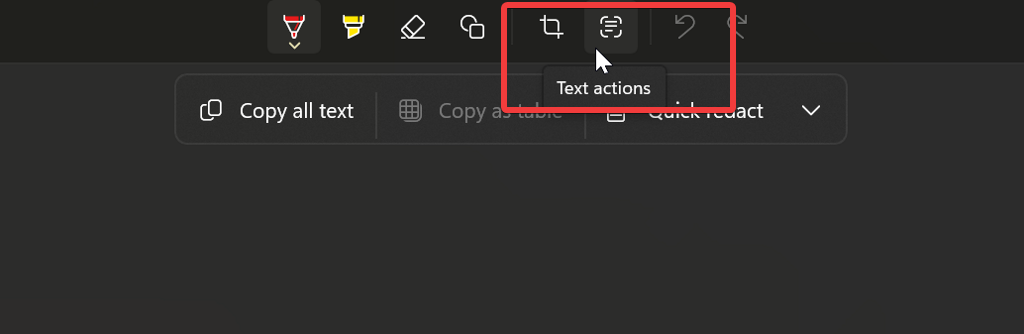
Nach dem Anklicken erscheint eine kurze Regenbogenanimation an den Rändern des Screenshots. Das Snipping Tool isoliert dann die Zeichen, sodass Sie sie kopieren und einfügen können.
So verwenden Sie das KI-Texttool in Windows 11
Es ist ganz einfach: Drücken Sie die Windows-Taste + Umschalttaste + S , und die Option zum Extrahieren von Text wird in der Aufnahmeleiste angezeigt. Die Funktion wird derzeit noch eingeführt, also keine Sorge, wenn sie nicht sofort verfügbar ist. Sie sollte schließlich für Windows 11-Nutzer mit den Builds 24H2 und 25H2 verfügbar sein.
Wählen Sie den gewünschten Bereich aus und lassen Sie die KI ihre Arbeit tun. Anschließend wird Ihnen der extrahierte Text angezeigt, den Sie kopieren und an anderer Stelle einfügen können. In unserem Fall hat sie Text aus einem unserer Artikel perfekt erkannt. Selbst knifflige Buchstaben wie ein großes „I“ und ein kleines „l“ stellten kein Problem dar.
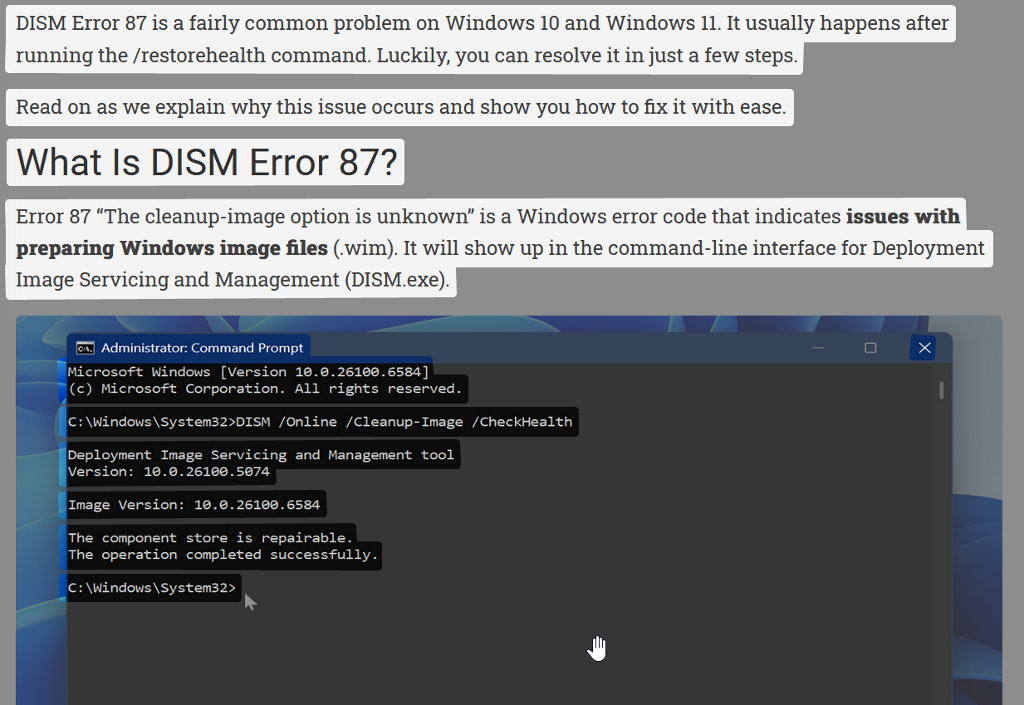
Allerdings kann es zu Fehlern kommen, wenn die Zeichen verschwommen oder unleserlich sind. Zukünftige KI-Updates könnten eine Option zum Ausfüllen von Lücken enthalten.
Fazit
Jetzt kennen Sie also das neue Textextraktionstool von Windows AI. Es spart Ihnen viel Arbeit, wenn Sie Daten aus mehreren Bildern und Screenshots kopieren müssen . Und das Beste: Es ist kinderleicht zu bedienen. Drücken Sie einfach die Tastenkombination für Screenshots: Windows + Umschalttaste + S.
Kommentare sind geschlossen.