

Wichtige Punkte
- Snapchat verwendet Funktionen wie Benachrichtigungen, um das Anfertigen von Screenshots zu verhindern und so die Privatsphäre zu schützen. Das heimliche Anfertigen von Screenshots stellt einen Vertrauensbruch dar und kann Beziehungen schädigen, auch wenn es nicht illegal ist.
- Mit dem Google Assistant können Sie auf Android einen Screenshot erstellen, indem Sie „Hey Google“ aktivieren, die gewünschte Konversation öffnen und dem Assistant den Befehl geben, einen Screenshot zu erstellen. Dadurch vermeiden Sie, dass dem anderen Gesprächspartner eine Benachrichtigung gesendet wird.
- Für iPhone-Nutzer gibt es keine effektive Möglichkeit, heimlich Screenshots auf Snapchat zu erstellen; alternativ kann man ein anderes Gerät verwenden, um einen Screenshot zu machen.
Bereiten Snapchat Eine Plattform, die nimmt Privatsphäre des Benutzers Wird sehr ernst genommen. Maßnahmen wie die folgenden wurden bereits umgesetzt. Konversationen löschen Nach 24 Stunden undAufnahmen zur einmaligen Ansicht, وBenachrichtigungen zur Screenshot-Verhinderung Um ein vertrauenswürdiges Nutzererlebnis zu gewährleisten.
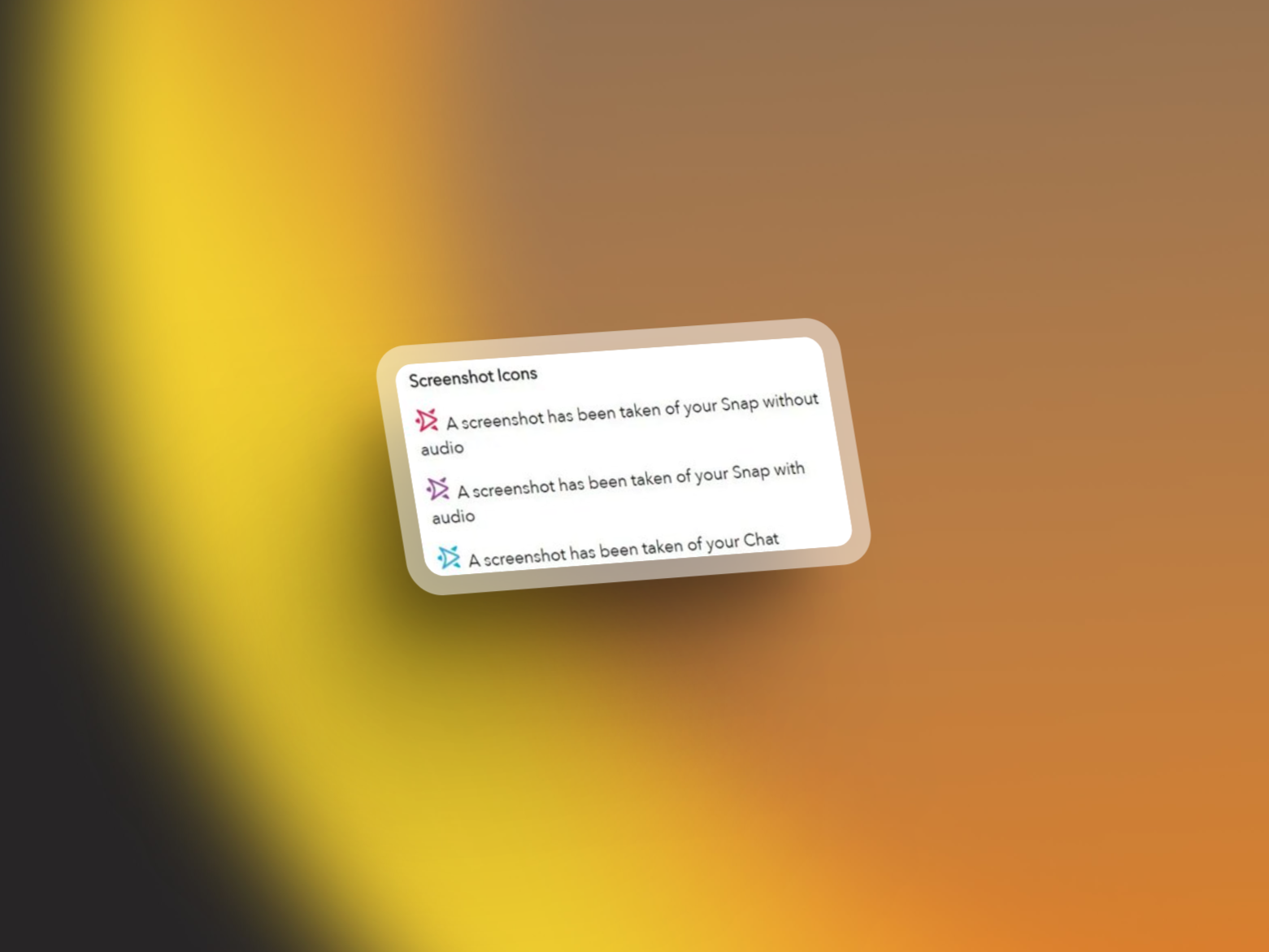
Die meisten Menschen fragen sich jedoch, wie Heimliche Screenshots anfertigen Ohne die andere Person zu benachrichtigen. Nach umfangreichen Recherchen und Tests haben wir die besten Methoden dafür gefunden. Also, legen wir gleich los.
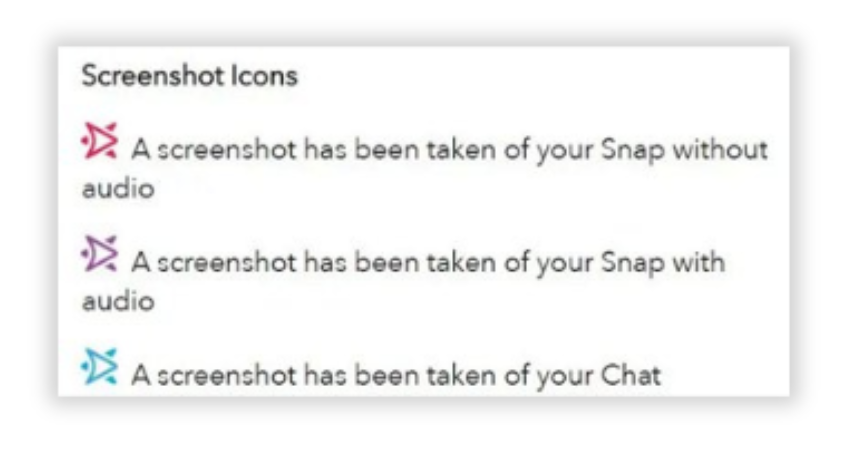
Wie funktionieren Benachrichtigungen zur Verhinderung von Screenshots?
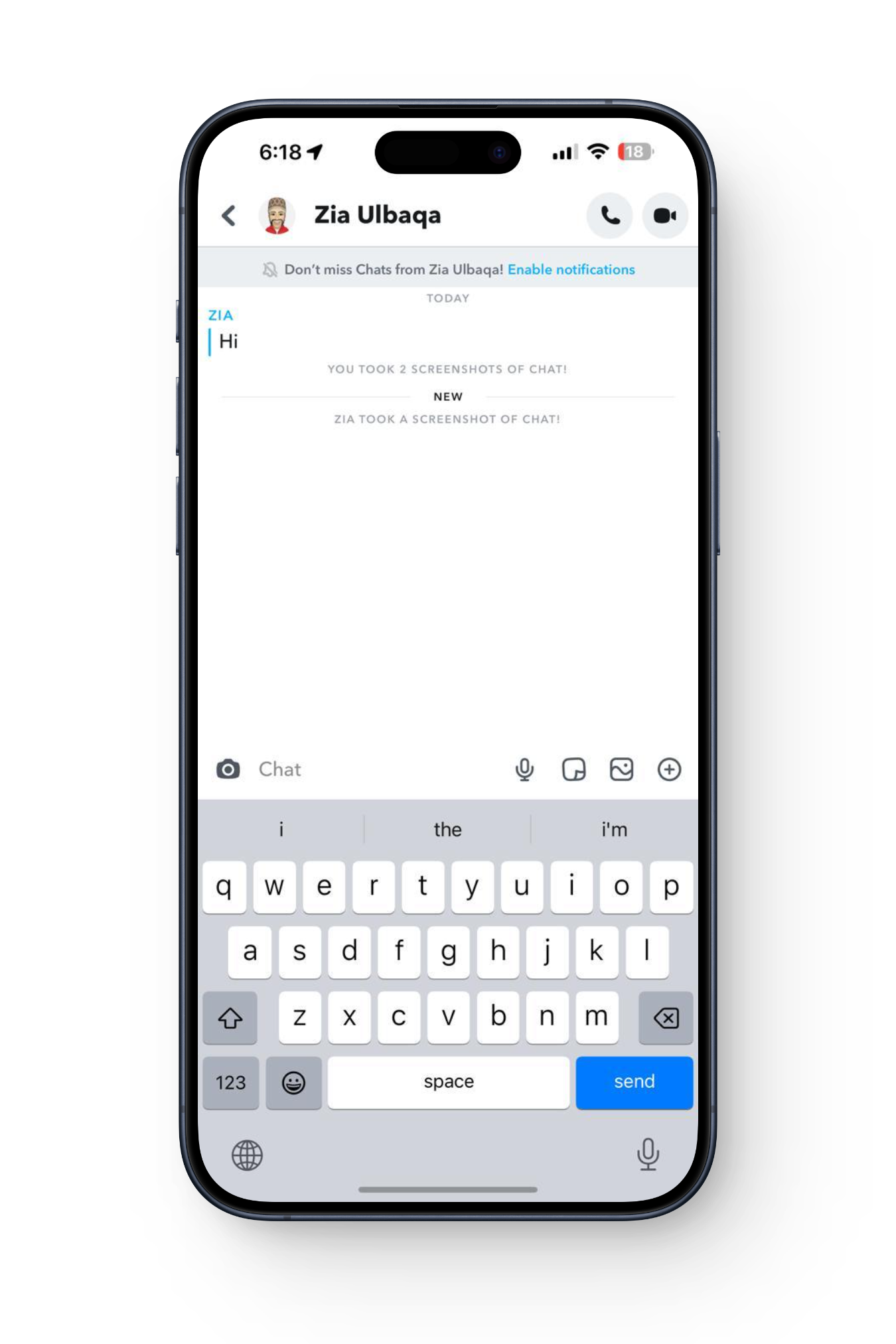
Benachrichtigungen zur Screenshot-Verhinderung funktionieren ganz einfach. Wenn Sie einen Screenshot erstellen, … Zum Gespräch Oder Schnappschuss Der Snapchat-Algorithmus erkennt dies und sendet es an die andere Partei. Benachrichtigung innerhalb der KonversationWenn zum Beispiel mein Name ضياء Es wurde ein Screenshot aufgenommen. Für meine Unterhaltung/meinen Snap Zusammen mit einem Freund sehen sie eine Nachricht, die lautet:Diaa hat einen Screenshot der Konversation/des Screenshots gemacht."
Vor einigen Jahren, wenn Bildschirmaufnahme Für Gespräche oder im Gebrauch externe Anwendung لالتقاق Im Screenshot war zu sehen, dass der andere Nutzer keine Benachrichtigung erhielt. Im Laufe der Zeit jedoch Snapchat hat seinen Algorithmus verbessert. So weit, dass diese alternativen Lösungen mittlerweile geworden sind Unwirksam.
Warum macht man überhaupt Screenshots auf Snapchat?
Die erste Frage, die mir in den Sinn kommt, ist: Warum überhaupt Screenshots machen? Falls Snapchat das Erstellen von Screenshots absichtlich erschwert hat, müssen Sie nur Fotoshooting Für die Konversation/den Screenshot von SicherungsgerätDas Hauptproblem dabei ist die Annahme, dass man ein zweites Gerät zur Verfügung hat, um das Gespräch aufzuzeichnen. Die meisten Nutzer besitzen nur ein Telefon, daher ist dies für sie nicht möglich.
Es gibt noch eine andere Möglichkeit Konversationen und Screenshots speichern Damit Sie immer im Gespräch bleiben. Das Problem dabei ist, dass der andere Nutzer Er erhält eine Benachrichtigung Du hast einen Chatverlauf gespeichert, was die Situation unangenehm machen wird. Außerdem hat der andere Nutzer ihn ja immer noch. Möglichkeit zum Verwerfen von Spielständen Dieses Gespräch ist daher keine Garantie für eine zuverlässige Methode.
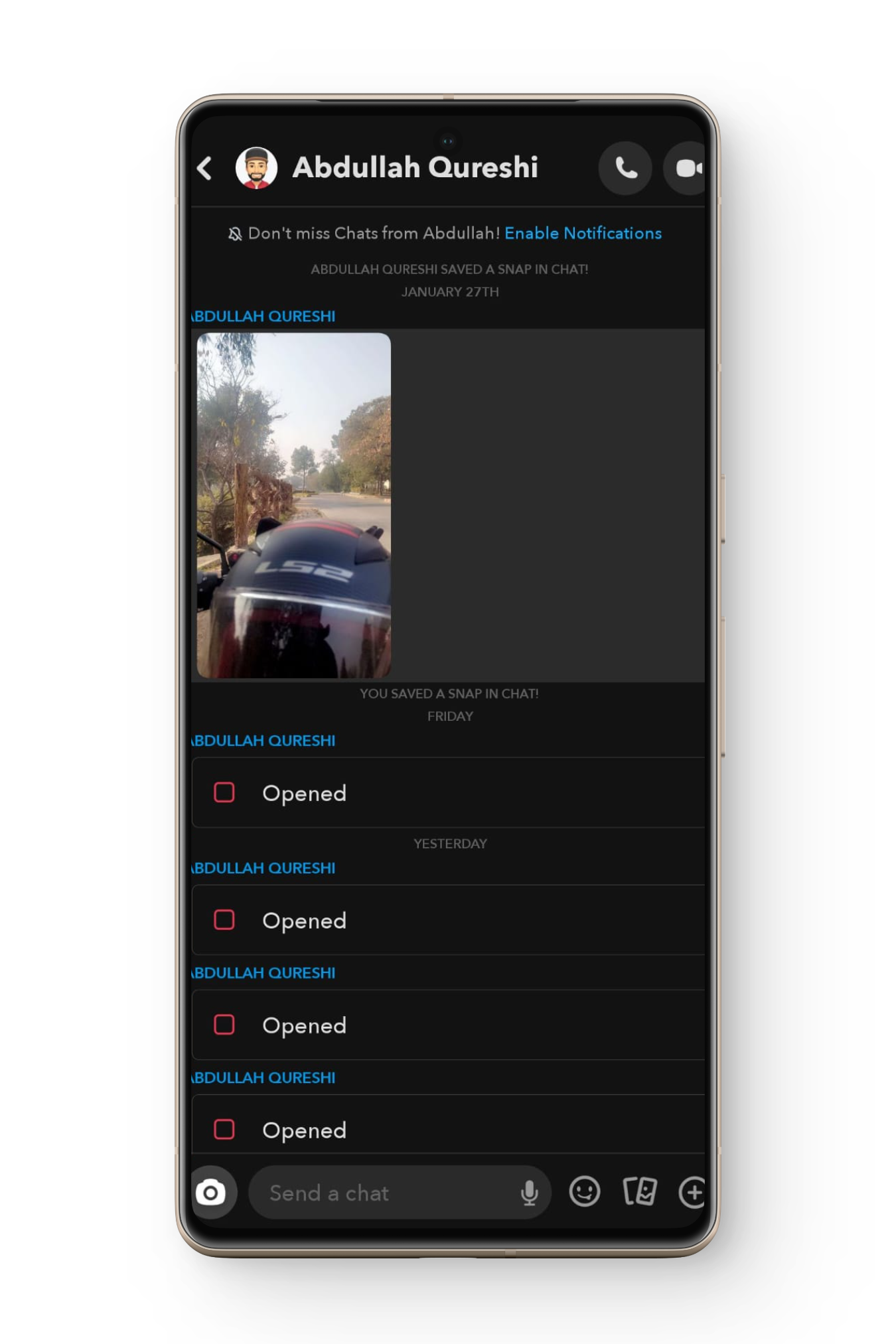
Aufgrund dieser Einschränkungen ist es unerlässlich zu wissen, wie man heimlich einen Screenshot erstellt, da die Medien innerhalb von 24 Stunden (bei Konversationen) bzw. nach einmaligem Ansehen (bei Screenshots) für immer verloren gehen.
HaftungsausschlussDie besprochenen Methoden dienen ausschließlich Bildungszwecken. Sie sind verpflichtet, verantwortungsbewusst zu handeln und das Vertrauen oder das Recht auf Privatsphäre anderer zu wahren. Das Teilen privater Screenshots ist zwar nicht illegal, kann aber Ihre Beziehung zu anderen Nutzern negativ beeinflussen.
So erstellen Sie heimliche Screenshots auf Android
Heimliche Screenshots auf Snapchat zu erstellen ist mit einem Android-Gerät ganz einfach. Das geht ganz einfach so... Google Assistant (Jetzt Gemini).
Schritt 1: Aktivieren Sie „Hey Google“ im Google Assistant.
Viele Nutzer, so wie wir, deaktivieren diese Funktion. Hallo Google بسبب DatenschutzbedenkenDamit diese Methode jedoch Erfolg hat, Sie müssen es aktivieren..
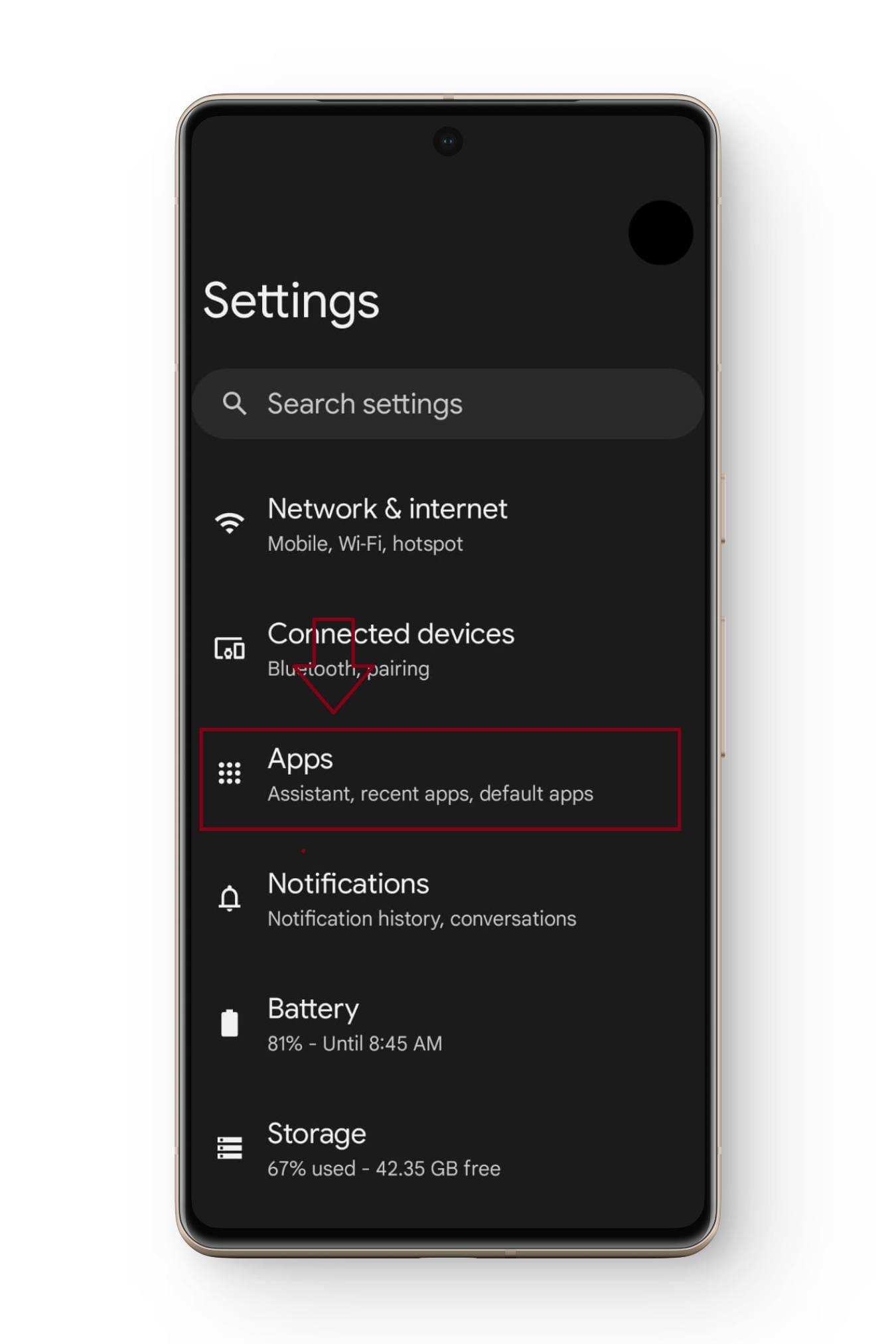
- Gehe zu die Einstellungen Drücken Sie mit Ihrem Telefon Anwendungen.

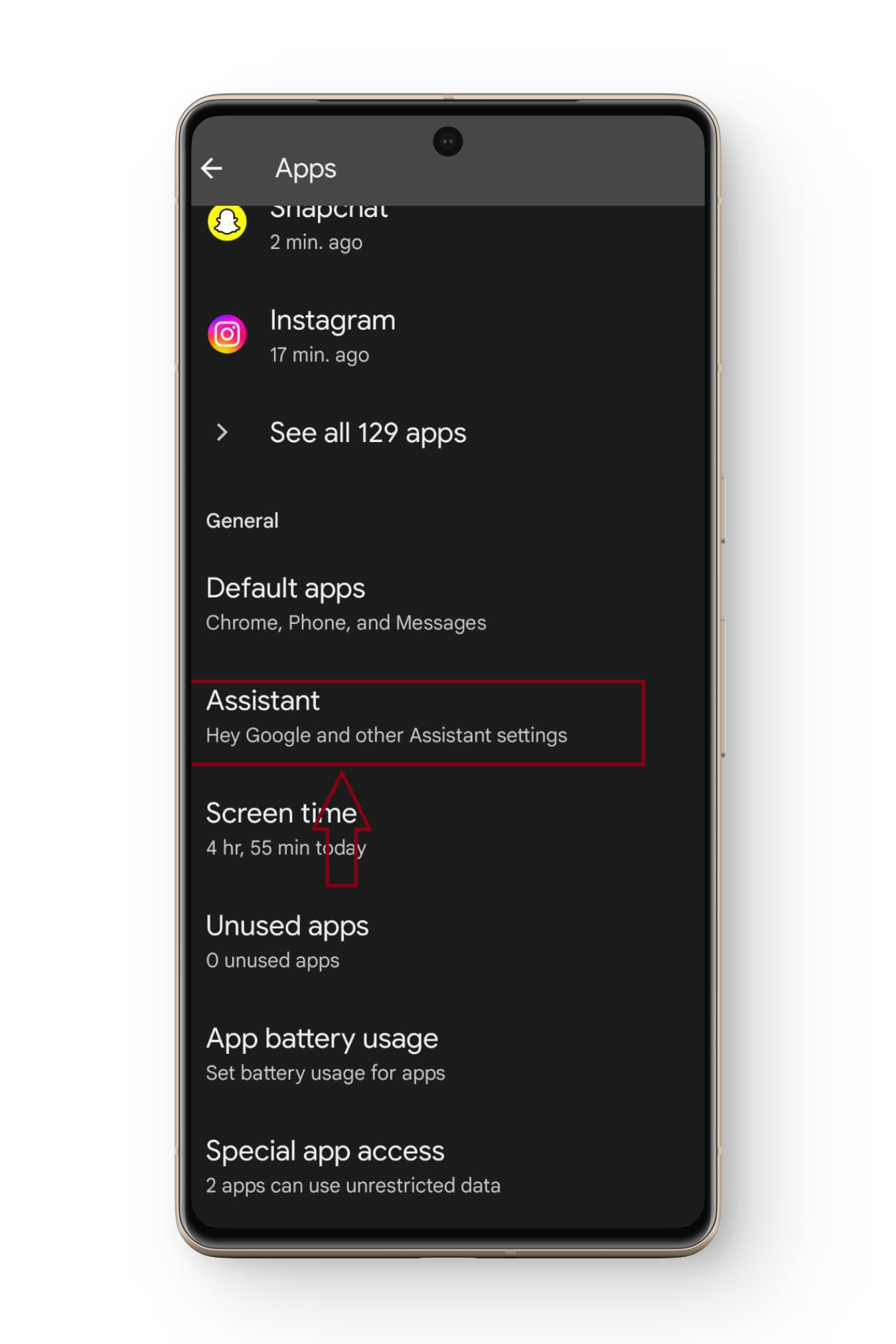
- Scrollen Sie nach unten zu der Assistent Dann geh zu Hallo Google und VoiceMatch.
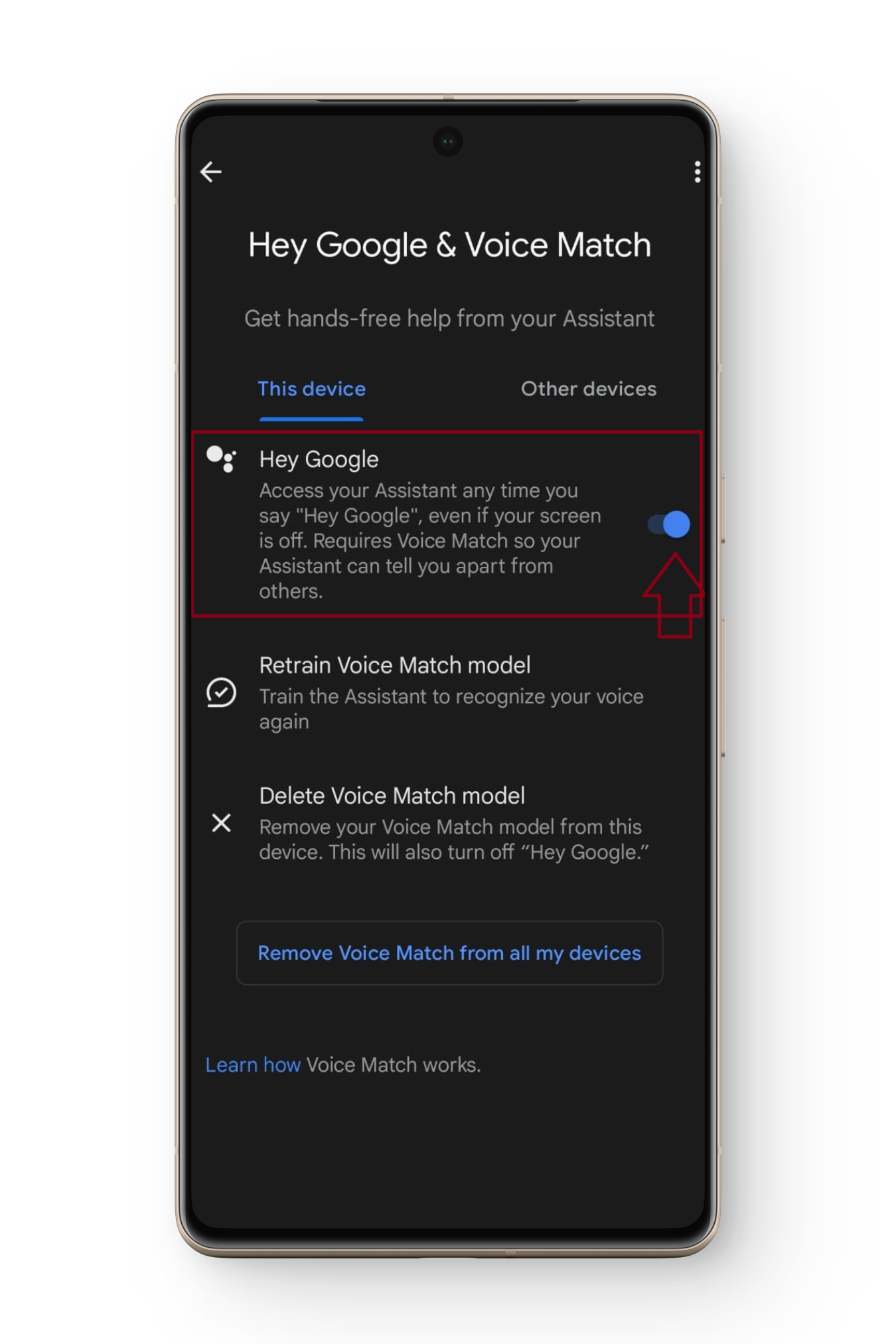
- Stelle sicher das Hallo Google Aktiviert.
Schritt 2: Öffnen Sie den Chat und machen Sie einen Screenshot.
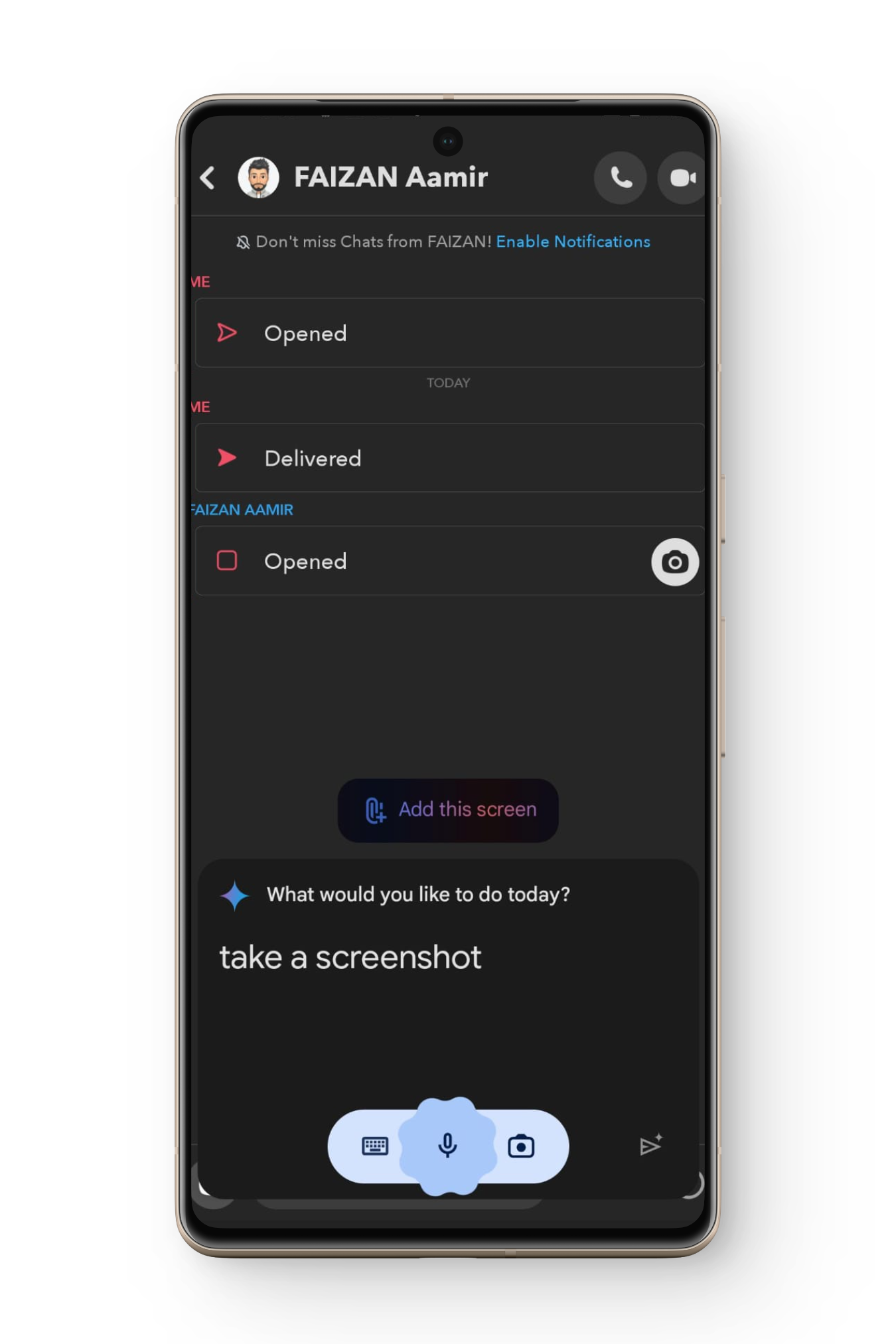
Öffne die Snapchat-App und gehe zu dem Chat, von dem du einen Screenshot machen möchtest. Sag nun: Hallo Google Warten Sie, bis der Assistent aktiv wird. Sagen Sie nun:Mache ein BildschirmfotoOder geben Sie dies in den Chat des Assistenten ein. Gemini wird dann... Indem man einen Screenshot macht zu Ihrem Bildschirm.
Schritt 3: Speichern Sie den Screenshot.
nicht durchgeführt Screenshot automatisch speichern Auf Ihrem Gerät. Sie müssen in der Benachrichtigungsleiste nach unten scrollen undTippen Sie auf die Screenshot-Benachrichtigung.Dadurch wird der Screenshot geöffnet in Virtuelle Fotogalerie Deins, wo du kannst Dann speichere es ab.
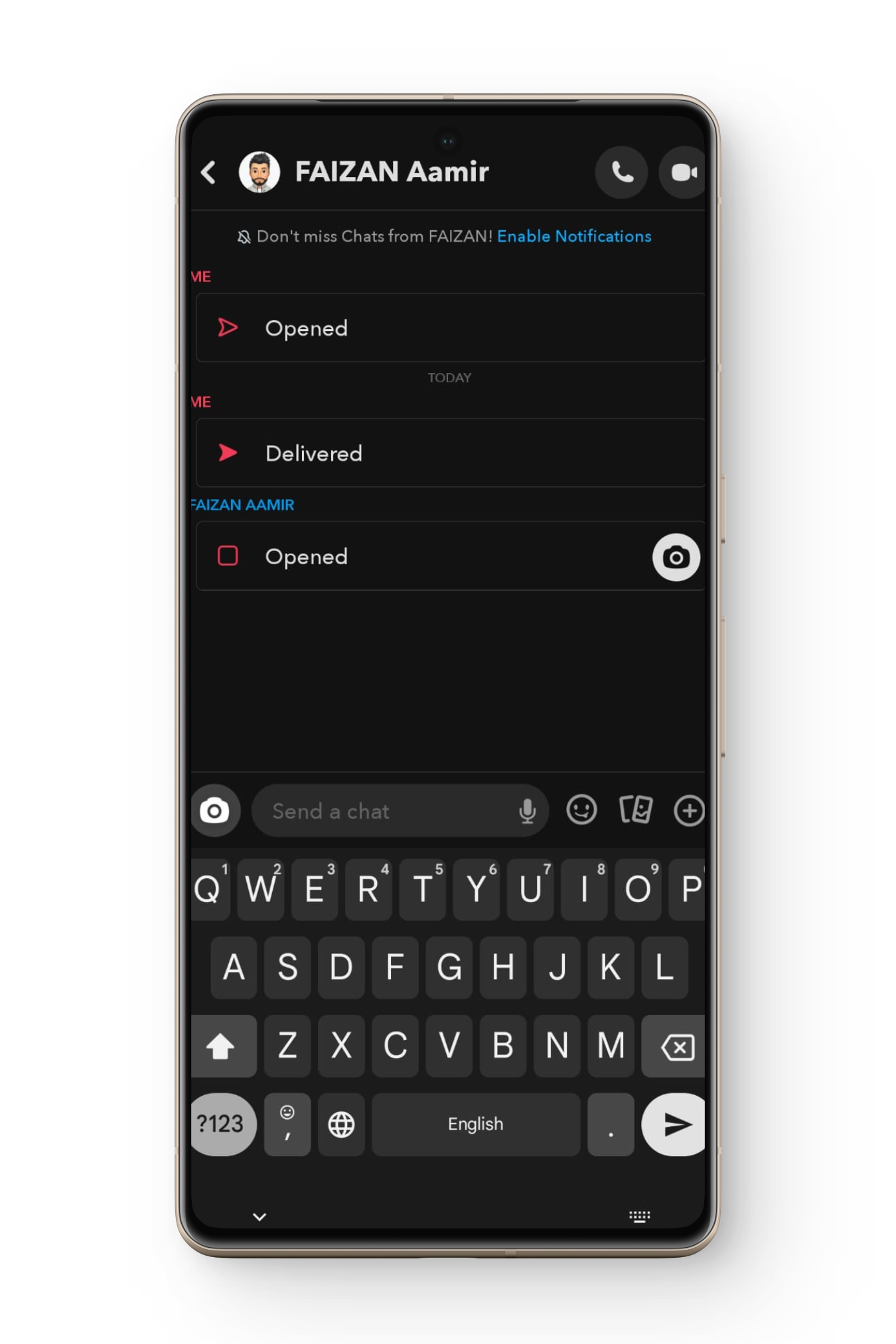
Durch Befolgen dieser Schritte wird ein Screenshot erstellt, der andere Benutzer wird nicht benachrichtigt.
So erstellen Sie heimliche Screenshots auf dem iPhone
Leider gibt es für iPhone-Nutzer keine direkte Methode Um einen Screenshot zu erstellen. Google Assistant ist nicht verfügbar, und wenn Sie ihn verwenden, ... Siri (iPhone-Assistent) Um einen Screenshot zu erstellen, wird der andere Nutzer benachrichtigt. Außerdem hat keiner der Versuche funktioniert. Drittanbieter-App Im App Store gibt es eine Funktion zum heimlichen Aufnehmen von Screenshots.
Wir stießen auch auf mehrere Arten von Betrachten Sie Ihren iPhone-Bildschirm على iPhone Oder Download Mac Dann machen Sie einen Screenshot. Diese Methoden sind jedoch nicht Komplex Für eine Person Unvertraut mit der Technologie Darüber hinaus ist es auch ineffizient, da ein weiterer Mac oder ein weiteres iPhone benötigt wird.
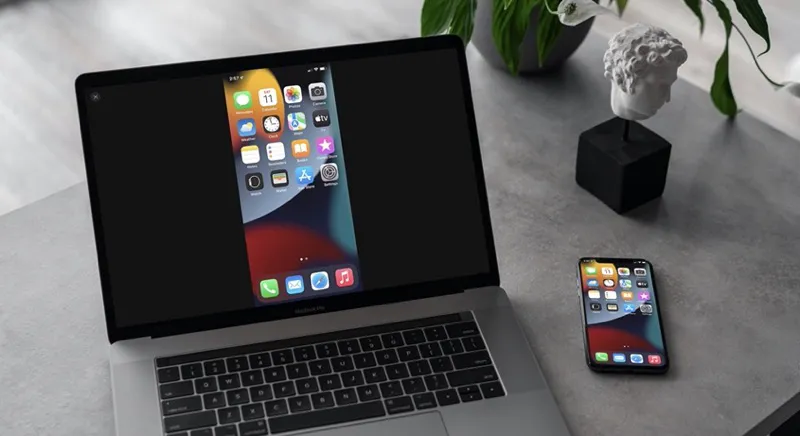
Die einzige Möglichkeit für iPhone-Nutzer ist Einen Screenshot des Chats erstellen Mithilfe eines Telefons oder eines anderen Geräts.
Traditionelle Methoden, die weiterhin empfohlen werden:
Nachdem Sie nun mit den effektiven Methoden vertraut sind, gibt es einige Alte Wege Was in den Foren immer noch öffentlich nahegelegt wird.
↪ Flugmodus
Viele Webseiten legen nahe, dass wenn Sie Flugmodus aktiviert Mit Ihrem Gerät dann Ich habe einen Screenshot gemacht.Der andere Nutzer wird nicht benachrichtigt. Allerdings stellten wir bei Tests fest, dass diese Methode... Nicht nutzbar auf Android und iOSWenn Sie also versuchen, mit dieser Methode einen Screenshot zu erstellen, wird der andere Benutzer benachrichtigt.
↪ Aktuelle Anwendungen
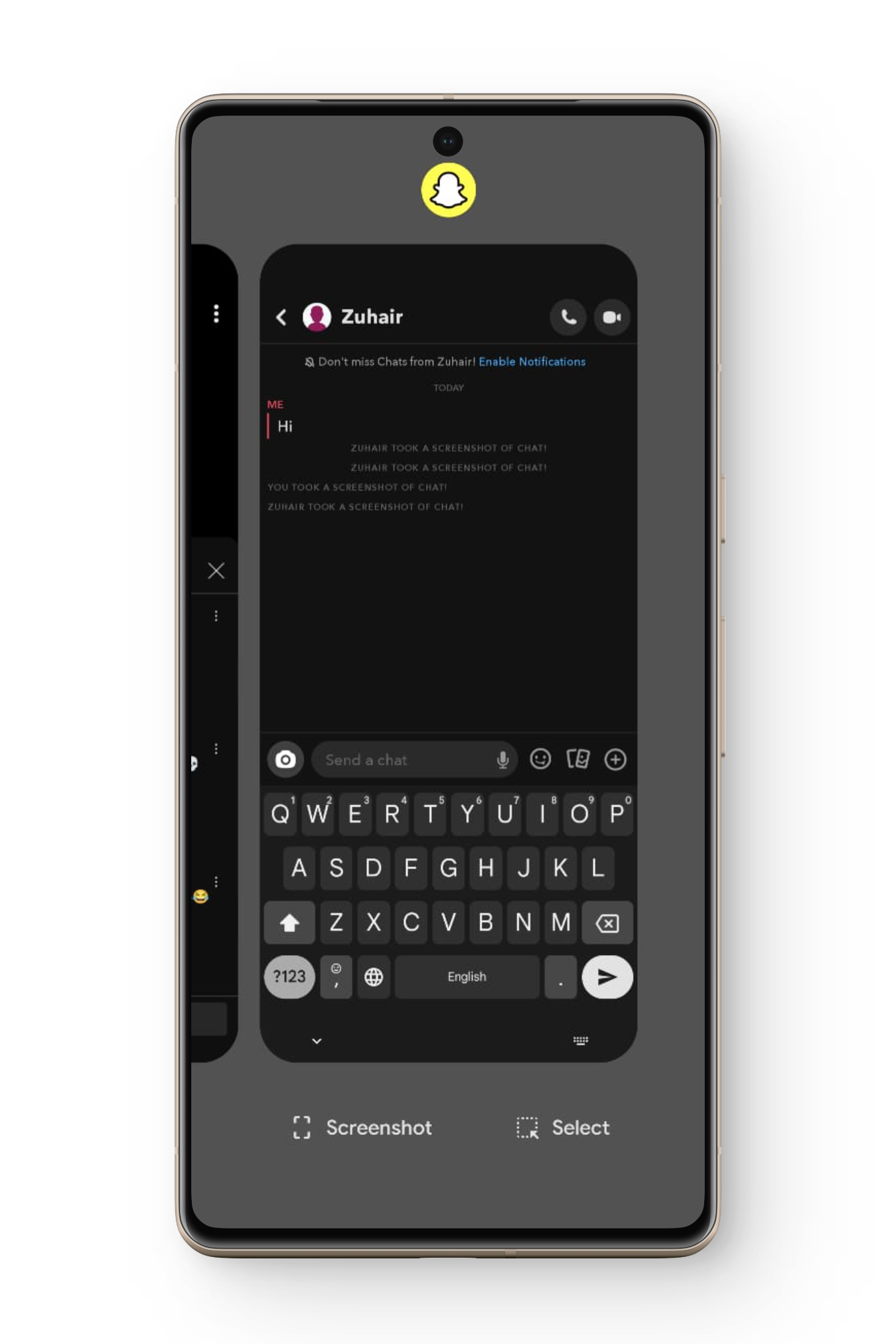
Eine weitere bekannte alte Methode war, dass Chat öffnenDann gehen Sie sofort zu Aktuelle AnwendungenDas Erstellen eines Screenshots war vor einigen Monaten noch eine gängige Methode; Snapchat erkennt dies jedoch mittlerweile und sendet eine Benachrichtigung an den anderen Nutzer.
Fazit
Lerne, wie du heimlich Screenshots von Chats anfertigst auf Snapchat Das ist eine nützliche Fähigkeit. Die oben genannten Methoden sind dabei hilfreich. Aber nochmal: Nutze sie nicht für böswillige Zwecke. Wenn du einen Vorschlag oder eine Frage hast, hinterlasse sie unten. Auf Wiedersehen. Auf Wiedersehen
häufige Fragen
Erhält der Nutzer eine Benachrichtigung, wenn ich den Bildschirm für einen Chat oder Snap aufzeichne?
Bildschirmaufnahmen fallen in diesem Szenario in dieselbe Kategorie wie Screenshots. Auch die versendete Benachrichtigung ist dieselbe.
Können gespeicherte Schnappschüsse heruntergeladen werden?
Wenn du den gespeicherten Snap gesendet hast, kannst du ihn auf deinem Handy speichern. Wurde der Snap jedoch von einem anderen Nutzer gesendet, kann er nicht heruntergeladen werden.
Ist das Anfertigen von Screenshots von Chats auf Snapchat illegal?
Sie werden nicht strafrechtlich verfolgt, wenn Sie einen Screenshot eines Chats anfertigen. Es ist jedoch weiterhin unethisch, Screenshots ohne die Zustimmung der anderen Person zu erstellen.
Stellt Google Assistant eine Bedrohung für die Privatsphäre dar?
Google gibt an, dass beim Aktivieren der „Hey Google“-Funktion keine personenbezogenen Daten erfasst werden. Die Funktion lässt sich jedoch jederzeit in den Telefoneinstellungen deaktivieren.
Kommentare sind geschlossen.