
So beheben Sie den Amazon CloudFront-Fehler 403: Zugriff verweigert
Erhalten Sie die Fehlermeldung „403“ von Amazon CloudFront? Entdecken Sie effektive und schnelle Lösungen, um das Problem „Die Anfrage konnte nicht erfüllt werden“ zu beheben und Ihre Website wieder zum Laufen zu bringen. Jetzt klicken!

Die wichtigsten Dinge, die Sie wissen müssen
- Ein 403-Fehler in CloudFront kann durch eine Diskrepanz zwischen dem Standardverfahren und den AWS WAF-Regeln, eine fehlerhafte SSL/TLS-Zertifikatskonfiguration oder blockierte Zugriffsberechtigungen verursacht werden.
- Wenn die Standardaktion für AWS WAF auf „Zulassen“ gesetzt wird, müssen die Regeln, die Anfragen verbieten, überprüft und so geändert werden, dass gültige Anfragen, die diesen Regeln entsprechen, zugelassen werden.
- Wenn die Standardaktion für AWS WAF „Blockieren“ lautet, stellen Sie sicher, dass gültige Anfragen einer auf „Zulassen“ festgelegten Regel entsprechen, oder erstellen Sie eine neue Regel, um sie zuzulassen.
Wichtige Punkte
- Wenn die CloudFront-Verteilung so konfiguriert ist, dass HTTPS-Anfragen zugelassen werden, die Anfrage aber über HTTP erfolgte.
- لLöse dieses ProblemSie sollten die AWS WAF-Regeln überprüfen, um sicherzustellen, dass alles aktiviert ist.
Sollten Sie die AWS CloudFront-Fehlermeldung „403 Error – The request could not be completed. Request Blocked“ erhalten, keine Sorge. Dieses Problem lässt sich schnell beheben. In diesem Leitfaden erklären wir Ihnen, wie Sie diesen Fehler beheben, nachdem wir die Ursachen erläutert haben. Los geht’s!
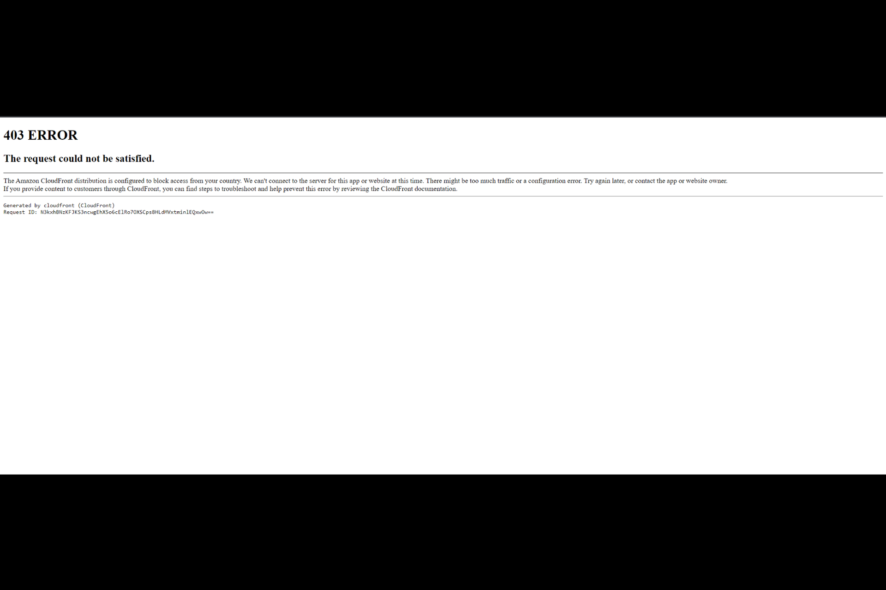
Was verursacht den 403-Fehler „Die Anfrage konnte nicht bearbeitet werden. Anfrage blockiert.“?
Für dieses Problem kann es mehrere Gründe geben. Die häufigsten sind im Folgenden aufgeführt:
- Eingeschränkte Berechtigungen Wenn Sie nicht über die erforderlichen Berechtigungen für den Zugriff auf die Inhalte auf dem Server verfügen, können Sie Dieser Fehler wird Ihnen angezeigt In CloudFront.
- Das SSL/TLS-Zertifikat ist nicht ordnungsgemäß konfiguriert. Wenn das SSL/TLS-Zertifikat der CloudFront-Distribution nicht ordnungsgemäß konfiguriert ist, kann dies zu Problemen führen. Dieses Problem tritt auf.
- Konfigurationsfehler Wenn CloudFront so konfiguriert ist, dass Anfragen von einer bestimmten IP-Adresse blockiert werden, kann ein 403-Fehler auftreten.
- Der Domainname ist nicht zugeordnet Wenn der angeforderte alternative Domänenname nicht mit der CloudFront-Verteilung verknüpft ist, kann dieser Fehler auftreten.
- Das Verfahren und die Regel stimmen nicht überein. Dies tritt auf, wenn die Standardaktion auf „Zulassen“ festgelegt ist, die Anfrage aber einer Regel entspricht, die auf „Blockieren“ festgelegt ist. Oder wenn die Aktion auf „Blockieren“ festgelegt ist, die Regel aber auf „Zulassen“.
Wie kann ich Fehlerbehebung 403 „Die Anfrage konnte nicht erfüllt werden“?
1. Ändern Sie die AWS WAF-Regeln, wenn die Standardaktion auf „Zulassen“ festgelegt ist.
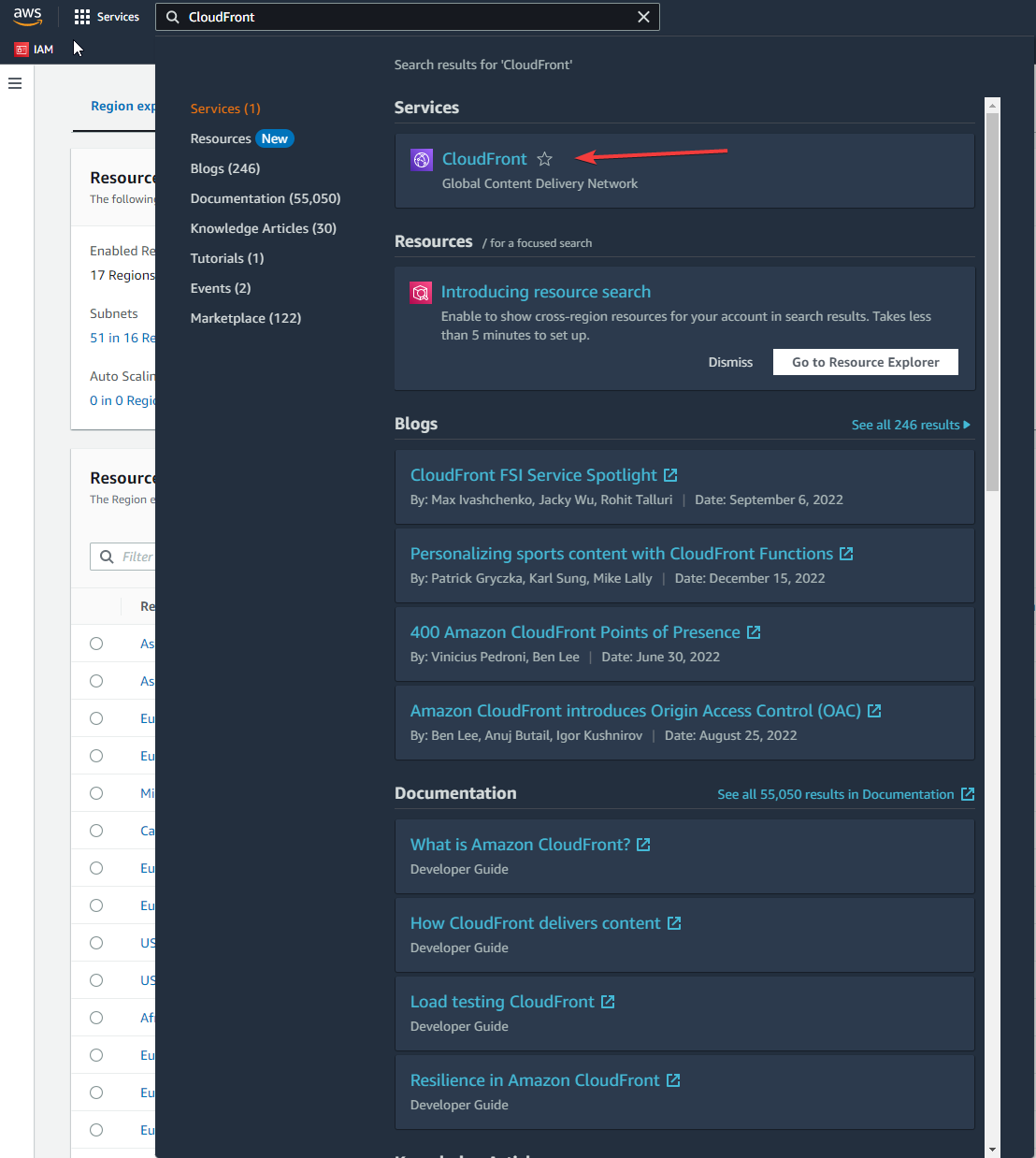
- Tun Hier klicken für Details إلى AWS-Managementkonsole. Dann geh zu CloudFront-Konsole.
![CloudFront – Fehler 403: Die Anfrage konnte nicht bearbeitet werden. Die Anfrage wurde blockiert.]()
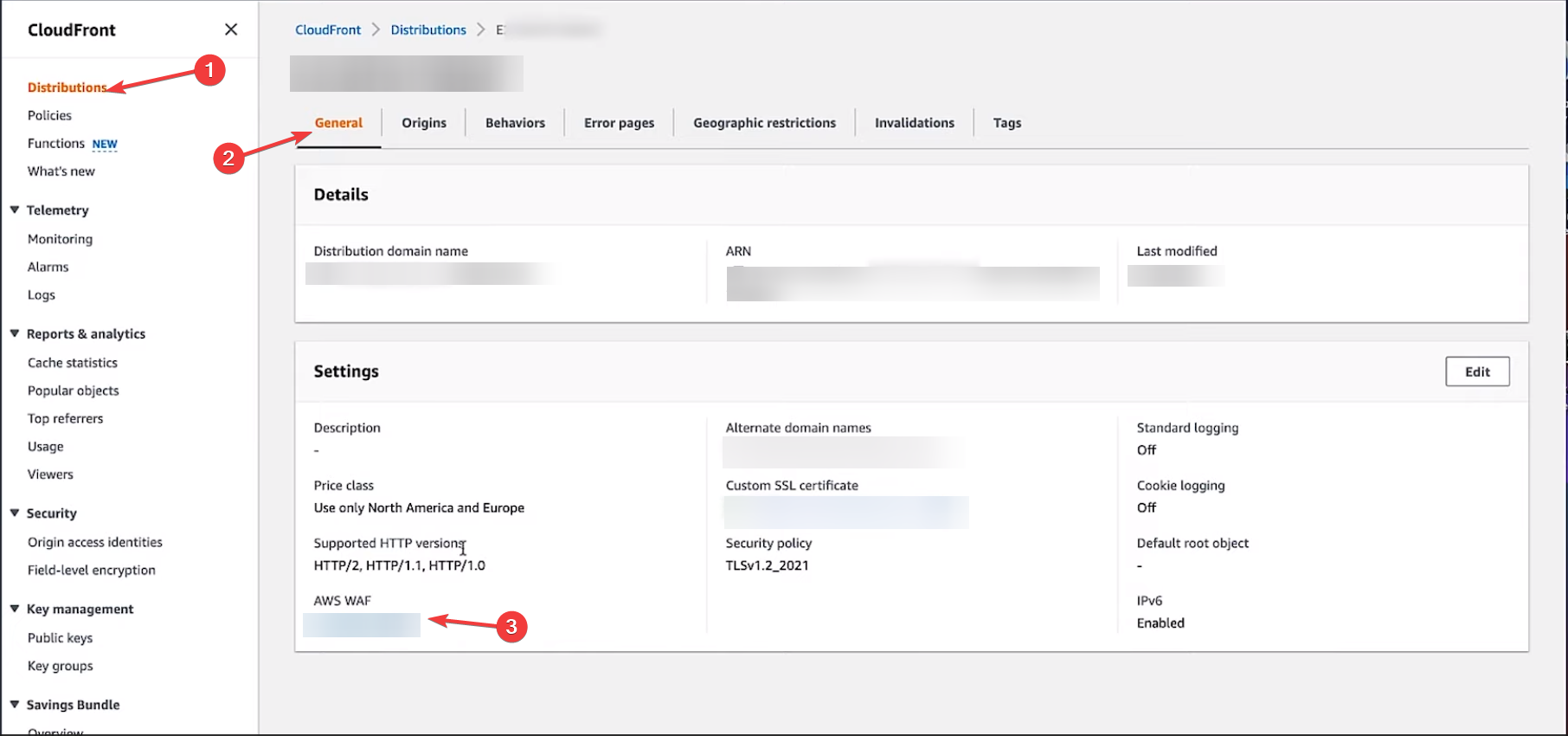
- Wählen Verteilungs-ID Die Sie ändern oder aktualisieren möchten.
- Gehen Sie auf die Registerkarte Allgemein.
- innerhalb Einstellungen , Ich suche nach AWS-WAF Und wähle die Webzugriffskontrollliste Bezieht sich auf den Vertrieb.
![Verteilungen – Fehler 403: Die Anfrage konnte nicht bearbeitet werden. Die Anfrage wurde blockiert.]()
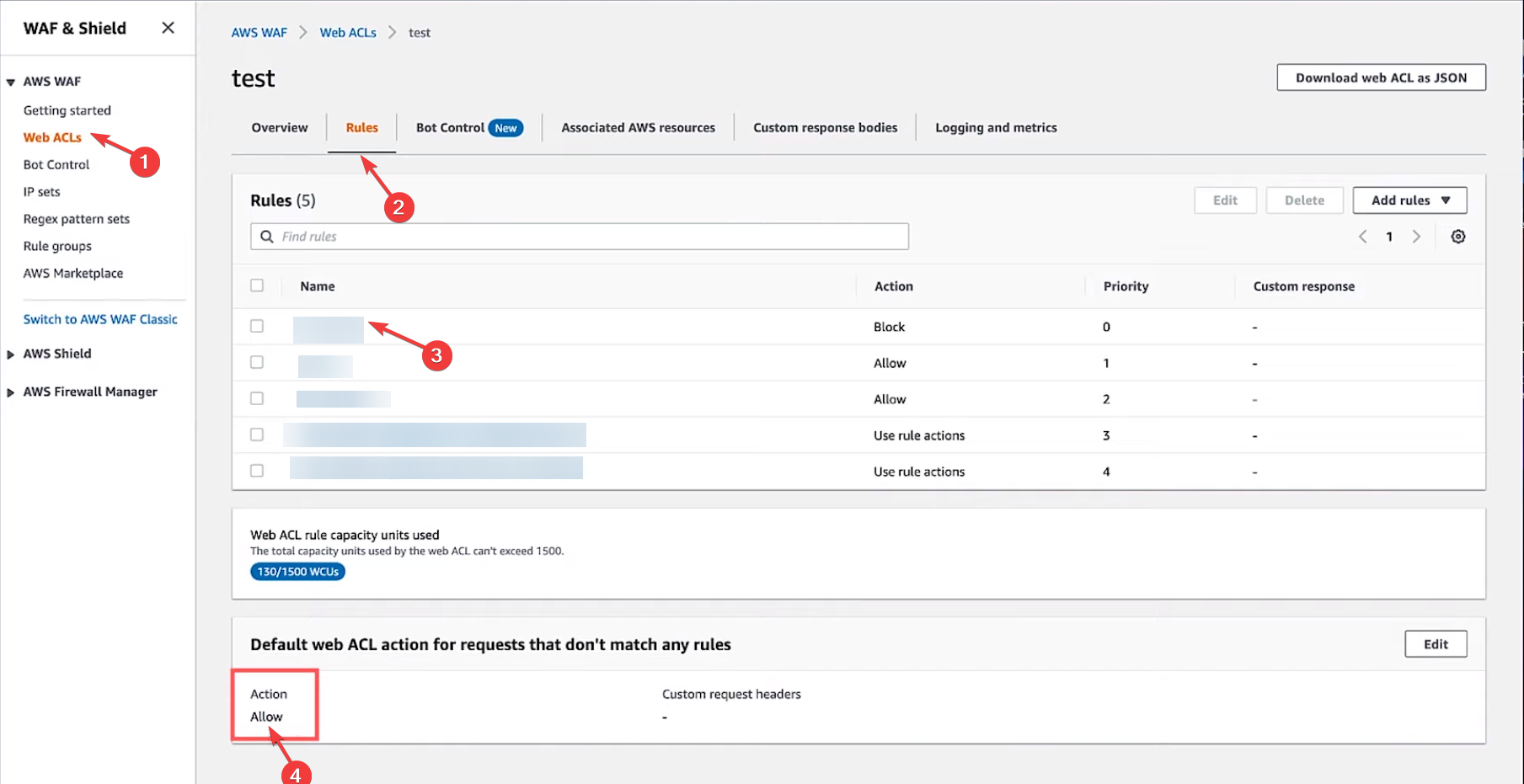
- auf Seite AWS WAF & Shield, Wählen Web-ACLs Von der linken Seite. Dann, was betrifft AWS-RegionWählen Sie auf der Seite „Web-ACLs“ die Option „Global (CloudFront)“ aus.
- Navigieren Sie im rechten Bereich zu den Web-ACLs, die Sie überprüfen möchten.
- Gehen Sie auf die Registerkarte RegelnUnd unter dem Titel Standardmäßige Web-ACL Bei Anfragen, die keiner Regel entsprechen, ist Folgendes zu beachten: Die Aktion ist auf „“ eingestellt. Erlauben.
![Zulassen – Fehler 403: Die Anfrage konnte nicht bearbeitet werden. Die Anfrage wurde blockiert.]()
- Prüfen Sie nun, ob die Anfrage, die den Fehler „Anfrage blockiert“ zurückgibt, mit einer festgelegten Regel übereinstimmt. Action Es enthält Blockieren.
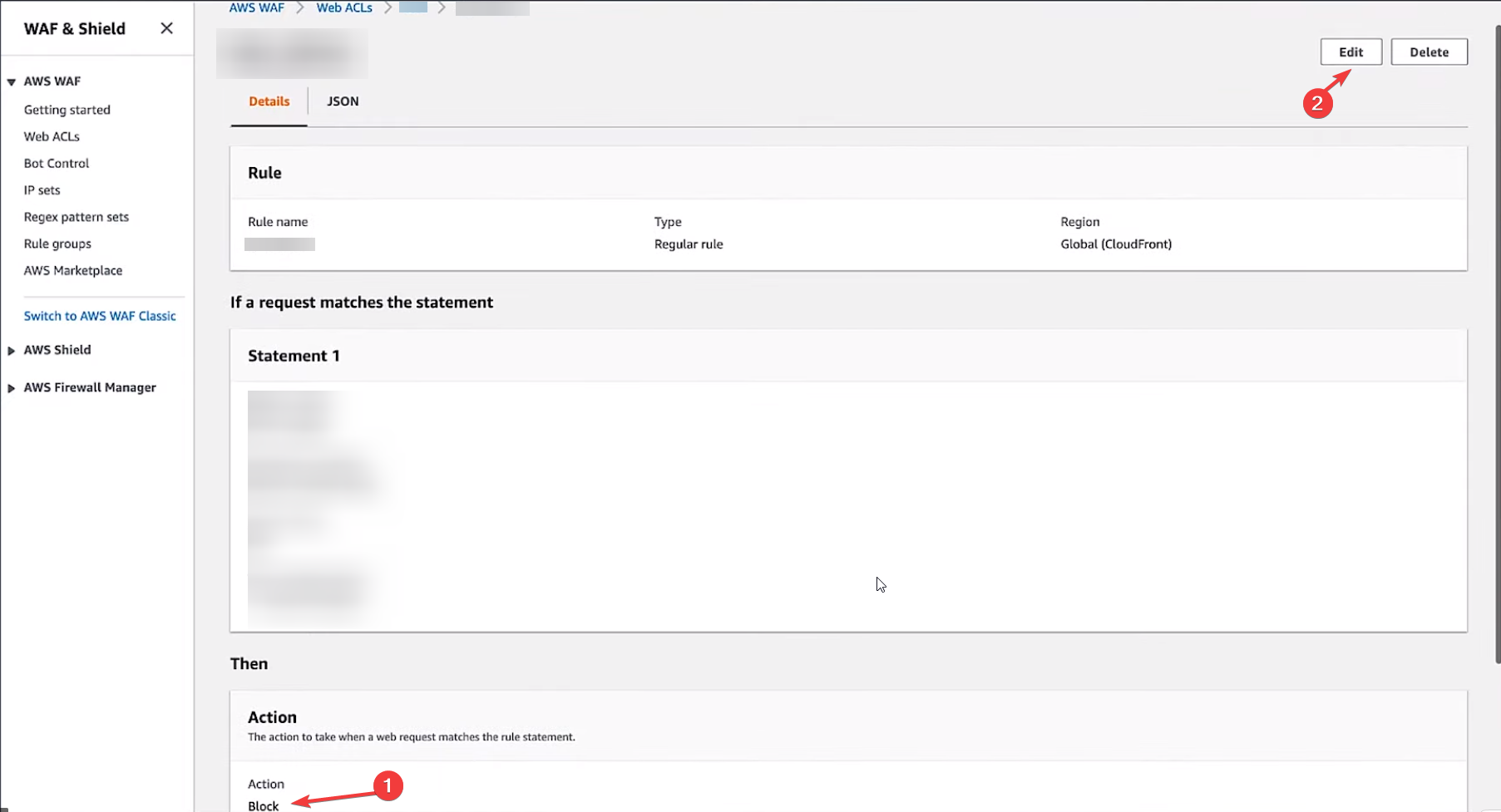
- Um dies zu behebenSie müssen überprüfen, ob die gestellte Anfrage nicht den festgelegten AWS WAF-Regeln entspricht. Aktion festgelegt auf Blockieren Für sie. Klicken Sie auf die blockierte Anfrage und markieren Sie unter „Wenn die Anfrage mit der Aussage übereinstimmt“ die Übereinstimmung.
- Wenn gültige Anfragen die Voraussetzungen einer Regel erfüllen, die Anfragen verbietet, dann Durch die Änderung der Regel Um Anfragen zuzulassen, klicken Sie auf die entsprechende Option. Bearbeiten.
![ein Verbot]()
- Auf der nächsten Seite nach unten scrollen, um Folgendes zu finden ActionSetzen Sie ein Häkchen neben Erlauben und klicke Gespeichert.
2. Ändern Sie die AWS WAF-Regeln, wenn die Standardaktion auf „Blockieren“ festgelegt ist.
- Folgen Sie den oben genannten Schritten (1-6), um zur Registerkarte „Regeln“ im AWS WAF-Kontrollfeld zu gelangen.
- Bei der Standard-Web-ACL-Aktion für Anfragen, die keiner Regel entsprechen, wird, falls die Aktion auf „Blockieren“ gesetzt ist, die Anfrage daraufhin überprüft, ob sie den Bedingungen aller AWS WAF-Regeln entspricht, bei denen die Aktion auf „Zulassen“ gesetzt ist.
![Anfrage – Fehler 403: Die Anfrage konnte nicht bearbeitet werden. Die Anfrage wurde blockiert.]()
- يمكنك Erstellen Sie eine Regel Wenn die gültige Anfrage an keine bestehenden Regeln gebunden ist, setzen Sie sie auf „Zulassen“. Klicken Sie dazu auf Regeln hinzufügen (Regeln hinzufügen) und dann im Dropdown-Menü auswählen Meine eigenen Regeln und Regelgruppen hinzufügen (Füge meine Regeln und meine Regelsätze hinzu).
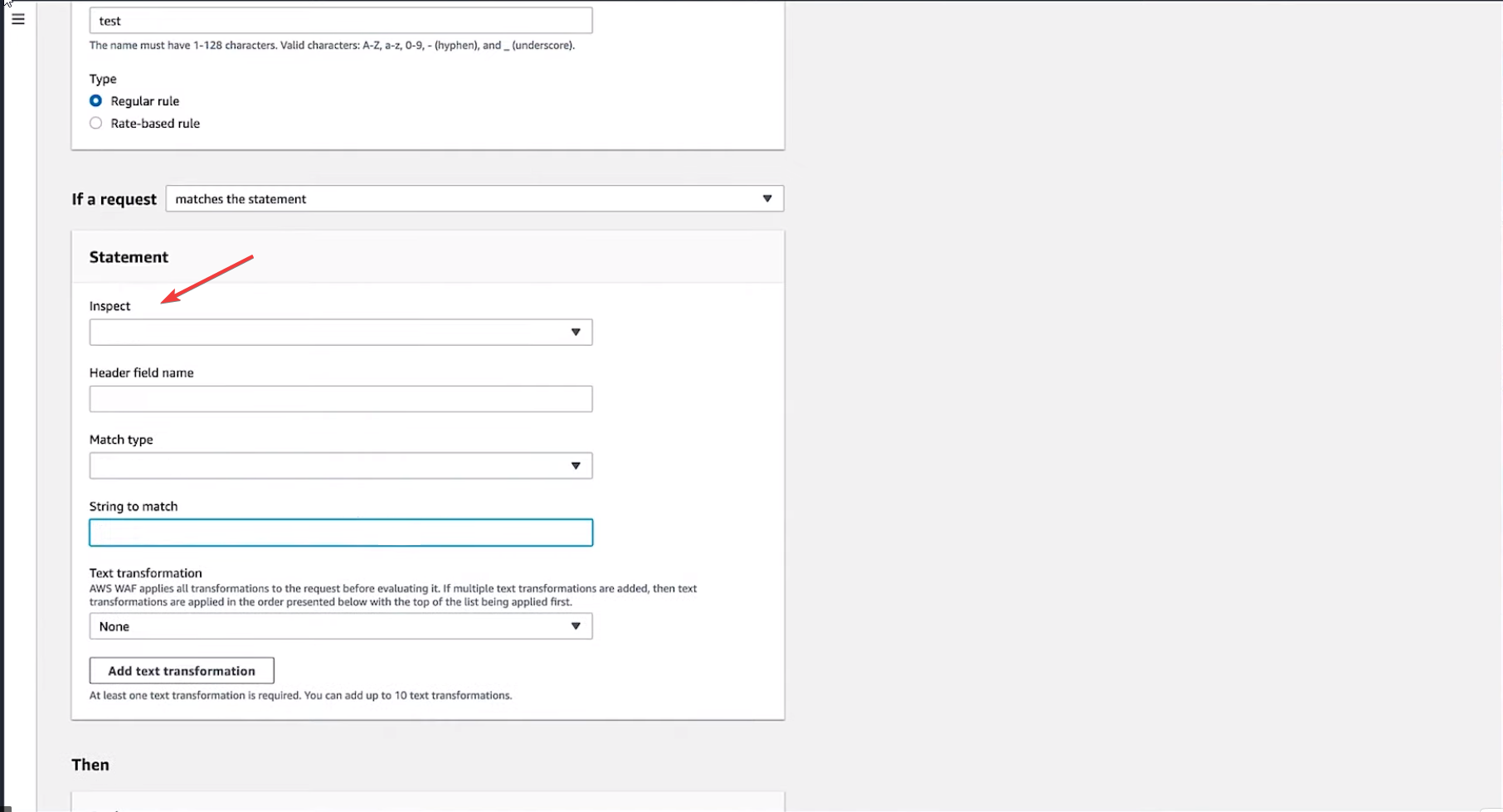
- Auf der nächsten Seite gehen Sie zum Abschnitt Erklärung (Aussage). Bezüglich des Fachgebiets Kontrolliere (Prüfen), auswählen Kopfzeile (Der Kopf).
- Füllen Sie die Details aus für Name des Header-Felds (Name des Kopffelds) undÜbereinstimmungstyp (Art der Übereinstimmung) undZu vergleichende Zeichenkette (Die Reihe dient zum Zuordnen).
![Fügen Sie eine Regel hinzu]()
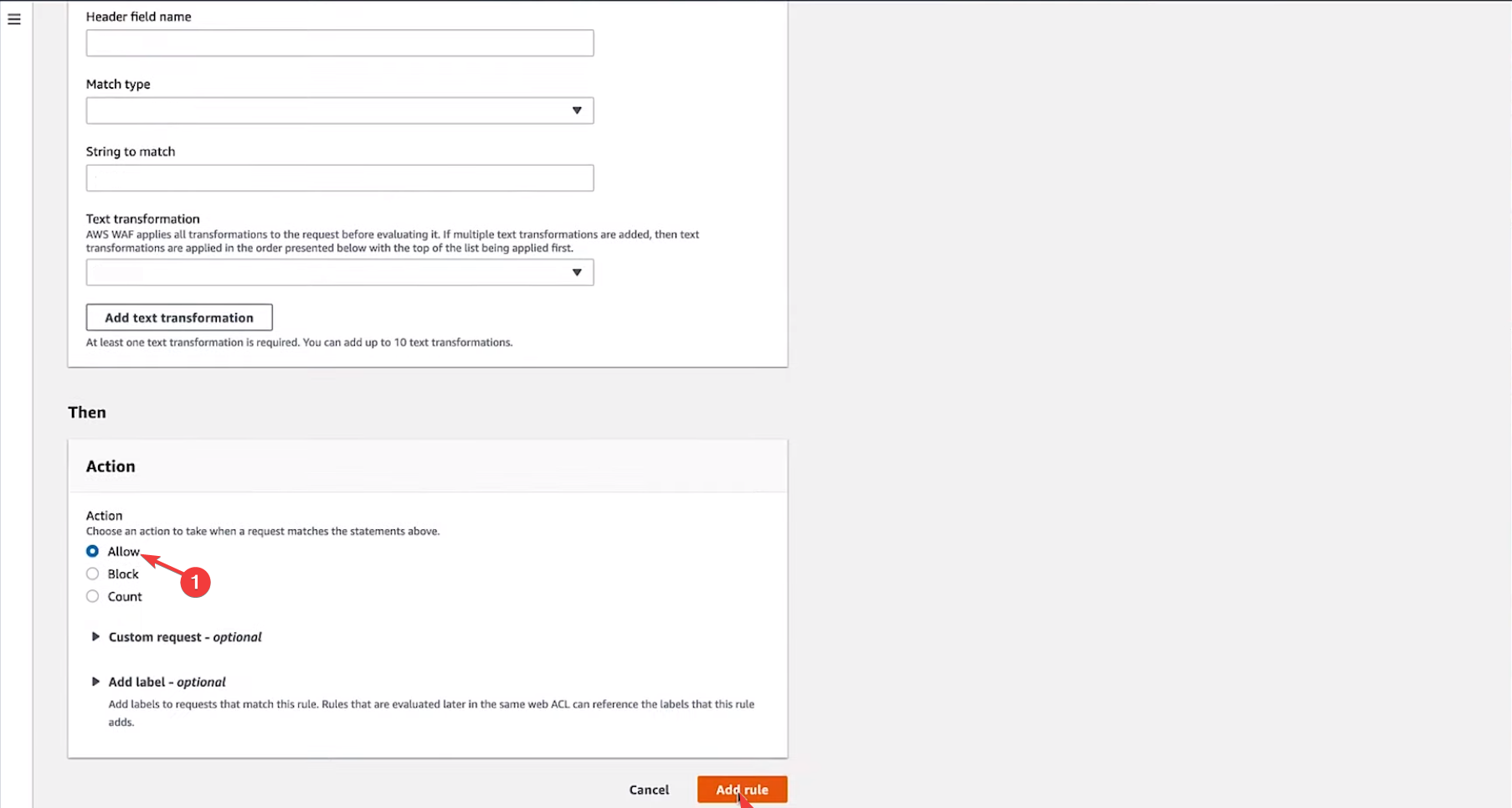
- Wählen Maßnahme zur Ermöglichung (Aktion zulassen). Klicken Sie auf Regel hinzufügen (Füge eine Regel hinzu), um Änderungen zu bestätigen.
So können Sie den 403-Fehler (Anfrage fehlgeschlagen) in CloudFront beheben. Führen Sie alle Schritte aus und teilen Sie uns in den Kommentaren unten mit, ob es funktioniert hat.
Kommentare sind geschlossen.