
ChatGPT stürzt ab: Ursachen und Lösungen zur Behebung
Funktioniert ChatGPT nicht oder ist es nicht erreichbar? Entdecken Sie häufige Ursachen und schnelle, effektive Lösungen für Ihr Problem. Sorgen Sie dafür, dass ChatGPT nicht ausfällt; beheben Sie das Problem jetzt und arbeiten Sie wieder produktiv!

Die wichtigsten Dinge, die Sie wissen müssen
- Viele häufige ChatGPT-Probleme lassen sich durch das Löschen von Browser-Cookies oder das Deaktivieren installierter Erweiterungen beheben.
- Um festzustellen, ob es sich um eine allgemeine Störung des ChatGPT-Dienstes handelt, sollten Sie die offizielle OpenAI-Statusseite besuchen.
- Virtuelle private Netzwerke (VPNs) oder Browser-Sicherheitseinstellungen können den Zugriff auf ChatGPT blockieren. Dieses Problem lässt sich durch Deaktivieren des VPNs oder durch Wechseln des Netzwerks beheben.
Falls ChatGPT aktuell nicht funktioniert , kann dies an einem Serverausfall, einer ChatGPT-Beschränkung in Ihrem Land oder an Störungen durch Cookies und Plugins liegen.
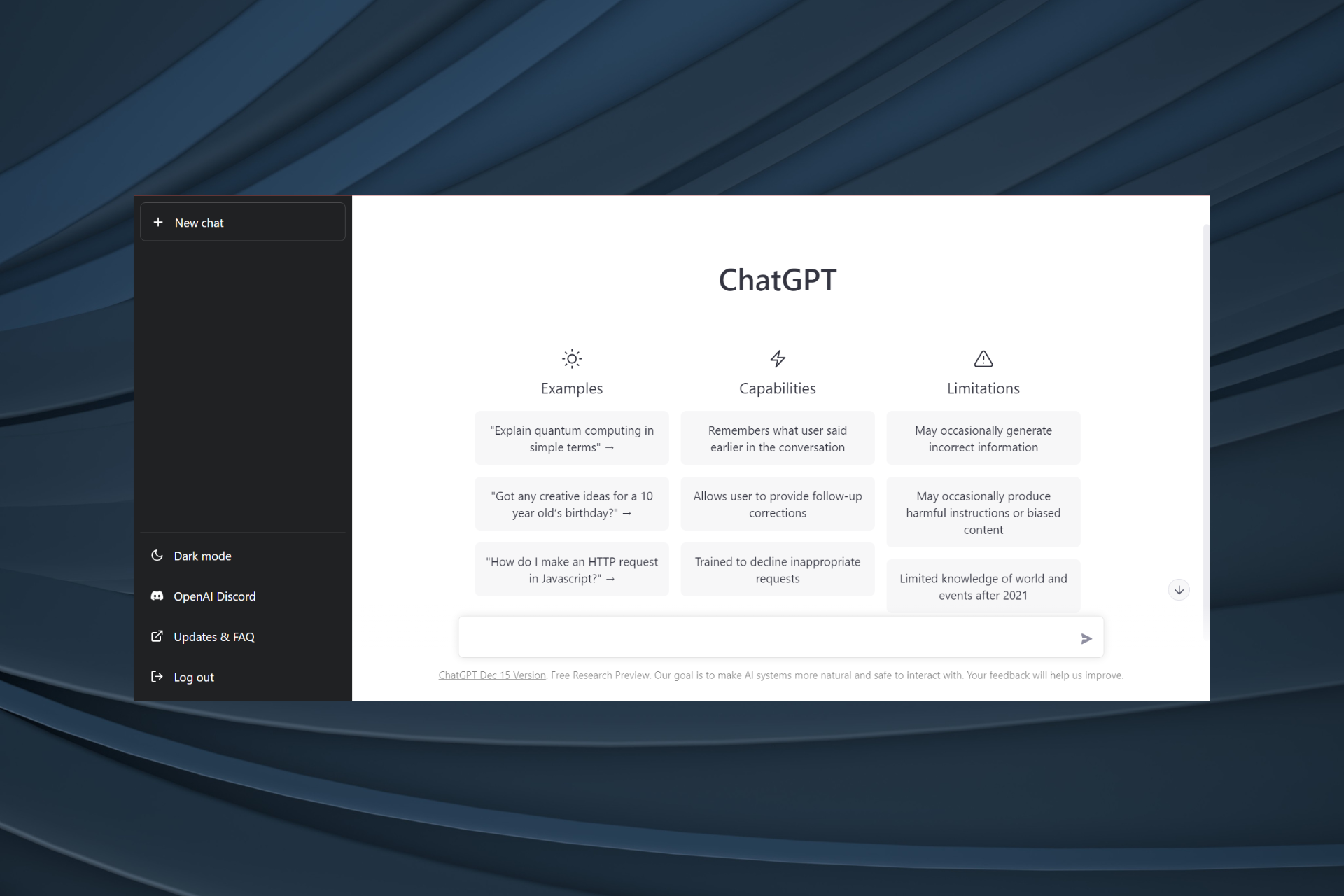
Fehlermeldungen und Ladebildschirme erscheinen in ChatGPT auf allen Geräten. Einige Nutzer bemerken jedoch, dass die App auf Desktop-Computern nicht funktioniert, während sie auf Mobilgeräten problemlos zugänglich ist . Wenn Sie also eine schnelle Lösung suchen, versuchen Sie es mit Ihrem Smartphone.
Nun gehen wir den Ursachen auf den Grund und beheben das Problem mit ChatGPT. So lösen Sie das Problem, falls die Anwendung nicht reagiert.
Wie kann ich ChatGPT reparieren, wenn es nicht funktioniert?
1. Cookies löschen
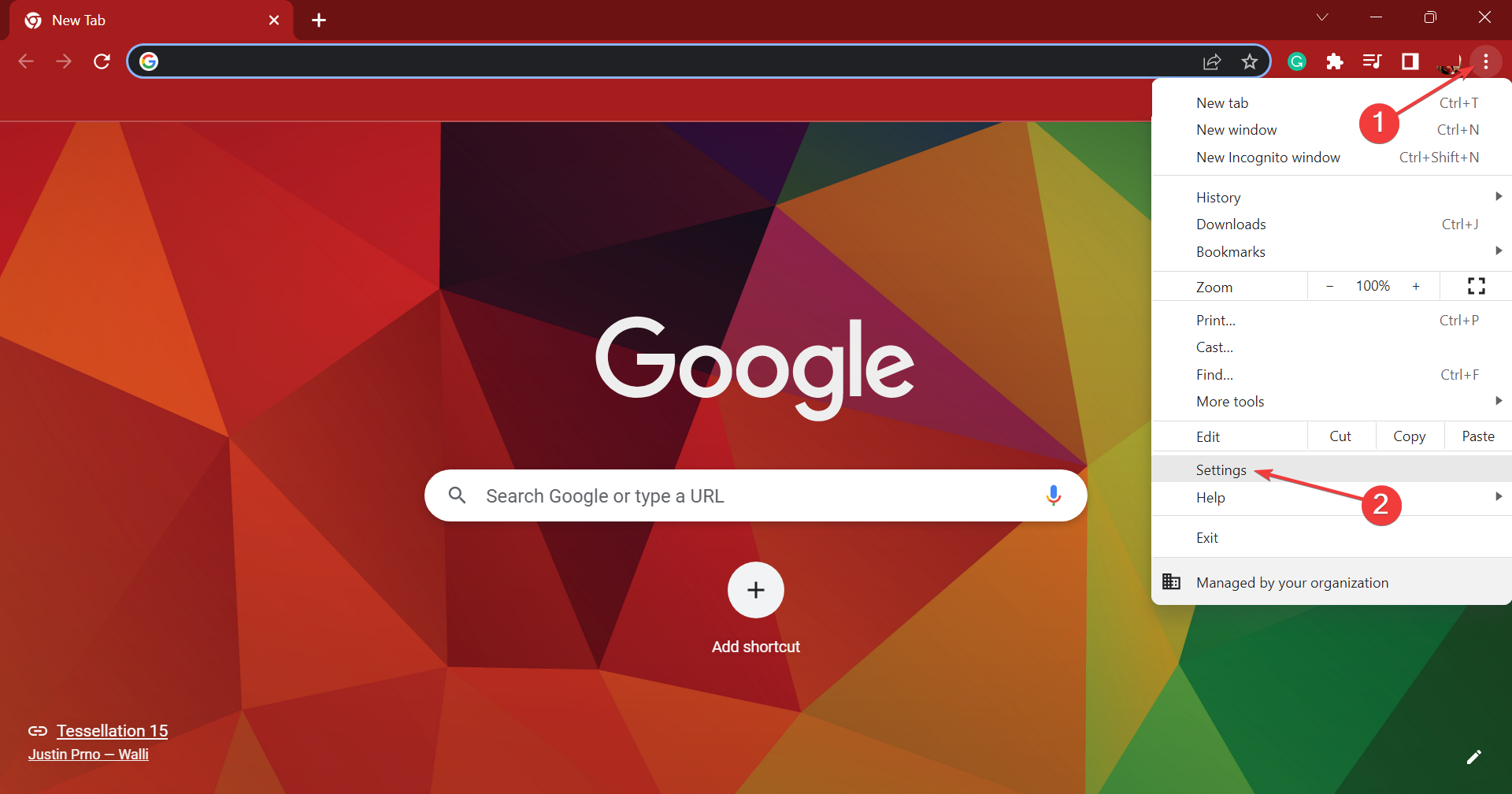
- Klicken Sie auf die drei Punkte in der oberen rechten Ecke und wählen Sie dann aus. Einstellungen .
![die Einstellungen]()
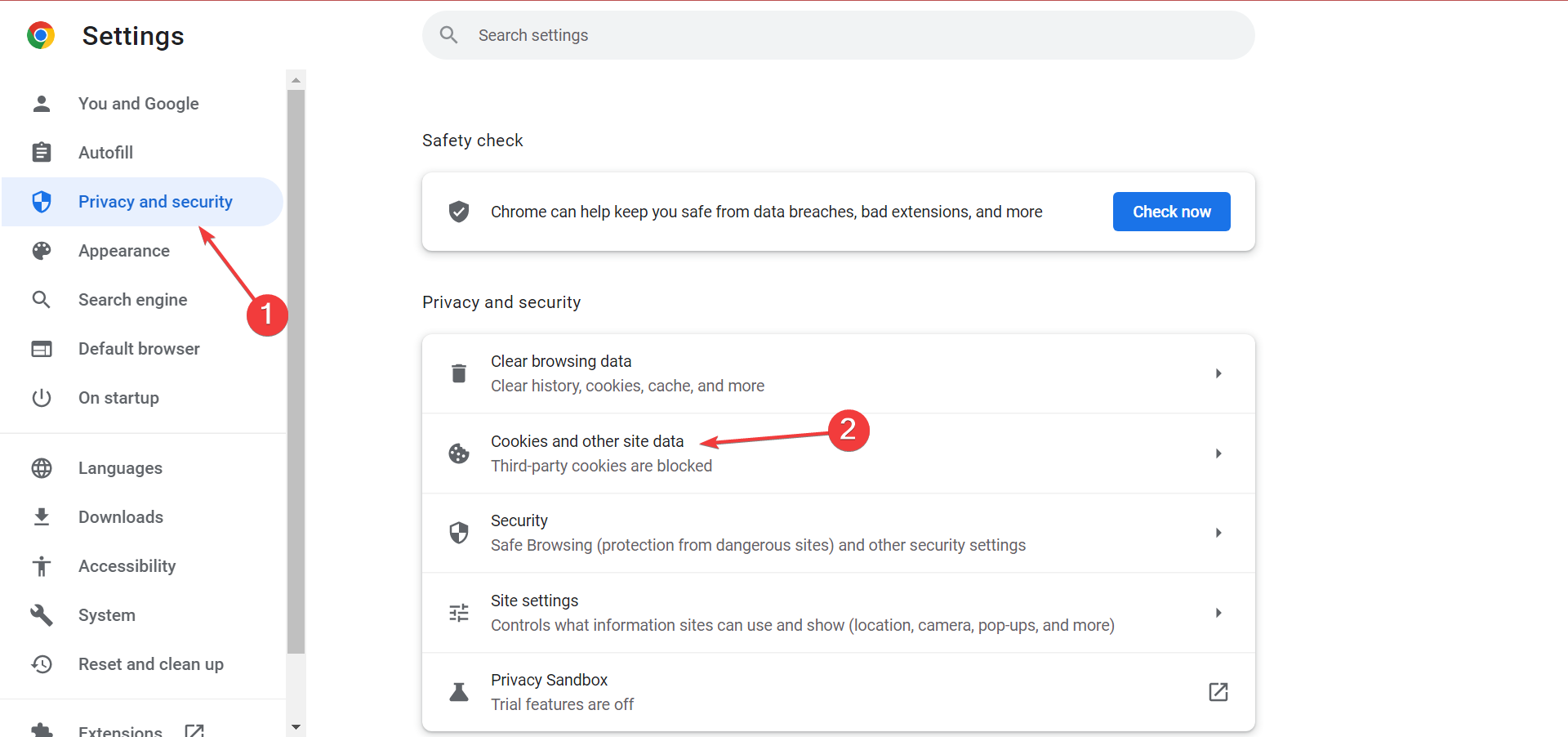
- Wählen Datenschutz und Sicherheit Klicken Sie dann im Navigationsbereich auf Cookies und andere Site-Daten.
![Cookies und andere Websitedaten]()
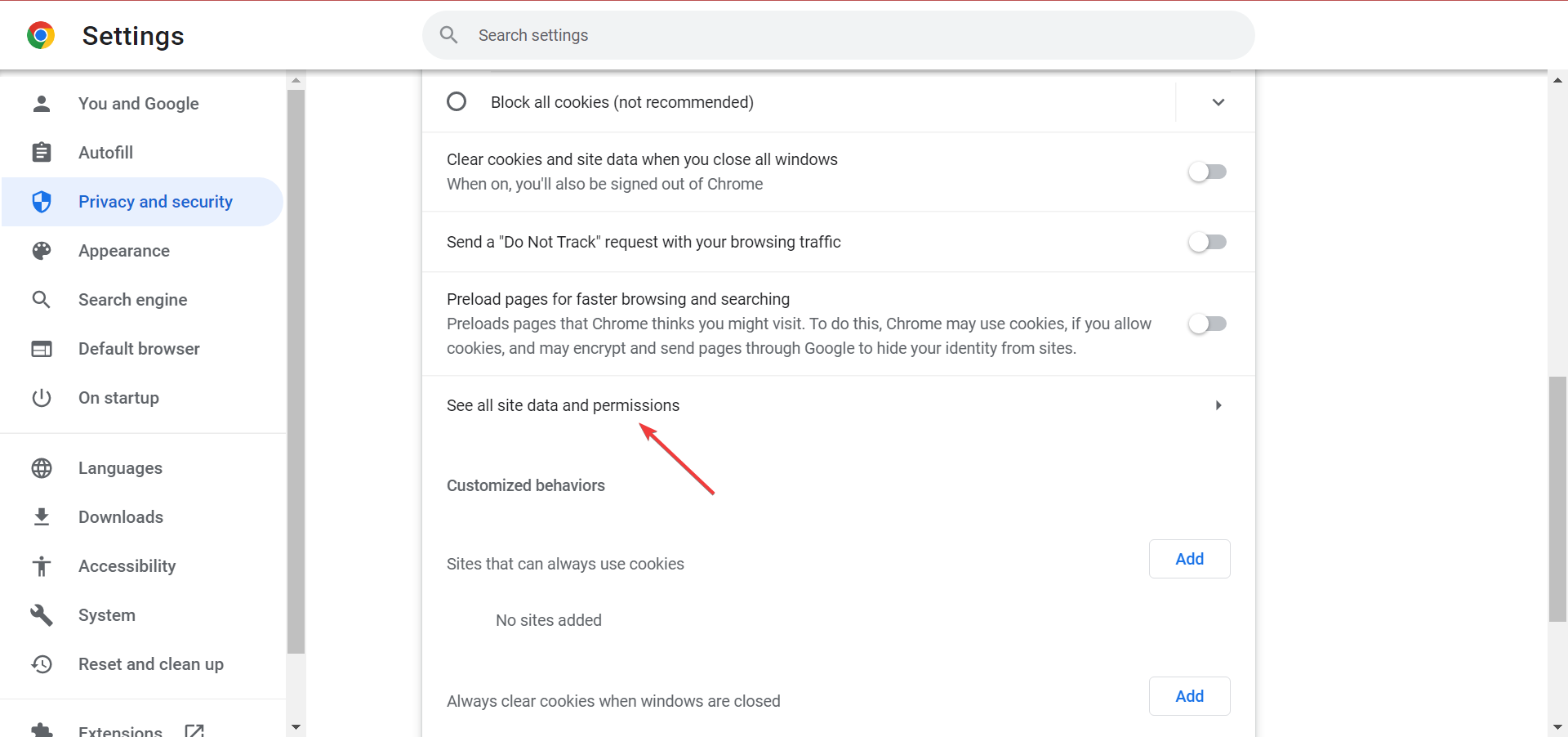
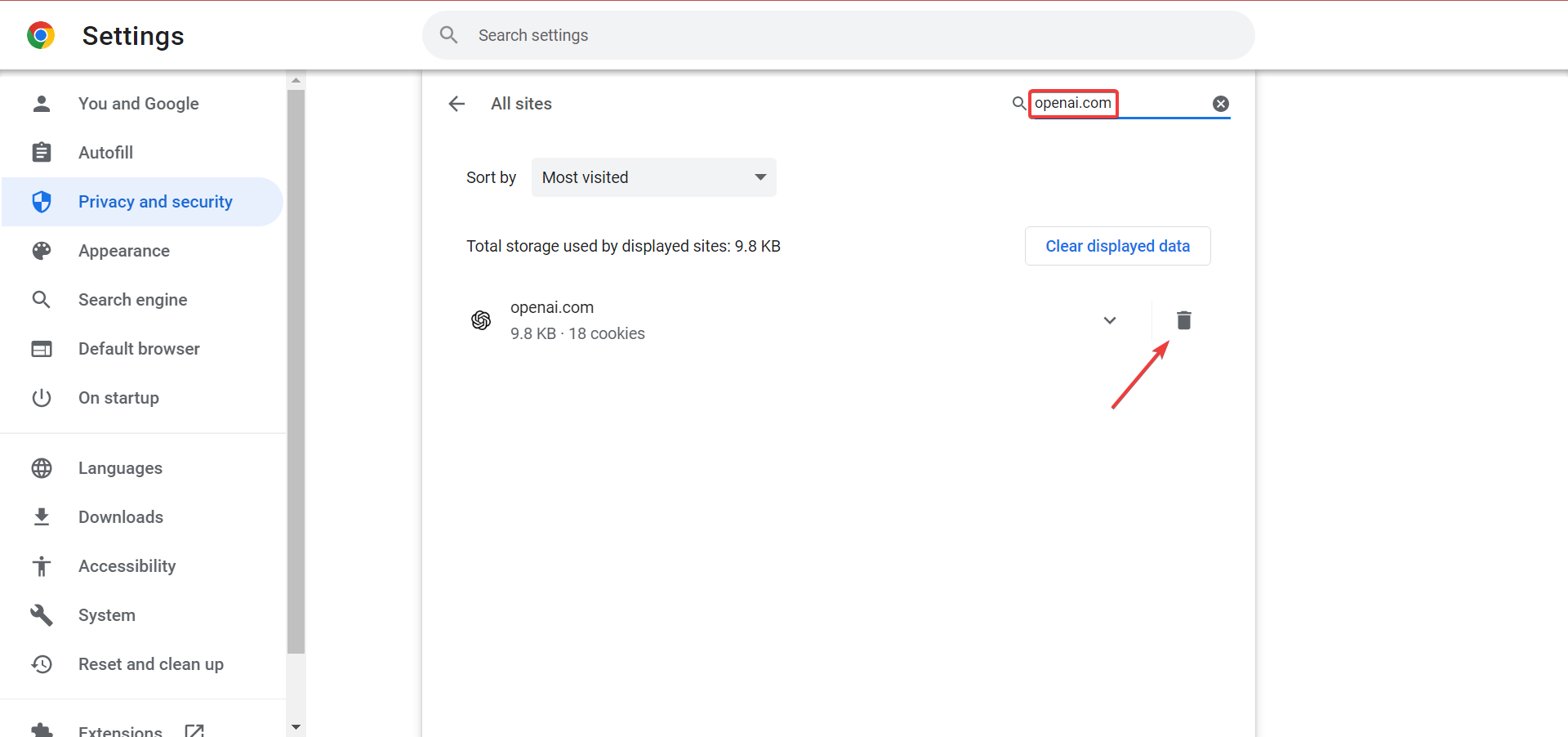
- tippen Sie auf Alle Websitedaten und Berechtigungen anzeigen.
![Alle Websitedaten und Berechtigungen anzeigen]()
- Ich suche nach openai.com Klicken Sie anschließend im Textfeld auf das Symbol. Löschen Die Webseite widmet sich der Lösung des Problems.
![Um das Problem mit ChatGPT zu beheben, löschen Sie bitte die Cookies.]()
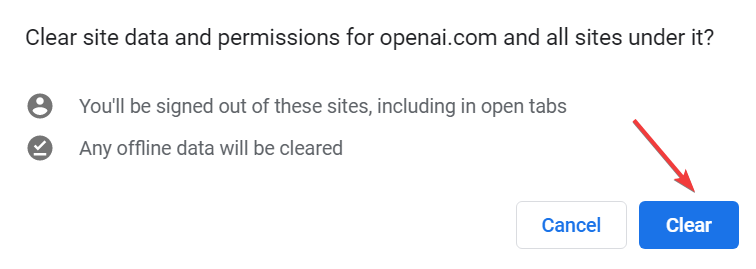
- Klicken Sie erneut Löschen in der Bestätigungsnachricht.
![befragen]()
Das Löschen der Browser-Cookies und die Verwendung einfacher Befehle können ähnliche Probleme mit ChatGPT beheben. Ausführlichere Lösungen finden Sie in unserem Leitfaden „Warum bricht ChatGPT ständig die Verbindung ab? 7 Lösungsansätze“.
2. Alle Add-ons deaktivieren
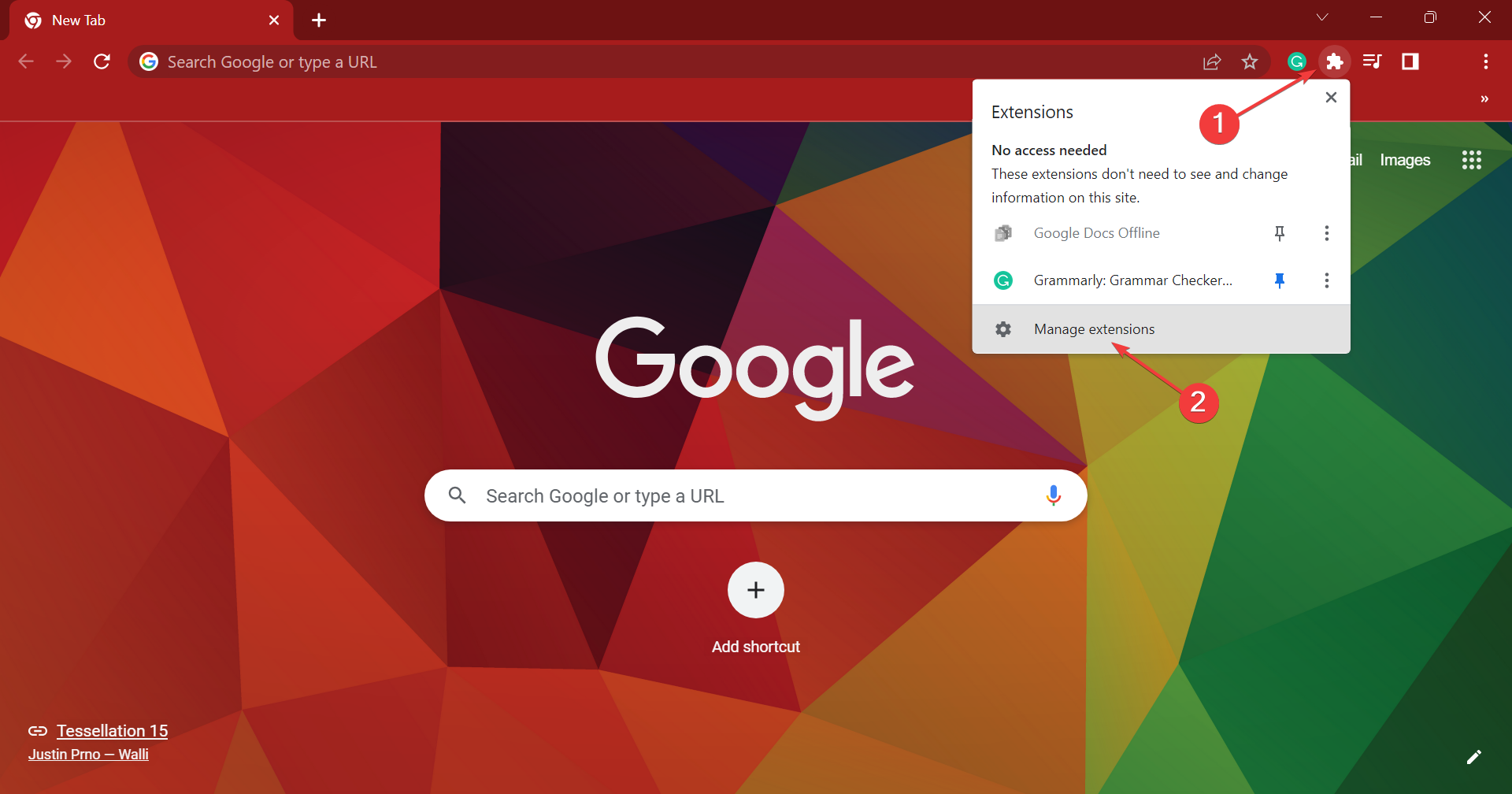
- Klicken Sie auf das Symbol Erweiterungsoptionen, dann wähle Erweiterungen verwalten aus dem Popup-Menü.
![Erweiterungsmanager]()
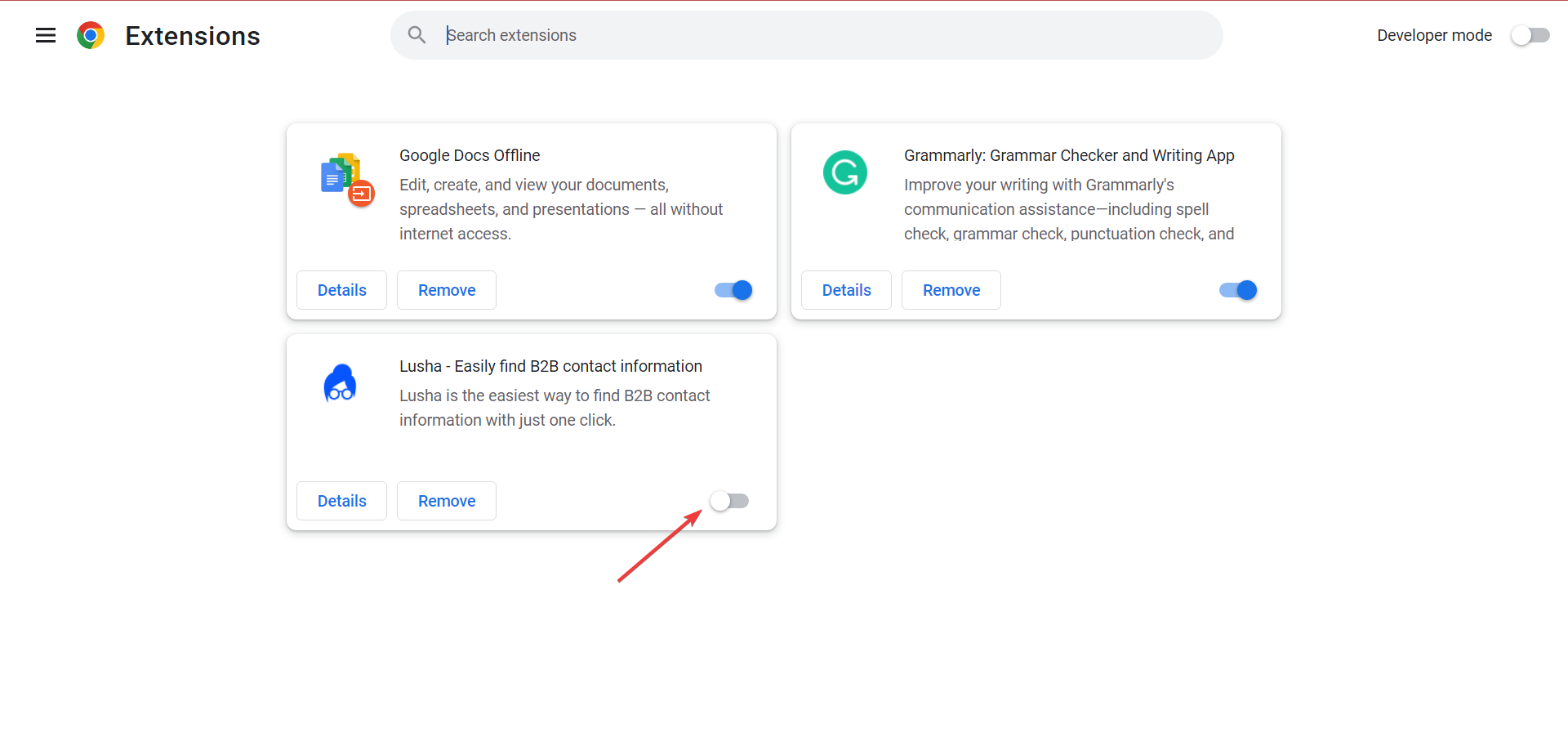
- Deaktivieren Sie als Nächstes den Schalter. Für alle hier aufgeführten Add-ons.
![Deaktivieren von Plugins zur Behebung des Problems, dass ChatGPT nicht funktioniert]()
- Überprüfen Sie, ob die ChatGPT funktioniert jetztWenn es funktioniert, aktivieren Sie die Erweiterungen nacheinander, bis das Problem erneut auftritt. Sobald es auftritt, ist die zuletzt aktivierte Erweiterung diejenige, die das Problem verursacht.
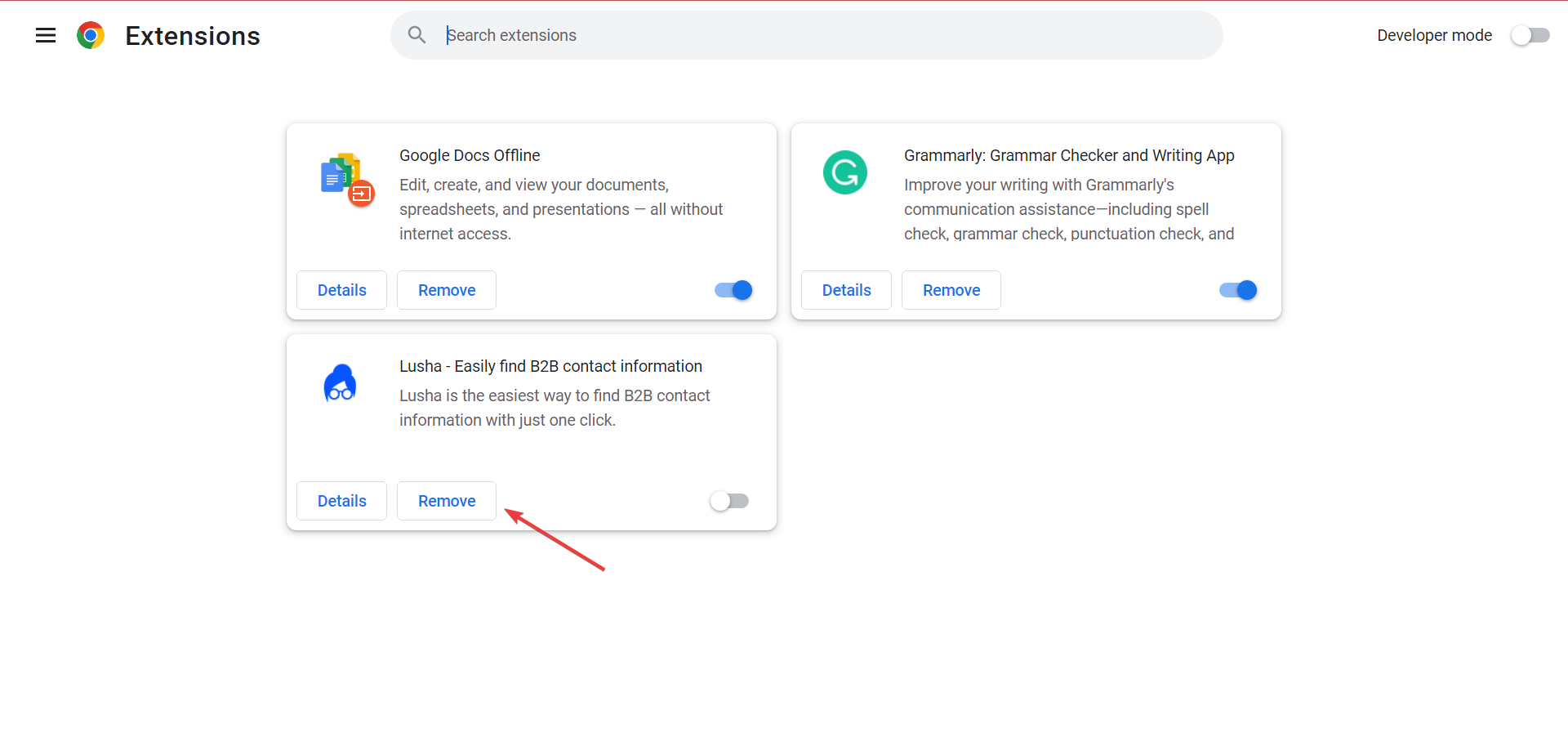
- Klicken Sie also auf die Schaltfläche. Entfernen befindet sich darunter.
![Entfernung zur Behebung des Problems, dass ChatGPT nicht funktioniert]()
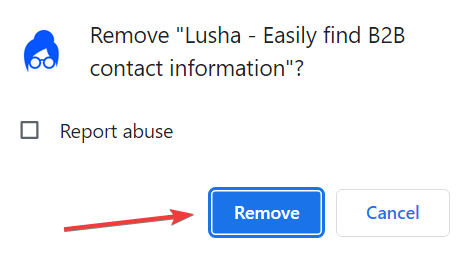
- Klicken Sie erneut Entfernen im Bestätigungs-Popup-Fenster.
![Entfernung]()
3. Kontaktieren Sie den ChatGPT-Support
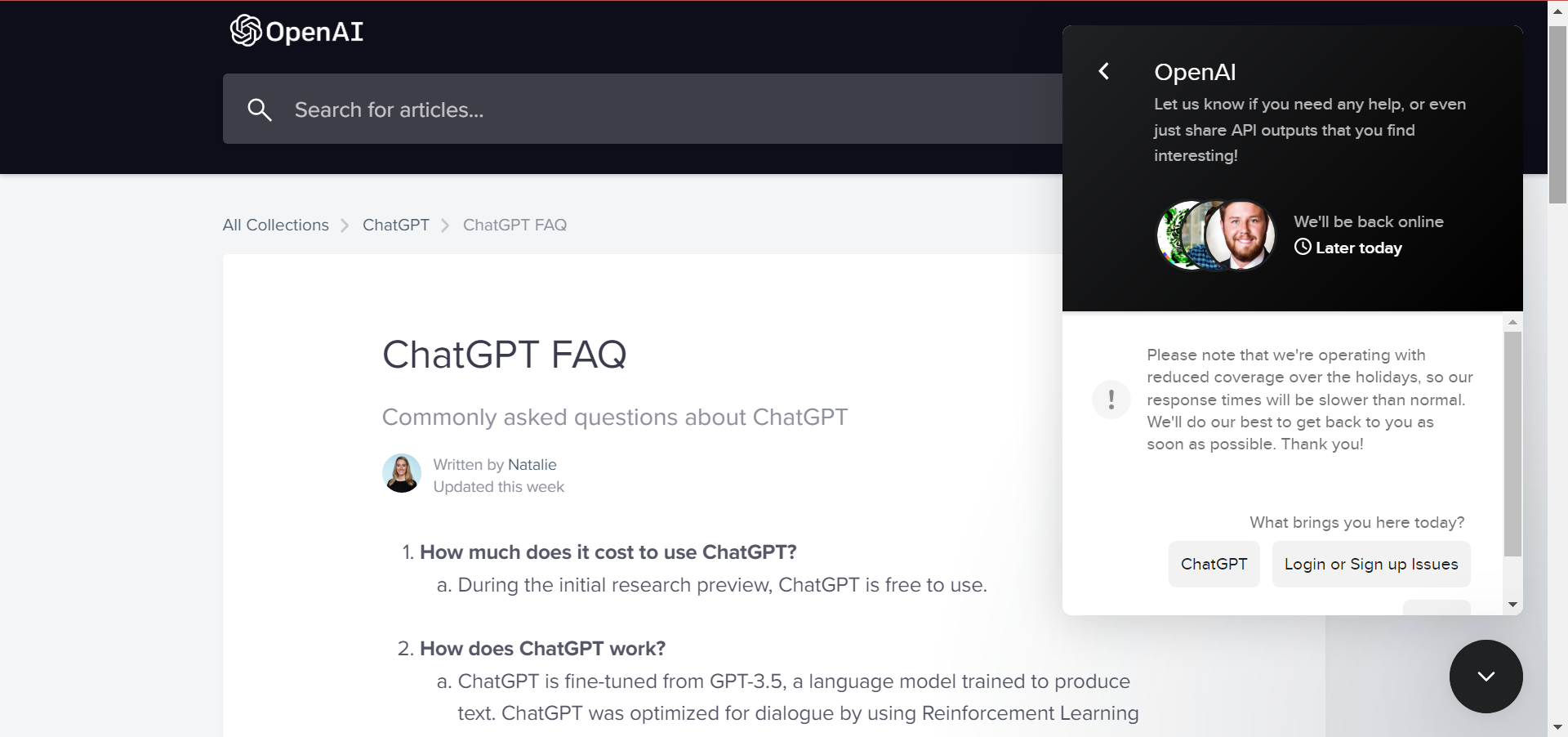
Sollten alle vorgeschlagenen Lösungen fehlschlagen, wenden Sie sich bitte an den ChatGPT-Support . Auf der Support-Website finden Sie ein Chat-Fenster, über das Sie ein Ticket einreichen können. Rechnen Sie jedoch nicht mit einer sofortigen Antwort.
Damit sind unsere Lösungsvorschläge abgeschlossen. Wir hoffen, dass Ihnen diese Anweisungen helfen, das Problem mit ChatGPT zu beheben und die normale Funktionalität wiederherzustellen.
Wenn Sie jetzt während der Hauptverkehrszeit schnell einen ChatGPT-Fehler beheben möchten, werfen Sie einen Blick in unsere entsprechende Anleitung. Wir haben außerdem einen Leitfaden für den Fall, dass ChatGPT ausfällt – den Sie sich nicht entgehen lassen sollten.
Dies sind nicht die einzigen Probleme, die auftreten können. Viele Nutzer berichten von Fehlern bei der Überprüfung der Betriebssicherheit , und andere erhalten die Meldung, dass ChatGPT in ihrem Land nicht verfügbar ist.
Bevor Sie gehen, sollten Sie sich unseren Leitfaden mit cleveren Tipps für ChatGPT-Nutzer nicht entgehen lassen, der zusätzliche Informationen zu ChatGPT-Problemen und deren Lösungen bietet.
Häufig gestellte Fragen: Warum funktioniert ChatGPT nicht und wie kann ich das Problem beheben?
Warum funktioniert mein ChatGPT heute nicht?
ChatGPT funktioniert möglicherweise nicht aufgrund von Störungen auf den OpenAI-Servern, geplanten Wartungsarbeiten, hohem Datenverkehr, Browserproblemen oder einer schlechten Internetverbindung.
Warum kann ich ChatGPT nicht ausführen?
Versuchen Sie, die Seite neu zu laden, den Browser-Cache zu leeren, VPNs oder Browsererweiterungen zu deaktivieren oder sich von Ihrem OpenAI-Konto ab- und wieder anzumelden. Sollte das Problem weiterhin bestehen, prüfen Sie, ob OpenAI derzeit eine Dienststörung hat.
Steht OpenAI heute vor Problemen?
Gelegentlich kommt es bei OpenAI zu Serviceausfällen oder hohen Fehlerraten, die ChatGPT beeinträchtigen können. Am schnellsten erfahren Sie auf der offiziellen OpenAI-Statusseite, ob aktuell ein Problem besteht.
Warum verbietet Cloudflare die Nutzung von ChatGPT?
Cloudflare kann den Zugriff vorübergehend blockieren, wenn ungewöhnlicher Datenverkehr, VPN-Nutzung, Browser-Sicherheitseinstellungen oder Netzwerkaktivitäten festgestellt werden, die die Sicherheitssysteme auslösen. Das Deaktivieren des VPNs oder ein Netzwerkwechsel kann das Problem unter Umständen beheben.
Ist ChatGPT offline?
Nicht unbedingt. Falls ChatGPT nicht lädt oder weiterhin Fehler anzeigt, könnte das Problem lokal oder vorübergehend sein. Ein Blick auf die OpenAI-Statusseite kann Aufschluss darüber geben, ob der Dienst aktuell nicht verfügbar ist.
Warum lädt ChatGPT nicht mehr?
Eine langsame Internetverbindung, Probleme mit dem Browser-Cache, überlastete Server oder vorübergehende Probleme mit OpenAI können dazu führen, dass ChatGPT beim Ladebildschirm einfriert.
Warum zeigt ChatGPT immer die Meldung „Etwas ist schiefgelaufen“ an?
Dieser Fehler tritt typischerweise aufgrund vorübergehender Serverprobleme, Netzwerkausfälle, Browserprobleme oder abgelaufener Sitzungen auf . Ein Neuladen der Seite oder ein erneuter Versuch zu einem späteren Zeitpunkt behebt das Problem in der Regel.
Warum lädt ChatGPT nicht in meinem Browser?
Browsererweiterungen, beschädigte Cache-Dateien, Cookies oder VPNs können manchmal verhindern, dass ChatGPT korrekt geladen wird. Die Verwendung eines anderen Browsers oder des Inkognito-Modus kann helfen, die Ursache zu finden.
Wie kann ich ChatGPT reparieren, wenn es nicht funktioniert?
Starten Sie Ihren Browser neu, leeren Sie den Cache, deaktivieren Sie VPNs und Browsererweiterungen, überprüfen Sie Ihre Internetverbindung und prüfen Sie, ob OpenAI eine Störung gemeldet hat. Sollte das Problem weiterhin bestehen, versuchen Sie es später erneut oder kontaktieren Sie den OpenAI-Support.
Vergessen Sie nicht, Ihre Meinung zu ChatGPT in den Kommentaren unten mitzuteilen. Sie können auch weitere Ihnen bekannte Lösungen hinzufügen.
Kommentare sind geschlossen.