

die Haupt-Punkte
- Um das Problem zu beheben, dass Sie nicht sehen können, wer Ihre Stories auf Instagram angesehen hat, versuchen Sie Folgendes: Löschen Sie den App-Cache, installieren Sie Instagram neu, ändern Sie Ihren Kontotyp, installieren Sie eine ältere Version der App oder senden Sie einen Bericht an Instagram.
- Der Cache kann über die App-Einstellungen bei Android-Geräten oder durch Entfernen der App aus der Liste der zuletzt verwendeten Apps bei iPhones gelöscht werden.
- Eine Änderung des Kontotyps von privat auf beruflich und anschließend wieder zurück auf privat kann das Problem unerwartet lösen.
Instagram ist eine der größten Social-Media-Plattformen und daher optimal auf Nutzer zugeschnitten. Viele Nutzer haben sich jedoch in letzter Zeit plattformübergreifend darüber beschwert, dass sie nach dem Posten einer Story nicht sehen konnten, wer diese angesehen hat . Nach eingehender Recherche und Tests haben wir die besten Lösungen für dieses Problem gefunden. Legen wir also gleich los.
Wie funktionieren Instagram Stories?
Instagram Stories gehören zu den interaktivsten Funktionen der Plattform. Mit Stories kannst du Inhalte teilen, die deinen Followern 24 Stunden lang sichtbar sind . Diese Inhalte können Fotos , Videos, die du hochlädst, oder Beiträge von deinem eigenen oder dem Konto anderer Nutzer umfassen . Instagram ermöglicht es dir außerdem, Fotos und Videos direkt in der App aufzunehmen und sie anschließend zu bearbeiten , indem du beispielsweise Musik , Sticker , Umfragen und Text hinzufügst.
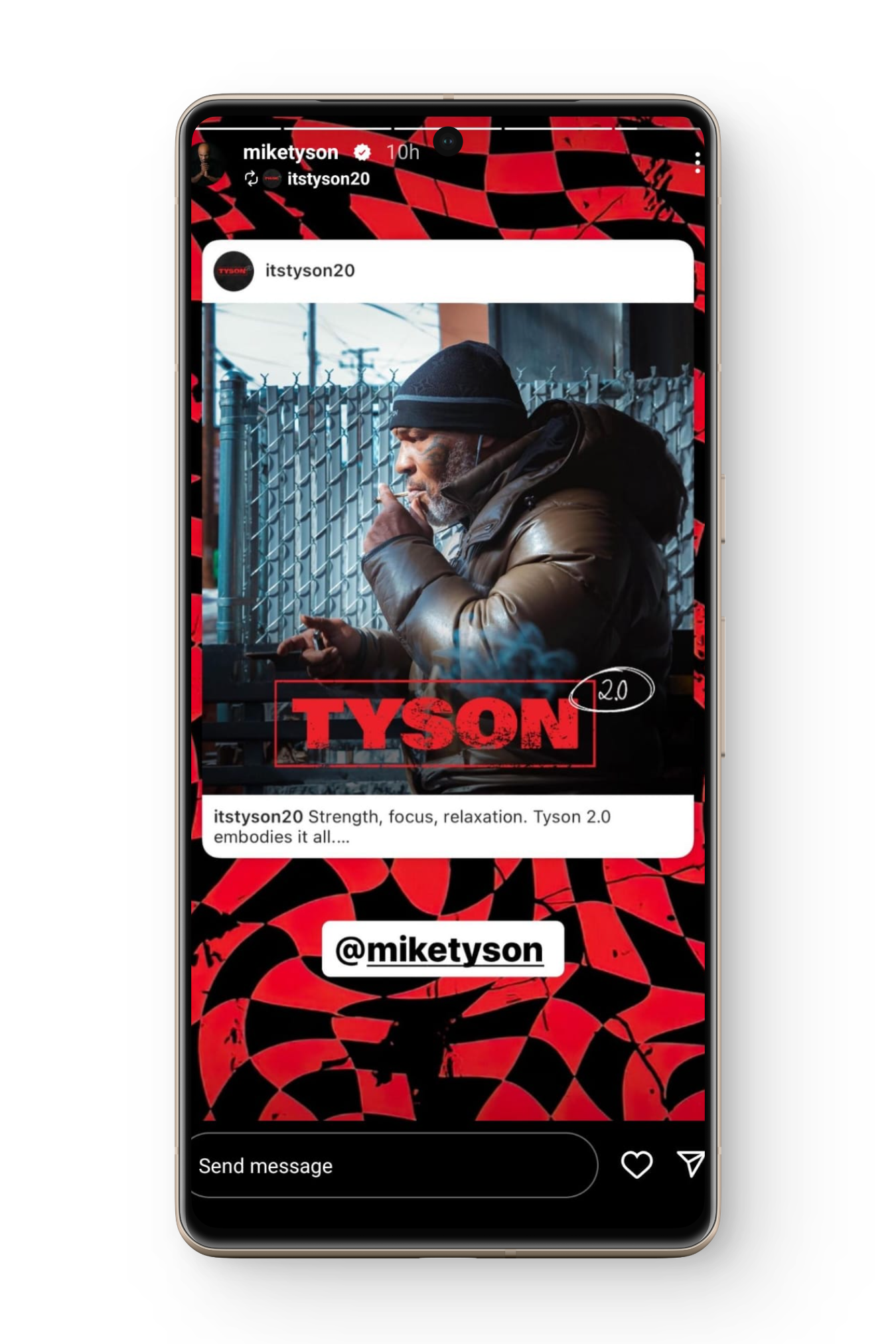
Instagram Stories sind wichtig, weil sie Nutzern, insbesondere Content-Erstellern, ermöglichen, ihre Zielgruppe zu erreichen und zu binden . Ein weiterer Vorteil von Stories ist, dass man Inhalte mit seinen Followern teilen kann, ohne sie als Beitrag hochladen zu müssen.
Angenommen, du stößt auf ein Meme, das du mit deinen Followern teilen möchtest. Da es aber unpraktisch ist, es jedes Mal auf deinem Profil zu posten, teilst du es als Story, sodass es für alle deine Follower sichtbar ist. Nach 24 Stunden wird es automatisch aus deiner Story entfernt.
Warum werden meine Story-Aufrufe nicht angezeigt?
Im Zuge unserer Recherchen haben wir mehrere Gründe für dieses Problem gefunden. Wir haben die häufigsten Ursachen zusammengefasst und kurz erläutert.
1. Eine ältere Version von Instagram
Alle Apps auf Ihrem Gerät werden automatisch über den App Store aktualisiert . Es kann jedoch vorkommen, dass Ihre Instagram-App aus irgendeinem Grund keine Updates erhalten hat. In diesem Fall können die genannten Probleme auftreten.
2. Voller Cache-Speicher
Der Cache ist ein kleiner Speicherbereich, der jeder Anwendung auf Ihrem Gerät zugewiesen wird. Mit der Zeit füllt sich dieser Speicher , was zu Fehlfunktionen der Anwendung führen kann . Der Instagram-App-Cache auf Ihrem Gerät könnte voll sein , wodurch Story-Ansichten möglicherweise nicht angezeigt werden.
3. Unausgereiftes App-Update
Dieser Grund widerspricht dem ersten. Manchmal können neuere Updates solche Fehler verursachen. Wenn Ihre App kürzlich aktualisiert wurde, könnte dies die Ursache sein.
Lösungen für das Problem, dass Story-Ansichten nicht angezeigt werden
Nachdem Sie nun die möglichen Ursachen dieses Problems kennen, schauen wir uns die Lösungsansätze an.
1. Leeren Sie den Cache der Instagram-App
Wie bereits erwähnt, kann dieses Problem durch einen vollen Cache verursacht werden. Glücklicherweise lässt sich der Cache jeder App auf Android-Geräten sehr einfach leeren.
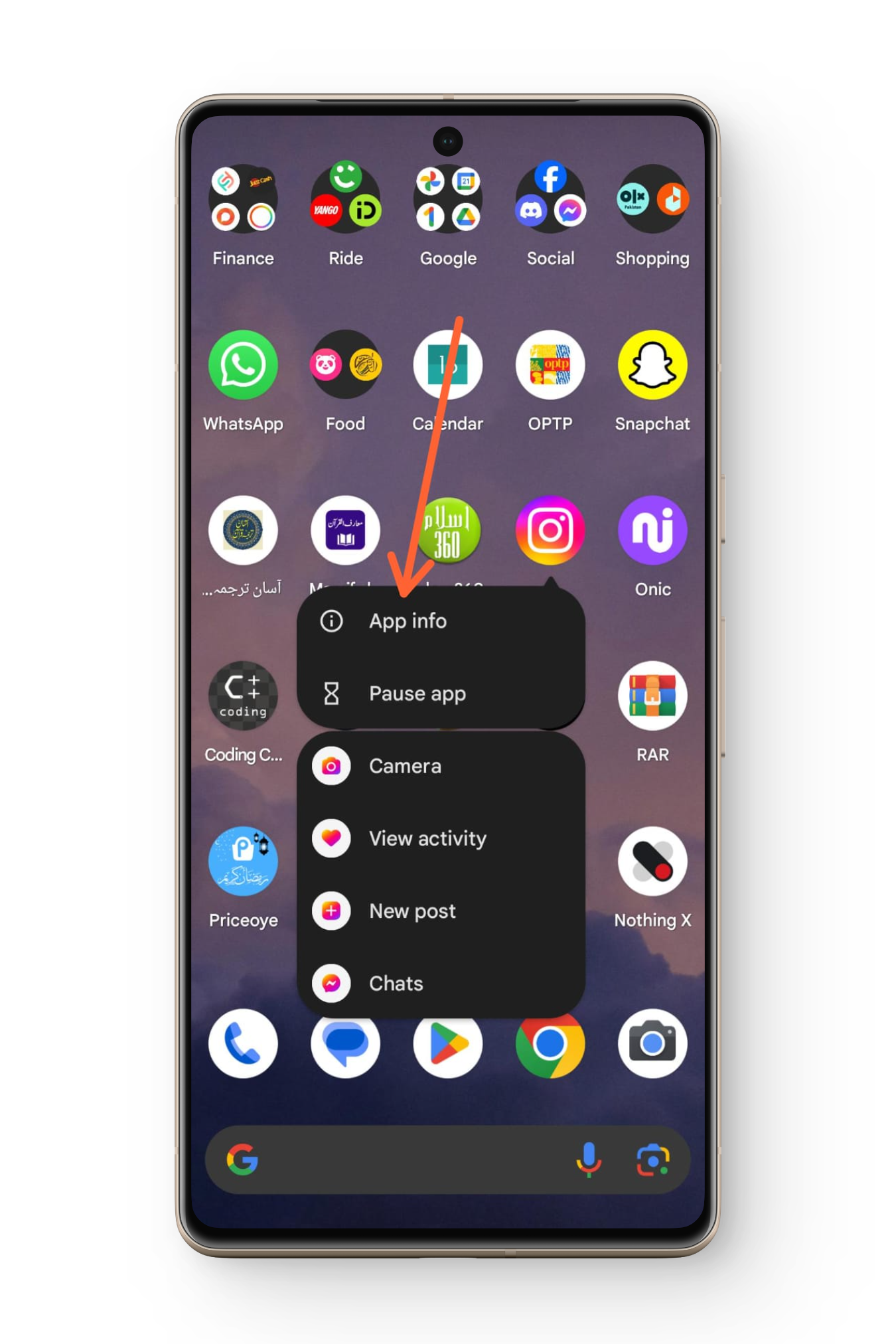
- Drücken und halten Auf dem Instagram-Symbol in der App-Übersicht.
- tippen Sie auf Bewerbungs informationen im angezeigten Menü.
![]()
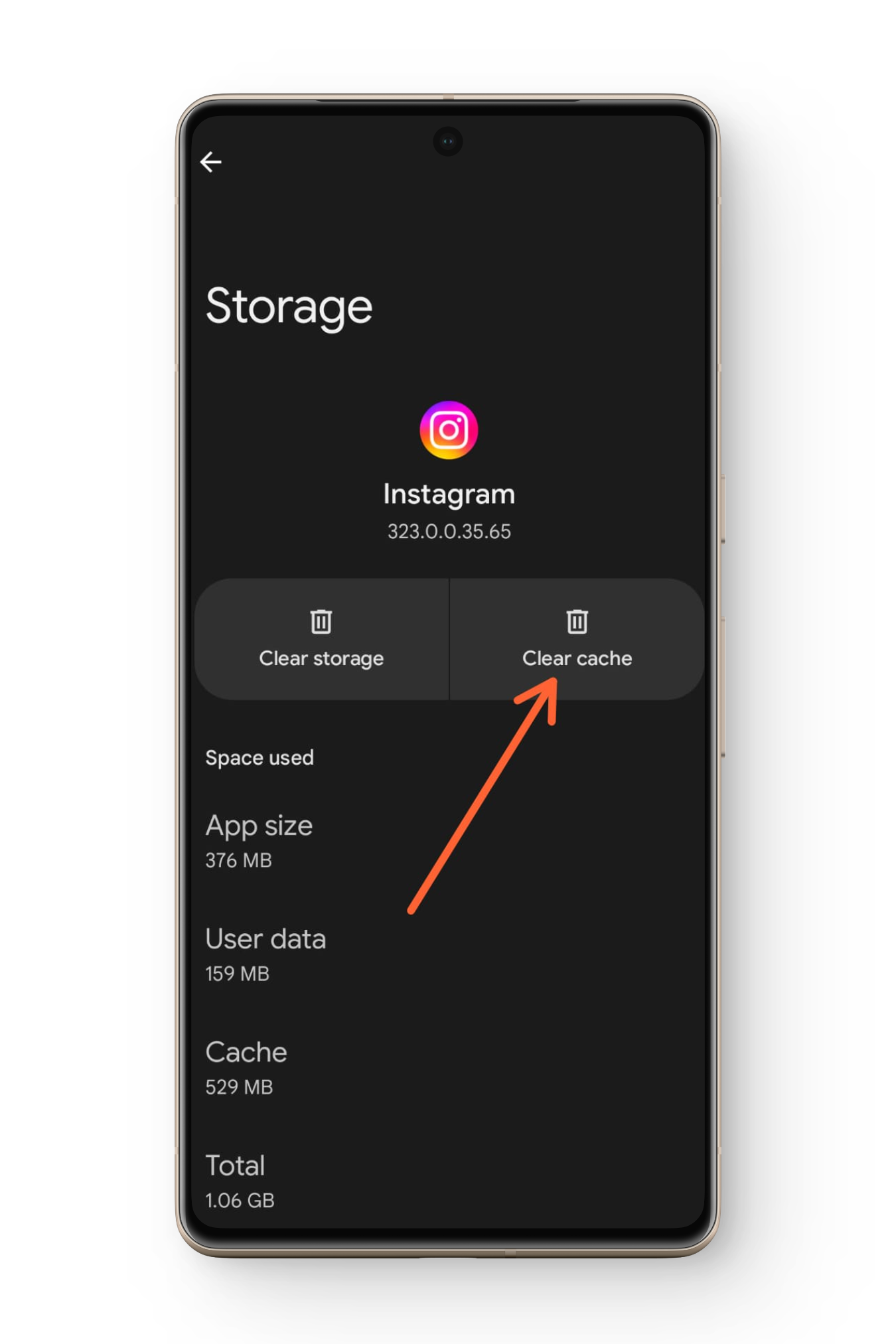
- Scrollen Sie nach unten zu Speicher & CacheDann klicke darauf.
- Klicken Sie nun auf Cache leerenDer Cache wird geleert.
![]()
Wenn Sie ein iPhone verwenden , können Sie den Instagram-Cache leeren, indem Sie die App einfach aus Ihren zuletzt verwendeten Apps entfernen.
2. Installieren Sie die Instagram-App neu.
Durch die Neuinstallation von Instagram wird die Software auf die neueste Version aktualisiert und etwaige Softwarefehler usw. werden behoben . Die Schritte sind wie folgt:
↪ auf Android
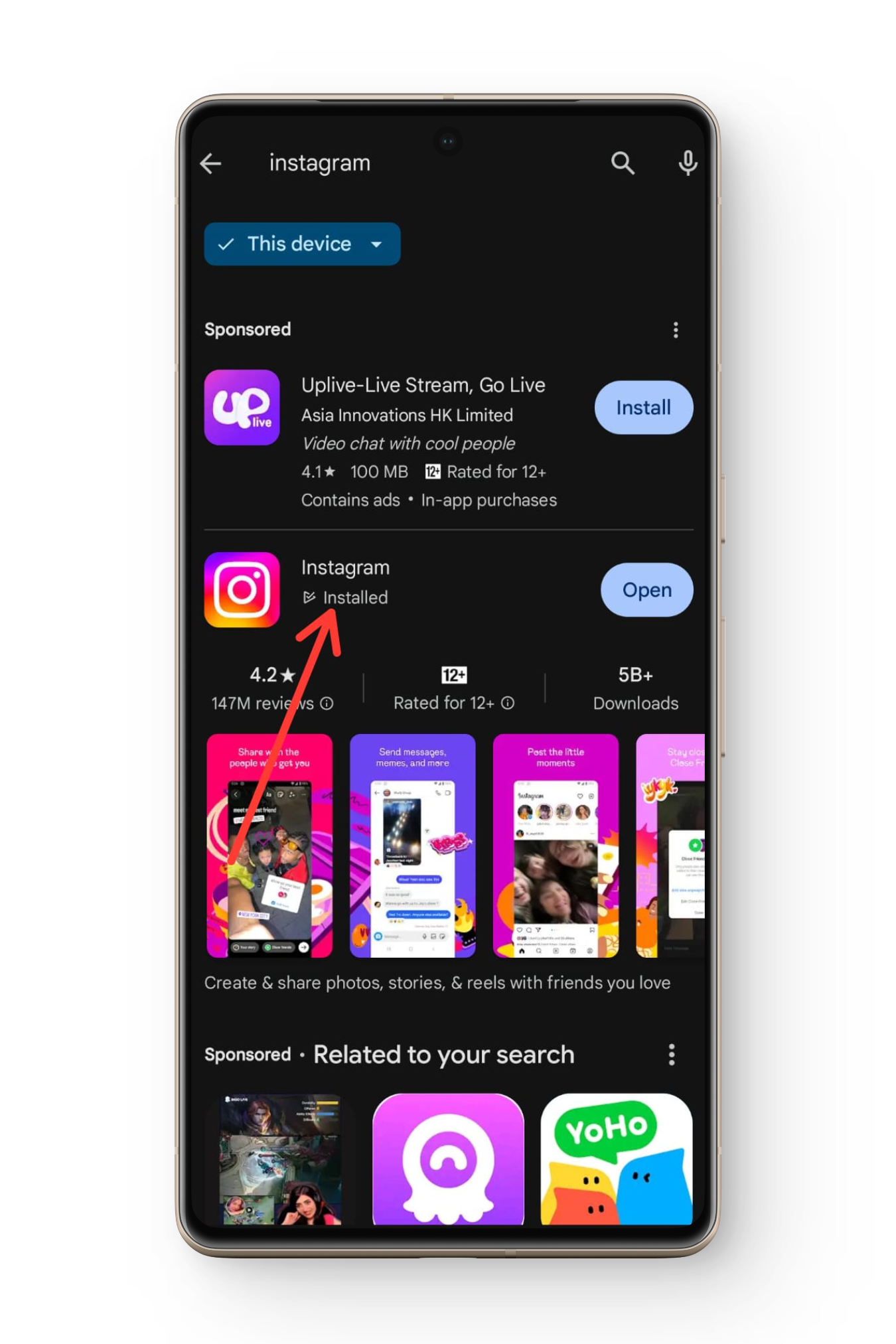
- Gehe zu Google Play und suche nach Instagram.
- Klicken Sie in den Suchergebnissen auf die Option Instagram.
![]()
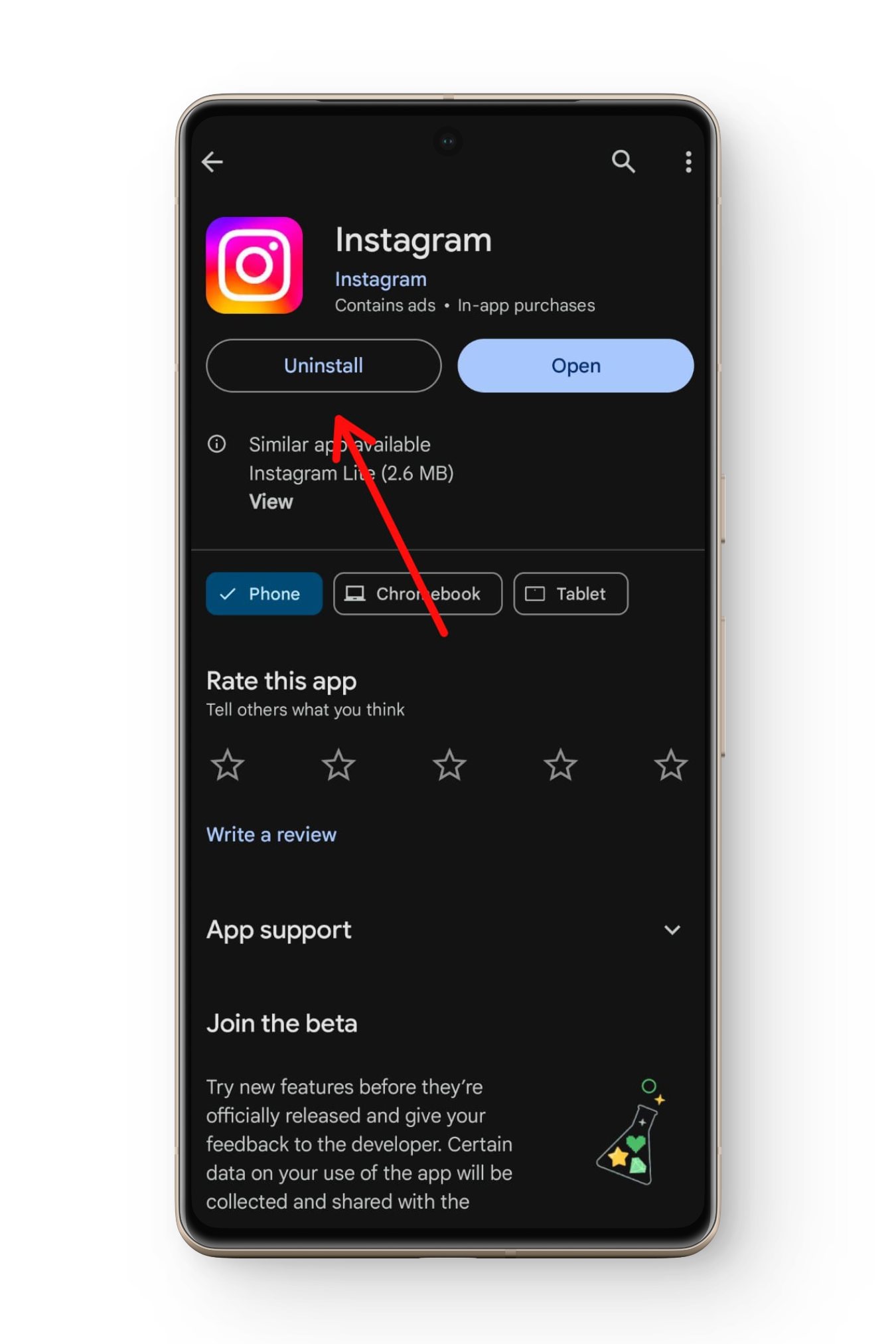
- Jetzt drücken deinstallieren Um die Anwendung von Ihrem Gerät zu entfernen.
![]()
- Sobald es soweit ist Deinstallieren Anwendung, Neuinstallation Durch Drücken der Option تثبيت.
- Melden Sie sich nun in Ihrem Konto an und prüfen Sie, ob das Problem weiterhin besteht.
↪ auf dem iPhone
- Drücken und halten Klicken Sie auf das Instagram-Symbol und tippen Sie dann auf entferne die App.
![]()
- Bestätigen Sie die Aktion, indem Sie auf die Option klicken. App löschen.
![]()
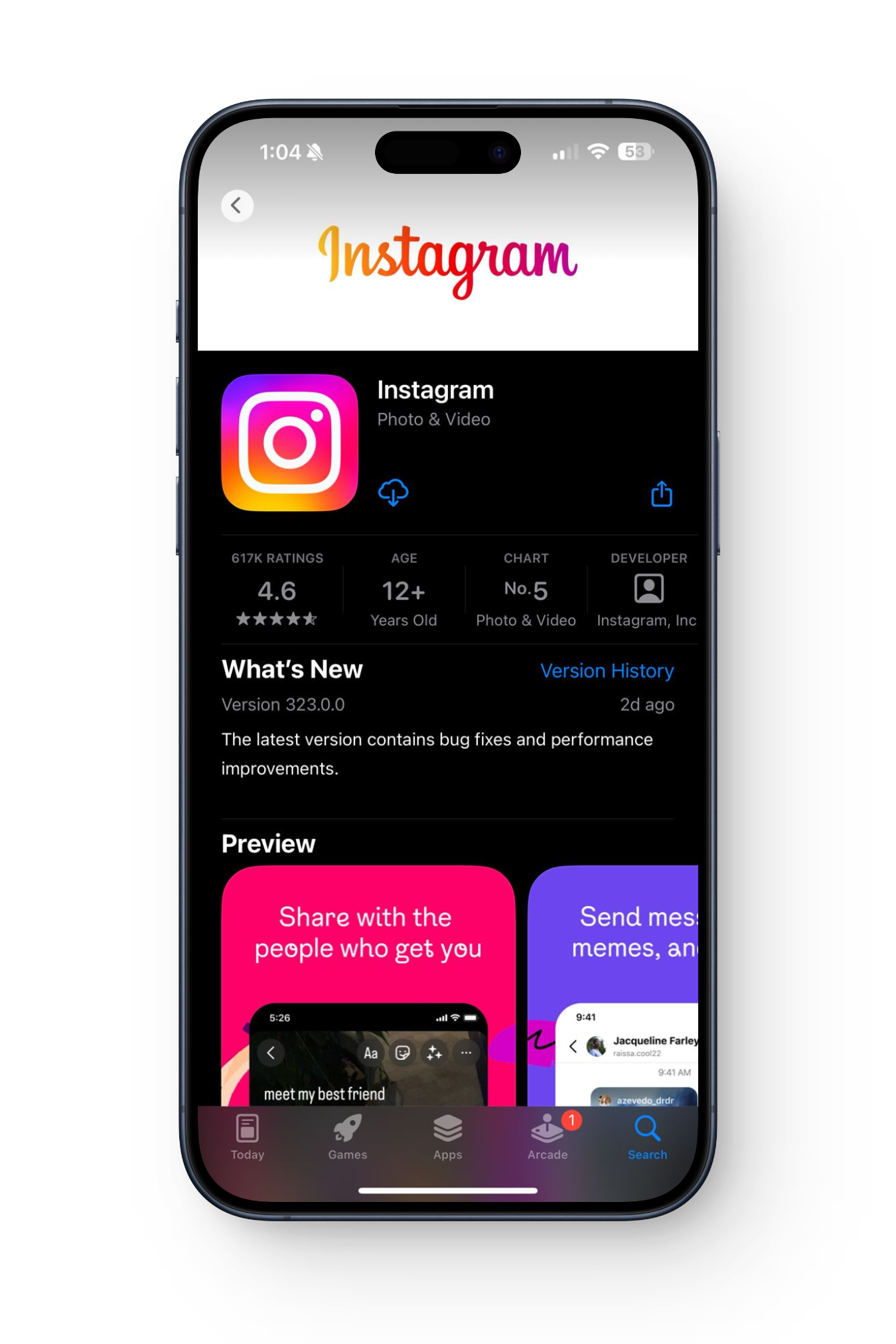
- Jetzt geh rüber App Store und suche nach Instagram.
- tippen Sie auf Installationssymbol Um die Anwendung zu installieren.
![]()
- Einmal installiert, Einloggen Überprüfen Sie in Ihrem Konto, ob das Problem weiterhin besteht.


3. Kontotyp ändern
Wir haben während unserer Tests eine Lösung gefunden. Sie steht zwar nicht in direktem Zusammenhang mit dem Problem, scheint es aber zu beheben. Ändern Sie einfach Ihren Kontotyp von privat auf geschäftlich oder umgekehrt.
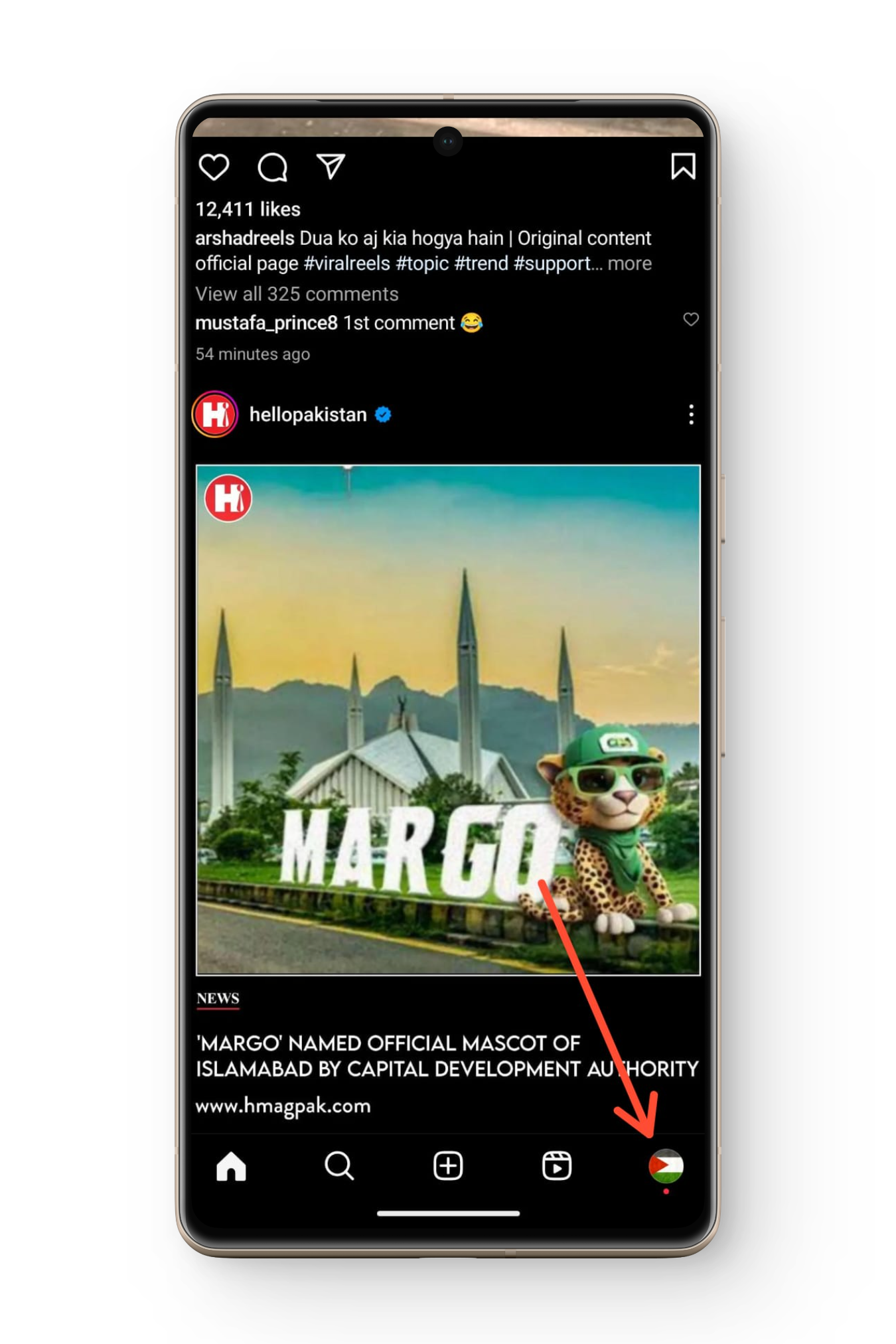
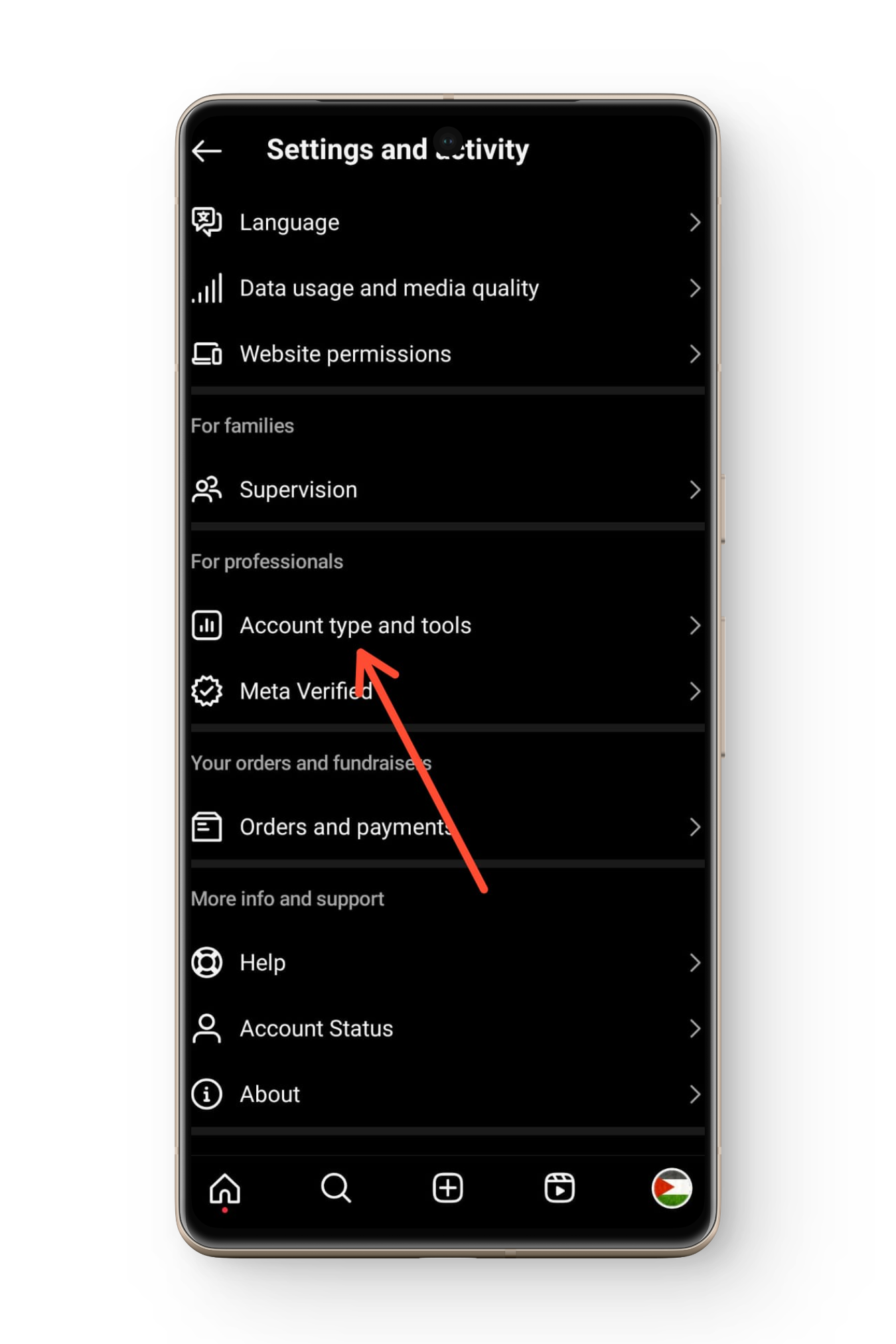
- Öffnen Instagram und klicken Sie auf Profilsymbol gelegen in unten rechts vom Bildschirm.
![]()
- Klicken Sie dann auf das Symbol Hauptmenü.
- Scrollen Sie dann nach unten zu Kontotyp und Tools.
![]()
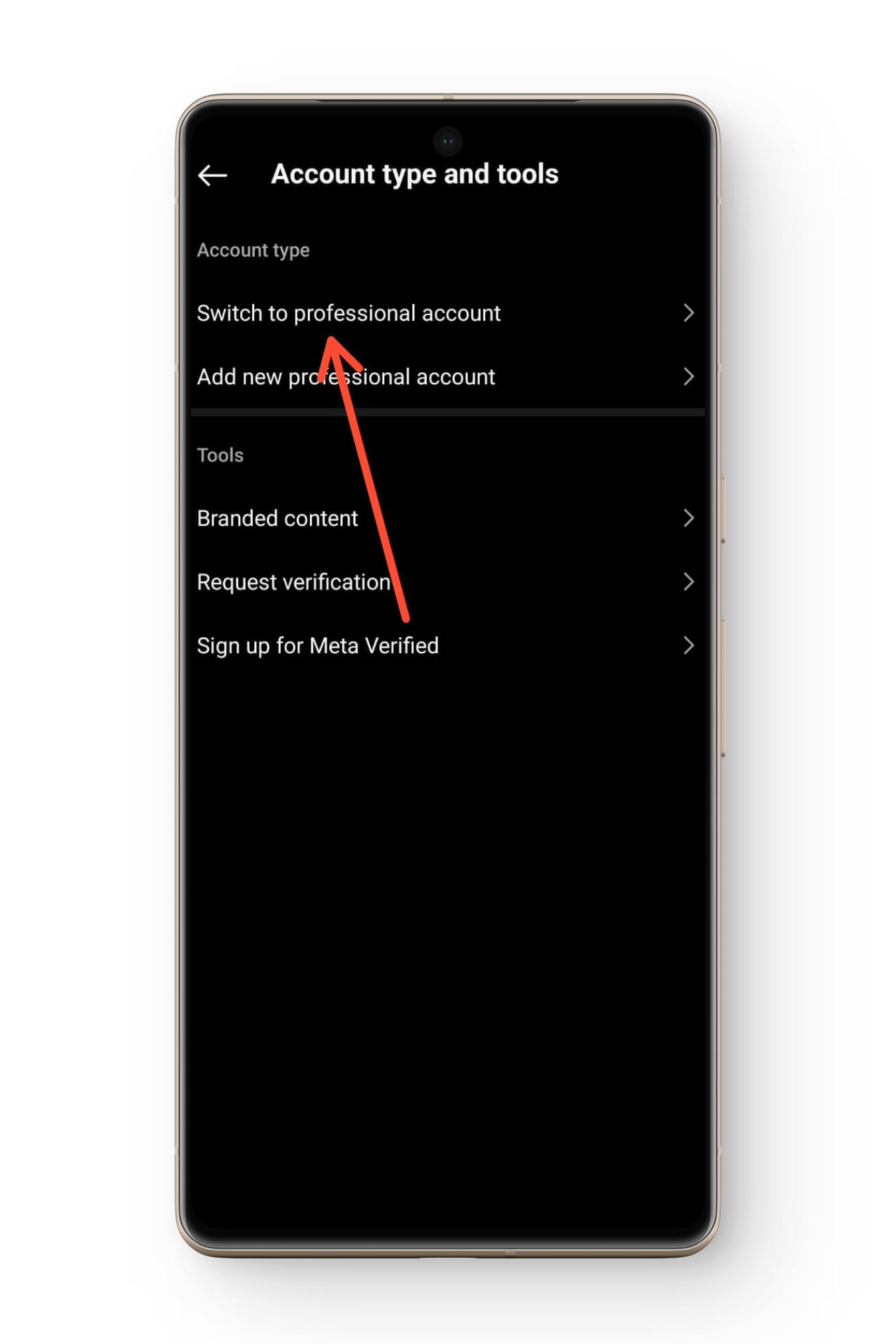
- Wählen Wechseln Sie zu einem professionellen Konto.
![]()
- Wählen Zufällige KategorieKlicken Sie wie ein Künstler auf Fertig.
- Nach ein paar Minuten wiederholen Sie die gleichen Schritte, aber diesmal kehren Sie zu einem persönlichen Konto zurück.
4. Installieren Sie eine ältere Version von Instagram.
Sollte das Problem weiterhin bestehen, versuchen Sie, eine ältere Version der Anwendung zu installieren. Die Schritte sind wie folgt:
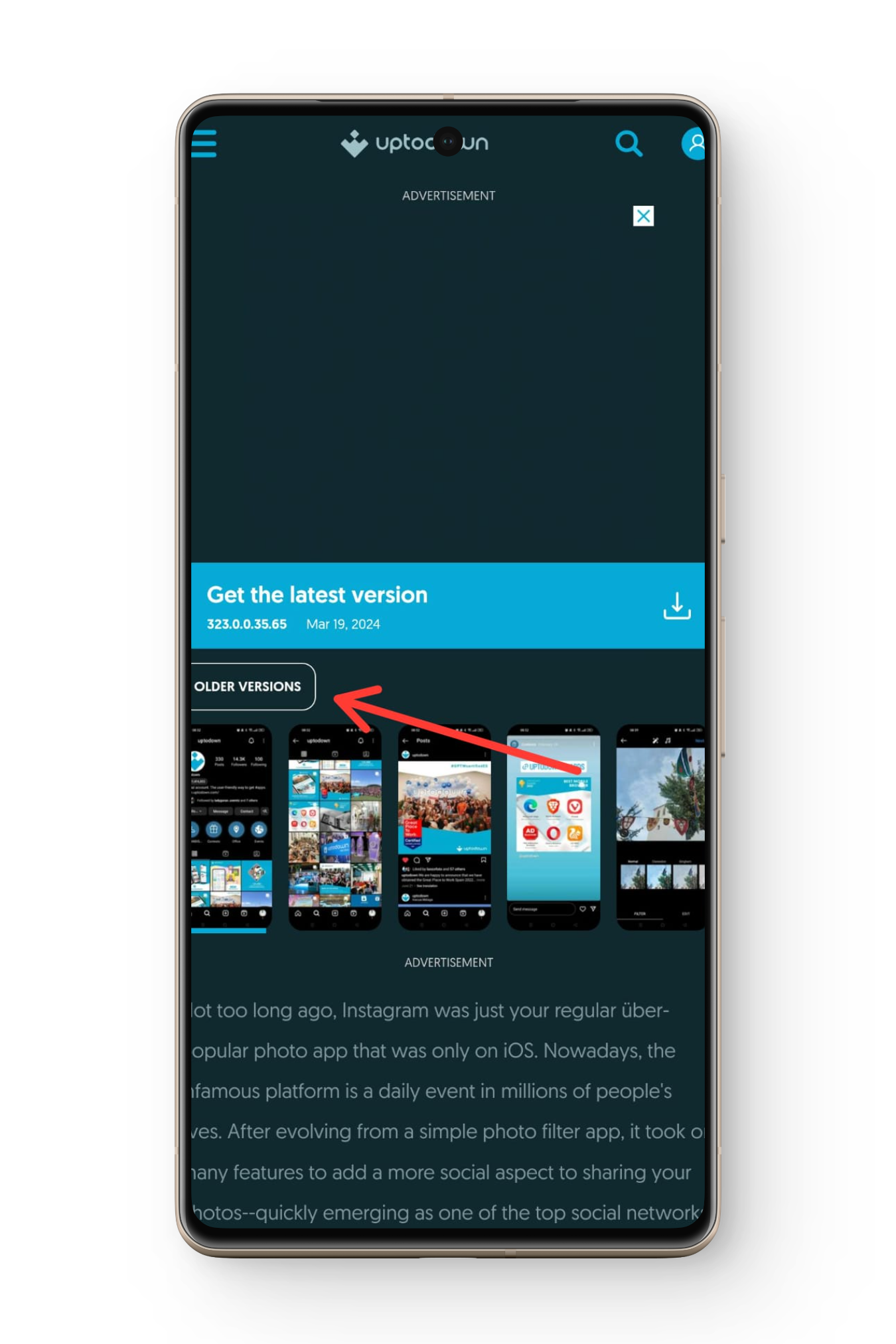
- Zuallererst sollten Sie Folgendes tun:Deinstallieren Wende Instagram auf deinem Gerät an.
- Gehe zu Oben nach unten Und drücke Ältere Versionen.
![]()
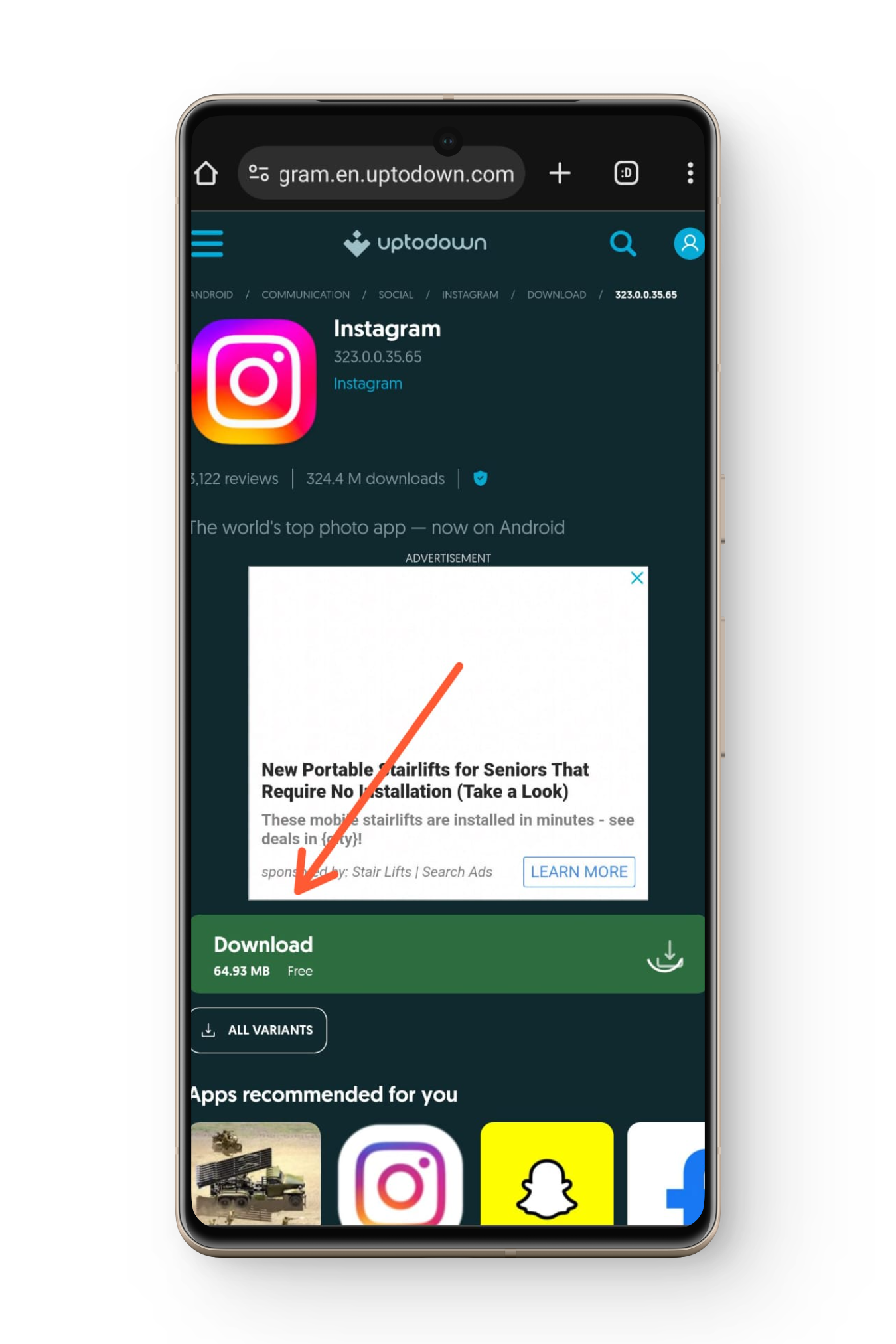
- Installieren Eine einwöchige Ausgabe Indem ich darauf klicke und dann erneut darauf klicke Herunterladen.
![]()
- Sobald Sie die Datei heruntergeladen haben, führen Sie sie auf Ihrem Gerät aus und melden Sie sich an.
Wenn das Problem behoben ist, bleiben Sie vorerst bei dieser Version. Aktualisieren Sie Ihre App dann, sobald eine neuere Version verfügbar ist.
5. Reichen Sie einen Bericht bei Instagram ein.
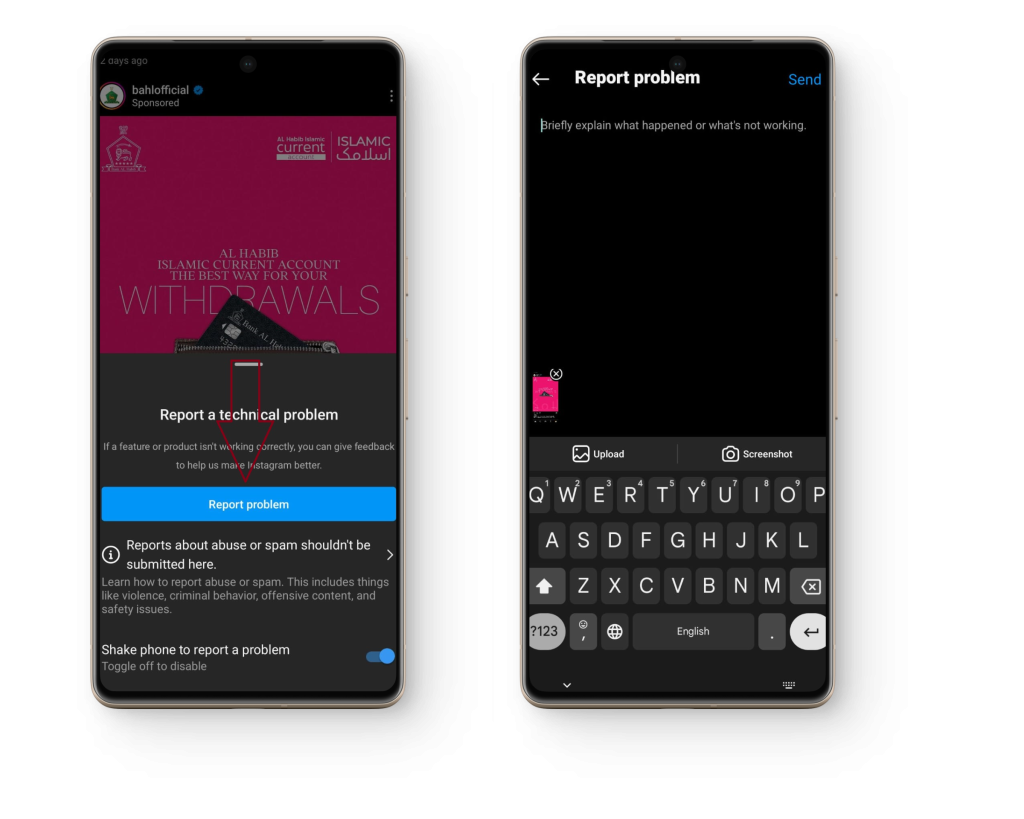
Wenn Sie alle oben genannten Vorschläge ausprobiert haben und das Problem weiterhin besteht, sollten Sie einen Bericht an Instagram senden. Öffnen Sie dazu einfach Instagram und schütteln Sie Ihr Smartphone hin und her . Tippen Sie im daraufhin erscheinenden Fenster auf „Problem melden“ . Beschreiben Sie anschließend das Problem kurz und laden Sie relevante Screenshots hoch . Senden Sie den Bericht ab. Ihr Problem wird hoffentlich bald behoben sein.
Fazit
Es ist ärgerlich, nicht sehen zu können, wer deine Story angesehen hat. Die oben genannten Lösungen helfen dir aber weiter. Bei Fragen oder Anregungen kannst du sie gerne unten stellen. Teile diesen Leitfaden mit deinen Freunden, wenn er dir geholfen hat. Tschüss!
häufige Fragen
Nein, das Löschen des Instagram-App-Caches meldet Sie nicht von Ihrem Konto ab, auch wenn Sie anfangs vielleicht das Gefühl haben, die App sei etwas langsamer.
Es wird keine größeren Änderungen geben, außer dass Sie weiterhin auf die Analysetools zugreifen können; Ihr Konto wird jedoch nicht wesentlich beeinträchtigt, da es bald wieder in seinen vorherigen Zustand zurückkehren wird.
Wenn die vorherige Version der App auf Ihrem Gerät einwandfrei funktionierte, sollte die Neuinstallation keine Probleme verursachen. Allerdings erhalten Sie möglicherweise keine automatischen Updates mehr. Deinstallieren Sie daher diese Version von Instagram und installieren Sie sie erneut aus dem App Store.
Kommentare sind geschlossen.