

Heutige Laptop-Nutzer sind verwöhnt, wenn man sich die Geschichte der Technologie ansieht. Frühe Modelle sprengten in puncto Größe und Gewicht alle Grenzen des Begriffs „tragbar“, und ihre Leistung war natürlich deutlich schlechter. Mein aktueller Gaming-Laptop zeigt 3D-Grafiken in Echtzeit, die die frühen Pixar-Filme in den Schatten stellen. Im Studium taugte das Gerät, das ich geerbt hatte, gerade mal zum Mitschreiben.
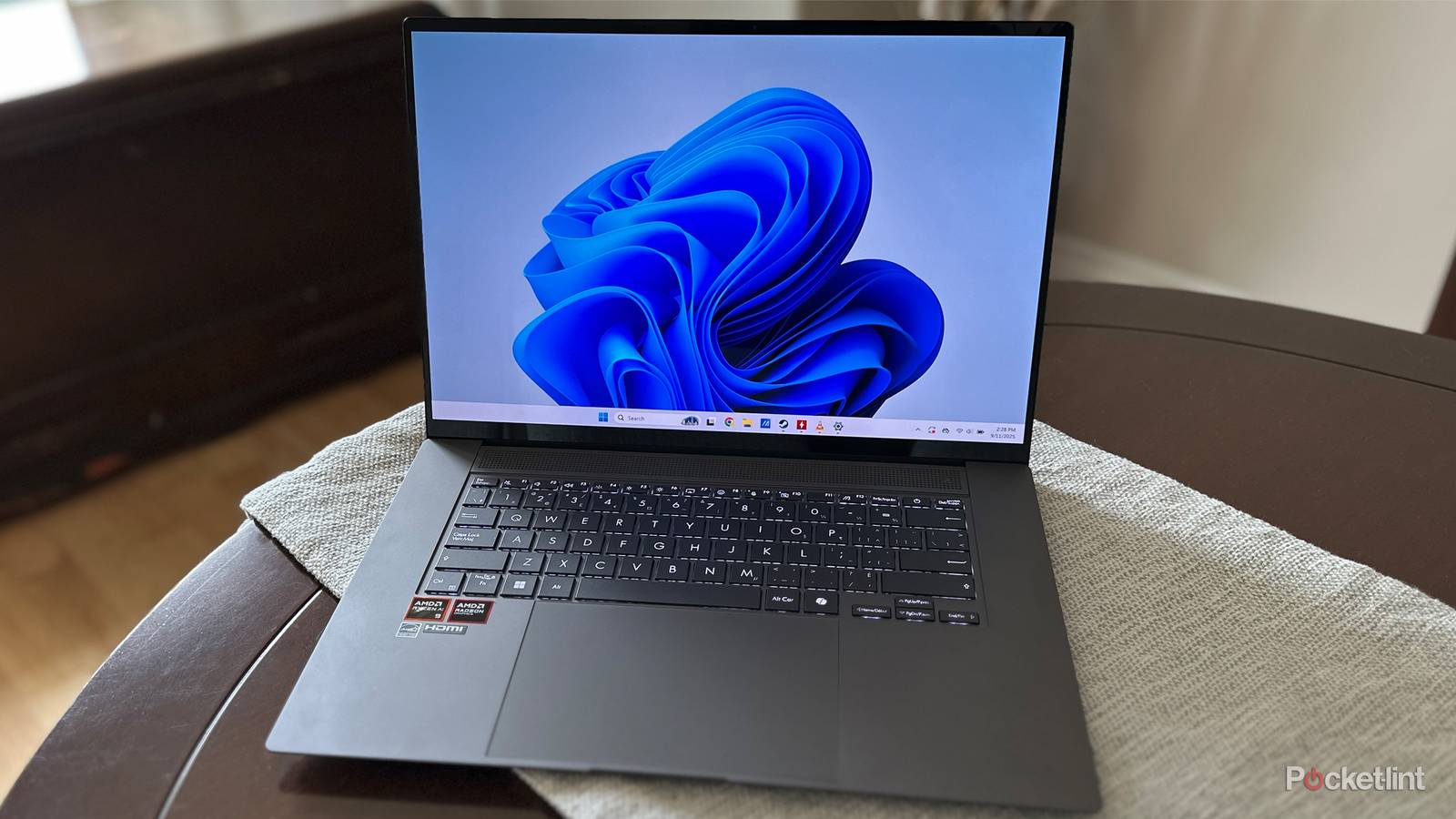
Der Unterschied wird noch deutlicher, wenn man die Akkulaufzeit betrachtet. Apples erstes Notebook, das Macintosh Portable, hielt mit einer Akkuladung maximal 10 Stunden durch und verlor selbst im ausgeschalteten Zustand noch etwa die gleiche Menge an Energie. Im Vergleich dazu bietet das M4 MacBook Air bis zu 18 Stunden Akkulaufzeit und hält im Ruhemodus wahrscheinlich sogar noch länger durch.
Es gibt jedoch Situationen, in denen jeder Laptop-Besitzer die maximale Akkulaufzeit benötigt. Beispielsweise auf einer kurzen Reise von einem internationalen Flug zum nächsten, während er gleichzeitig arbeiten muss. Wenn Sie einen Gaming-Laptop wie meinen besitzen, hält dieser ohne Aufladen nur drei bis vier Stunden Spielzeit durch. Glücklicherweise gibt es verschiedene Möglichkeiten, die Akkulaufzeit zu verlängern.
Vermeiden Sie Streaming-Videos und 3D-Spiele.
notwendiges Übel
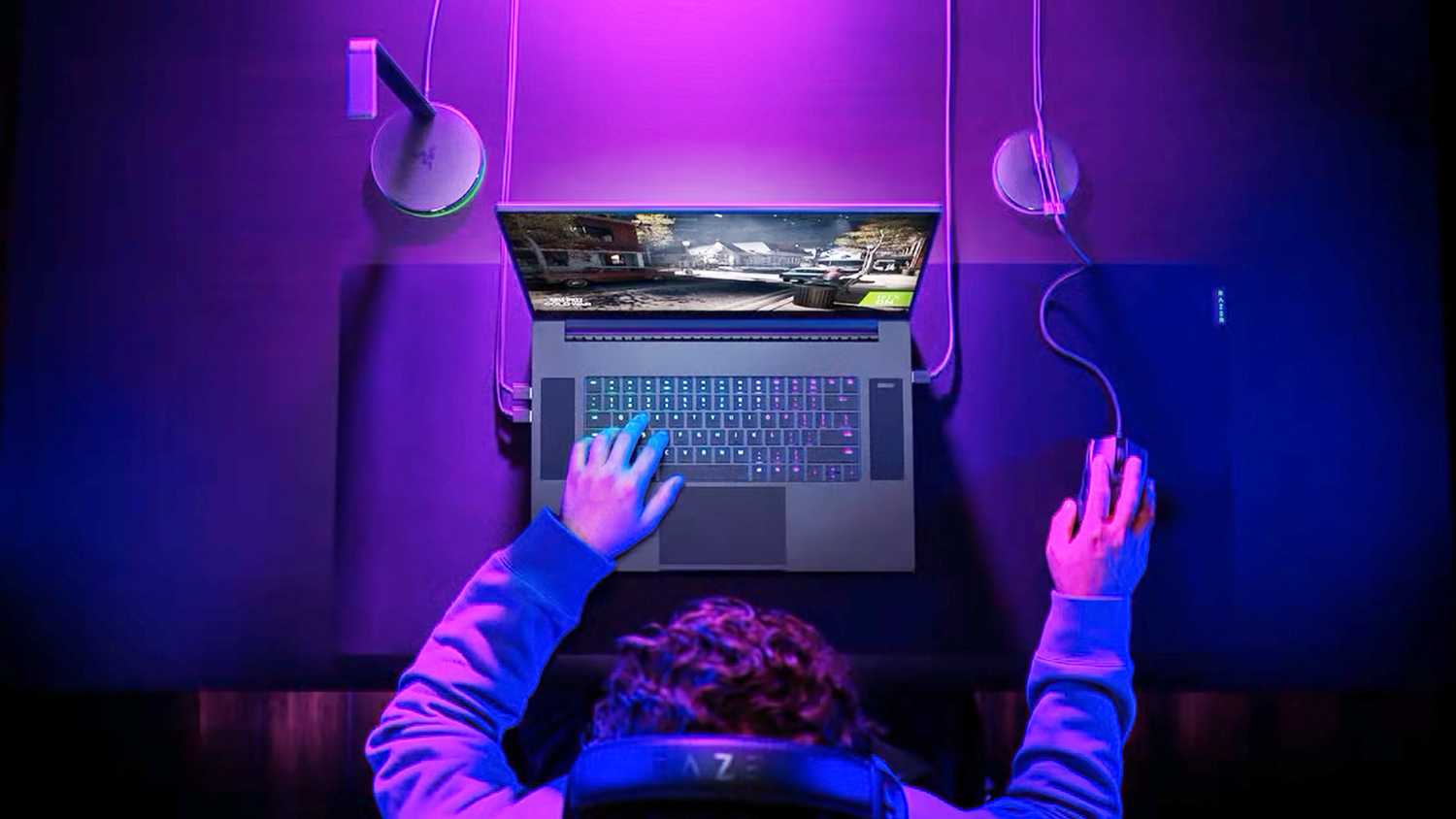 Das ist zwar ärgerlich, aber die bittere Wahrheit ist: Alles, was die Prozessoren eines Laptops an ihre Grenzen bringt, entlädt den Akku schnell. Besonders problematisch sind 3D-Spiele – die anspruchsvollsten fordern die Grafikeinheit (GPU) sogar stärker als die zentrale Verarbeitungseinheit (CPU), belasten aber beide, da die CPU Aufgaben wie künstliche Intelligenz und Objektphysik übernimmt. Bei Desktop-Computern kosten manche dedizierte Grafikkarten mehr als der Rest des Systems, an das sie angeschlossen sind.
Gaming-Laptops halten bei Spielen mit optisch realistischer Grafik selten länger als drei bis vier Stunden durch, da sie auf dedizierte Grafikprozessoren (GPUs) angewiesen sind. Ähnliche Einschränkungen können auch bei manchen Produktivitätsanwendungen wie 3D-Modellierungs- oder CAD-Programmen auftreten.
2D-Spiele und Videostreaming sind zwar weniger anspruchsvoll, erhöhen aber dennoch die Prozessorlast deutlich und damit den Stromverbrauch. Wenn Sie nur noch wenige Stunden Akkulaufzeit haben, aber trotzdem noch arbeiten müssen, könnten Sie vorher Shinobi spielen oder eine Folge von Twin Peaks ansehen.
Energiesparmodus aktivieren
Präventivmaßnahme
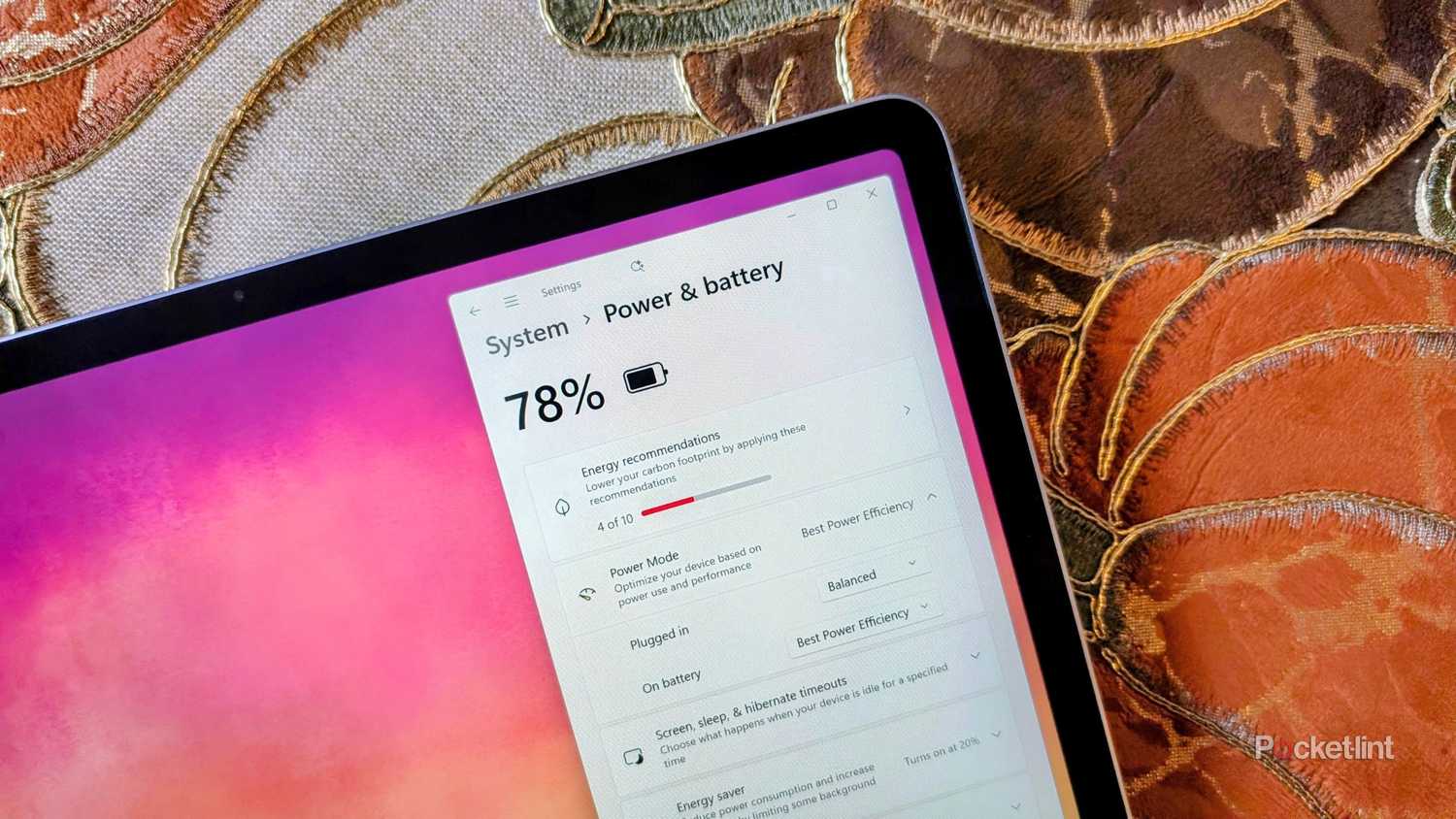
Genau wie iPhones und Android-Geräte verfügen auch Macs und Windows-PCs über Energiesparmodi (unter anderen Bezeichnungen), die die Leistung reduzieren, um den Akku zu schonen. Unter macOS finden Sie diese Funktion im Apple-Menü unter „Systemeinstellungen“ → „Batterie“. Wählen Sie dort im Dropdown-Menü „Im Akkubetrieb“ die Option „Energiesparmodus“ . Unter Windows finden Sie die entsprechende Einstellung unter „Einstellungen“ → „ System“ → „ Netzteil & Batterie“ → „ Energiemodus“ → „Im Akkubetrieb“ . Beachten Sie, dass Sie separate Einstellungen für den Netzbetrieb konfigurieren können, um die Leistung zu maximieren. Alternativ können Sie unter Windows den Energiesparmodus aktivieren. Dieser Modus lässt sich so einstellen, dass er sich bei einem bestimmten Akkustand automatisch aktiviert.
Apple hält sich bezüglich der genauen Funktionsweise des Stromsparmodus bedeckt, abgesehen von der Reduzierung der Prozessor- und Lüfterdrehzahl. Vermutlich werden auch Helligkeit, Bildwiederholfrequenz und Hintergrundprozesse wie E-Mail- und Fotosynchronisierung eingeschränkt. Ähnliche Maßnahmen sind sowohl im Modus „Optimale Energieeffizienz“ als auch im Energiesparmodus von Windows zu erwarten.
Generell empfiehlt es sich, den Energiesparmodus nur dann zu aktivieren, wenn er unbedingt notwendig ist oder Sie lediglich im Internet surfen oder einfache Büroarbeiten erledigen. Die Leistungseinbußen können dazu führen, dass Apps länger zum Laden brauchen und manche Spiele bei normalen Detailstufen unspielbar werden. Selbst einfache Büroarbeiten können frustrierend werden, da der Bildschirm nicht mehr so hell ist und sich möglicherweise schneller als gewöhnlich abschaltet. Wenn Sie vergessen, Ihre E-Mails manuell zu synchronisieren, könnten Sie wichtige Nachrichten verpassen.
Schalten Sie nicht benötigte Radios und drahtlose Lampen aus.
Sei nicht so hart
 Eine der weniger offensichtlichen Stromquellen sind die Funkmodule der WLAN-, Bluetooth- und/oder Mobilfunknetze Ihres Laptops. WLAN und Mobilfunk sind dabei die größten Stromfresser, da sie nicht nur zu langsam sind, um eine Verbindung herzustellen, sondern auch ständig nach Routern oder Mobilfunkmasten in der Nähe suchen.
Überlegen Sie gut, bevor Sie alle drahtlosen Verbindungen deaktivieren, sei es manuell oder über eine Verknüpfung wie den Flugmodus in Windows. Wenn Sie eine Bluetooth-Maus, -Tastatur oder ein Bluetooth-Headset verwenden, verlieren Sie die Verbindung, und das lohnt sich angesichts des geringen Stromverbrauchs von Bluetooth nicht. Unabhängig davon, ob Sie mit dem Internet verbunden sind, benötigen Sie Ihr WLAN-Netzwerk möglicherweise für Zwecke wie die Verbindung zu einem Hotspot oder die Übertragung lokaler Dateien.
Die Beleuchtung mag zwar weniger Aufwand als Bluetooth bieten, aber in einer gut beleuchteten Umgebung gibt es keinen Grund, die Tastaturbeleuchtung bei niedrigem Akkustand eingeschaltet zu lassen. Besitzer von Gaming-Laptops sollten die Hintergrundbeleuchtung bei niedrigem Akkustand automatisch deaktivieren lassen – die Farbeffekte sehen zwar cool aus, aber das ständige Anpassen und Synchronisieren ist unnötig, wenn die Stromversorgung ohnehin schon knapp ist.
Schließen Sie Anwendungen, die im Hintergrund ausgeführt werden
Was brauchst du wirklich?
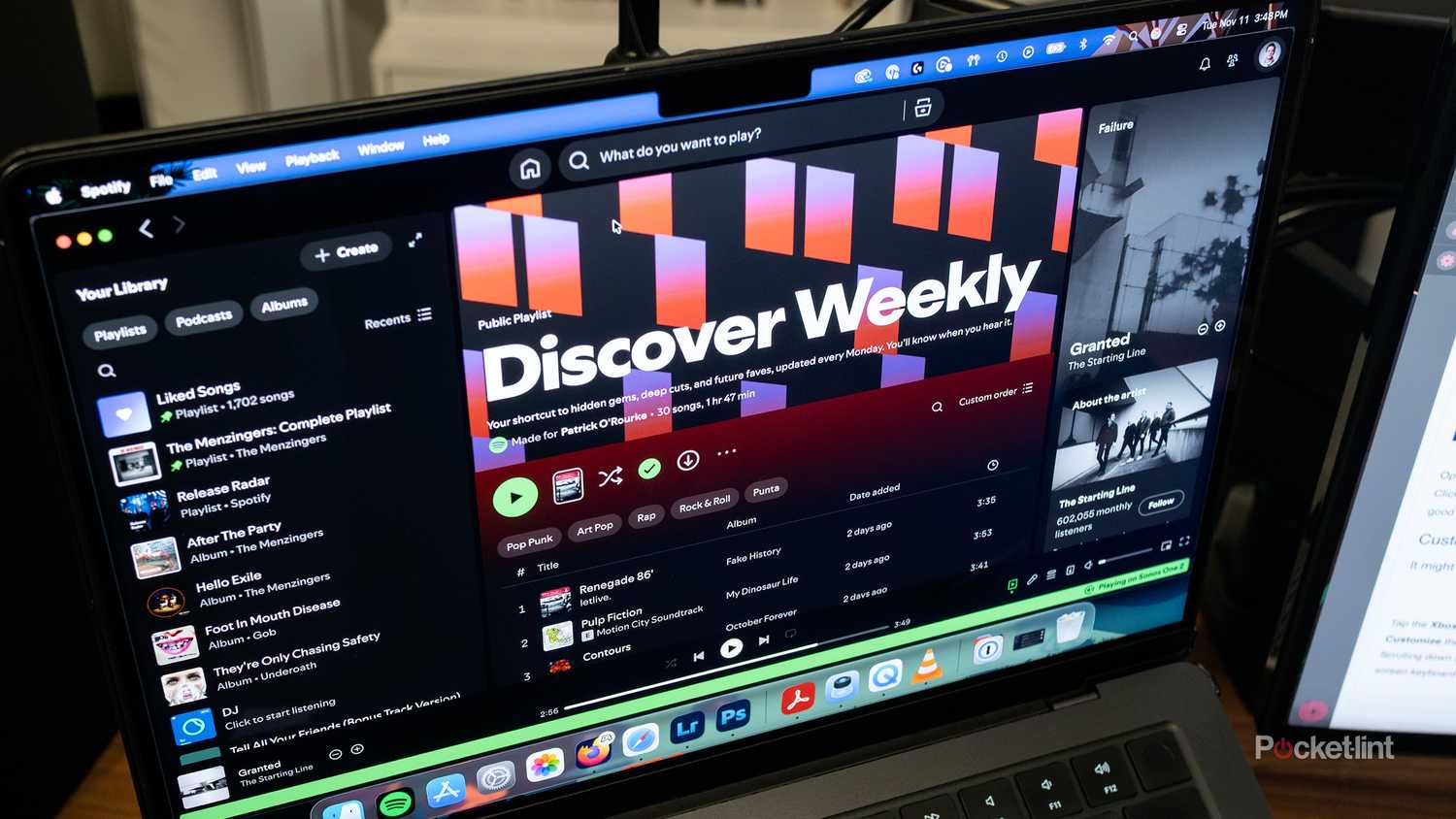
Multitasking gibt es schon seit Jahrzehnten, doch lange Zeit war es aus Leistungsgründen ratsam, alle unnötigen Programme zu schließen. Moderne Computer sind jedoch so leistungsstark, dass ich Slack, Spotify und andere Apps gleichzeitig nutzen kann, während ich spiele, und die CPU-Auslastung ist kaum spürbar.
Je mehr Anwendungen im Hintergrund laufen, desto mehr Strom verbraucht Ihr Computer. Im Akkubetrieb ist es wichtig, alle unnötigen Hintergrundprozesse zu beenden, die weder die Kernfunktionen des Betriebssystems noch Ihre Hauptanwendungen beeinträchtigen. Auf einem Mac geht das schnell über das Dock (die Symbole mit dem Punkt darunter). Wenn Sie eine nicht benötigte Anwendung sehen, klicken Sie mit der rechten Maustaste auf deren Symbol und wählen Sie „ Beenden“ . Unter Windows 11 wählen Sie stattdessen „Fenster schließen“ . Eventuell möchten Sie auch die Symbole in der Taskleiste (rechts) schließen.
Beide Betriebssysteme verfügen über Werkzeuge zum Beenden unsichtbarer Hintergrundprozesse: die Aktivitätsanzeige bzw. den Task-Manager. Ich werde hier nicht näher darauf eingehen, da man Prozesse nur dann beenden sollte, wenn man über fortgeschrittene technische Kenntnisse verfügt. Zwar können manche Prozesse unnötig viel Arbeitsspeicher und CPU-Leistung beanspruchen, doch wenn man versehentlich den falschen Prozess beendet, kann dies vorübergehend Betriebssystemdienste beeinträchtigen oder sogar zum Systemabsturz führen. Ein Neustart kann erforderlich sein, um den Normalzustand wiederherzustellen.
Kabelgebundene Peripheriegeräte abtrennen
Ihr Laptop taugt nicht als Ladegerät für Ihr Handy.
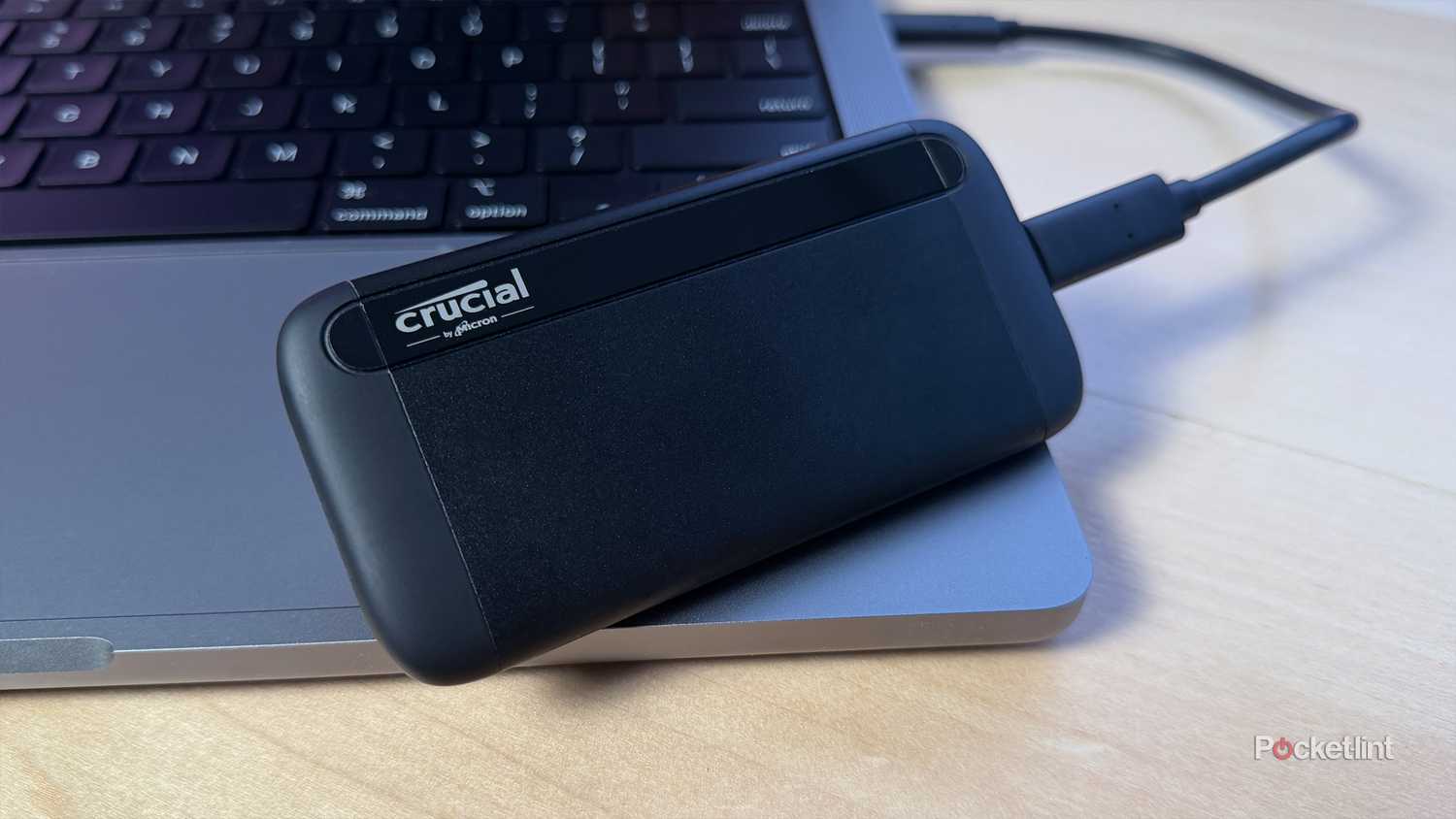
Dieser Punkt steht an letzter Stelle der Liste, da man im Allgemeinen nur die wichtigsten Geräte anschließt, wenn der Akku eingeschaltet ist, und die meisten USB-Peripheriegeräte ohnehin nicht viel Strom verbrauchen. Der Stromverbrauch einer kabelgebundenen Maus oder Tastatur am Laptop ist minimal, manchmal unter 0.5 Watt. Gaming-Zubehör mit RGB-Beleuchtung benötigt zwar möglicherweise etwas mehr Strom, aber wahrscheinlich weniger als 3 Watt.
Manche Geräte verbrauchen sogar noch mehr Strom. Eine tragbare SSD beispielsweise kann zwischen 4 und 15 Watt benötigen. Ähnliche Werte sind zu erwarten, wenn Sie ein Smartphone oder Tablet laden oder einen tragbaren Monitor anschließen möchten. Sind mehrere dieser Geräte gleichzeitig angeschlossen, kann dies zu einem Problem werden.
Kommentare sind geschlossen.