

Wichtige Punkte
- Häufige Google-Abmeldungen in Chrome können durch veraltete oder beschädigte Cache- und Cookie-Einstellungen verursacht werden und lassen sich beheben, indem der Cache geleert und sichergestellt wird, dass Cookies aktiviert sind.
- Durch Deaktivieren unnötiger Erweiterungen und Aktivieren des Google Chrome-Synchronisierungsdienstes kann Ihr Anmeldestatus aufrechterhalten werden, da einige Erweiterungen die Browserfunktionen beeinträchtigen und Synchronisierungsprobleme Ihren Anmeldestatus beeinflussen können.
- Wenn das Problem weiterhin besteht, kann das Erstellen eines neuen Chrome-Profils oder die Neuinstallation des Chrome-Browsers einen Neustart ermöglichen und die zugrunde liegenden Probleme beseitigen, die zu häufigen Abmeldungen führen.
Häufiges Abmelden kann Google على Chrome Das ist ärgerlich, besonders wenn man gerade wichtige Aufgaben erledigt. Dieses Problem kann verschiedene Ursachen haben, darunter Browsereinstellungen, Cache-Probleme oder sogar Chrome-Erweiterungen.

In diesem Beitrag wollen wir uns mit den möglichen Gründen dafür befassen, warum Google Sie möglicherweise abmeldet, und wie die Anwendung geeigneter Lösungen Ihr Surferlebnis erheblich verbessern kann.
Warum werde ich von Google in Chrome ständig von allen Webseiten abgemeldet?
Es gibt verschiedene Gründe, warum Google Sie in Chrome häufig von allen Websites abmeldet:
- Browser-Cache-Probleme: Im Laufe der Zeit kann sich eine große Datenmenge im Browser-Cache ansammeln, die veraltet oder beschädigt sein kann. Dies kann die Verwaltung von Sitzungen und Anmeldungen durch den Browser beeinträchtigen und zu häufigen Abmeldungen führen.
- Cookie-Einstellungen: Cookies sind unerlässlich, um Ihren Anmeldestatus auf Webseiten aufrechtzuerhalten. Wenn Cookies blockiert oder nicht korrekt gespeichert werden, kann Chrome Sie möglicherweise daran hindern, angemeldet zu bleiben.
- Chrome-Synchronisierungsprobleme: Die Google Chrome-Synchronisierung sorgt dafür, dass Ihre Daten auf all Ihren Geräten konsistent bleiben. Bei Synchronisierungsproblemen, wie z. B. einer instabilen Verbindung oder einer Störung, kann sich dies auf Ihren Anmeldestatus auswirken.
- Überlappende Ergänzungen: Manche Browsererweiterungen können die normale Browserfunktion beeinträchtigen. Erweiterungen, die Cookies verwalten, den Datenschutz verbessern oder den Webverkehr verändern, können Sie unbeabsichtigt von Ihren Konten abmelden.
So beheben Sie das Google-Abmeldeproblem in Chrome
Um das Problem der automatischen Google-Abmeldung in Chrome zu beheben, können Sie je nach Ursache des Problems verschiedene Schritte zur Fehlerbehebung ausprobieren:
1. Versuchen Sie, den Cache zu leeren.
Einer der Hauptgründe für häufiges Abmelden könnte sein Beschädigter CacheIm Laufe der Zeit können sich im Cache alte oder beschädigte Daten ansammeln, was zu verschiedenen Problemen, unter anderem Abmeldeproblemen, führen kann. Regelmäßiges Leeren des Caches kann dieses Problem beheben.
Wir haben eine ausführliche Anleitung zum Leeren des Browser-Caches, aber hier erfahren Sie, wie Sie den Cache in Chrome leeren:
- Öffnen Chrome-Browser auf deinem Computer.
- tippen Sie auf Drei-Punkte-Symbol Befindet sich in der oberen rechten Ecke des Fensters.
- Wählen Sie aus der Dropdown-Liste aus Einstellungen.

- Klicken Sie im Einstellungsmenü auf Registerkarte „Datenschutz und Sicherheit“ befindet sich auf der linken Seite.
- Scrollen Sie nach unten, um zu finden Browserdaten löschen und sie identifizieren.
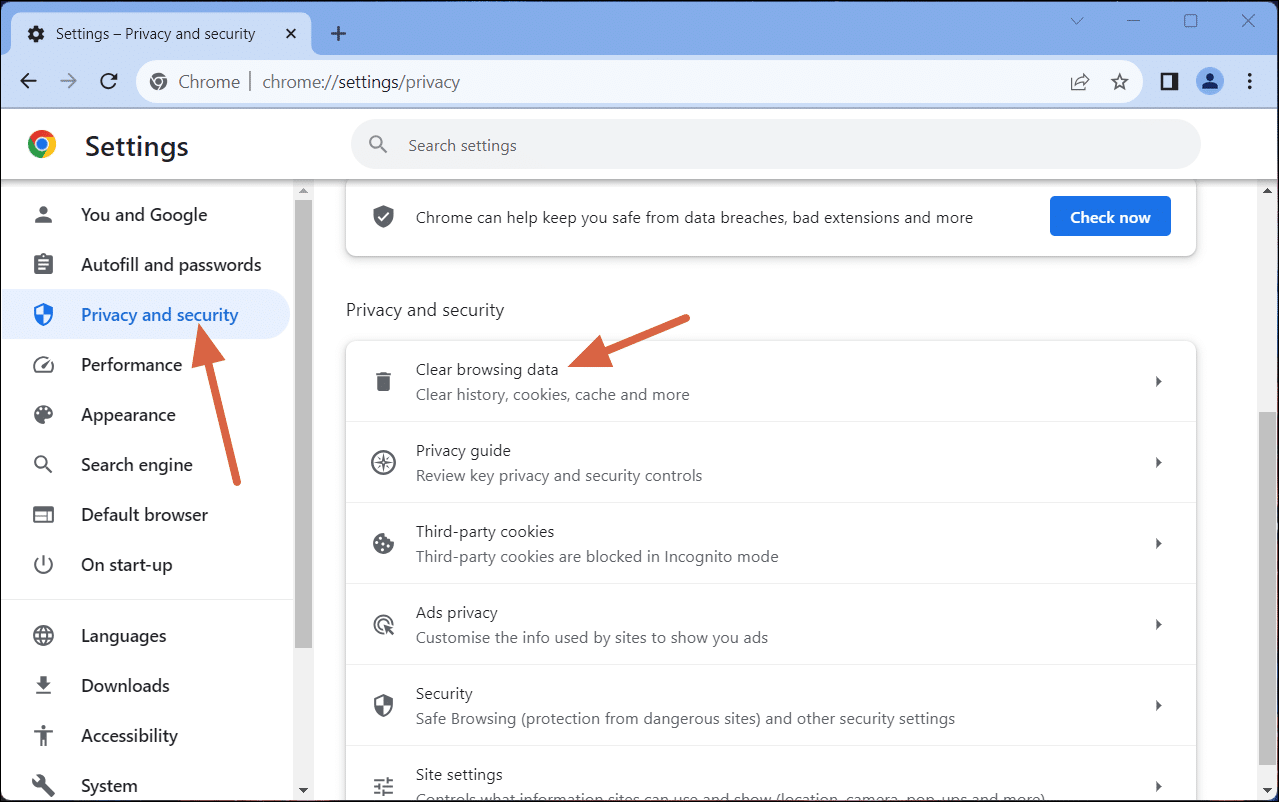
- Im Fenster zum Löschen der Browserdaten anpassen Zeitspanne على jedesmal.
- Stellen Sie sicher, dass das Kontrollkästchen daneben ausgewählt ist. Zwischengespeicherte Bilder und Dateien.
- tippen Sie auf Schaltfläche „Daten löschen“. um den Cache zu leeren.

- Nach Abschluss dieser Schritte, Starten Sie den Chrome-Browser neu.


Nach einem Neustart von Chrome können Sie überprüfen, ob das Problem mit der automatischen Abmeldung behoben wurde. Dadurch wird der Cache geleert, was häufig Probleme mit gespeicherten Website-Daten behebt.
2. Cookies aktivieren
Cookies sind notwendig, um Ihren Anmeldestatus aufrechtzuerhalten. Wenn Cookies deaktiviert sind, kann Chrome Sie nicht angemeldet halten. Stellen Sie sicher, dass Cookies in Ihren Chrome-Einstellungen aktiviert sind.
- Öffnen Sie den Chrome-Browser und klicken Sie auf das Drei-Punkte-Symbol in der oberen rechten Ecke.
- Wählen Sie aus der Dropdown-Liste aus die Einstellungen.
- Gehen Sie im Menü Einstellungen auf die Registerkarte Privatsphäre und Sicherheit im linken Navigationsbereich.
- Scrollen Sie nach unten und wählen Sie die Option aus. Cookies und andere Websitedatenund klicken Sie darauf.
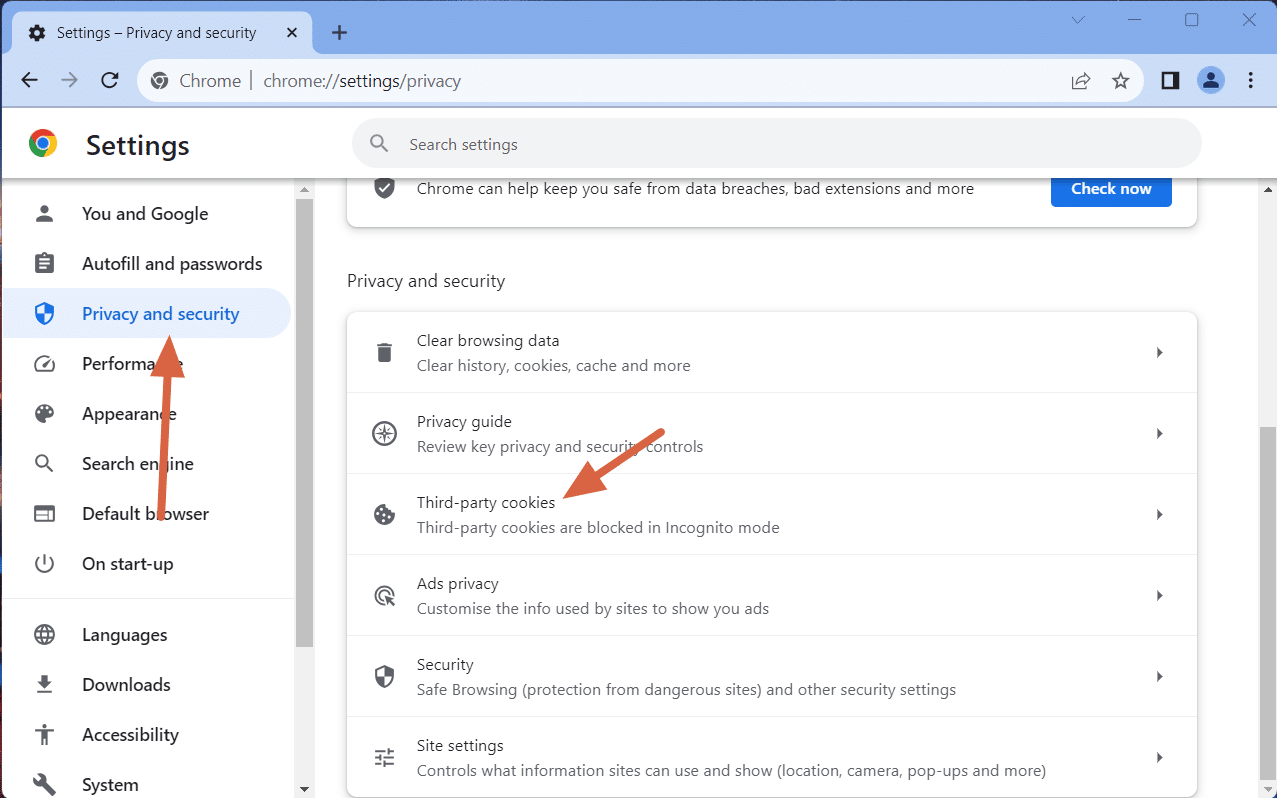
- Stellen Sie auf der nächsten Seite sicher, dass Sie die Option auswählen. Alle Cookies zulassenFalls nicht, wählen Sie diese Option.


Nach dieser Änderung starten Sie Ihren Browser neu und prüfen Sie, ob das Abmeldeproblem weiterhin besteht.
3. Aktivieren Sie den Synchronisierungsdienst in Google Chrome.
Die Google Chrome-Synchronisierung sorgt dafür, dass Ihre Daten auf all Ihren Geräten konsistent bleiben und Sie angemeldet bleiben. Wenn Sie die Synchronisierung aktivieren, werden Ihre Lesezeichen, Ihr Verlauf, Ihre Passwörter und andere Einstellungen in Echtzeit auf all Ihren Geräten aktualisiert. So aktivieren Sie die Synchronisierung in Ihrem Chrome-Browser:
- Starten Sie den Google Chrome-Browser auf Ihrem Computer.
- tippen Sie auf Dein Profilbild Oder das Symbol, das sich normalerweise in der oberen rechten Ecke des Chrome-Fensters befindet. Wenn Sie nicht in Ihrem Google-Konto angemeldet sind, werden Sie dazu aufgefordert.
- Falls Sie noch nicht in Ihrem Google-Konto angemeldet sind, müssen Sie dies tun. Klicken Sie auf die Schaltfläche. Login Geben Sie Ihre Google-Kontodaten ein.
- Nach dem Einloggen Klicken Sie erneut auf Ihr Profilsymbol.Klicken Sie dieses Mal auf die Schaltfläche mit der Aufschrift: Synchronisierung aktivieren.

- Sie werden auf eine Seite weitergeleitet, auf der Sie die Synchronisierung aktivieren können. Klicken Sie auf die Schaltfläche. Ja, ich stimme zu. Um die Synchronisierung zu aktivieren.


Dadurch werden Ihre Lesezeichen, Ihr Browserverlauf, Ihre Passwörter und andere Chrome-Einstellungen auf all Ihren Geräten synchronisiert.
4. Deaktivieren Sie unnötige Google Chrome-Erweiterungen
Manche Erweiterungen können die Funktionsweise von Chrome beeinträchtigen, beispielsweise die Verarbeitung von Anmeldedaten und Cookies. Deaktivieren oder entfernen Sie unnötige Erweiterungen, um zu prüfen, ob das Problem dadurch behoben wird.
- Öffnen Sie den Chrome-Browser undKlicken Sie auf das Drei-Punkte-Menüsymbol. Befindet sich in der oberen rechten Ecke, um auf das Dropdown-Menü zuzugreifen.
- Suchen Sie in der Dropdown-Liste nach Add-ons > Add-ons verwalten Klicken Sie im Untermenü darauf.

- Auf der Seite „Add-ons“ können Sie Ihre installierten Add-ons durchsuchen. Wählen Sie alle Add-ons aus, die Ihnen verdächtig vorkommen oder die Sie nicht mehr verwenden.
- Um eine unerwünschte Erweiterung zu entfernen, klicken Sie auf Schaltfläche entfernen Befindet sich in der Nähe der Details zum Zusatzangebot.

- Wenn Sie sich nicht sicher sind, welches Add-on die Probleme verursacht, sollten Sie es nacheinander deaktivieren. Umschalttaste Neben jedem Add-on, um es vorübergehend zu deaktivieren.
- Nach dem Deaktivieren einer Erweiterung können Sie überprüfen, ob das Problem mit Chrome weiterhin besteht. Dies kann Ihnen helfen, die möglicherweise problematische Erweiterung zu identifizieren.


5. Erstellen Sie ein neues Chrome-Profil
Beschädigte Benutzerprofile in Chrome können zu verschiedenen Problemen führen, unter anderem zu Abmeldeproblemen. Das Erstellen eines neuen Chrome-Profils kann einen Neustart ermöglichen.
- Starten Sie Ihren Google Chrome-Browser.
- Klicken Sie auf das ProfilsymbolDiese befindet sich üblicherweise in der oberen rechten Ecke des Chrome-Fensters, neben der Adressleiste.
- Suchen Sie im Profilmenü nach der Schaltfläche mit der Aufschrift: Zusatz und klicken Sie darauf.

- Befolgen Sie die Anweisungen, die auf dem Bildschirm angezeigt werden Um ein neues Profil anzulegen, können Sie einen Namen und ein Bild auswählen sowie verschiedene Einstellungen für das neue Profil anpassen.

- Sobald Sie ein neues Profil erstellen, wechselt Chrome automatisch zu diesem. Sie können mithilfe des Profilsymbols zwischen den Profilen wechseln.


6. Passen Sie die Standortdateneinstellungen auf dem Gerät an.
Eine weniger bekannte, aber effektive Lösung besteht darin, die Standortdateneinstellungen des Geräts zu ändern. Dadurch können Websites Informationen lokal speichern und so Ihren Anmeldestatus aufrechterhalten.
- Starten Sie den Chrome-Browser auf Ihrem Gerät.
- tippen Sie auf Menüsymbol mit drei Punkten in der oberen rechten Ecke undWählen Sie Einstellungen.
- Suchen Sie im Einstellungsmenü nach Privatsphäre und Sicherheit und klicken Sie darauf.
- Scrollen Sie nach unten, um zu finden Website-Einstellungen und klicken Sie darauf.
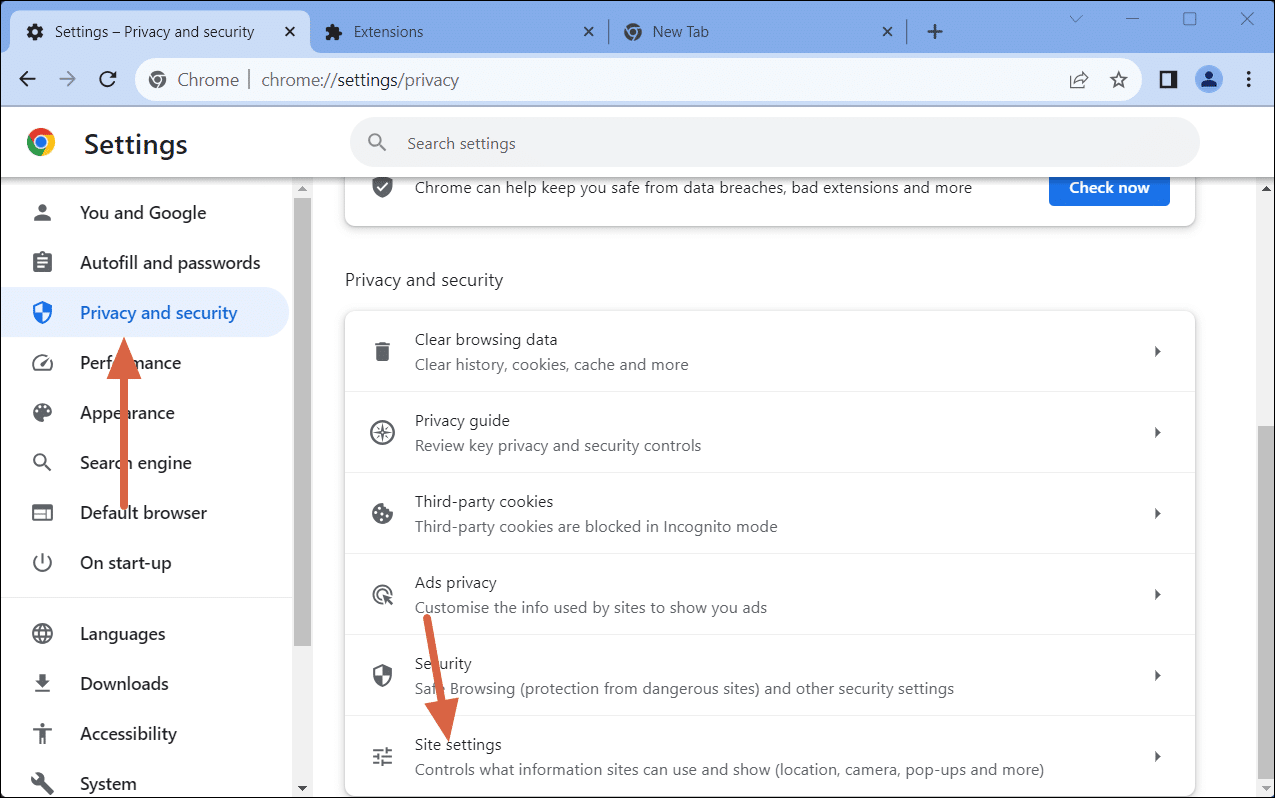
- Suchen Sie im Menü „Websiteeinstellungen“ nach Zusätzliche Inhaltseinstellungen Wähle es.

- Klicken Sie auf dieser Seite auf die Option Einstellungen für Gerätestandortdaten.

- Stellen Sie sicher, dass Sie die Einstellung aktivieren, die es Websites erlaubt, Daten auf Ihrem Gerät zu speichern.Diese Einstellung hilft Ihnen dabei, auf verschiedenen Websites angemeldet zu bleiben.


7. Chrome neu installieren
Wenn alle anderen Lösungsansätze scheitern, kann die Neuinstallation von Chrome als letzter Ausweg in Betracht gezogen werden. Dadurch werden tiefgreifende Probleme innerhalb der Anwendung selbst ausgeschlossen. Chrome deinstallieren، Laden Sie die neueste Version herunter Von der offiziellen Website undNeuinstallationDadurch werden häufig bestehende Probleme behoben, darunter auch häufiges Abmelden.
Fazit
Das Problem häufiger Chrome-Abmeldungen lässt sich mit diesen Strategien beheben. Vom Leeren des Caches bis hin zur Anpassung bestimmter Einstellungen – jeder Schritt zielt auf die potenziellen Ursachen ab.
häufige Fragen
Warum werde ich von Google ständig aus Chrome abgemeldet?
Dieses Problem kann aus verschiedenen Gründen auftreten, beispielsweise aufgrund von Problemen mit Browser-Cookies, einem beschädigten Cache, Browsererweiterungen, die die Google-Anmeldung beeinträchtigen, oder einer veralteten Chrome-Version. Auch fehlerhafte Chrome-Synchronisierungseinstellungen können die Ursache sein.
Gibt es eine Möglichkeit zu überprüfen, ob eine bestimmte Erweiterung das Chrome-Abmeldeproblem verursacht?
Sie können das Problem beheben, indem Sie alle Erweiterungen deaktivieren und anschließend einzeln wieder aktivieren. Prüfen Sie nach jeder Aktivierung, ob das Abmeldeproblem erneut auftritt. Mit dieser Methode lässt sich die problematische Erweiterung identifizieren.
Hat der Inkognitomodus Auswirkungen auf meine Google-Anmeldung?
Ja, im Inkognitomodus speichert Chrome nach Beendigung Ihrer Sitzung keine Cookies. Wenn Sie den Inkognitomodus verwenden, werden Sie nach dem Schließen des Fensters automatisch von allen Websites abgemeldet.
Kommentare sind geschlossen.