
7 Möglichkeiten, Ihren Computer für künstliche Intelligenz vorzubereiten, ohne Kompromisse bei Datenschutz oder Geschwindigkeit einzugehen.

Künstliche Intelligenz (KI) ist längst keine Zukunftsmusik mehr, sondern fester Bestandteil unseres Alltags. Mit Tools wie ChatGPT und Google Gemini können wir alles Mögliche suchen.
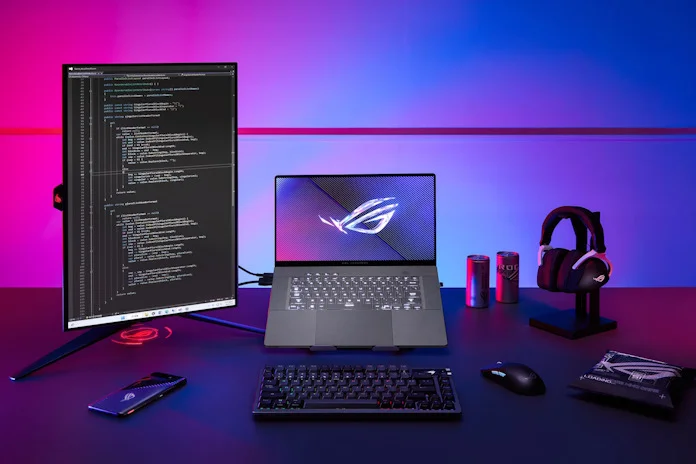
KI-Tools und -Plattformen benötigen jedoch viel Speicherplatz, was Ihren Computer verlangsamen und die Speicherkapazität überlasten kann. Technikaffine Nutzer wissen daher, dass die Vorbereitung ihres Computers auf KI-Tools heutzutage unerlässlich ist. Es geht nicht nur um Hardware-Upgrades, sondern auch um Leistungsoptimierung und die Gewährleistung, dass die Technologie optimal für Sie funktioniert.
Hier sind sieben effektive Wege, Ihren Computer auf künstliche Intelligenz vorzubereiten – ohne dabei auf Datenschutz oder Geschwindigkeit zu verzichten.
1. Rüsten Sie auf eine CPU oder GPU auf, die integrierte KI unterstützt.
Moderne Werkzeuge der künstlichen Intelligenz funktionieren auf zwei Arten:
- Für cloudbasierte künstliche Intelligenz (KI) ist das Internet erforderlich.
- Die künstliche Intelligenz des Geräts kann reibungslos auf Ihrem Prozessor ausgeführt werden.
Dennoch ist die Zukunft der geräteinternen künstlichen Intelligenz aufgrund ihrer Geschwindigkeit und des Datenschutzes.
Mein Name ist nicht verfügbar.
- Der Intel Core Ultra ist mit einer Neural Processing Unit (NPU) ausgestattet. Er wurde speziell für die Anforderungen von KI-Workloads entwickelt.
- Darüber hinaus ist die AMD Ryzen 7040/8040-Serie auch mit einer funktionsfähigen Neural Processing Unit (NPU) ausgestattet.
- NVIDIA RTX-Grafikprozessoren eignen sich für generative KI-Tools und -Aufgaben wie Bildgenerierung, 3D-Tools und Videoqualitätsverbesserung.
Warum ist das wichtig?
KI-Anwendungen wie DaVinci Resolve, Windows-KI-Funktionen und Adobe Firefly werden aufrechterhalten Ihre Daten sind lokal Und es ist sicher, anstatt alles in die Cloud zu verlagern.
2. Zusätzlicher Arbeitsspeicher
KI-Tools benötigen viel Arbeitsspeicher und können ältere Systeme schnell überlasten. KI-Assistenten, KI-gestützte Webbrowser und große Sprachmodelle verursachen Leistungseinbußen, da sie die Speicherauslastung der Systeme auf 80–90 % erhöhen.
Werfen wir einen Blick auf die empfohlene Mindestmenge an Arbeitsspeicher (RAM) im Jahr 2025;
- Für normale Benutzer, die KI für Remote-Office-Arbeit, zum Surfen und für KI-Assistenten nutzen, beträgt der benötigte Arbeitsspeicher 16 GB.
- Für professionelle Programmierer, anspruchsvolle Nutzer und Content-Ersteller werden 32 GB RAM benötigt.
- Andererseits werden mehr als 64 Gigabyte Arbeitsspeicher (RAM) benötigt, um LLM-Modelle zu verwenden, Videos zu erstellen und KI-Bilder zu entwickeln.
Daher nutzen alle modernen Anwendungen wie VS Code, Figma, Google Colab Notebook und Photoshop Chrome KI-Erweiterungen. Sollte Ihr Computer während der Arbeit einfrieren, ist das Hinzufügen von mehr Arbeitsspeicher (RAM) die schnellste Lösung.
3. Stellen Sie 30-40 GB Speicherplatz für KI-Modelle bereit.
KI-Anwendungen speichern zwischengespeicherte Daten, temporäre Dateien und lokale KI-Modelle sowie Browser-KI-Datenbanken.
Daher kann es viel Platz beanspruchen. Die gängigsten Empfehlungen lauten:
- Stellen Sie stets 30-40 GB Speicherplatz zur Verfügung.
- Da KI-Tools stärker auf schnelle Lese- und Schreibvorgänge angewiesen sind, ist es besser, eine Solid-State-Drive (SSD) anstelle einer Festplatte (HDD) zu verwenden.
- Wenn Sie KI-intensive Aufgaben über einen längeren Zeitraum ausführen, sollten Sie auf eine 1 TB NVMe SSD aufrüsten.
4. Verbessern Sie Ihre Datenschutzeinstellungen
KI-Plattformen und -Tools benötigen Berechtigungen für den Zugriff auf die Zwischenablage, das Dateisystem, die Browseraktivitäten, die Spracheingabe, die Bildschirmaufnahme und den Datenspeicherort.
Wenn Sie also allen oben genannten Zugriffsprozessen zustimmen, gewähren Sie KI-Anwendungen direkt vollen Zugriff auf Ihre digitalen Daten.
Was können Sie tun?
Wenn Sie Windows 11 verwenden, sollten Sie zu Einstellungen Klicken Sie anschließend auf die Option auf Ihrem Computer. Privatsphäre und Sicherheit.
Passen Sie anschließend die Einstellungen an, zum Beispiel:
- App-Berechtigungen
- Zugriff auf die Portfolio-Freigabe
- Zugriff auf Mikrofon und Kamera
- Diagnosedaten
- Cloud-Synchronisierungsoption
Auf Browsern Chrome Und auf Edge sollten Sie Drittanbieter-Cookies deaktivieren, die nicht benötigte Sammlung automatisch befüllen und unnötige KI-Module entfernen.
Darüber hinaus sollten Sie Einstellungen wie Datenschutz-Sandbox-Steuerung und Anti-Tracking aktivieren.
Auf diese Weise können Sie alle Vorteile der künstlichen Intelligenz nutzen, ohne Ihre gesamten digitalen Daten an einen unbekannten Server übertragen zu müssen.
5. Um die Datenerfassung in der Cloud zu vermeiden, sollten nach Möglichkeit lokale KI-Modelle verwendet werden.
Darüber hinaus bedeutet cloudbasierte KI, dass Ihre Gespräche aufgezeichnet werden, Sie auf eine Internetverbindung angewiesen sind und Ihre Daten Ihr Gerät verlassen. Native KI-Modelle hingegen gewährleisten die Vertraulichkeit aller Daten, sind bei wiederkehrenden Aufgaben schneller, funktionieren auch offline und nutzen die neuronale Verarbeitungseinheit (NPU) oder die Grafikverarbeitungseinheit (GPU) Ihres Computers.
Darüber hinaus sind Beispiele für die besten lokalen KI-Tools im Jahr 2025 LM Studio, Ollama (lokale KI für Mac und Windows), Local Stable Diffusion, das zur Bilderzeugung verwendet wird, und GPT4All.
Native KI-Tools eignen sich ideal für Aufgaben wie Zusammenfassen, Brainstorming, das Schreiben und Überarbeiten von E-Mails sowie für Offline-Produktivität. Cloudbasierte KI hingegen ist ideal für Aufgaben wie Echtzeit-Recherche, Suche und webbasierte Abfragen.
6. Reduzierung der Anzahl der Anwendungen zur Erzielung einer hohen KI-Reaktionsfähigkeit
KI-Tools führen Hintergrunddienste wie KI-gestützte Sprachassistenten, KI-gestützte Suchindexierung und KI-gestützte Empfehlungen aus. Dadurch wird der verfügbare Arbeitsspeicher reduziert und der Neustart verlangsamt.
Dieses Problem lässt sich auf Ihrem Windows-Computer ganz einfach beheben, indem Sie zu folgender Adresse gehen: Taskmanager Wählen Sie anschließend eine Option aus. Startup-AppsKI-gestützte Aufgaben können ausgeführt werden, einschließlich des Laufens CopilotDas Erstellen von Bildern und das Zusammenfassen von Dokumenten geht viel schneller, weil CPU und RAM zur Verfügung stehen.
Deaktivieren Sie daher alles, was Sie nicht regelmäßig nutzen, wie z. B. Steam, Adobe Creative Cloud, Discord Server, Epic Games, Update-Software von Drittanbietern und Spotify.
7. Aktualisieren Sie Ihre Treiber
KI-Tools und -Funktionen sind stark von GPU-Treibern, Firmware-Optimierungen, NPU-Erweiterungen, Betriebssystem-Patches und Sicherheitsupdates abhängig. Bei älteren Computern können KI-gestützte Anwendungen zudem abstürzen, minderwertige Ergebnisse liefern, langsam laufen oder Hardwarebeschleuniger nicht erkennen.
Installieren Sie bei Windows-Updates stets kumulative Updates, Funktionsupdates und Sicherheitspatches. Aktualisieren Sie Ihre GPU-Treiber, indem Sie die Treiber für NVIDIA, Intel und AMD (Advanced Micro Devices) installieren. GPU-Updates beinhalten häufig auch Verbesserungen der KI-Beschleunigung.
Wenn Sie Ihr BIOS (Basic Input/Output System) aktualisieren, wird häufig künstliche Intelligenz auf Hardwareebene hinzugefügt, die Stabilität für KI-Workloads verbessert und eine bessere Energieeffizienz erzielt.
Kommentare sind geschlossen.