

Microsoft Copilot, der in Windows 11 integrierte KI-Assistent, ist zu einem festen Bestandteil der Benutzererfahrung geworden. Während die meisten Nutzer die Unterstützung KI-gestützter Agenten schätzen, bevorzugen manche eine traditionellere Konfiguration ohne automatisierte KI-Funktionen. Um diesem Wunsch nachzukommen, bietet Microsoft verschiedene Möglichkeiten, Copilot zu deaktivieren oder sogar zu entfernen . Diese Funktionen sind besonders in den neuesten Insider Preview-Builds von Windows 11 effektiv.
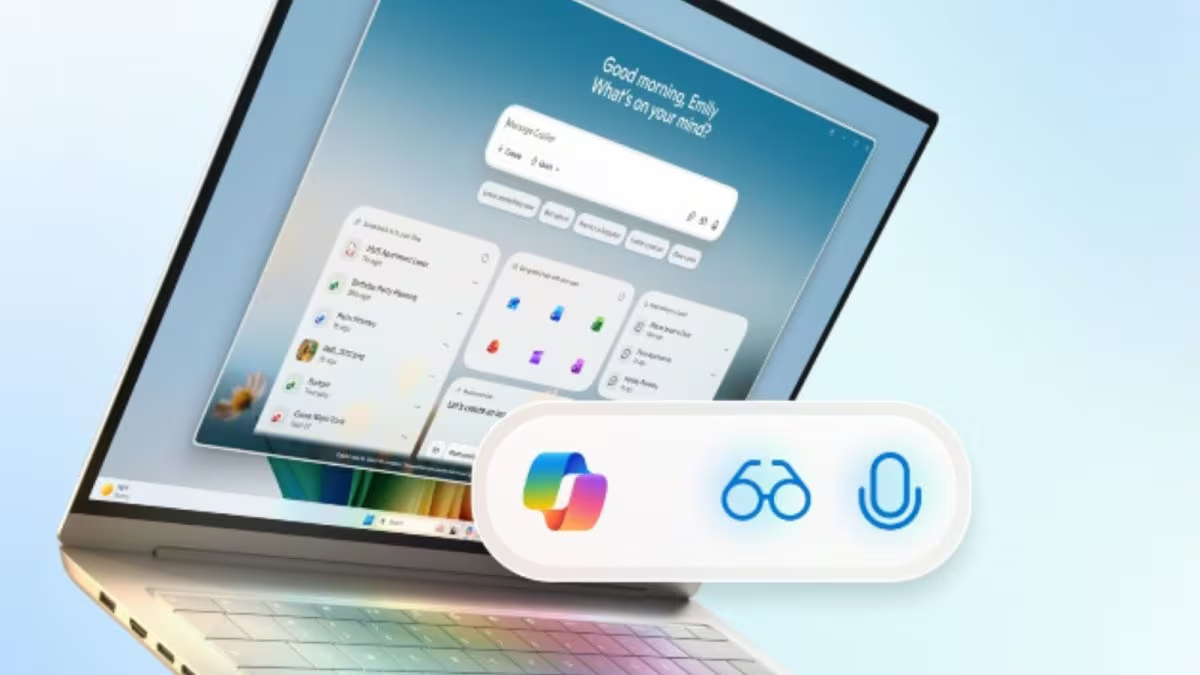
Hier finden Sie eine Übersicht aller Möglichkeiten, die Copilot-KI zu deaktivieren oder zu entfernen.
Copilot und seine Präsenz in Windows 11 verstehen
Bevor wir uns mit den Deinstallationsmöglichkeiten befassen, wollen wir uns kurz mit den Grundlagen von Microsoft Copilot vertraut machen. Es handelt sich um einen integrierten KI-Assistenten, ähnlich wie Google Assistant oder Apples Siri. Zu den Aufgaben von Microsoft Copilot gehören das Generieren von Texten, das Beantworten von Fragen, das Vorschlagen von Aktionen und vieles mehr. Sie finden Copilot in der Windows 11-Taskleiste oder können es mithilfe von Tastenkombinationen wie Win + C suchen.
Darüber hinaus ist Copilot keine optionale Anwendung, sondern in das Betriebssystem integriert. Daher können die Methoden zum Entfernen, Ausblenden oder Deaktivieren je nach Ihrer Windows-Version variieren.
Copilot ausblenden oder deaktivieren
Wenn Sie Copilot auf Ihrem System lediglich ausblenden, anstatt es vollständig zu entfernen, gehen Sie zur Taskleiste. Klicken Sie dann auf „Taskleisteneinstellungen“ und scrollen Sie zu „Elemente“. Sobald Sie Copilot in der Liste der Taskleistenelemente gefunden haben, deaktivieren Sie es einfach.
Diese Methode entfernt zwar die Schaltfläche in der Taskleiste, deinstalliert Copilot aber nicht vollständig. Sie finden es weiterhin über Tastenkombinationen wie Win + C.
Copilot über Gruppenanflug vollständig deaktivieren
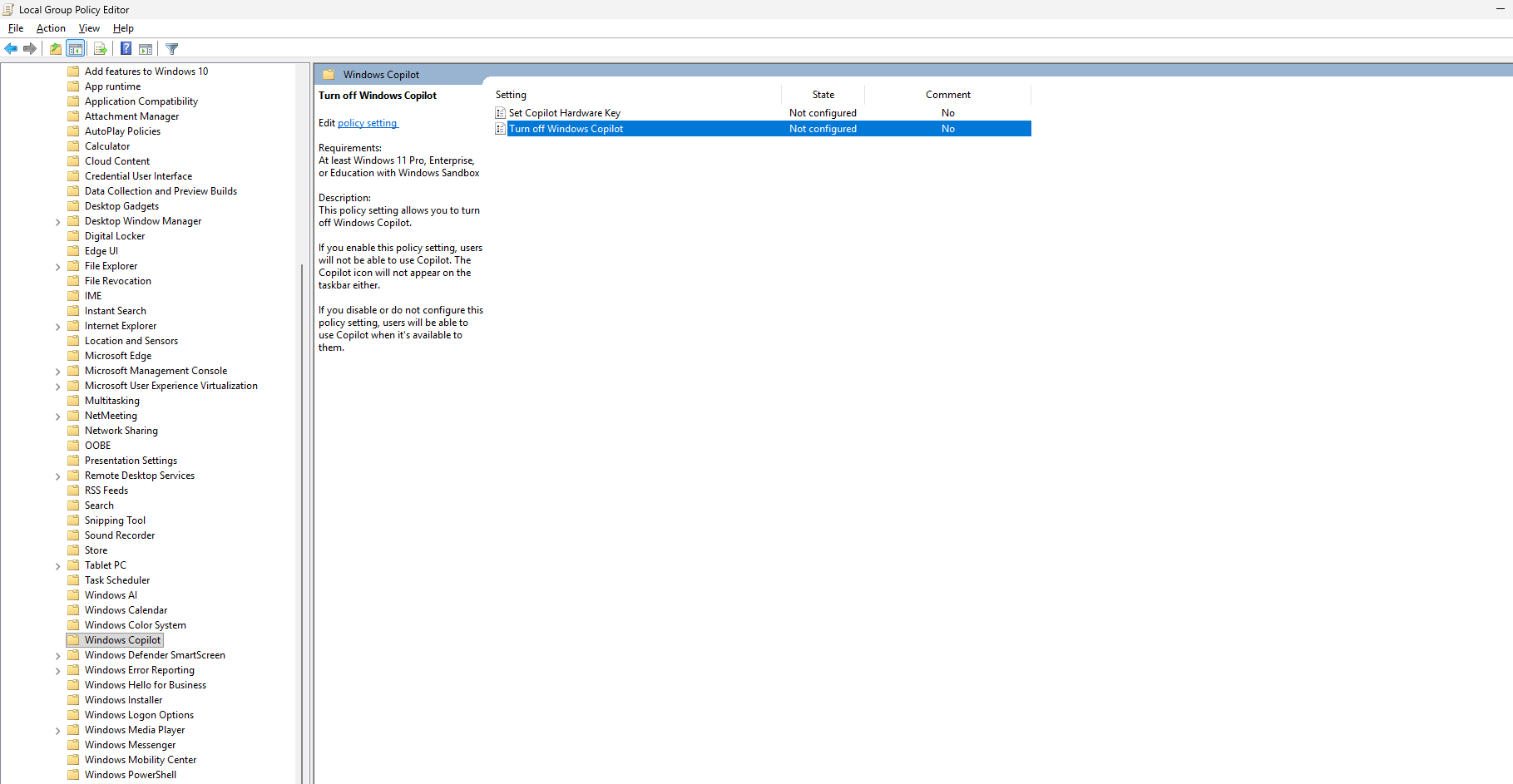
Für Windows 11 -Benutzer mit Enterprise-, Education- oder Pro-Editionen bietet der Gruppeneditor eine umfassendere Option zum Deaktivieren von Copilot.
Die Schritte:
- Drücken Sie Win + R und geben Sie Folgendes ein: gpedit.msc eingeben und anschließend die Eingabetaste drücken.
- Gehe zu Benutzer Konfiguration, und wählen Sie Administrative Vorlagen, Dann Windows-Komponenten, und gehe zu Windows-Copilot.
- Suchen Sie dann nach der Richtlinie mit dem Namen Windows Copilot deaktivieren.
- Doppelklicken Sie darauf und aktivieren Sie es.
- Klicken Sie auf „Anwenden“ und drücken Sie dann auf „OK“.
- Nachdem Sie das getan haben, Starte deinen Computer neu.
Wenn Sie die Stopprichtlinie auf „Aktiviert“ setzen, bedeutet dies, dass Copilot im gesamten System deaktiviert wird und nicht nur in der Taskleiste.
Deaktivieren von Copilot über die Registrierung
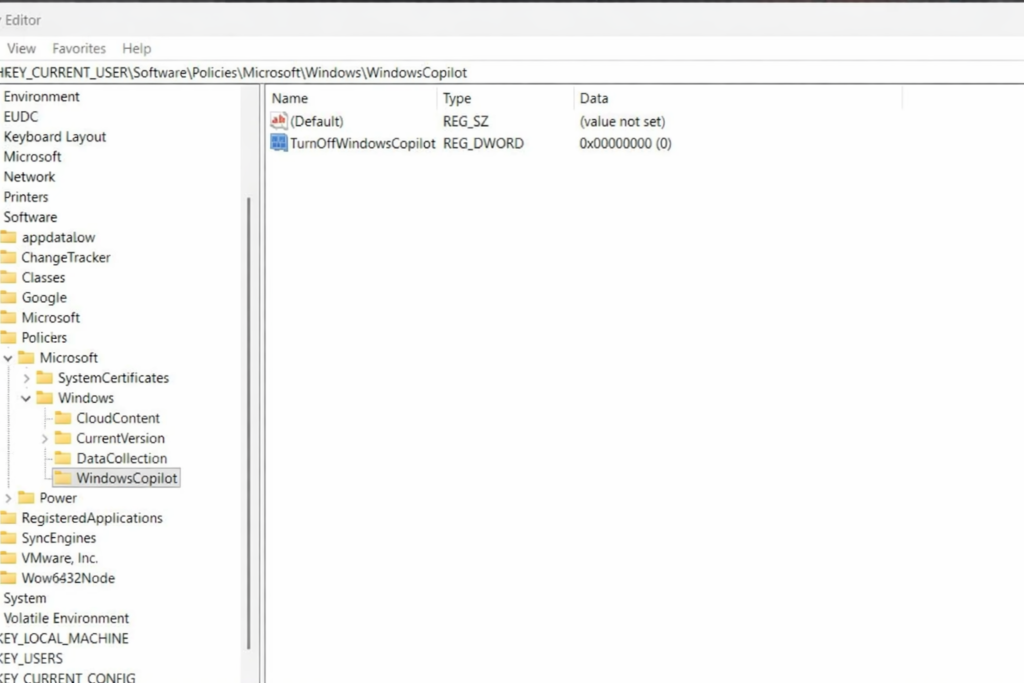
Falls Sie keinen Gruppenrichtlinien-Editor haben, können Sie unter Windows 11 Home den Registrierungs-Editor verwenden. Dadurch wird die Ausführung von Copilot verhindert. Gehen Sie dabei jedoch mit Bedacht vor. Sichern Sie vorher unbedingt Ihre Registrierung.
Die Schritte:
- Drücken Sie den Hotkey Win + R Geben Sie regedit ein und drücken Sie dann die Eingabetaste.
- Suchen Sie nach HKEY_CURRENT_USERSoftwarePoliciesMicrosoftWindows
- Klicken Sie dann auf Windows, wählen Sie „Neu“ und anschließend „Schlüssel“ aus und benennen Sie ihn. WindowsCopilot
- Geben Sie in diesem Schlüssel Folgendes an „Neu“ dann „DWORD-Wert (32 Bit)“
- Dann gib ihm einen Namen: WindowsCopilot ausschalten
- Danach, Doppelklicken Sie darauf und stellen Sie den Wert auf 1 ein.
- Dann Starte deinen Computer neu.
Nach der Implementierung sollte Copilot keine Systemlast mehr verursachen.
Kommentare sind geschlossen.