

Das Windows 11-Update KB5074109 brachte zwar Sicherheitsverbesserungen, verursachte aber auf einigen Computern ein schwerwiegendes Problem. Das Update verhindert, dass Windows das Startvolume lädt. Dies führt zu folgenden Problemen:
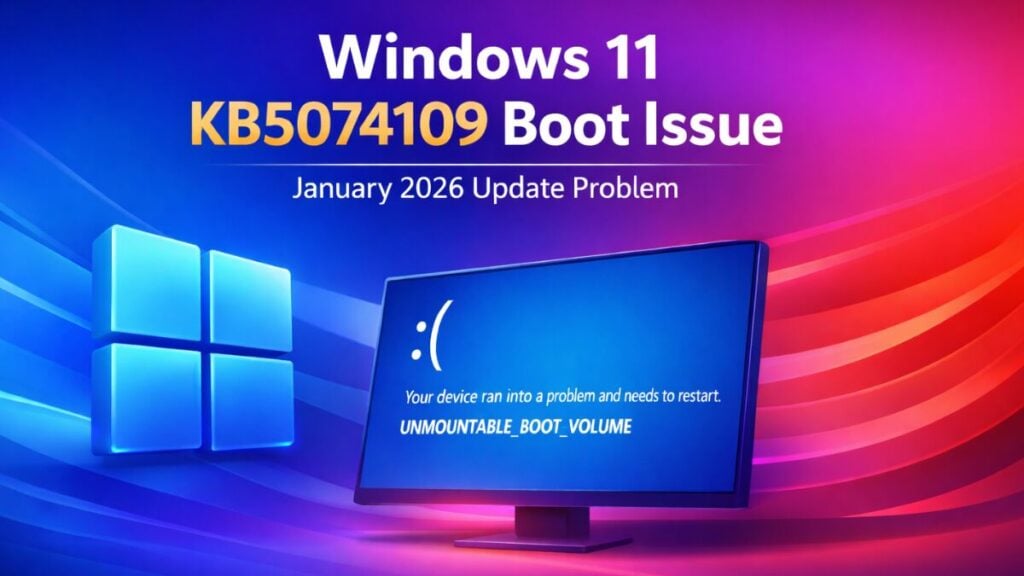
- Schwarzer oder blauer Bildschirm des Todes (BSOD)
- Unfähigkeit, auf den Computer zuzugreifen
- Automatische Neustartschleifen
Benutzer müssen die Windows-Wiederherstellungsumgebung (WinRE) aufrufen, um das Problem zu beheben.
Verwendung der Windows-Wiederherstellungsumgebung (WinRE)
Die Windows-Wiederherstellungsumgebung (WinRE) bietet Zugriff auf erweiterte Tools, wenn Windows nicht startet.
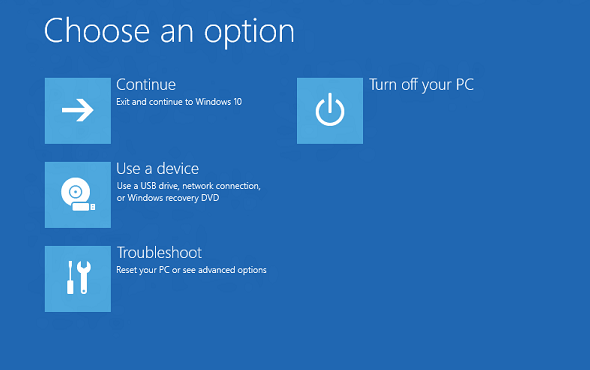
Methode A: Automatische Anmeldung
- Starten Sie Ihren Computer
- Sobald das Windows-Logo erscheint, halten Sie den Netzschalter gedrückt, bis sich das System ausschaltet.
- Sie müssen diesen Vorgang dreimal hintereinander wiederholen. Nach mehreren Unterbrechungen startet WinRE automatisch.
Methode B: Booten vom Installationsmedium
Falls der automatische Start aus irgendeinem Grund fehlschlägt, verwenden Sie Ihr Windows 11 USB-Laufwerk:
- Windows 11 USB-Installationsintegration
- Starten Sie das System über das BIOS- oder UEFI-Bootmenü.
- Drücken Sie den Befehl Deinen Computer reparieren, und gehe zu Finde die Fehler und behebe sie, und wählen Sie Erweiterte Optionen.
Entfernen Sie das Update, das das Problem verursacht.
Quelle: Microsoft
Sobald WinRE automatisch gestartet wird:
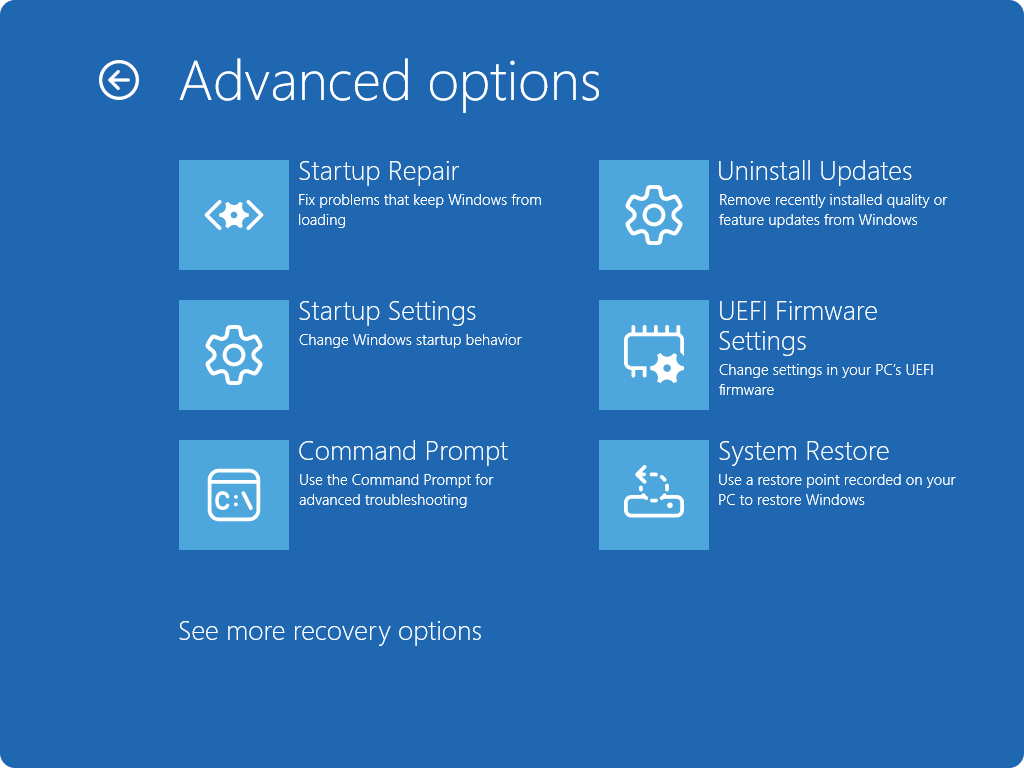
- Wählen Sie die Option zur Fehlerbehebung, gehen Sie zu den erweiterten Optionen und klicken Sie auf „Updates entfernen“.
- Stellen Sie sicher, dass Sie die Option „Letztes Qualitätsupdate entfernen (KB5074109)“ auswählen.
- Folgen Sie den Anweisungen und starten Sie Ihren Computer neu.
Dies ist eine der sichersten Reparaturmethoden, da sie das Update entfernt, das die Boot-Schleife verursacht.
Wenn der Entfernungsprozess fehlschlägt oder nicht verfügbar ist
In einigen Fällen kann der Fehler 0x800f0905 auftreten, weil das grafische Deinstallationsprogramm fehlt.
Versuchen Sie die Systemwiederherstellung (WinRE).
- Wählen Sie „Problembehandlung“, gehen Sie zu „Erweiterte Optionen“ und klicken Sie auf „Systemwiederherstellung“.
- Wählen Sie daher einen Wiederherstellungspunkt vor dem Update.
Wenn ein Wiederherstellungspunkt vorhanden ist, werden die Dateien automatisch wiederhergestellt, anstatt den Befehl manuell auszuführen.
Nach der Wiederherstellung werden zukünftige Updates vorübergehend pausiert.
Sobald der Zugriff wiederhergestellt ist:
- Unterbrechen Sie Windows-Updates, indem Sie zu Einstellungen und dann zu Windows Update gehen.
- Klicken Sie hier, um die Updates für 7–30 Tage anzuhalten. Dadurch wird verhindert, dass KB5074109 erneut installiert wird, bevor das Problem behoben ist.
Erstellen Sie außerdem unbedingt nach der Wiederherstellung eine vollständige Datensicherung. Dieser Schritt schützt Sie vor zukünftigen Update-Fehlern.
Kann WinRE nicht auf das Speichermedium zugreifen oder schlagen Befehle aufgrund von Datenträgerbeschädigung fehl, wenden Sie sich an den Microsoft-Support oder einen Spezialisten. Berichten zufolge kann die Beschädigung von Startdaten auf BitLocker-Laufwerken spezielle Unterstützung erfordern.
Kommentare sind geschlossen.