
Laden Ihre Instagram-Sprachnachrichten ständig? Hier sind die Lösungen.
Wenn eine Sprachnachricht auf Instagram ständig lädt, anstatt abgespielt zu werden , deutet dies in der Regel auf Streaming- oder Dekodierungsprobleme mit der Audiodatei hin. Dies tritt häufig auf, wenn der Sprachnachrichten-Wiedergabedienst von Instagram nicht wie erwartet funktioniert.
Die häufigste Ursache für diesen Fehler ist entweder ein kürzlich durchgeführtes Anwendungsupdate oder ein Fehler in der aktuellen Version. Allerdings können auch Probleme wie ein beschädigter Cache oder eine instabile Netzwerkverbindung die Ursache sein.
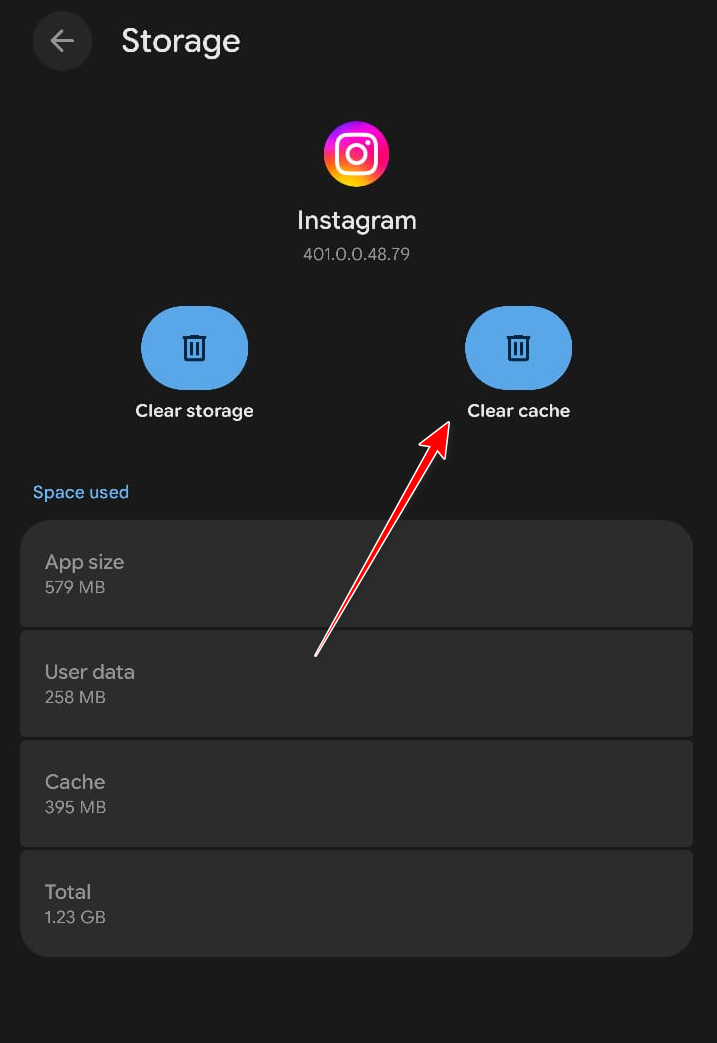
1. Cache leeren
Durch das Löschen des Instagram-App-Caches werden möglicherweise beschädigte temporäre Dateien entfernt . Diese einfache Vorgehensweise behebt häufig Probleme mit der Wiedergabe von Sprachnachrichten, da die App gezwungen wird, neue Daten von den Instagram-Servern abzurufen. Es ist sicher und Ihre Chats, Medien oder Kontoinformationen bleiben erhalten .
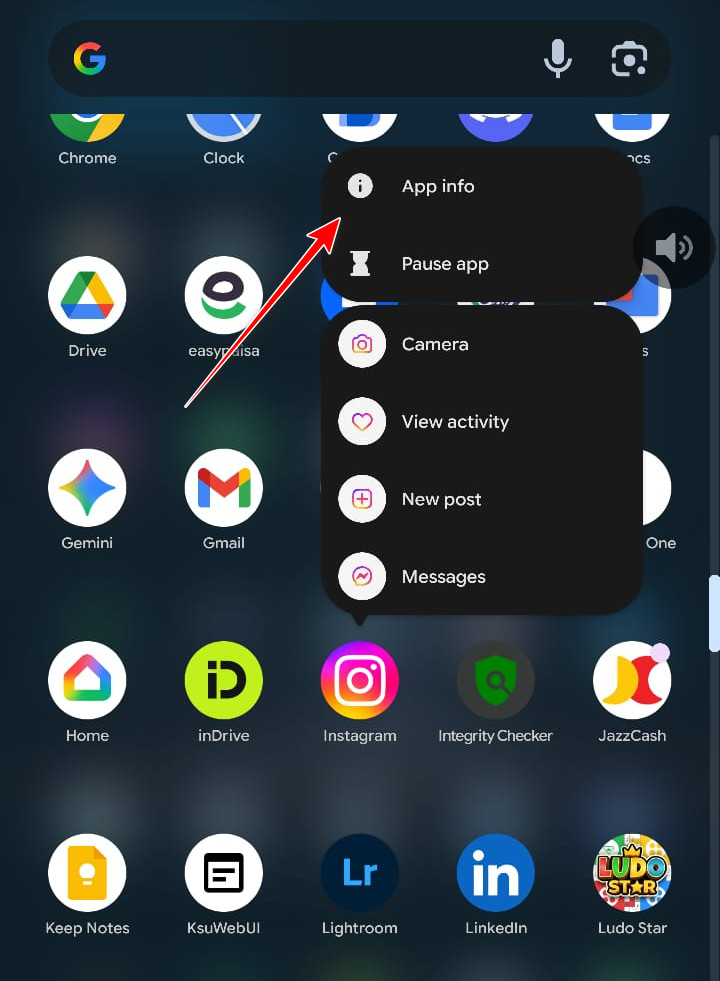
- Drücken Sie lange auf ein App-Symbol Instagram, dann klicke auf das Symbol die Information.
![Informationen zur Instagram-App]()
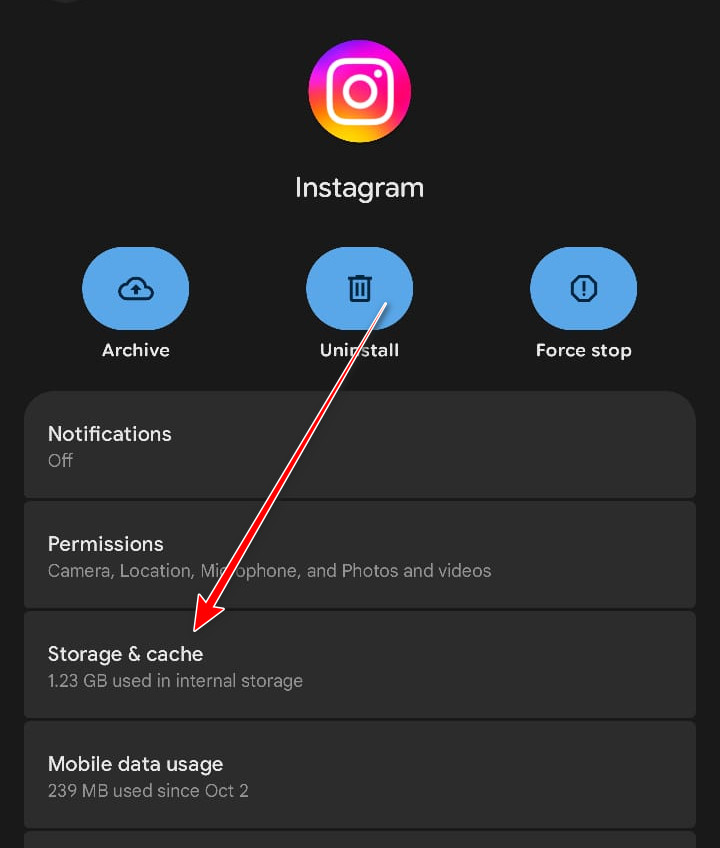
- tippen Sie auf Speicher und Cache.
![Speichereinstellungen]()
- tippen Sie auf Cache leeren Zum Entfernen zwischengespeicherter Dateien.
![Cache leeren-Schaltfläche]()
2. Instagram-Update
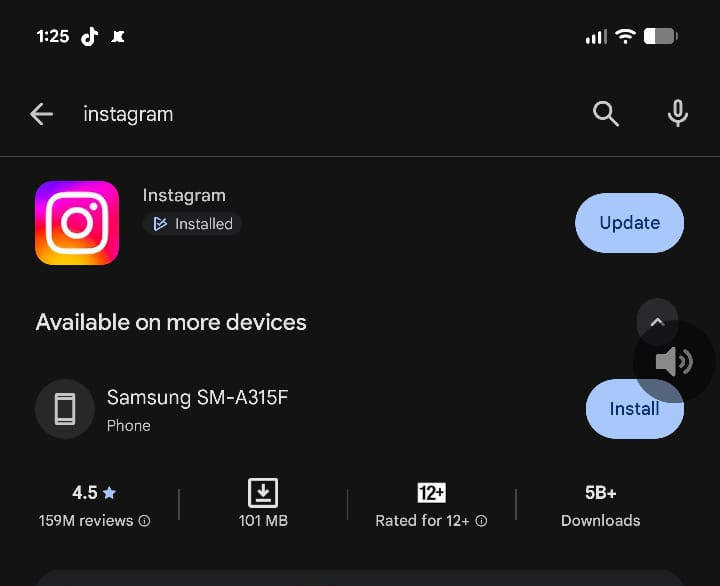
Instagram veröffentlicht regelmäßig Fehlerbehebungen und Stabilitätsupdates , um die Leistung zu verbessern. Die Installation der neuesten Version gewährleistet die Kompatibilität mit den aktuellsten Serverprotokollen und kann Betriebsprobleme beheben, die durch ältere Versionen verursacht wurden.
- Öffnen Google Play Oder App Store.
- Ich suche nach Instagram.
- Wenn ein Update verfügbar ist, klicken Sie auf Aktualisieren.
![Aktualisieren Sie Instagram]()
- Sobald das Update abgeschlossen ist, starten Sie die App neu und versuchen Sie erneut, die Sprachnachricht abzuspielen.
3. Verwendung der Webversion (alternative Lösung)
Sollte das Leeren des Caches und das Aktualisieren der App das Problem nicht beheben, versuchen Sie, auf die Webversion von Instagram umzusteigen . Der Zugriff auf Instagram über einen Browser verbindet Sie direkt mit den Servern der Plattform und umgeht so Probleme mit dem mobilen Cache und Fehler von Hintergrunddiensten.
- Öffnen Sie einen beliebigen Browser auf Ihrem Handy oder Computer.
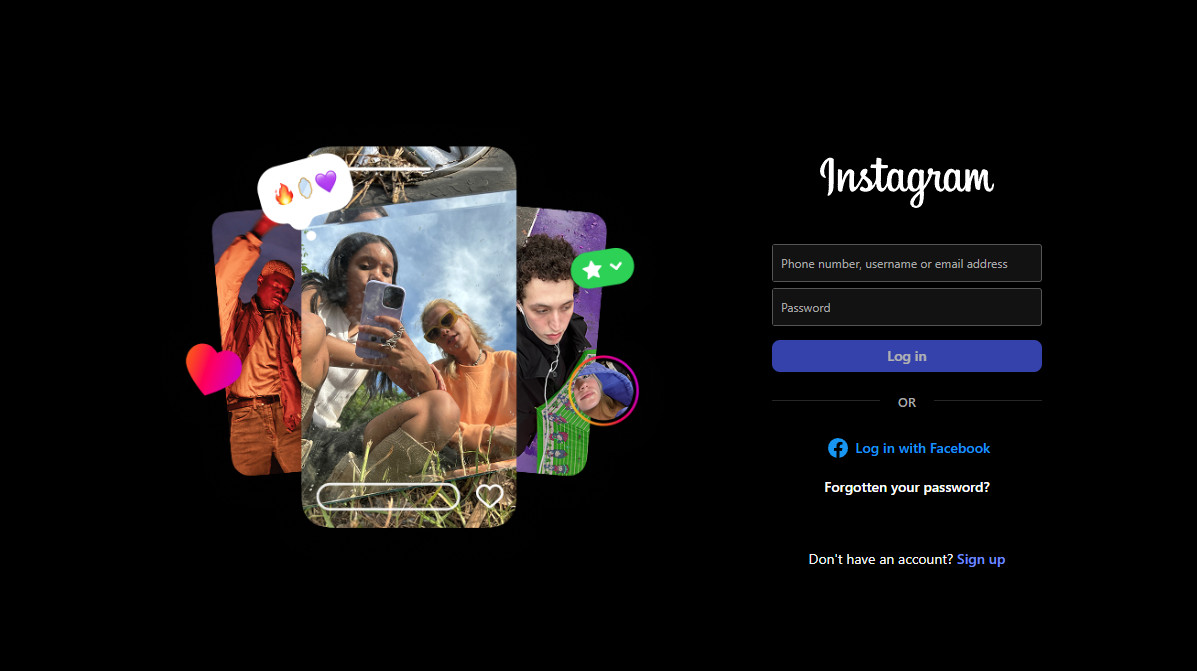
- Besuch instagram.com.
- Melden Sie sich in Ihrem Konto an und versuchen Sie, die Sprachnachricht abzuspielen.
![Instagram-Weboberfläche]()
Wenn alle Lösungen scheitern
Wenn keine der oben genannten Methoden funktioniert, liegt das Problem möglicherweise an Faktoren seitens Instagram, wie z. B. Serverausfällen , Kontofehlern oder regionalen Übertragungsbeschränkungen . In diesem Fall ist der effektivste nächste Schritt, den Instagram-Support zu kontaktieren.
Sie können das Problem direkt über die App melden:
Instagram-Einstellungen → Hilfe → Problem melden
Alternativ können Sie unter https://help.instagram.com/ eine Supportanfrage einreichen.
Kommentare sind geschlossen.