

Der Snapchat-Fehler SS03 tritt auf, wenn Snapchat vorübergehend... Durch Einschränkung des Zugangs Für seine Dienste von Ihrem Gerät oder Netzwerk. Diese integrierte Sicherheitsmaßnahme wird aktiviert, wenn Snapchat erkennt, dass verdächtige AktivitätenBeispiele hierfür sind mehrere fehlgeschlagene Anmeldeversuche, das Erstellen mehrerer Konten in kurzer Zeit, der Zugriff auf die Anwendung über Emulatoren, gerootete Geräte oder virtuelle Maschinen.
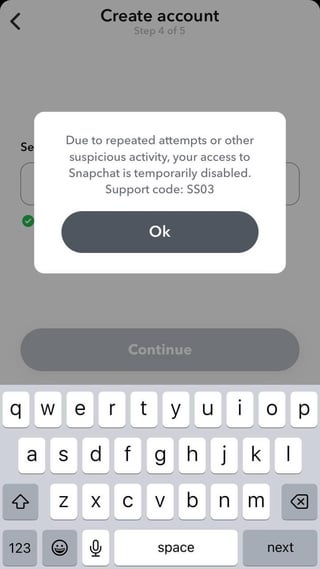
Snapchat betrachtet dieses Verhalten als potenziell schädlich und schränkt den Zugriff ein, um die Plattform und ihre Nutzer zu schützen. Diese Einschränkung kann sich auf das gesamte Gerät oder die IP-Adresse beziehen und nicht nur auf ein bestimmtes Konto.
Sollte der Fehler auftreten, warten Sie mindestens 48 Stunden oder versuchen Sie, ein anderes Netzwerk zu nutzen (z. B. mobile Daten statt WLAN). Installieren Sie Snapchat immer nur aus offiziellen Quellen wie dem Google Play Store oder dem Apple App Store, da die Verwendung inoffizieller oder modifizierter Versionen zu einer dauerhaften und unwiderruflichen Sperrung Ihres Geräts führen kann.
Was verursacht den Snapchat-Fehler SS03?
Dieser Fehler ist Snapchats Methode, die Plattformsicherheit durchzusetzen. Er tritt üblicherweise aus folgenden Gründen auf:
- Wiederholte Anmeldeversuche Von einer IP-Adresse oder einem Gerät
- Erstellen Sie mehrere Konten In kurzer Zeit
- Verwendung von gerooteten Geräten, Emulatoren oder virtuellen Maschinen
- Installation modifizierter APK-Dateien Oder verwenden Sie Snapchat-Clients von Drittanbietern.
- Verwenden Sie ein VPN Es imitiert roboterhaftes oder roboterähnliches Verhalten.
Falls Sie derzeit keinen Zugriff auf Snapchat haben, finden Sie hier die zuverlässigsten Schritte, um den Fehler SS03 zu beheben und wieder Zugriff auf Ihr Konto zu erhalten:
1. App-Cache löschen
Das Leeren des App-Caches ist eine schnelle und effektive Lösung. Temporäre Dateien, die Snapchat speichert, können mit der Zeit beschädigt werden oder nicht mehr mit dem Server synchronisiert sein. Dies kann zu Anmeldeproblemen oder Problemen bei der Aktivierung der Snapchat-Sicherheitsfunktionen führen. Durch das Leeren des Caches werden alte Dateien entfernt und Snapchat kann die App beim nächsten Start neu erstellen. Dadurch werden oft versteckte Fehler oder Probleme behoben.
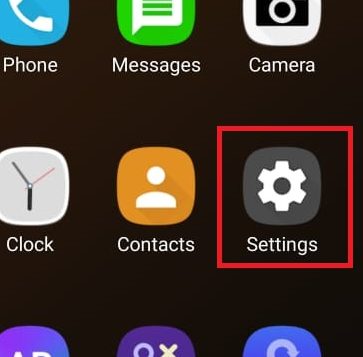
- Öffne eine App "Einstellungen" auf Ihrem Telefon.
![]()
- Gehe zum Abschnitt "Anwendungen".
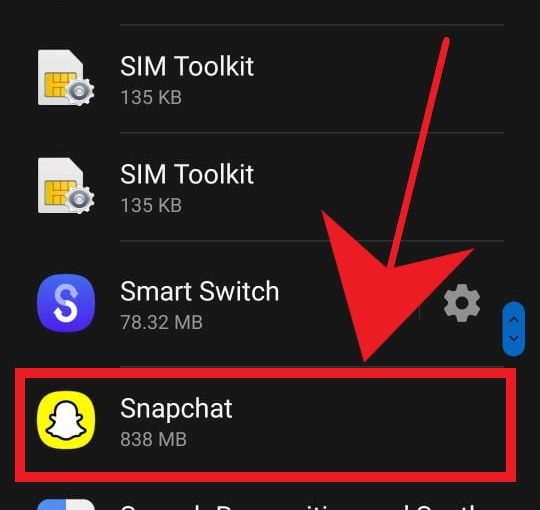
- Suchen Sie Snapchat in der Liste der Apps.
![]()
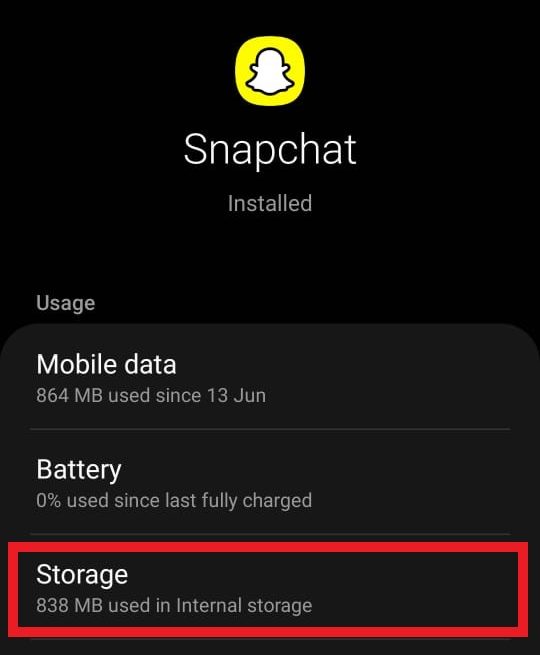
- Klicke auf "Lager".
![]()
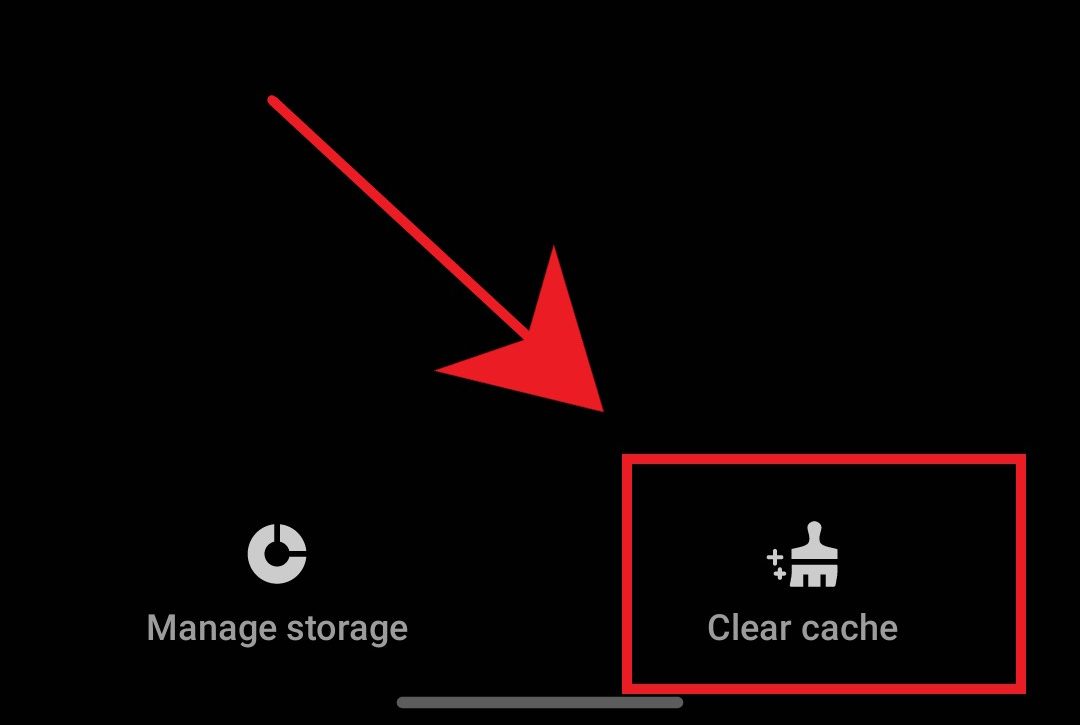
- Klicke auf "Cache leeren".
![]()
2. App neu installieren
Wenn das Löschen des Caches das Problem nicht behebt, kann eine Neuinstallation von Snapchat tieferliegende Probleme beheben, die durch eine fehlerhafte Installation, eine veraltete App-Version oder veränderte Dateien verursacht wurden. Durch die Neuinstallation wird sichergestellt, dass Sie die neueste, offizielle Version der App verwenden, wodurch verhindert wird, dass diese als verdächtige Umgebung eingestuft wird.
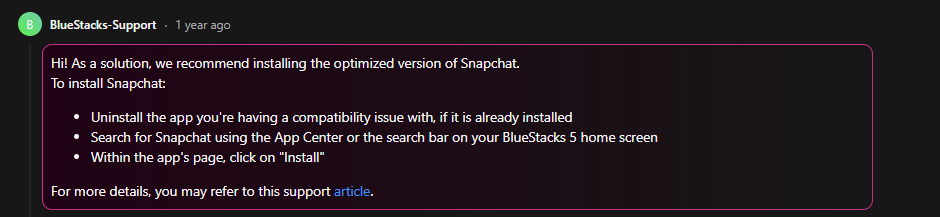
Auf Android-Emulatoren wie BlueStacks verbessert die Installation der von BlueStacks bereitgestellten „erweiterten Version“ die Kompatibilität und verringert das Risiko, dass Snapchat Ihre Sitzung meldet.
tragbare Geräte
- Öffne eine App "Einstellungen" auf Ihrem Telefon.
- Gehe zum Abschnitt "Anwendungen".
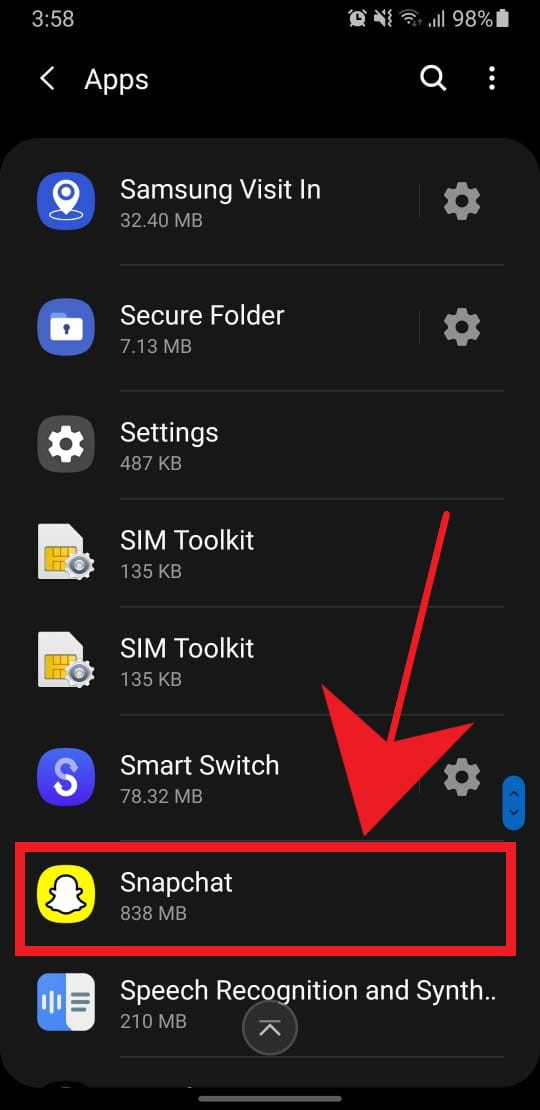
- Suchen Sie Snapchat in der Liste und deinstallieren Sie es.
![]()
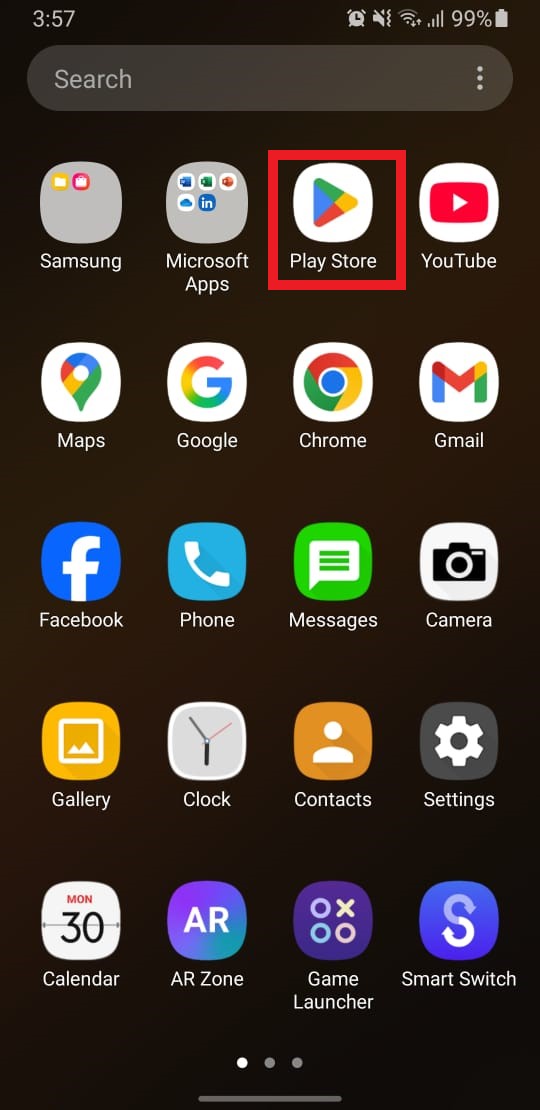
- Öffne den Google Play Store oder den Apple App Store.
![]()
- Suche nach „Snapchat“, lade es herunter und installiere es neu.
Android-Emulator
- Starten Sie Ihren Android-Emulator (z. B. BlueStacks).
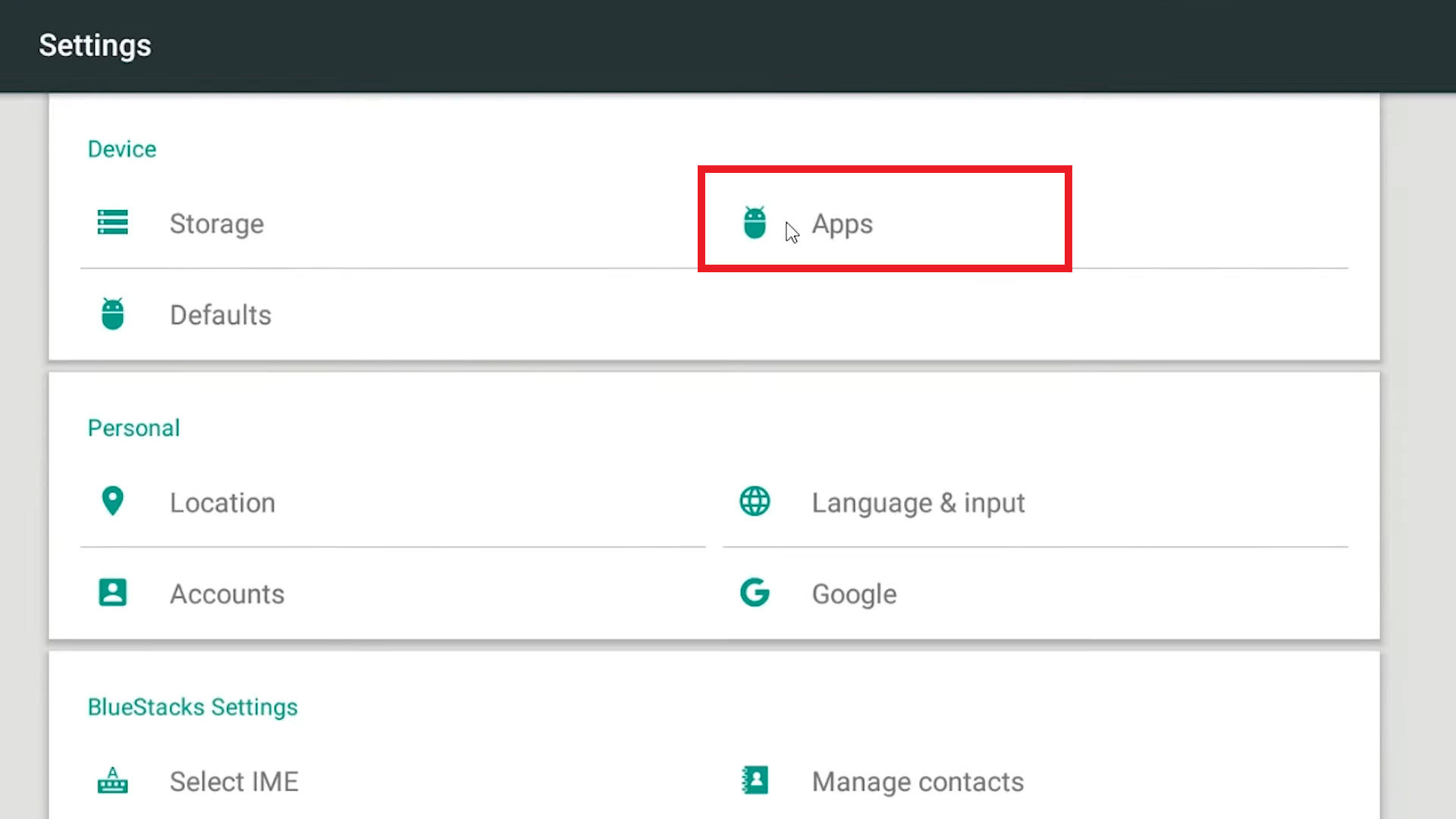
- Gehe zu Einstellungen > Anwendungen.
![]()
- Suche Snapchat und deinstalliere es aus der Liste.
- Öffnen Sie auf dem BlueStacks-Startbildschirm Anwendungszentrum.
- Ich suche nach „Snapchat“Installieren Sie anschließend die Version mit dem Namen „Die verbesserte Version“ Zur Verbesserung der Kompatibilität.
3. Kontaktieren Sie den App-Support.
Wenn der Fehler SS03 auch nach der Neuinstallation der App und dem Löschen des Caches weiterhin besteht, wurde Ihr Gerät oder Ihre IP-Adresse möglicherweise vorübergehend von Snapchat gesperrt. In diesem Fall ist die Kontaktaufnahme mit dem offiziellen Support die beste Option. Geben Sie korrekte Kontoinformationen und eine genaue Beschreibung des Problems an. Snapchat bearbeitet solche Fälle in der Regel innerhalb von 12 bis 48 Stunden.
- Öffnen Sie einen Browser auf Ihrem Gerät.
- Gehe zu Seite Snapchat-Unterstützung: https://support.snapchat.com
- Scrolle nach unten und tippe auf „Kontaktieren Sie uns“.
![]()
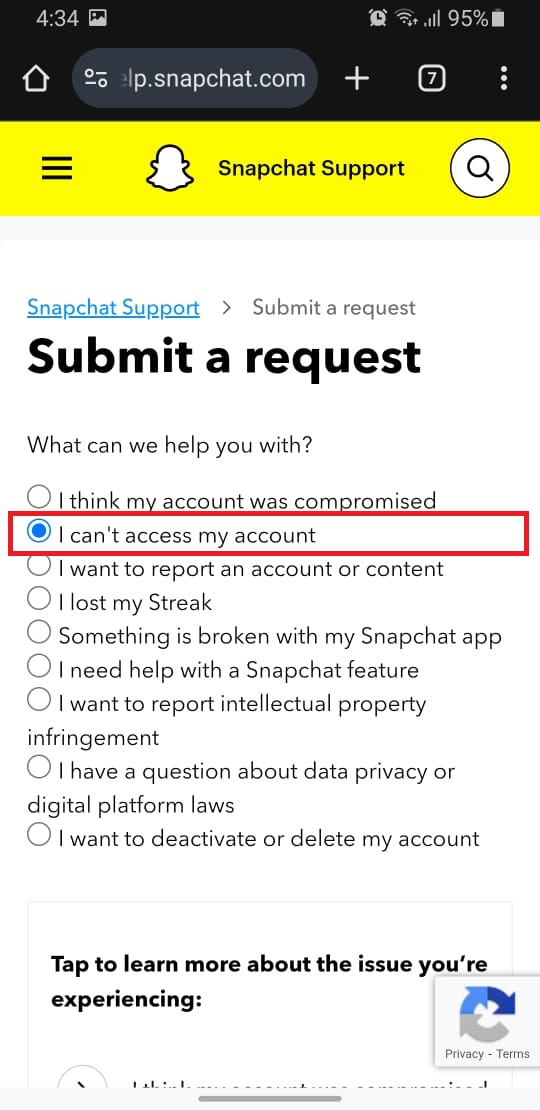
- Wählen „Ich kann nicht auf mein Konto zugreifen.“.
![]()
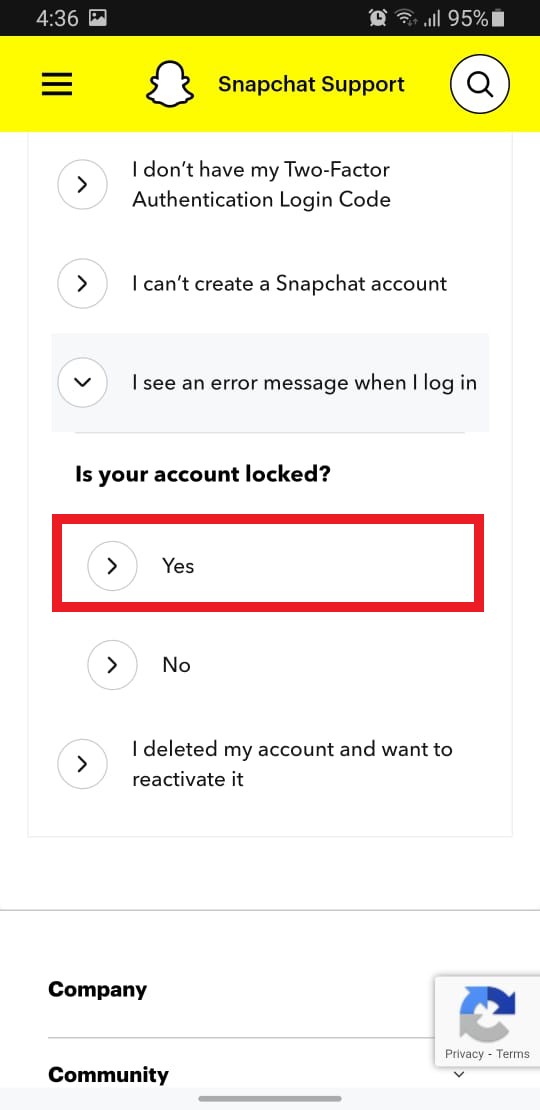
- Wählen "نعم" Unter „Beim Einloggen erhalte ich eine Fehlermeldung.“.
![]()
- Füllen Sie die Pflichtfelder aus:
- Benutzername, E-Mail-Adresse und Geräteinformationen
- Beschreiben Sie das Problem (erwähnen Sie, dass Sie die Fehlermeldung SS03 erhalten).
Folgen Sie den Anweisungen auf dem Bildschirm, um Ihre Supportanfrage abzuschließen.
- Bitte warten Sie auf eine Antwort innerhalb von 1-2 Minuten.

Wie kann man verhindern, dass der Snapchat-Fehler SS03 in Zukunft auftritt?
Um die Wahrscheinlichkeit zu verringern, dass der Fehler SS03 erneut auftritt:
- Nur verwenden Offizielle Snapchat-App Diese wurden von vertrauenswürdigen Quellen wie dem Google Play Store oder dem Apple App Store heruntergeladen.
- Vermeiden Sie es, Snapchat auf einem bestimmten Bildschirm auszuführen. Emulatoren, gerootete Telefone oder virtuelle MaschinenDiese Umgebungen können als verdächtig eingestuft werden.
- Verwende nicht VPNs, gefälschte GPS-Apps oder Snapchat-Tools von DrittanbieternWas oft mit roboterhaftem Verhalten in Verbindung gebracht wird.
- Vermeiden Sie es, innerhalb kurzer Zeit mehrere Snapchat-Konten auf demselben Gerät oder im selben Netzwerk zu erstellen.
- Sorgen Sie für eine regelmäßige Anmeldung und vermeiden Sie wiederholte fehlgeschlagene Zugriffsversuche auf Ihr Konto.
Kommentare sind geschlossen.