
10 Facebook-Tricks, die jeder Nutzer kennen sollte
Bist du Facebook-Nutzer? Entdecke 10 clevere und geniale Tipps, um dein Erlebnis zu verbessern und es sicherer und effizienter zu gestalten. Diese Geheimnisse solltest du dir nicht entgehen lassen! Lies weiter.

Die wichtigsten Dinge, die Sie wissen müssen
- Sie können die Inhalte, die in Ihrem Newsfeed angezeigt werden, einschließlich KI-gestützter Inhalte, steuern, indem Sie auf die drei Punkte neben einem beliebigen Beitrag klicken und „Nicht interessiert“, „Vorübergehend ausblenden“ oder „Immer ausblenden“ auswählen.
- Um Ihre Privatsphäre zu schützen, können Sie verhindern, dass andere Sie über Ihre E-Mail-Adresse oder Telefonnummer finden, und Ihr Profil in den Websuchergebnissen unter den Einstellungen „Wie andere Sie finden und kontaktieren können“ ausblenden.
- Laden Sie alle Ihre Daten von Facebook herunter und speichern Sie sie, einschließlich Fotos, Beiträge und Nachrichten, indem Sie in den Einstellungen die Option „Ihre Informationen exportieren“ auswählen und für die Medien „Höhere Qualität“ wählen.
Facebook ist nicht mehr die beliebteste Social-Media-Plattform wie früher; jüngere Generationen verbringen ihre Zeit lieber auf TikTok, Snapchat oder Instagram. Dennoch loggen sich monatlich Milliarden von Menschen auf der Facebook-Website und in den mobilen Apps ein.

In den über 20 Jahren seines Bestehens hat Facebook seine Plattform um zahlreiche Funktionen und Optionen erweitert und sich in viele Bereiche ausgedehnt. Es gibt vieles, was Facebook in seiner heutigen Form bietet, von dem Sie vielleicht noch nichts wissen.
Egal, ob Sie Facebook täglich nutzen oder Ihr Konto seit Monaten nicht mehr angerührt haben, diese Tipps und Tricks helfen Ihnen, das Beste aus der App herauszuholen: Entdecken Sie, wie Sie verhindern können, dass andere Sie markieren, wie Sie Ihre Facebook-Spuren löschen , wie Sie Freundschaftserinnerungen wiederherstellen und vieles mehr.
Wie man den Algorithmus so anpasst, dass KI-generierte, minderwertige Inhalte im Facebook-Newsfeed reduziert werden.
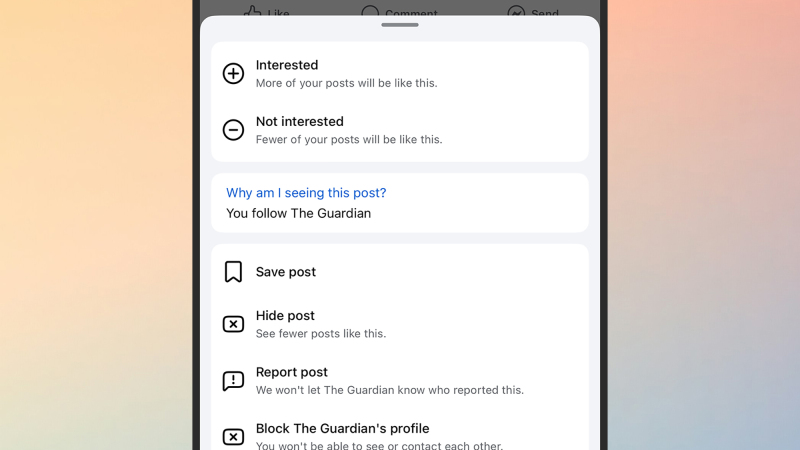
Der Facebook-Algorithmus entspricht nicht immer perfekt Ihren Vorlieben und Interessen. Das kann sich auch auf minderwertige, KI-generierte Inhalte auswirken, ebenso wie auf Freunde und Familie, deren Beiträge Sie vielleicht gar nicht sehen möchten. Die Lösung liegt darin, den Algorithmus mit ein paar einfachen Anpassungen zu beeinflussen.
Klicken oder tippen Sie auf die drei Punkte in der oberen rechten Ecke eines beliebigen Beitrags in Ihrem Newsfeed. Daraufhin werden Ihnen verschiedene Optionen angezeigt: Sie können Facebook mitteilen, dass Sie an diesem Inhalt „nicht interessiert“ sind, oder „Beiträge dieser Quelle für 30 Tage stummschalten“ oder „diese Person oder Seite dauerhaft ausblenden“.
Es gibt auch Optionen, den Algorithmus in die entgegengesetzte Richtung zu verändern; wählen Sie "Interessiert" , wenn Sie mehr Inhalte dieser Art in Ihren Feeds sehen möchten.
Ändern Sie Ihre Datenschutzeinstellungen, um zu verhindern, dass andere Sie auf Facebook finden.
Facebook kann Probleme verursachen, wenn sich Leute aus deiner Vergangenheit melden und wissen wollen, wie es dir geht. Das kann zwar zu spontanen Wiederbegegnungen führen, aber es gibt vielleicht auch ehemalige Kollegen, Freunde und Verwandte, von denen du lieber nie wieder etwas hören möchtest.
Sie können Ihre Sichtbarkeit auf Facebook steuern, indem Sie die Website besuchen und auf Ihr Profilbild (oben rechts) klicken. Wählen Sie dann „Einstellungen und Datenschutz“ > „Datenschutzcenter“ > „Allgemeine Datenschutzeinstellungen“ > „Profilinformationen“ und anschließend Ihr Facebook-Konto aus. Im nächsten Fenster wählen Sie „ Wie andere Sie finden und kontaktieren können“.
Hier sind einige Einstellungen, die Sie anpassen können: Sie können verhindern, dass Sie über Ihre E-Mail-Adresse oder Telefonnummer gefunden werden, und Sie können verhindern, dass Ihr Facebook-Profil in den Suchergebnissen erscheint. Außerdem können Sie festlegen, ob Nachrichtenanfragen von Personen, die nicht mit Ihnen vernetzt sind, in Ihrem Hauptposteingang landen sollen.
Wähle aus, wer deine Facebook-Beiträge sehen kann.
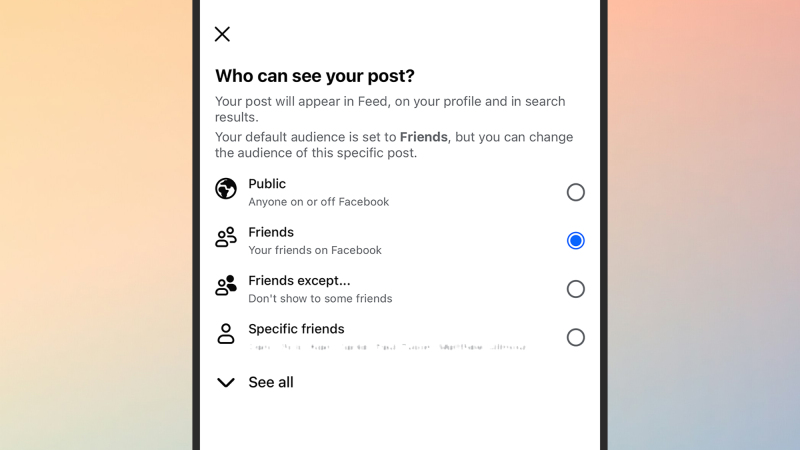
Genau wie bei Instagram oder Snapchat kannst du die Zielgruppe für deine Beiträge festlegen, auch wenn diese Option nicht sofort ersichtlich ist. Tippe beim Erstellen eines neuen Beitrags auf das Dropdown-Menü „Freunde“ direkt unter deinem Namen (möglicherweise wird dir eine andere Option wie „Öffentlich“ angezeigt, falls du die Zielgruppe deiner Beiträge zuvor geändert hast).
Im nächsten Menü können Sie die Zielgruppe Ihres Beitrags für jede beliebige Gruppe Ihrer Facebook-Freunde festlegen, egal ob es sich um zwei oder 200 Personen handelt. Sie können bestimmen, welche Freunde den Beitrag sehen dürfen und welche nicht. Außerdem können Sie neue benutzerdefinierte Kontaktlisten erstellen, indem Sie zu Ihrem Freundesverzeichnis gehen und „Liste erstellen “ auswählen.
Sieh dir euren kompletten Freundschaftsverlauf mit jemandem auf Facebook an.
Auf Facebook gibt es eine tolle Möglichkeit, gemeinsam mit Freunden geteilte Momente noch einmal anzusehen – zumindest auf dieser Plattform. Gehen Sie dazu auf das Profil des Kontakts, klicken Sie dann auf die drei Punkte rechts und wählen Sie „ Freundschaft ansehen “.
Als Nächstes sehen Sie Fotos, Beiträge und Veranstaltungen, die Sie beide geteilt haben. Wenn Sie Facebook häufig nutzen, wird dies eine schöne Reise in die Vergangenheit sein (vielleicht sehen Sie einige dieser geteilten Inhalte sogar in Ihrem Newsfeed, wenn Ihr Freund Geburtstag hat).
Mache deine Facebook-Aktivität rückgängig
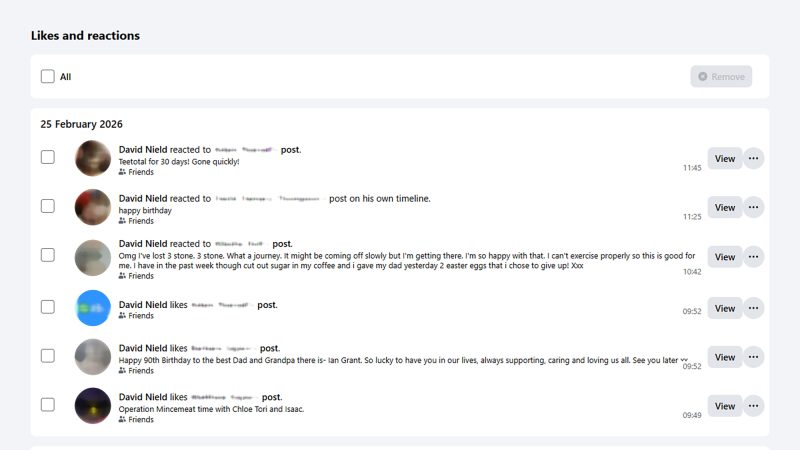
Wenn du einen Kommentar oder ein Like auf Facebook postest und es später bereust, kannst du es rückgängig machen: Klicke im Web auf dein Profilbild (oben rechts) und wähle dann „Einstellungen und Datenschutz“ > „Aktivitätsprotokoll“. Hier findest du eine Aufzeichnung all deiner Aktivitäten auf Facebook.
Unter „Kommentare“ können Sie Ihre Kommentare und „Gefällt mir“-Angaben einsehen und bei Bedarf entfernen. Sie können außerdem Beiträge und Suchanfragen löschen, die Sie auf Facebook erstellt haben. So wird dieser Bereich zu einer zentralen Anlaufstelle, um Ihre digitale Präsenz in der Social-Media-App einzusehen und zu verwalten.
Lade deine Fotos herunter und speichere sie auf Facebook.
Facebook war schon immer ein beliebter Ort zum Posten von Fotos, und vielleicht hast du dort viele Bilder, die du nirgendwo anders gespeichert hast. Vielleicht hast du sie aufgenommen, bevor das Sichern von Fotos vom Handy so einfach war, oder vielleicht hast du sie mit einer richtigen Kamera gemacht und sie wurden eingescannt (erinnerst du dich noch daran?).
Sie müssen nicht jedes Foto und Video einzeln bearbeiten, um all diese Inhalte von Facebook zu exportieren und woanders (z. B. in Google Fotos) zu speichern. Klicken Sie im Web auf Ihr Profilbild (oben rechts) und anschließend auf „Einstellungen und Datenschutz“ > „Einstellungen“ > „Mehr im Konto-Center anzeigen“ > „Ihre Informationen und Berechtigungen“.
Abschließend sehen Sie die Option „Informationen exportieren “: Damit können Sie alle Ihre Daten von Facebook extrahieren, einschließlich Fotos, Beiträge und Nachrichten. Wählen Sie unbedingt die Option „Höhere Qualität“ für „ Medienqualität “, um die bestmögliche Qualität Ihrer Fotos und Videos zu erhalten.
Verhindere, dass dich Leute auf Facebook markieren.
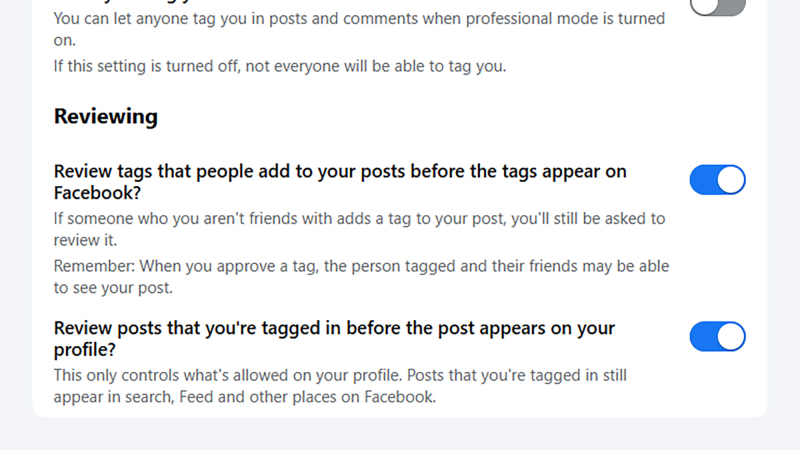
Nicht jeder möchte auf Fotos und anderen Inhalten markiert werden, da diese Beiträge dann auch für Ihr Netzwerk sichtbar sind. Sie können die manuelle Genehmigung von Markierungen aktivieren, um dies zu verhindern: Klicken Sie im Web auf Ihr Profilbild (oben rechts) und wählen Sie dann „Einstellungen und Datenschutz“ > „Einstellungen“ > „Profil und Markierungen“.
Wenn die Markierungsprüfung aktiviert ist, erhalten Sie Benachrichtigungen auf Facebook, wenn Sie jemand markiert. Sie haben dann die Möglichkeit, die Markierung zu bestätigen oder zu blockieren (die Person, die Sie markiert hat, wird nicht direkt benachrichtigt, kann aber bemerken, dass Sie die Markierung nicht akzeptiert haben).
Kontrolliere die Arten von Anzeigen, die dir auf Facebook angezeigt werden.
Werbung ist ein unvermeidbarer Bestandteil von Facebook, aber Sie können zumindest die Art der Werbung und die Werbetreibenden steuern. Klicken Sie im Web auf Ihr Profilbild (oben rechts), wählen Sie dann „Einstellungen und Datenschutz“ > „Datenschutzcenter“ > „Allgemeine Datenschutzeinstellungen“ und anschließend unter „Werbeeinstellungen“ die Option „Im Konto-Center verwalten“ . Weitere Informationen zum Reduzieren Ihrer Facebook-Datenschutzeinstellungen finden Sie in unserem Artikel „So reduzieren Sie Ihre Facebook-Datenschutzeinstellungen (ohne Ihr Konto zu löschen)“.
Hier können Sie vieles tun: Sie können die Kategorien der angezeigten Anzeigen ändern, Anzeigen bestimmter Werbetreibender ausblenden und sogar auf Anzeigen zugreifen, die Sie möglicherweise gespeichert haben – wenn Sie also einen Kauf tätigen möchten, es aber nicht können, können Sie ihn hier finden.
Halten Sie Ihre Facebook-Konversationen privat.
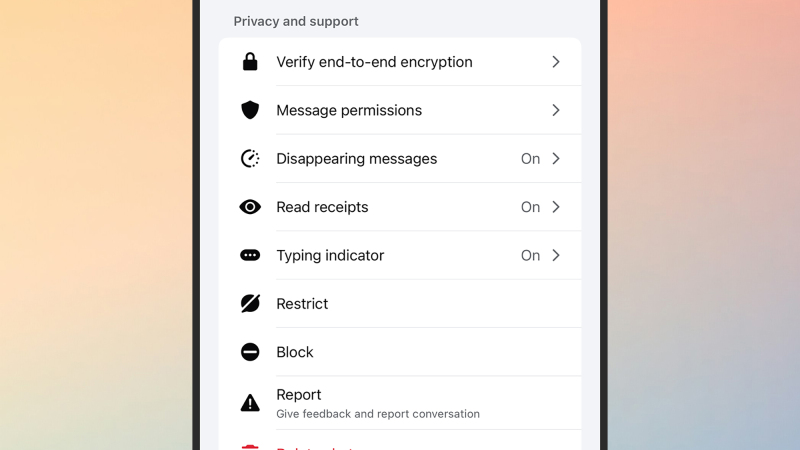
Manche von uns nutzen Facebook Messenger deutlich häufiger als die Hauptwebsite, und die Messaging-Funktion der Plattform lässt sich vielfältig anpassen. So können Sie beispielsweise einstellen, dass Nachrichten nach einer bestimmten Zeit automatisch gelöscht werden, wenn Sie Ihre Unterhaltungen lieber privat halten möchten. Weitere Informationen zur Verwaltung von Messenger finden Sie unter „ So deaktivieren Sie Facebook Messenger“.
Tippe in einem Facebook Messenger-Chat auf deinem Mobilgerät oben auf den Namen des Kontakts oder des Gruppenchats und wähle dann „ Selbstlöschende Nachrichten“ . Beachte, dass die gewählte Einstellung für alle Nachrichten des jeweiligen Absenders gilt und eine Benachrichtigung im Chat erscheint, sobald du eine Änderung vornimmst.
Auf Facebook kannst du deinen Freunden und deiner Familie Spitznamen geben.
Um einen Gruppenchat etwas aufzulockern, können Sie Ihren Kontakten Spitznamen zuweisen: Tippen Sie dazu oben im Chat auf den Gruppennamen und wählen Sie dann „Spitznamen“ . Beachten Sie, dass alle anderen die von Ihnen vergebenen Spitznamen sehen (und ändern können) und dass Sie im Chat entweder Spitznamen oder echte Namen verwenden können.
Kommentare sind geschlossen.