
10 unverzichtbare Tipps für jeden iPad-Nutzer
Entdecke 10 geniale Tricks für dein iPad! Steigere deine Produktivität, erkunde versteckte Funktionen und hol das Beste aus deinem Tablet heraus. Lies jetzt den Artikel!

Die wichtigsten Dinge, die Sie wissen müssen
- Mit der Mehrfingergeste können Sie mehrere Dateien, Bilder und Links gleichzeitig per Drag & Drop verschieben. So wird der Austausch von Inhalten zwischen Apps vereinfacht und Zeit gespart.
- Verwandeln Sie Ihr iPad mit Sidecar in einen drahtlosen zweiten Bildschirm für Ihren Mac. Sie haben die Möglichkeit, ihn als separaten Bildschirm oder als Spiegel zu verwenden, der das Zeichnen mit dem Apple Pencil unterstützt.
- Verkleinern Sie die virtuelle Tastatur auf die Größe einer schwebenden iPhone-Tastatur, indem Sie zwei Finger nach innen ziehen. Dadurch erhalten Sie mehr Bildschirmfläche und erleichtern das einhändige Tippen.
Die Grenzen zwischen Macs und iPads sind in den letzten Jahren, insbesondere mit der Veröffentlichung von iPadOS 26, deutlich verschwommen. Apples Tablet bietet nun ein effizientes, fensterbasiertes Multitasking-System, einen verbesserten Dateimanager und leistungsstarke Apps. Die Software kann jedoch mitunter eine Einschränkung darstellen. Schließlich handelt es sich um eine abgeschottete Umgebung, und die Touch-Oberfläche kann zunächst viele professionelle Funktionen verdecken. Diese professionellen Funktionen sind aber dennoch vorhanden, man muss nur wissen, wo man suchen muss. Ob Sie Ihr iPad nur gelegentlich oder professionell nutzen – mit diesen zehn Tipps holen Sie das Beste aus Ihrem Tablet heraus.
Mit dieser versteckten Geste können Sie mehrere Elemente gleichzeitig per Drag & Drop ablegen.
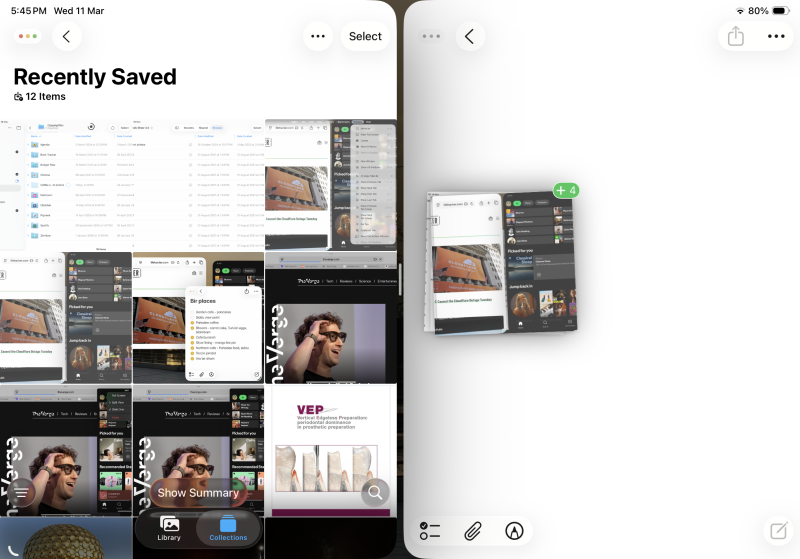
Sie kennen wahrscheinlich schon alle Möglichkeiten, wie Sie in iPadOS per Wisch- und Ziehgesten Aufgaben erledigen können. Falls Sie Dateien und Fotos aber immer noch einzeln verschieben, sollten Sie wissen, dass Sie mehrere Elemente gleichzeitig bewegen können.
Wenn Sie ein einzelnes Element durch Tippen und Halten auswählen, ziehen Sie Ihre Finger vom Element weg, um es auszuwählen, ohne den Finger abzuheben. Tippen Sie mit einem anderen Finger auf das „Plus“-Symbol neben den gewünschten Dateien, Fotos oder Links. Diese werden nun unter dem Finger, den Sie gedrückt halten, angezeigt. Gehen Sie anschließend mit der freien Hand zum Home-Bildschirm und öffnen Sie die App, in der Sie die Dateien ablegen möchten (z. B. Notizen oder Mail). Sobald Sie den Finger abheben, werden alle Dateien übertragen. Diese Funktion ist auch in der Dateien-App verfügbar und eignet sich daher hervorragend, um mehrere Dateien gleichzeitig zu verschieben. Wenn Sie die neueste Version von iPadOS verwenden, wird Ihnen oben auf dem Bildschirm ein Fortschrittsbalken für die Dateiübertragung angezeigt.
Verwenden Sie „Fenster-Apps“, um Ihr iPad in einen Computer zu verwandeln.
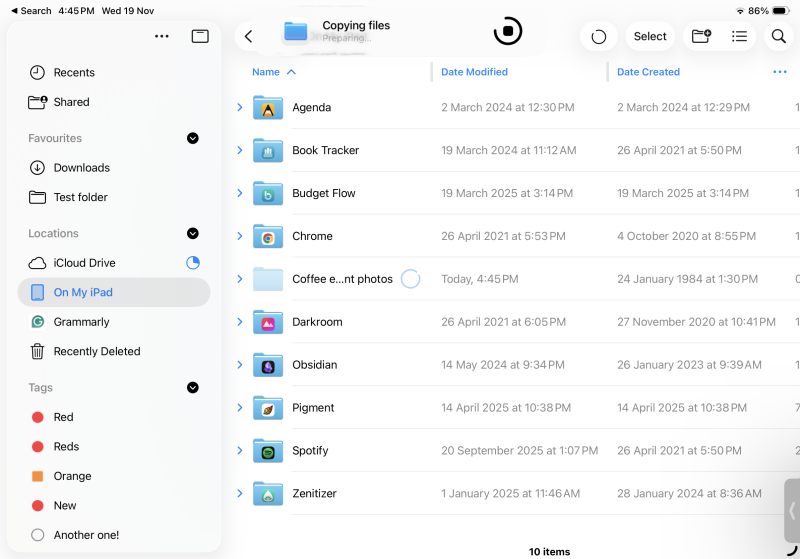
Die Dateien-App auf dem iPad ist zwar nicht ganz identisch mit dem Finder auf dem Mac, aber mit iPadOS 26 ähnelt sie ihm so sehr wie nie zuvor. Endlich gibt es auch Hintergrundverarbeitung, sodass Sie große Dateiübertragungen über die obere Symbolleiste der Dateien-App oder über die Live-Aktivitäten überwachen können.
Um die Dateien-App optimal zu nutzen, sollten Sie die Ansicht wechseln. Über die obere Symbolleiste können Sie nun von der Standardansicht mit Symbolen zur Listen- oder Spaltenansicht wechseln. Die Spaltenansicht ähnelt dem Finder und ermöglicht Ihnen, die Ordnerstruktur zu erkunden, während Sie gleichzeitig in den linken Spalten schnell auf die Hauptordner zugreifen können. Wenn Sie hingegen viele Dateien verwalten und alle Dateiinformationen sowie Sortieroptionen sehen möchten, empfiehlt sich die Listenansicht. Sie können nach Name, Erstellungsdatum, Änderungsdatum, Größe oder Schlagwörtern sortieren. Außerdem können Sie Spalten hinzufügen oder entfernen, um die angezeigten Informationen individuell anzupassen.
Verwende Sidecar, um dein iPad in einen zweiten Bildschirm zu verwandeln.
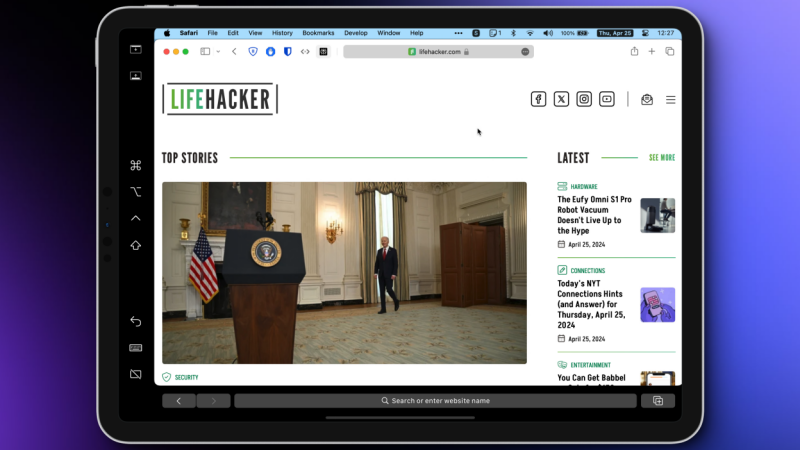
Wenn Sie hauptsächlich mit Ihrem Mac arbeiten, können Sie Ihr iPad trotzdem als Ergänzung nutzen. Apple bietet mit Sidecar eine integrierte Funktion, die Ihr iPad in einen zweiten Bildschirm verwandelt – ganz ohne Kabel oder Einrichtung. Stellen Sie lediglich sicher, dass Handoff auf Ihrem iPad aktiviert ist (und dass Sie WLAN und nicht Tethering verwenden). Um Handoff zu aktivieren, gehen Sie zu „Einstellungen “ > „Allgemein“ > „AirPlay & Handoff“ > „Handoff“.
Stellen Sie sicher, dass Ihr iPad eingeschaltet und in der Nähe ist. Gehen Sie dann zum Kontrollzentrum > Bildschirmspiegelung und wählen Sie Ihr iPad aus der Liste aus. Um es als externen Bildschirm zu verwenden, wählen Sie die Option „Als separaten Bildschirm verwenden“ . Wenn Sie Ihr iPad als Zeichenfläche für eine Mac-Anwendung mit Apple Pencil-Unterstützung verwenden möchten, wählen Sie stattdessen die Option „Bildschirm spiegeln“.
Sie können jetzt nahtlos zwischen Ihrem iPad- und Mac-Bildschirm wechseln. Um das Bildschirmlayout anzupassen, gehen Sie zu Systemeinstellungen > Monitore . Weitere Tipps finden Sie in unserer ausführlichen Anleitung zur Verwendung von Sidecar.
Nutzen Sie die versteckte „iPhone“-Tastatur auf Ihrem iPad für die einhändige Eingabe.
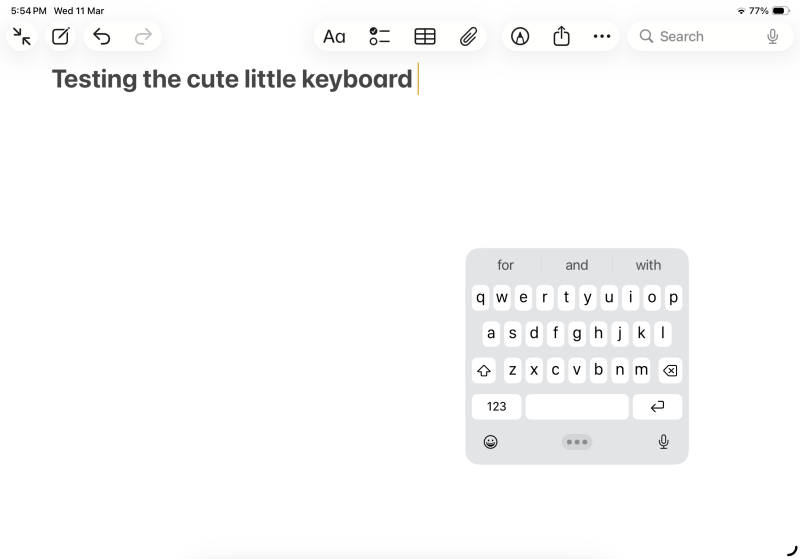
Die virtuelle Tastatur nimmt beim Erstellen von Notizen in der Notizen-App oft die Hälfte des Bildschirms ein. Das muss aber nicht sein. Wenn Sie mehr Platz benötigen, können Sie die Tastatur mit einer einfachen Geste in eine iPhone-Tastatur verwandeln. Ziehen Sie dazu einfach zwei Finger in der Mitte der Tastatur zusammen, um zur Mini-Tastatur zu wechseln. Diese können Sie dann beliebig verschieben. (Alternativ können Sie das Tastatursymbol unten rechts gedrückt halten und dann „Schwebend“ auswählen.)
Mit der Funktion „Überschieben“ können Sie ein Fenster am oberen Bildschirmrand anheften.
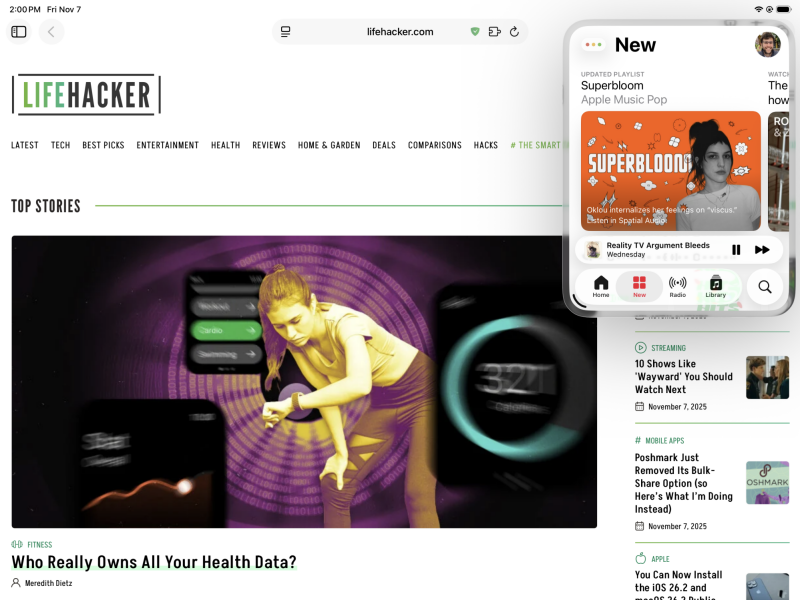
Mit Slide Over können Sie eine App oben auf dem Bildschirm fixieren, um während der Arbeit an einer Aufgabe zu einer anderen App zu wechseln (ohne in den Multitasking-Modus zu wechseln). Zuerst müssen Sie sich im Bühnenmanager oder im Fenstermodus befinden. Öffnen Sie dann eine App, halten Sie das Ampelsymbol oben links gedrückt und tippen Sie auf „Slide Over aktivieren“. Die App wird an den Rand verschoben und bleibt dort, auch wenn Sie zwischen Apps wechseln. Sie können die Größe des Slide-Over-Fensters nach Belieben anpassen. Um das aktuelle Slide-Over-Fenster auszublenden, ziehen Sie es an den Bildschirmrand. An seiner Stelle erscheint ein kleiner Pfeil, mit dem Sie das Fenster wieder einblenden können. Wenn eine Tastatur angeschlossen ist, verwenden Sie die Tastenkombination Globus + Option + Pfeil nach rechts , um eine App in den Slide-Over-Modus zu versetzen.
Bearbeiten Sie Ihren handgeschriebenen Text mithilfe von Apple Pencil-Gesten.
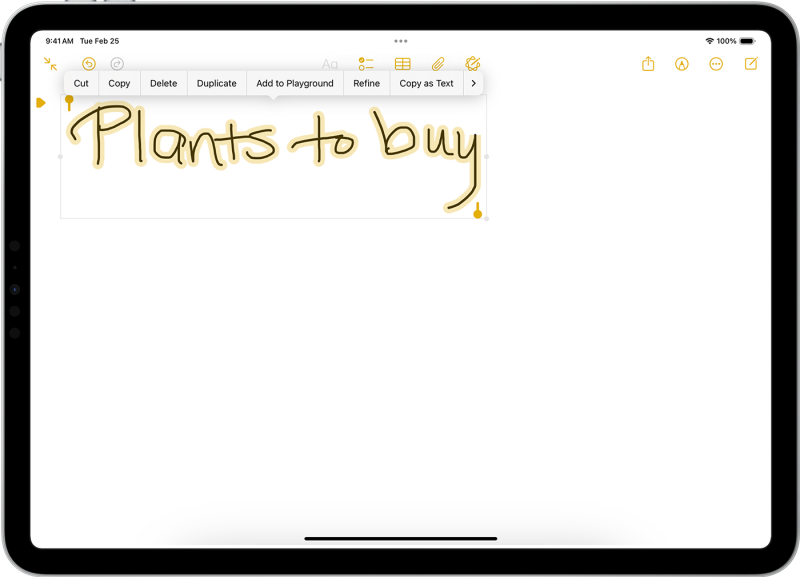
Wenn Sie mit Ihrem Apple Pencil Notizen machen und einen Fehler machen, denken Sie vielleicht, Sie müssten in den Radiergummi-Modus wechseln, den Fehler korrigieren und dann wieder in den Stift-Modus zurückkehren, um weiterzuschreiben. Es gibt jedoch einfachere Wege, insbesondere bei der Verwendung von Notiz-Apps auf Ihrem iPad.
Um einen Fehler zu korrigieren, streichen Sie einfach das entsprechende Wort oder die Phrase durch. Um handgeschriebenen Text neu anzuordnen, können Sie ein Wort einkreisen. Anschließend können Sie es verschieben und an der gewünschten Stelle platzieren. Stehen zwei Wörter zu nah beieinander, können Sie eine senkrechte Linie zwischen ihnen ziehen, um Abstand zu schaffen. Ebenso können Sie Text in der Mitte einfügen, indem Sie den Stift zwischen zwei Wörtern gedrückt halten.
Ändern Sie die Standardanwendungen für die Dateitypen, die Sie am häufigsten verwenden.
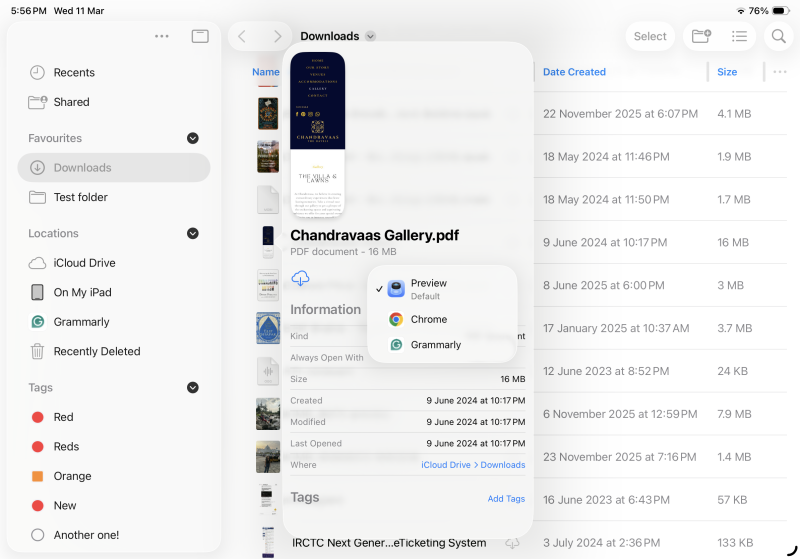
Jahrelang wurden Dateien auf dem iPad automatisch in Apples Standard-App geöffnet. Wollte man die Datei in einer anderen App öffnen, musste man diese zuerst öffnen und dann die Datei auswählen. Zum Glück gehört das der Vergangenheit an. Die Dateien-App ermöglicht es nun, wie auf dem Mac, die Standard-Apps für bestimmte Dateitypen festzulegen.
Öffnen Sie die Dateien-App und suchen Sie den Dateityp, für den Sie die Standard-App ändern möchten (z. B. PNG-Dateien immer in Pixelmator statt in der Vorschau öffnen). Tippen und halten Sie die Datei und tippen Sie dann auf „Informationen“. Wählen Sie hier „Immer öffnen mit“ und wechseln Sie zu einer anderen App aus der Liste. Apple zeigt ein Bestätigungsfenster an. Wählen Sie „Immer öffnen“. Wenn Sie das nächste Mal auf die Datei mit der angegebenen Erweiterung tippen, wird sie in der von Ihnen gewählten App geöffnet.
Fügen Sie Ordner zum Dock hinzu, um von überall auf Ihre Dateien zuzugreifen.
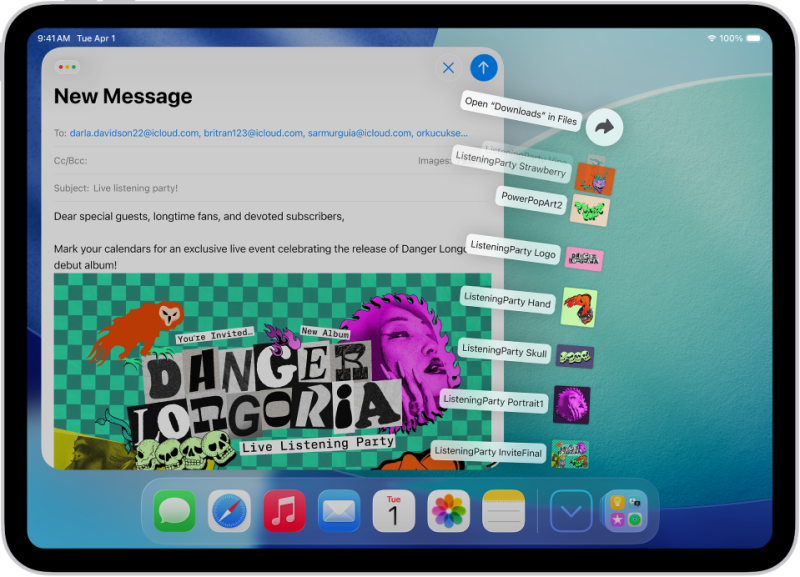
Mit iPadOS 26 hat Apple ein vom Mac inspiriertes Ordnersystem direkt ins Dock integriert. Ordner werden erweitert, um neu hinzugefügte Dateien am oberen Bildschirmrand anzuzeigen. Beim Multitasking auf dem iPad müssen Sie möglicherweise häufig Dateien aus Ihren Download- oder Arbeitsordnern per Drag & Drop verschieben. Sie können diese Ordner direkt zum Dock hinzufügen, um schnell auf die darin enthaltenen Dateien zuzugreifen, ohne die Dateien-App öffnen zu müssen.
In der Dateien-App tippen und halten Sie einen Ordner, den Sie dem Dock hinzufügen möchten, und tippen Sie dann auf „Zum Dock hinzufügen“. Alternativ können Sie den Ordner einfach per Drag & Drop direkt ins Dock ziehen. Wenn Sie nun auf das Ordnersymbol im Dock tippen, werden die neu hinzugefügten Dateien und Unterordner angezeigt. Sie können jede angezeigte Datei per Drag & Drop in eine beliebige App ziehen oder den Ordner über die Option „Ordner öffnen“ oberhalb der Dateivorschau öffnen.
Kommentare sind geschlossen.