
10 clevere Tricks für NotebookLM-Nutzer
Entdecken Sie 10 geniale Tricks, um NotebookLM optimal zu nutzen und Ihre Produktivität effektiv zu steigern. Lernen Sie Expertentipps und schöpfen Sie alle Funktionen dieses leistungsstarken Tools aus. Legen Sie jetzt los!

Die wichtigsten Dinge, die Sie wissen müssen
- NotebookLM ist in der Lage, selbstständig nach relevanten Quellen im Web zu suchen, sodass Sie jedes Thema von Grund auf über die Optionen „Schnelle Recherche“ und „Tiefgehende Recherche“ erkunden können.
- Interagieren Sie mit Ihren Audio Overview-Podcasts, indem Sie auf die Schaltfläche „Teilnehmen“ klicken. Die KI-Moderatoren pausieren dann, damit Sie sprechen und auf Ihre Kommentare antworten können.
- Sie können über Google Gemini auf Ihre NotebookLM-Notizbücher zugreifen, um Inhalte zu erstellen oder mehrere Notizbücher gleichzeitig zu analysieren.
Google mag zwar mehr Zeit damit verbringen, seinen KI-gestützten Chatbot Gemini zu bewerben, aber NotebookLM (wobei LM für Language Model steht) basiert auf der gleichen zugrunde liegenden KI und hebt deren Analyse- und Tiefenfunktionen auf ein höheres Niveau.

NotebookLM basiert auf dem Konzept eines digitalen Notizbuchs, in dem vielfältige Quellen gesammelt und sorgfältig analysiert werden. Mithilfe der importierten Daten erstellt NotebookLM aus Ihren ausgewählten Quellen alles von Video-Tutorials, Podcasts und Präsentationsfolien bis hin zu Lernhilfen wie Karteikarten. Künstliche Intelligenz optimiert die digitale Notizfunktion dieser Anwendung.
Es handelt sich um eine funktionsreiche App, die im Web , für Android und iOS verfügbar ist . Wenn Sie sie bereits ausprobiert haben und NotebookLM über die Grundlagen hinaus nutzen möchten, helfen Ihnen diese zehn Tipps dabei.
NotebookLM kann seine eigenen Ressourcen finden.
Die traditionelle Methode, um mit NotebookLM zu beginnen, besteht darin, ihm eine oder mehrere Quellen – wie zum Beispiel PDFs, Weblinks oder YouTube-Videos – zur Verfügung zu stellen. Die Anwendung kann aber auch selbstständig im Web suchen und relevante Quellen finden.
Wenn Sie ein Thema recherchieren und erkunden möchten, aber ganz von vorne anfangen, kann Ihnen diese Funktion sehr hilfreich sein. Das Suchfeld befindet sich im Quellenbereich . Je nachdem, wie schnell Sie Ergebnisse erhalten möchten, können Sie zwischen Schnellsuche und Tiefensuche wählen.
Wenn die Ergebnisse angezeigt werden, wählen Sie die gewünschten aus und klicken Sie auf „Importieren“ . Sie können bei Bedarf weitere Quellen suchen und die gesuchten Informationen jedes Mal anpassen.
Sie können als „Gast“ in Ihren Audio-Übersichts-Podcasts auftreten.
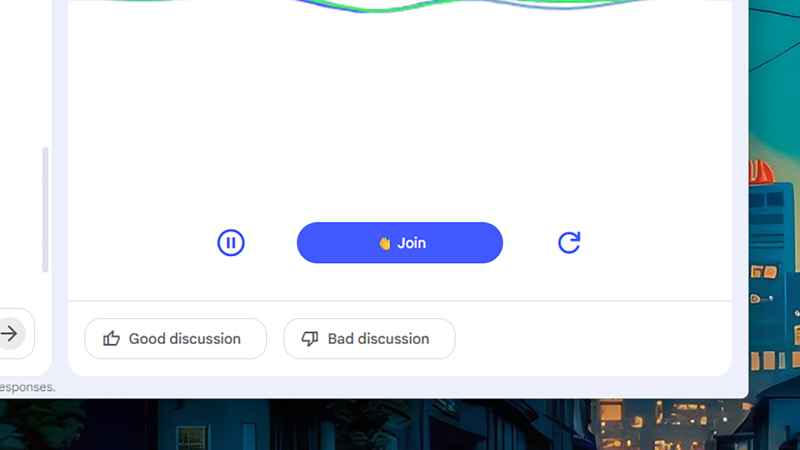
Vielleicht haben Sie die Funktion „Audio-Übersicht“ in NotebookLM bereits ausprobiert, mit der Sie aus Ihrem Material audiorealistische Podcasts erstellen können. Es gibt aber auch eine Möglichkeit, diesen Podcasts Ihre eigenen Beiträge hinzuzufügen – genau wie ein Anrufer, der einen Radiosender einschaltet.
Klicken Sie auf das Handsymbol neben einer beliebigen Audio-Übersicht, um in den interaktiven Modus zu wechseln. Wenn Sie etwas sagen möchten, klicken Sie auf „ Teilnehmen“ . Die KI-Moderatoren pausieren kurz, damit Sie sprechen können, und beantworten dann Ihren Kommentar oder Ihre Frage, bevor der Podcast fortgesetzt wird.
Mit NotebookLM können Sie sich Übersichten einzelner Quellen anzeigen lassen, ohne Befehle schreiben zu müssen.
Sobald Sie all Ihre Materialien in NotebookLM hochgeladen haben, möchten Sie wahrscheinlich Fragen dazu stellen. NotebookLM kann Ihnen aber auch kurze Übersichten Ihrer Quellen geben, ohne dass Sie dafür Befehle schreiben müssen.
Wählen Sie im Quellenbereich eine einzelne Quelle aus . Daraufhin wird oben die Quellenübersicht angezeigt : Diese hilfreiche, KI-generierte Übersicht bietet Ihnen einen guten Überblick über die Quelle und ihren Inhalt. Sie erhalten so ein gutes Verständnis des Materials und können entscheiden, ob Sie die Quelle in Ihre zukünftigen Abfragen einbeziehen möchten. Am Ende der Übersicht finden Sie außerdem Schlagwörter, die die Hauptthemen der Quelle abdecken. Klicken Sie auf ein Schlagwort, um von NotebookLM Plus Informationen zu diesem Thema zu erhalten.
Mit NotebookLM können Sie jeder Konversation eine eigene Persönlichkeit verleihen.
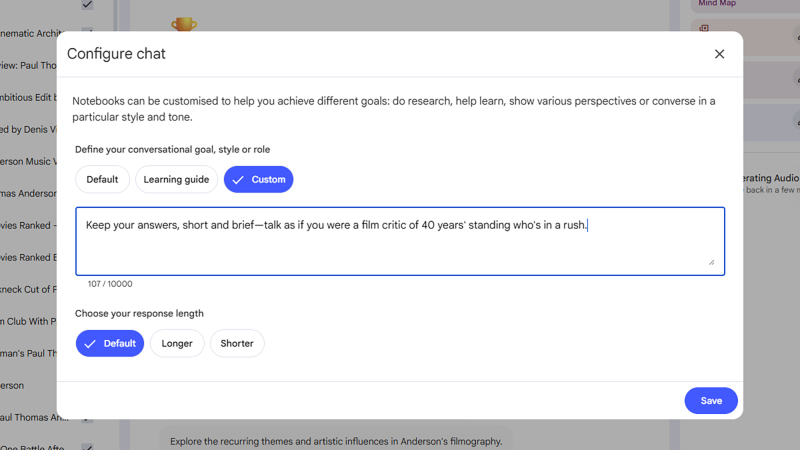
Am oberen Rand jedes Chatfensters finden Sie eine Schaltfläche „Konfiguration“ (sie sieht aus wie drei Schieberegler). Klicken Sie darauf und wählen Sie dann „Benutzerdefiniert“ , um festzulegen, wie NotebookLM in dieser Konversation reagiert: Sie können es anweisen, eine bestimmte Rolle zu übernehmen, seine Ausgabe an eine bestimmte Zielgruppe anzupassen oder auf ein bestimmtes Ziel hinzuarbeiten.
Sie können beispielsweise festlegen, dass die Antworten auf das Verständnisniveau von Oberstufenschülern abgestimmt sein sollen, angeben, dass Sie einen Bericht für eine Vorstandssitzung vorbereiten, oder die KI ihre Antworten in kurze, separate Punkte unterteilen lassen. Die hier festgelegten Anweisungen gelten für den Rest des Gesprächs, bis Sie sie ändern.
Sie können bestehende Präsentationen für NotebookLM hochladen, um sie als Vorlage beim Erstellen eigener Präsentationen zu verwenden.
NotebookLM kann Präsentationen auf Basis Ihrer Quellen erstellen – entweder durch einen direkten Befehl oder über die Option „Folienstapel“ im Studio- Bedienfeld – aber manchmal ist es schwierig, diese Präsentationen genau so zu gestalten, wie Sie sie haben möchten.
Dieses Problem lässt sich lösen, indem Sie eine bestehende Präsentation hochladen und als Vorlage verwenden. Fügen Sie sie als Quelle hinzu und geben Sie anschließend den Dateinamen in Ihrer Anfrage zum Erstellen einer neuen Präsentation an: Weisen Sie NotebookLM einfach an, die bestehende Präsentation als Stilvorlage zu verwenden.
Mit den Freigabeoptionen von NotebookLM können Sie Ihre Notizbücher mit der ganzen Welt teilen.
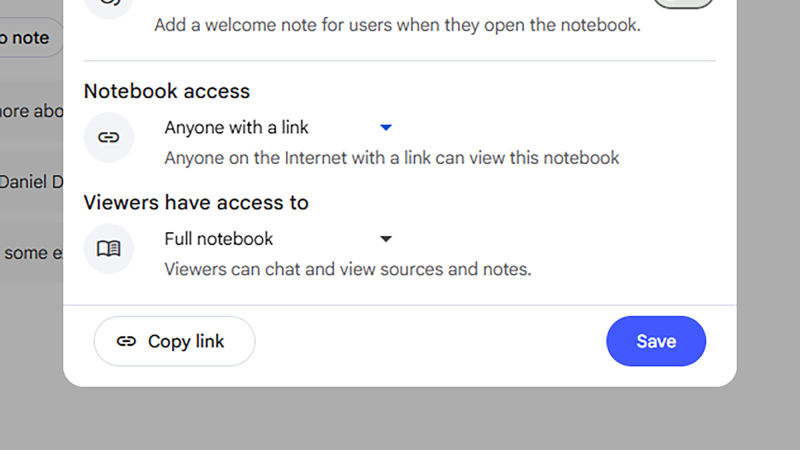
Sie müssen Ihre Notizbücher nicht für sich behalten: Mit einem Klick auf die Schaltfläche „Teilen“ auf der Notizbuchseite können Sie mit anderen an Projekten zusammenarbeiten (und festlegen, wie viel diese bearbeiten und sehen dürfen). Es gibt aber noch weitere Möglichkeiten. Wenn Sie unter „Notizbuchzugriff “ die Option „ Jeder mit einem Link “ auswählen und anschließend auf „ Link kopieren “ klicken, erhalten Sie eine URL, die Sie mit anderen teilen oder öffentlich im Web veröffentlichen können. ( Hier ist ein Beispiel von der Veranstaltung „Made by Google 2025“.)
Dieser Link führt jeden, der ihn findet, direkt zu Ihrem Notizbuch. Die Nutzer erhalten dort ihren eigenen Chatverlauf, können aber keine Änderungen an den Quellen oder den Studio-Materialien vornehmen.
Mit NotebookLM können Sie Ihre Google Drive-Speicher organisieren.
Wie zu erwarten, funktioniert NotebookLM gut mit anderen Google-Apps, und wenn Sie damit einverstanden sind, ihm Zugriff auf Ihre Dateien zu gewähren, kann das KI-Tool sehr effektiv Ihre Google Drive durchsuchen und Informationen daraus extrahieren, wodurch Sie Zeit und Aufwand sparen.
Wenn Sie auf „Quellen hinzufügen“ klicken , müssen Sie anschließend im Dropdown-Menü „Web“ die Option „Drive“ auswählen . Geben Sie Ihren Suchbegriff ein, und Sie erhalten eine Liste mit Treffern aus Ihrem Drive-Speicher. Mithilfe der Kontrollkästchen können Sie dann die zu importierenden Dateien auswählen.
Egal, ob Sie an Ihrem nächsten Roman arbeiten oder Daten aus mehreren Tabellenkalkulationen für einen Geschäftsbericht extrahieren möchten, NotebookLM macht das Extrahieren von in Google Drive gespeicherten Daten einfach.
Sie können jedem Anspruch Ressourcen zuweisen.
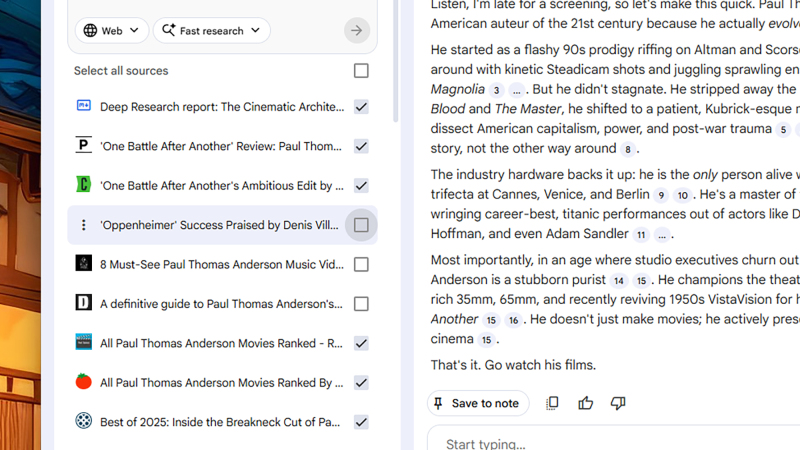
Sie müssen nicht für jede Behauptung jede Quelle verwenden. Nutzen Sie die Kontrollkästchen neben den einzelnen Einträgen im Quellenbereich , um festzulegen, aus welchen Quellen NotebookLM Informationen beziehen soll (die oben erwähnte Quellenübersicht kann hierbei hilfreich sein). Gelegentlich möchten Sie möglicherweise alle Quellen bis auf eine analysieren oder sich auf eine einzelne Quelle konzentrieren – beispielsweise, wenn Sie mehrere Berichte analysieren und einen davon genauer untersuchen möchten.
Verwenden Sie Google Docs, um komplexere Anträge einzureichen.
Wenn Sie an wirklich komplexen Aufgabenstellungen arbeiten – mit vielen Anweisungen, Verweisen und mehrstufigen Abfragen –, empfiehlt es sich, diese als separate Dokumente in Ihrem NotebookLM anzulegen. So haben Sie mehr Flexibilität beim Erstellen und Bearbeiten und können nach der Erstellung immer wieder darauf zurückgreifen. Das spart Ihnen Zeit und Aufwand bei der Verwendung von NotebookLM.
Erstellen Sie ein neues Google Docs-Dokument und formulieren Sie darin Ihre Anweisungen zur Geltendmachung Ihres Anspruchs – Sie können diese bei Bedarf auch mit Überschriften und Stichpunkten gliedern. Fügen Sie das Dokument anschließend als Quelle in NotebookLM hinzu.
Geben Sie als Nächstes den Dokumentnamen an und weisen Sie NotebookLM an, dessen Inhalt als Grundlage für die weiteren Schritte zu verwenden. Die KI bestätigt, dass sie das Dokument gelesen und verstanden hat, und fährt dann gemäß den Anweisungen fort.
Rufen Sie Informationen aus all Ihren Notizbüchern gleichzeitig ab, indem Sie sie in Gemini hochladen.
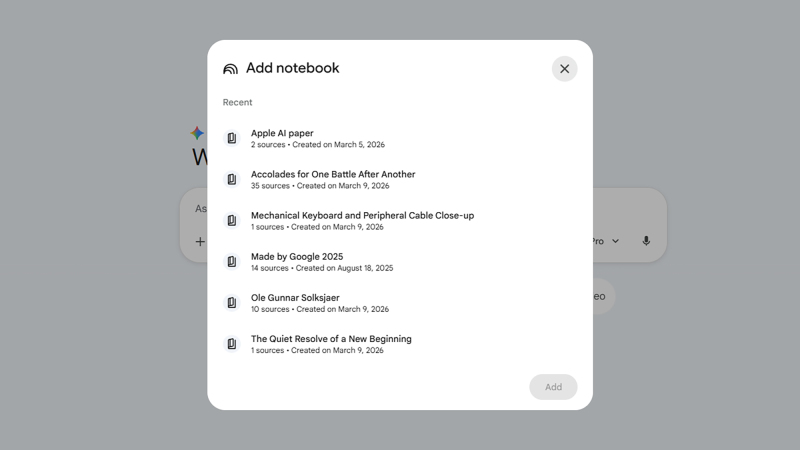
Ihre NotebookLM-Notizbücher sind auch in der Google Gemini App verfügbar. Tippen Sie auf die Schaltfläche „+“ (Pluszeichen) neben dem Gemini-Eingabefeld. NotebookLM wird dann als Option angezeigt. Anschließend können Sie ein oder mehrere Notizbücher zum Importieren auswählen. Dies bietet viele Vorteile: Sie können beispielsweise mit Gemini Videos und Bilder aus Ihren gesammelten Daten erstellen oder Abfragen ausführen, die mehrere Notizbücher gleichzeitig analysieren (wodurch Sie nicht mehr in NotebookLM zwischen ihnen wechseln müssen).
Kommentare sind geschlossen.