
5 wichtige Geheimnisse für Suunto Race 2-Nutzer
Nutzt du eine Suunto Race 2? Entdecke 5 Profi-Tipps, um deine Leistung zu maximieren, deine sportliche Entwicklung zu verbessern und das volle Potenzial deiner Smartwatch auszuschöpfen. Leg jetzt los!

Die wichtigsten Dinge, die Sie wissen müssen
- Um Offline-Karten auf Ihre Suunto Race 2 Uhr herunterzuladen, nutzen Sie Ihre WLAN-Verbindung zu Hause über das Uhrensymbol und wählen Sie dann „Offline-Karten“. Beachten Sie, dass die Auswahl regional begrenzt ist.
- Verwenden Sie die App „Anaerobic Threshold“ in SuuntoPlus, um Ihre Laktatschwelle über einen anstrengenden 30-minütigen Test zu ermitteln. Passen Sie anschließend die Herzfrequenzzonen in den Uhreneinstellungen manuell an, um eine höhere Genauigkeit zu erzielen.
- Mit der „Sprint“-App in SuuntoPlus können Sie Sprintintervalle während des Laufens automatisch aufzeichnen. Die App erkennt Runden, wenn Sie Ihre Geschwindigkeit nach einem 10-minütigen Aufwärmen um 25 % oder mehr steigern.
Die Suunto Race 2 ist eine fantastische Smartwatch , die viele Funktionen teurerer Garmin-Uhren zu einem günstigeren Preis bietet. Sie ist die größere Version der Suunto Run und verfügt über Funktionen, die ihrem Vorgänger fehlten, wie beispielsweise den Zugriff auf den SuuntoPlus Store. Dort können Sie Apps und Integrationen herunterladen, um die Funktionen Ihrer Uhr deutlich zu erweitern.
Der SuuntoPlus-Shop birgt einige echte Geheimtipps , und ich werde meine Lieblingsanwendungen dafür weiter unten vorstellen. (Nutzer der Suunto Race 2 sollten sich auch die Tipps und Tricks zur Suunto Run ansehen, da die meisten davon Funktionen betreffen, die beiden Uhren gemeinsam sind.)
So laden Sie Karten offline herunter, während Sie zu Hause sind
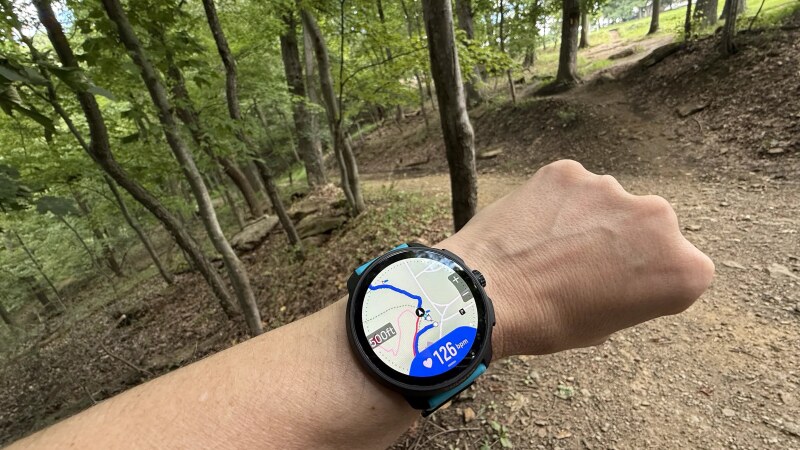
Die Suunto Race 2 kann Karten direkt auf dem Display anzeigen, diese müssen aber vor dem Start heruntergeladen werden. Am besten geht das zu Hause per WLAN. Wer erst am Startpunkt daran denkt, riskiert einen extrem langen Download (falls dieser überhaupt zustande kommt).
Um Karten herunterzuladen, tippen Sie auf das Uhrensymbol oben links auf dem Bildschirm und scrollen Sie dann zu „Offline-Karten“ . Anstatt eine bestimmte Region herunterzuladen, müssen Sie aus den verfügbaren Optionen auswählen. In den USA scheinen die Optionen nach Bundesstaaten sortiert zu sein; ich kann beispielsweise eine Karte von Pennsylvania und eine Karte von West Virginia separat herunterladen, aber keine Region, die Teile beider Bundesstaaten umfasst.
Sobald die Karten auf Ihrer Uhr sind, können Sie Ihr Telefon zu Hause lassen, indem Sie entweder „Karte“ aus Ihrem Widget-Menü auswählen (um die Karte anzuzeigen, ohne eine Aktivität zu starten) oder die Karte während eines Laufs unterwegs ansehen.
Erfahren Sie, wie Sie den SuuntoPlus Store nutzen können.
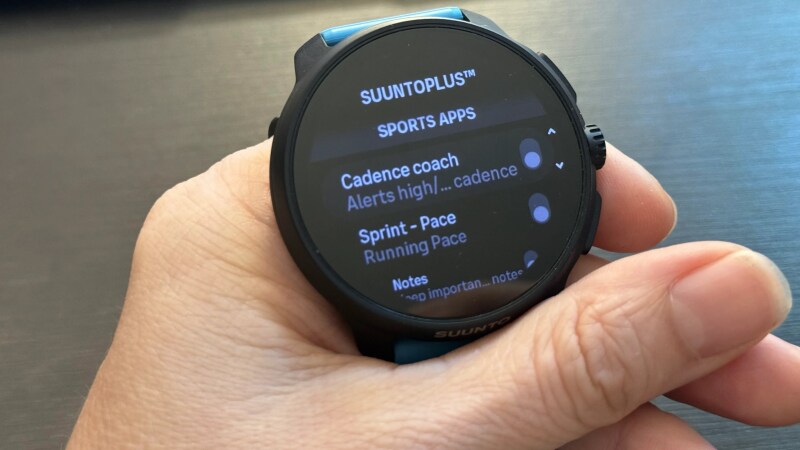
Obwohl mir bewusst war, dass SuuntoPlus ein bedeutender Vorteil für Suuntos hochwertige Sportuhren ist, dauerte es eine Weile, bis ich den vollen Funktionsumfang erkannte. Da Nutzen und Zweck nicht immer sofort ersichtlich waren, hier die wichtigsten Funktionen.
Zuerst müssen Sie die gewünschten SuuntoPlus-Apps finden. Tippen Sie wie zuvor auf Ihr Uhrensymbol und scrollen Sie dann zu „ Meine SuuntoPlus-Sport-Apps“ . Wenn Sie den Namen der gesuchten App kennen, suchen Sie dort danach; andernfalls können Sie die verfügbaren Optionen durchstöbern.
Um eine Fitness-App zu nutzen, wählen Sie zunächst eine Aktivität, z. B. Laufen. Scrollen Sie vor dem Start der Aktivität nach unten, um das Menü „SuuntoPlus“ aufzurufen. Hier können Sie bis zu drei Fitness-Apps auswählen, die während Ihrer Aktivität laufen sollen. Jede App hat ihren eigenen Bildschirm im Datenbildschirm -Slider . (Um während der Aktivität zwischen diesen Bildschirmen zu wechseln, tippen Sie auf den Drehteller.)
Der SuuntoPlus Store ermöglicht es Ihnen außerdem, Trainingseinheiten von TrainingPeaks oder intervals.icu zu synchronisieren oder Verbindungen zu anderen Geräten wie dem Temperatursensor Core 2 herzustellen . Wenn Sie bereits einen dieser Dienste oder ein solches Gerät nutzen, lesen Sie bitte die jeweilige Anleitung. Hier konzentriere ich mich auf einige weniger bekannte Anwendungsmöglichkeiten der regulären Fitness-Apps von SuuntoPlus.
Wie man Trainingszonen mithilfe von Schwellenwerttests feinabstimmt
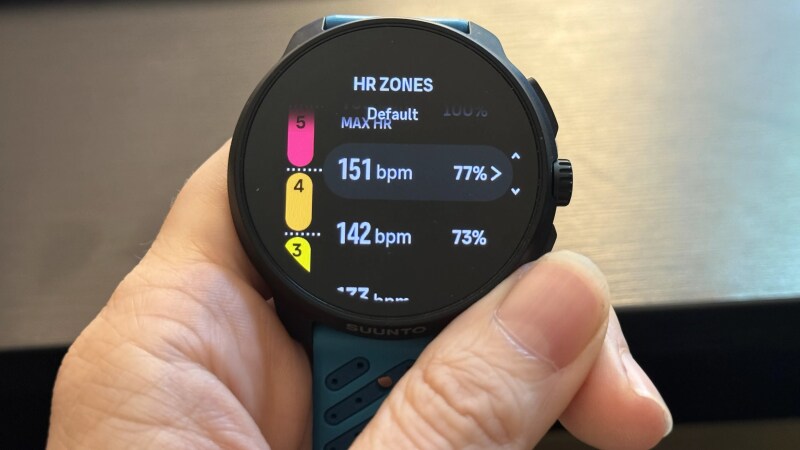
Falls Sie jemals den Verdacht hatten, dass Ihre Herzfrequenzzonen ungenau sind (was durchaus möglich ist), gibt es eine App in SuuntoPlus, die Ihnen helfen kann. Suchen Sie nach der App „Anaerobe Schwelle“ und folgen Sie den Anweisungen. Seien Sie jedoch darauf vorbereitet: Dieser Test führt Sie durch ein anstrengendes Training. Nach dem Aufwärmen werden Sie gebeten, 30 Minuten lang so schnell wie möglich zu laufen. Am Ende zeigt Ihnen die App die Herzfrequenz an, die höchstwahrscheinlich Ihrer Laktatschwelle entspricht.
Nun zum interessanten Teil: Gehen Sie auf Ihrer Uhr zu Einstellungen , dann zu Training und anschließend zu Intensitätszonen . Wählen Sie entweder die Standard-Herzfrequenzzonen für alle Sportarten (was ich empfehle, wenn Sie sich unsicher sind) oder wählen Sie unter Erweiterte Einstellungen eine bestimmte Sportart aus. Hier können Sie die Grenzen zwischen Ihren Zonen festlegen. Der Minimalwert für Zone 5 (und damit der Maximalwert für Zone 4) sollte auf den Wert eingestellt werden, den Sie im Schwellenwerttest ermittelt haben. Wenn Sie weitere Zonen anpassen möchten, bietet Suunto Plus Informationen zur Berechnung der Werte für die Zonengrenzen. Diese werden leider nicht automatisch festgelegt.
Nutzen Sie einen Cadence Coach, um Ihre Lauftechnik zu verbessern.
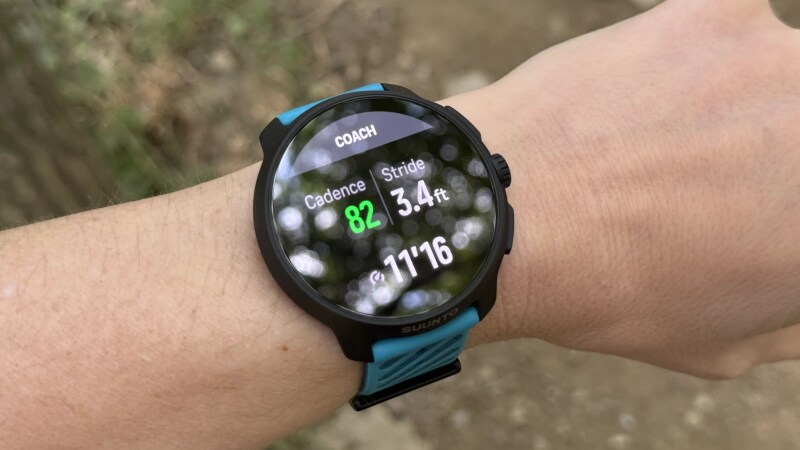
Die Schrittfrequenz ist einer der am einfachsten gezielt zu verändernden Aspekte der Lauftechnik. Sie bezeichnet die Anzahl der Schritte pro Minute (pro Bein oder insgesamt). Je schneller du läufst, desto kürzer sollte dein Schritt sein. So kannst du dein Standbein leichter unter dem Körper halten und vermeidest übermäßig lange Schritte. Viele Lauftrainer betonen, dass eine Erhöhung der Schrittfrequenz oft viele Probleme der Lauftechnik behebt.
Die SuuntoPlus-App „Cadence Coach“ bietet eine praktische Möglichkeit, diesen Aspekt zu trainieren und kann beim Aufwärmen hilfreich sein. Installieren Sie die App und stellen Sie sicher, dass sie für Ihren Lauf aktiviert ist.
Standardmäßig ist in der App ein Ziel von 80 bis 90 Schritten pro Minute (entspricht 160 bis 180 Schritten pro Minute) voreingestellt. Ein akustisches Signal ertönt, wenn Sie schneller oder langsamer als dieser Bereich laufen. So können Sie diese Anzeige nutzen, um Ihre Lauftechnik zu verbessern.
Was, wenn dieser Rhythmus nicht zu Ihnen passt, zumindest nicht jetzt? Drücken Sie die untere Taste, und die Uhr überwacht Ihren Schrittrhythmus eine Minute lang. Der Rhythmus, den Sie in dieser Minute verwenden, wird Ihr neues Ziel. Sie können diese Funktion nutzen , um sich ein leichteres Ziel zu setzen, wenn Ihnen die Empfehlung schwerfällt, oder um einen Rhythmus zu wählen, der besser zu Ihrem Training oder dem Gelände passt, in dem Sie sich gerade befinden.
Verwenden Sie die Sprint-App, um Ihre Schritte automatisch aufzuzeichnen.
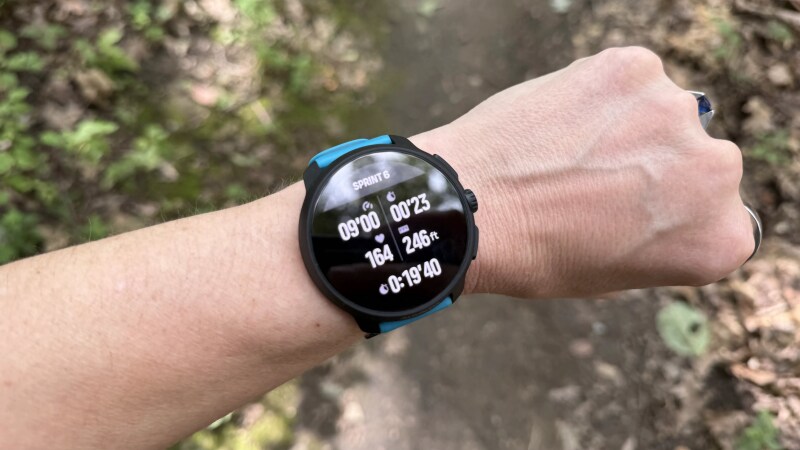 Diese Runde wurde automatisch aktiviert, und ich habe mein Bestes gegeben, das Foto während des Laufens aufzunehmen. Quelle: Beth Squarethke
Das ist mein absoluter Lieblingstrick. Schrittzähler sind eine tolle Möglichkeit, etwas Tempotraining in den Alltag einzubauen, ohne etwas Bestimmtes messen zu müssen. Allerdings gibt es normalerweise keine einfache Möglichkeit, eine Trainingseinheit im Nachhinein auszuwerten. Zumindest ist das bei den meisten Smartwatches so! Die Sprint-App von SuuntoPlus bietet jedoch genau dafür ein hervorragendes Tool.
Die Sprint-App beginnt mit einer 10-minütigen Aufwärmphase. Unabhängig davon, in welchem Tempo Sie während dieser 10 Minuten laufen (oder gehen), geht die App davon aus, dass dies Ihr normales Tempo ist. Nach dieser Phase können Sie einfach normal weiterlaufen oder -gehen. Sobald Sie Ihr Tempo auf einen Sprint erhöhen (mindestens 25 % schneller als Ihr Aufwärmtempo), erkennt die Uhr die Geschwindigkeitsänderung und beginnt eine neue Runde. Auch beim Abbremsen beginnt eine neue Runde.
Es gibt jedes Mal eine kurze Verzögerung von fünf bis zehn Sekunden – daher ist die Schrittzählung nicht chirurgisch präzise, aber Sie erhalten eine Aufzeichnung Ihrer Schritte, der Dauer jedes einzelnen Schrittes und Ihrer ungefähren Gehgeschwindigkeit während und zwischen den Schritten. Bei anderen Uhren ist dies meines Wissens nur durch Vorprogrammieren der Schritte oder durch manuelles Drücken einer Rundentaste möglich. Diese App hingegen ermöglicht die spontane Zählung, ähnlich wie beim Fahrtspiel.
Kommentare sind geschlossen.