
10 unverzichtbare Finder-Tricks für jeden Mac-Benutzer
Steigern Sie Ihre Produktivität auf Ihrem Mac! Entdecken Sie 10 Profi-Finder-Tricks, die Sie noch nicht kannten, um Ihre Dateien optimal zu organisieren und unglaublich effizient und schnell zu arbeiten. Legen Sie jetzt los!

Die wichtigsten Dinge, die Sie wissen müssen
- Passen Sie die Finder-Seitenleiste an, indem Sie häufig verwendete Ordner hinzufügen und unnötige entfernen, um einen schnelleren Zugriff zu ermöglichen.
- Dateien im Finder können Sie mit Befehl-C zum Kopieren und anschließend mit Befehl-Wahltaste-V zum Einfügen und Verschieben verschieben, oder über das Menü Bearbeiten mit gedrückter Wahltaste.
- Aktivieren Sie unter Finder-Einstellungen > Erweitert die Option „Alle Dateinamenerweiterungen anzeigen“, um Dateinamenerweiterungen anzuzeigen und die Sicherheit zu verbessern.
Der Finder ist eine der am meisten unterschätzten Mac-Anwendungen. Auf den ersten Blick mag er wie eine einfache App wirken, die Ihre Dateien anzeigt, doch der Finder bietet weitaus mehr. Apple hat diese Anwendung über Jahrzehnte hinweg verfeinert und bietet versteckte Funktionen zum Entdecken sowie die Möglichkeit, Apps von Drittanbietern zu installieren. Mit diesen 10 Finder-Tipps und -Tricks können Sie viele seiner leistungsstärksten Funktionen in Ihren Arbeitsalltag integrieren.

Fügen Sie häufig verwendete Ordner zur Finder-Seitenleiste hinzu, um sofortigen Zugriff zu erhalten.
Für den schnellen Zugriff auf Ihre wichtigsten Ordner können Sie die Finder-Seitenleiste anpassen. Die linke Leiste der Finder-App enthält zahlreiche Verknüpfungen, die Sie sich wie Lesezeichen vorstellen können und mit denen Sie schnell auf verschiedene Dateien und Ordner zugreifen. Sie können dieses Menü jedoch an Ihre Bedürfnisse anpassen. Ziehen Sie dazu einfach ein beliebiges Element in der Finder-Seitenleiste, um die Anordnung zu ändern. Das Menü enthält Abschnitte wie „Favoriten“ oder „Orte“. Sie können auch einzelne Elemente innerhalb eines Abschnitts verschieben, um Ordner zu priorisieren, auf die Sie am häufigsten zugreifen. Besonders praktisch ist die Möglichkeit, nicht benötigte Elemente zu entfernen. Klicken Sie dazu auf die Finder- Schaltfläche in der Menüleiste oben auf Ihrem Bildschirm und wählen Sie dann „Einstellungen“ > „Seitenleiste“ . Deaktivieren Sie die Elemente, die Sie nicht benötigen, wie z. B. „Zuletzt verwendete Tags“ (eine Funktion, die ich auf meinem Mac nie nutze). Sie können auch beliebige Ordner in den Abschnitt „Favoriten“ der Seitenleiste ziehen. So öffnen Sie Ihre am häufigsten verwendeten Ordner noch schneller.
Ändern Sie den Standard-Suchort im Finder auf den aktuellen Ordner.
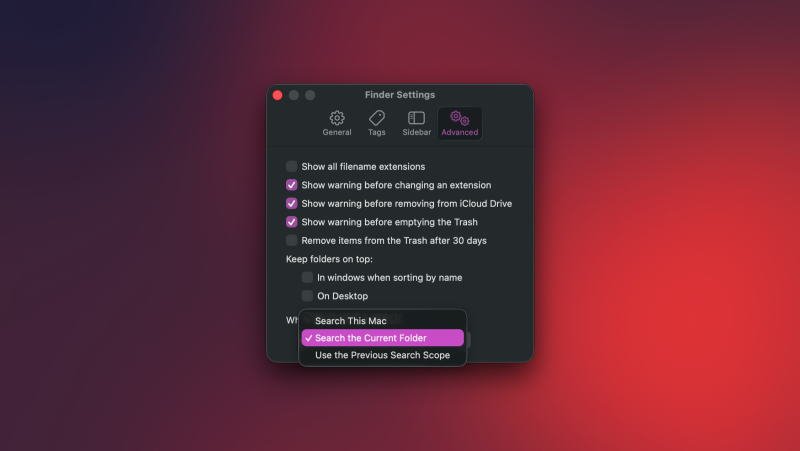
Um den Standard-Suchort im Finder so zu ändern, dass nur Ergebnisse aus dem aktuellen Ordner angezeigt werden, gehen Sie wie folgt vor: Wenn Sie das Finder-Suchfeld verwenden, werden standardmäßig alle Ergebnisse von Ihrem Mac angezeigt. Ich bevorzuge es, Ergebnisse aus dem aktuell geöffneten Ordner anzuzeigen, da dies deutlich schneller geht als die Suche in allen meinen Dateien. Sie erreichen dies, indem Sie in den Finder-Einstellungen auf „Erweitert“ gehen und im Dropdown-Menü unter „Bei der Suche“ die Option „ Aktuellen Ordner durchsuchen“ auswählen . Nutzen Sie auch die versteckte erweiterte Suche des Finders, um mehrere Suchfilter hinzuzufügen. Dies erleichtert das Auffinden einer bestimmten Datei in einem großen, unübersichtlichen Ordner. Nachdem Sie eine Suchanfrage eingegeben haben, klicken Sie auf die Schaltfläche „+“ unterhalb der Finder-Suchleiste, um diese Filter anzuzeigen.
Stellen Sie den Papierkorb auf Ihrem Mac so ein, dass er sich automatisch leert, um einen Speicherplatzmangel zu vermeiden.
Wenn Sie Dateien löschen, werden diese in den Papierkorb Ihres Macs verschoben. Dieser Ordner belegt Speicherplatz, was insbesondere für Nutzer von Einsteiger- MacBooks schnell zum Problem werden kann . Sie können dieses Problem lösen, indem Sie diese Dateien nach 30 Tagen automatisch löschen lassen. Gehen Sie dazu im Finder auf „Einstellungen“ > „Erweitert“ und aktivieren Sie die Option „Objekte nach 30 Tagen aus dem Papierkorb entfernen“.
ZIP-Dateien werden nach dem Entpacken automatisch gelöscht, um Speicherplatz auf Ihrem Mac zu sparen.
Wenn Sie eine komprimierte Datei entpacken, fügt Ihr Mac den Inhalt in einen neuen Ordner ein, löscht aber nicht automatisch das Originalarchiv. Sie können dies so einstellen, dass diese Dateien automatisch gelöscht werden, um Speicherplatz freizugeben. Drücken Sie dazu Befehl-Leertaste , suchen Sie nach „Archivdienstprogramm“ und öffnen Sie die Anwendung. Klicken Sie anschließend in der Menüleiste auf die Schaltfläche „Archivdienstprogramm “ und wählen Sie „Einstellungen “. Klicken Sie auf das Dropdown-Menü neben „Nach dem Entpacken“ und wählen Sie „Archiv in den Papierkorb verschieben“.
Mit dieser Erweiterung können Sie Ordnerinhalte auf Ihrem Mac in der Vorschau anzeigen, ohne sie zu öffnen.
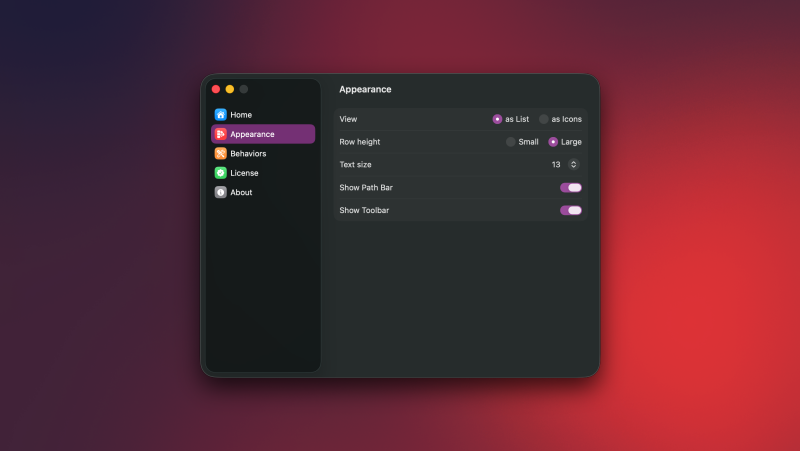
Die Schnellansicht ist eine der besten Funktionen von macOS. Sie ermöglicht es Ihnen, jede Datei in der Vorschau anzuzeigen, ohne sie öffnen zu müssen. Allerdings können Sie mit dieser Funktion keine Ordnerinhalte in der Vorschau anzeigen lassen . Das heißt, wenn Sie einen Ordner auswählen und die Leertaste drücken, sehen Sie lediglich die Größe des Ordners und die Anzahl der darin enthaltenen Dateien. Um dieses Problem zu beheben, können Sie das Add-on „Folder Preview“ (1.99 €) verwenden , mit dem Sie Ordnerinhalte in der Vorschau anzeigen können. Eine verbesserte Version der App, „Folder Preview Pro“ (9.99 €), ist ebenfalls erhältlich . Mit dieser können Sie Dateien direkt aus der Ordnervorschau kopieren, einfügen und sogar in der Vorschau anzeigen.
Verwenden Sie diese Tastenkombination, um Dateien im Finder auszuschneiden und zu verschieben.
Nutzer, die von Windows auf Mac umsteigen, werden sofort feststellen, dass das Ausschneiden und Verschieben von Dateien nicht so einfach ist. Zwar unterstützt Ihr Mac diese Funktion, aber sie ist nicht leicht zu finden. Sie können eine Datei zunächst mit Befehl-C kopieren oder im Menü „ Bearbeiten “ die Option „ Kopieren “ auswählen . Öffnen Sie anschließend einen anderen Ordner und drücken Sie Befehl-Wahltaste-V, um die Datei zu verschieben, anstatt sie einzufügen. Alternativ können Sie im Menü „Bearbeiten “ die Option „ Objekt hierher verschieben “ auswählen . Falls diese Option nicht angezeigt wird, klicken Sie mit der rechten Maustaste auf eine leere Stelle im Zielordner und halten Sie die Wahltaste gedrückt, um „ Objekt hierher verschieben “ einzublenden. Ein Wechsel von Windows zu Mac könnte sich lohnen.
Mit Schnellaktionen können Sie den Bildhintergrund entfernen, ohne das Bild zu öffnen.
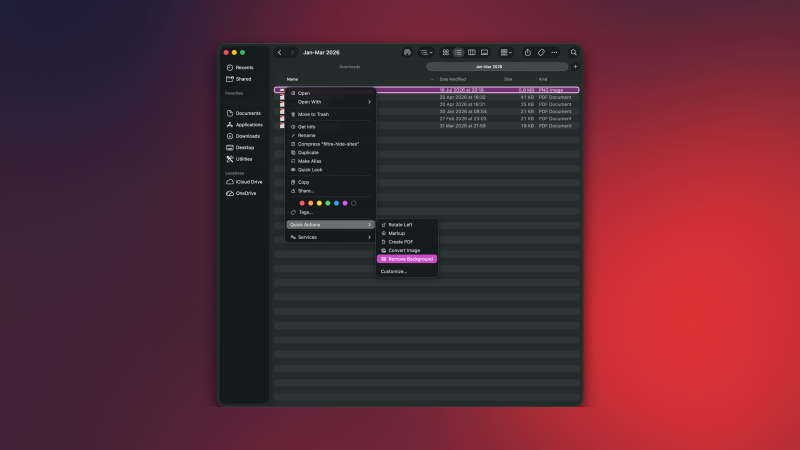
Der Finder unterstützt spezielle Aktionen für jeden Dateityp, sodass Sie verschiedene Aufgaben ausführen können, ohne die Datei selbst öffnen zu müssen. Klicken Sie beispielsweise mit der rechten Maustaste auf ein beliebiges Bild im Finder und wählen Sie „Schnellaktionen“ > „Hintergrund entfernen“ . Dadurch wird eine neue Bilddatei ohne den Hintergrund des Originalbildes erstellt. Das Menü „Schnellaktionen“ bietet verschiedene Aktionen für unterschiedliche Dateitypen. Wir empfehlen Ihnen daher, es zu erkunden, um weitere nützliche Funktionen zu entdecken. Der Finder kann mitunter langsamer sein als erwartet.
Alle Dateinamenerweiterungen anzeigen, um Ihre Sicherheit zu gewährleisten
Standardmäßig zeigt der Finder keine Dateinamenerweiterungen an, sodass ein Dateiname beispielsweise „ Lifehacker “ lauten könnte. Handelt es sich um eine harmlose Bilddatei, besteht kein Grund zur Sorge. Ist es jedoch eine Schadsoftware, können unerwünschte Computerprobleme auftreten. Um dies zu vermeiden und Ihre Sicherheit zu gewährleisten , können Sie den Finder zwingen , Dateinamenerweiterungen anzuzeigen. Dadurch ändert sich der Dateiname beispielsweise in „ Lifehacker.jpg “. So wissen Sie genau, welche Art von Datei Sie öffnen. Um diese Einstellung zu aktivieren, gehen Sie zu Finder-Einstellungen > Erweitert und schalten Sie „ Alle Dateinamenerweiterungen anzeigen “ ein. Diese Funktion sollte jeder Mac-Benutzer kennen.
Passen Sie die Finder-Symbolleiste so an, dass Dateipfade (und Plus) sofort angezeigt werden.
Die Finder-Symbolleiste bietet grundlegende Schaltflächen, die die Bedürfnisse der meisten Mac-Nutzer abdecken, verbirgt aber auch zusätzliche Optionen, die für manche wichtig sein können. Um die Symbolleiste anzupassen, klicken Sie mit der rechten Maustaste auf eine freie Stelle und wählen Sie „Symbolleiste anpassen “ . Es erscheinen verschiedene Optionen; Sie können beispielsweise eine Schaltfläche „Pfad“ in die Symbolleiste ziehen und anschließend auf „ Fertig “ klicken. So können Sie jederzeit auf „Pfad“ klicken, um den vollständigen Pfad zu einem beliebigen Ordner oder einer Datei im Finder anzuzeigen. Ebenso können Sie mit der AirDrop-Schaltfläche Dateien auswählen und sofort das AirDrop-Freigabemenü öffnen – ein Vorgang, der normalerweise drei Klicks erfordert.
Mit dieser versteckten Einstellung können Sie den Hintergrund von Finder-Fenstern ändern.
Sind Sie die standardmäßigen weißen oder schwarzen Hintergründe im Finder leid? Sie können die Hintergrundfarbe ändern oder sogar durch eine eigene ersetzen. Beachten Sie, dass diese Funktion nur in der Symbolansicht des Finders verfügbar ist. Um sie zu aktivieren, öffnen Sie einen beliebigen Ordner im Finder und drücken Sie dann Befehl-1 (oder klicken Sie in der Menüleiste auf „Darstellung“ und wählen Sie „Symbole“), um zur Symbolansicht zu wechseln. Drücken Sie anschließend Befehl-J (oder wählen Sie „Darstellung“ > „Darstellungsoptionen einblenden“ ), um ein Popup-Fenster zu öffnen. Im Abschnitt „Hintergrund“ können Sie „Farbe“ auswählen, um eine neue Hintergrundfarbe festzulegen, oder „Bild“, um ein Foto als Hintergrund hinzuzufügen. Der Hintergrund passt sich nicht automatisch an die Fenstergröße an. Wenn Sie also häufig Fenster auf Ihrem Mac vergrößern oder verkleinern, können gelegentlich weiße Bereiche sichtbar sein.
Kommentare sind geschlossen.