

Apple hat macOS Sequoia mit einer Vielzahl spannender neuer Funktionen auf den Markt gebracht und es gibt viel zum Ausprobieren, wenn Sie Ihren Mac kürzlich aktualisiert haben. Aber welche Neuerungen sind Ihre Zeit wert und welche können ignoriert werden?
Dies ist die Frage, die wir heute beantworten möchten. Wir haben macOS Sequoia untersucht, um die neun wichtigsten Funktionen herauszufinden, die jeder Mac-Benutzer kennen sollte. Von Apple Intelligence bis zur iPhone-Bildschirmspiegelung: Dies sind die Tools und Techniken, die Sie als Nächstes ausprobieren möchten. Diese Funktionen steigern die Benutzerproduktivität und das Gesamterlebnis.
Apple Intelligence
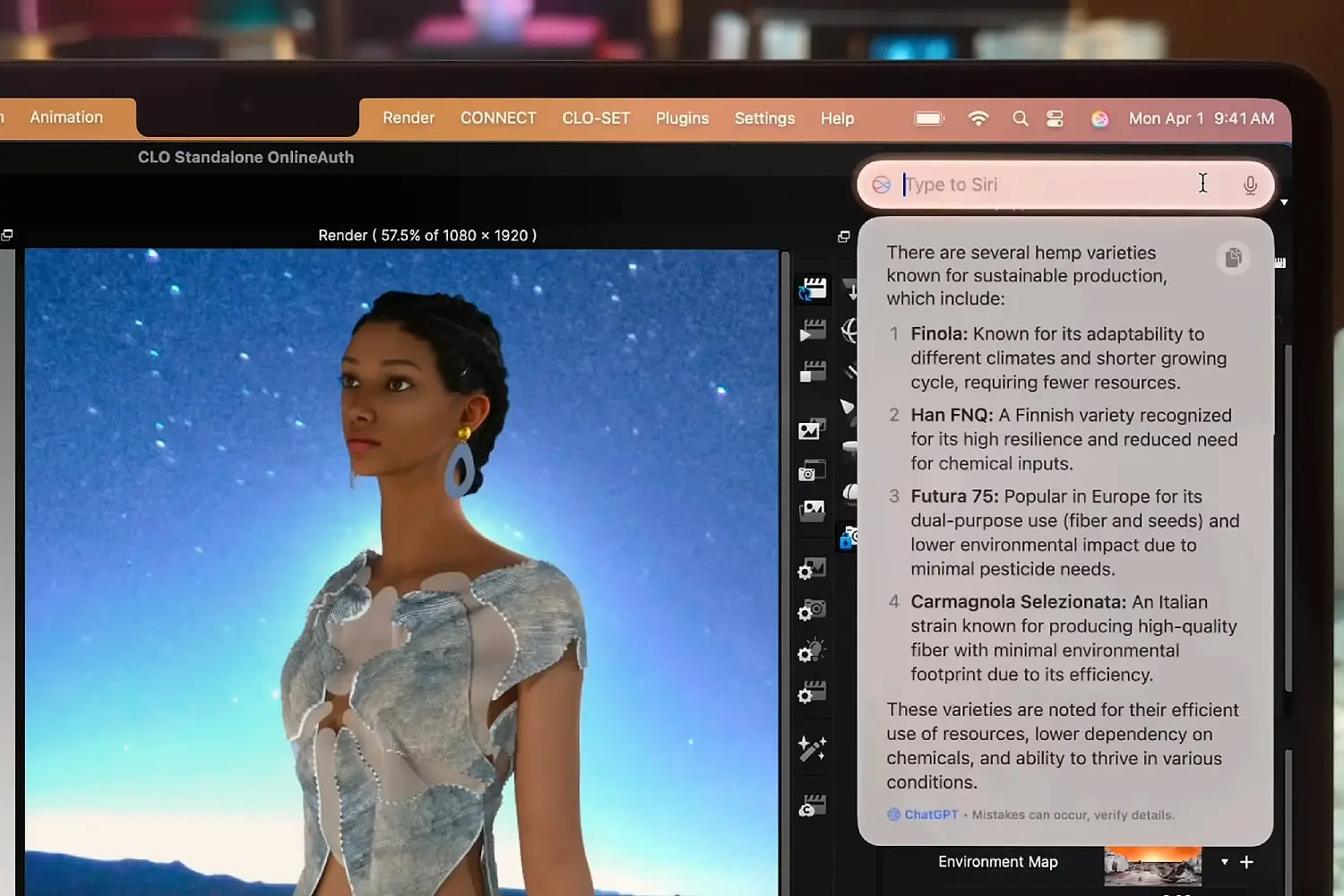
Es ist unmöglich, über Apple im Jahr 2025 zu sprechen, ohne Apple Intelligence zu erwähnen . Das System für künstliche Intelligenz (KI) des Unternehmens stellt die größte Veränderung der Apple-Software seit Jahren dar und umfasst eine Vielzahl neuer Funktionen, die das Potenzial haben, die Nutzung Ihres Macs unter macOS Sequoia grundlegend zu verändern.
Eines der Dinge, die Sie überall in macOS Sequoia finden, ist die Funktion „Schreibwerkzeuge“. Diese Funktion funktioniert auf verschiedene Weise und kann Ihren Anforderungen entsprechend angepasst werden. Sie können sie beispielsweise dazu bringen, eine von Ihnen formulierte E-Mail in einem anderen Tonfall umzuschreiben, der der Situation und dem Empfänger entspricht. Oder Sie möchten Text auf einer Website zusammenfassen, um endloses Scrollen zu vermeiden.
Es gibt auch die Image Playground-App, eine eigenständige Apple Intelligence-Funktion, die unter macOS Sequoia läuft. Mit dieser App können Sie Bilder mithilfe einfacher Eingabeaufforderungen erstellen und sie dann mit zusätzlichen Ideen und Verbesserungen bearbeiten. Es erkennt auch Personen, die in Ihrer Fotos-App gespeichert sind, sodass Sie beispielsweise benutzerdefinierte Fotos mit einem Freund zu dessen Geburtstag erstellen können.
iPhone-Bildschirmspiegelungsfunktion
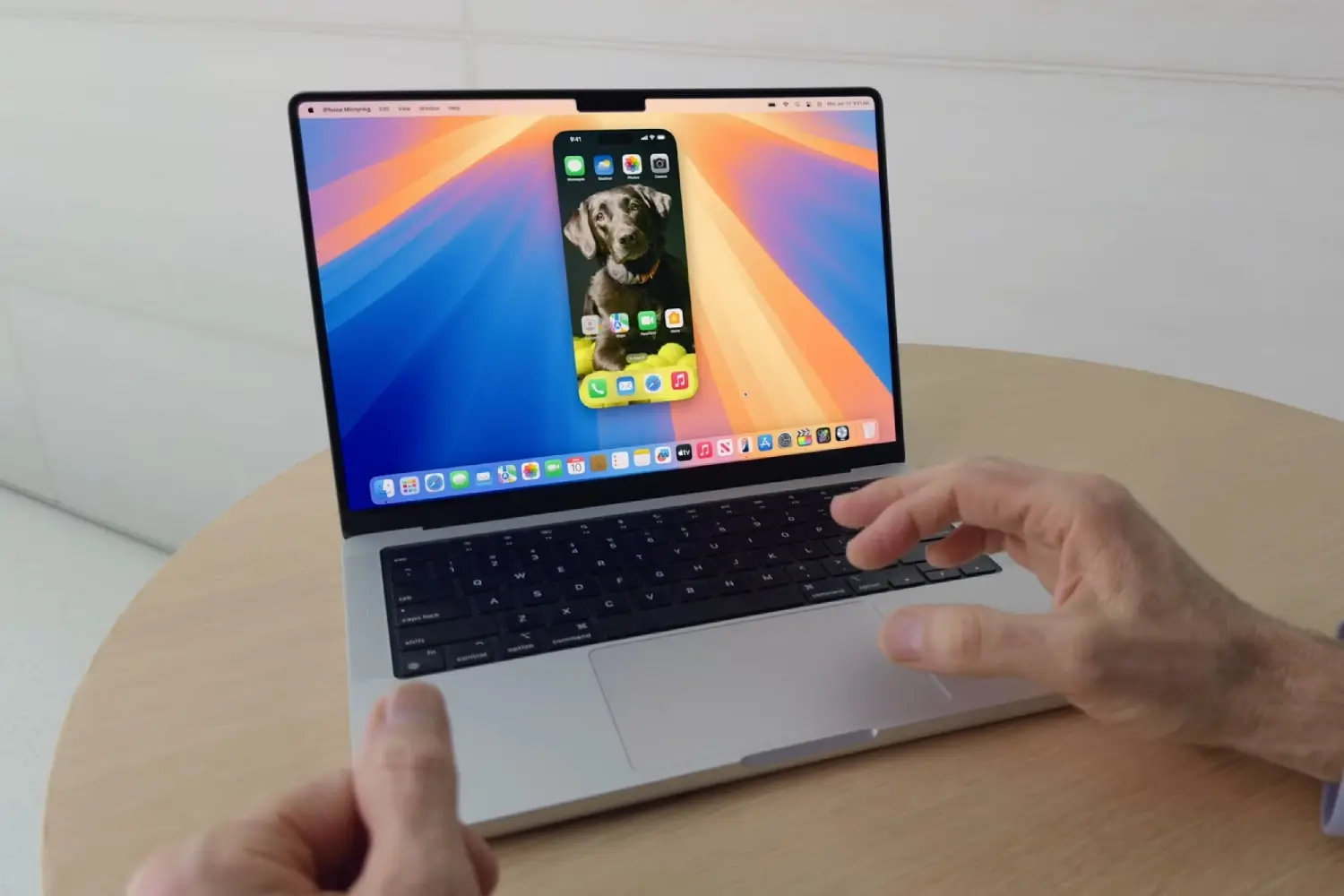
Apple präsentiert jedes Jahr seine neue Software auf der Worldwide Developers Conference (WWDC). Im letzten Jahr sorgte die iPhone-Bildschirmspiegelungsfunktion für Furore. Mit dieser Funktion lässt sich eine gespiegelte Version des iPhone-Bildschirms auf dem Mac-Desktop anzeigen, sodass man sie frei bedienen und bewegen kann.
Aber es ist nicht nur ein einfacher Trick, sondern eine unglaublich nützliche Funktion. Einer meiner Lieblingsaspekte ist die Möglichkeit, Dateien per Drag & Drop von meinem Mac direkt in geöffnete Apps auf meinem iPhone zu ziehen. Wenn Sie beispielsweise eine Diashow erstellen und ein Foto benötigen, das sich auf Ihrem Mac befindet, müssen Sie weder AirDrop verwenden noch eine E-Mail senden. Öffnen Sie einfach die iPhone Mirroring-App und legen Sie die Datei an der richtigen Stelle ab.
Die Bildschirmspiegelungsfunktion des iPhone umfasst auch andere praktische Aspekte. Sie erhalten iPhone-Benachrichtigungen auf Ihrem Mac, sodass Sie nicht nach Ihrem Telefon suchen müssen. Darüber hinaus bleibt Ihr iPhone gesperrt, während Sie die iPhone-Spiegelung verwenden, sodass niemand ohne Ihr Wissen auf Ihr Gerät zugreifen kann.
Super Power Notes
Sie denken vielleicht, die Notizen-App sei einfach und unkompliziert, aber macOS Sequoia hat ihr eine Menge neuer Funktionen verliehen. Eine der besten dieser Funktionen sind Math Notes. Hier können Sie mathematische Gleichungen eingeben und die Notizen-App berechnet die Antworten für Sie. So weit, ist es gut. Wenn Sie jedoch eine der Variablen in einer mathematischen Formel ändern, werden die anderen Elemente automatisch entsprechend aktualisiert. Es spart viel Zeit und funktioniert sehr gut.
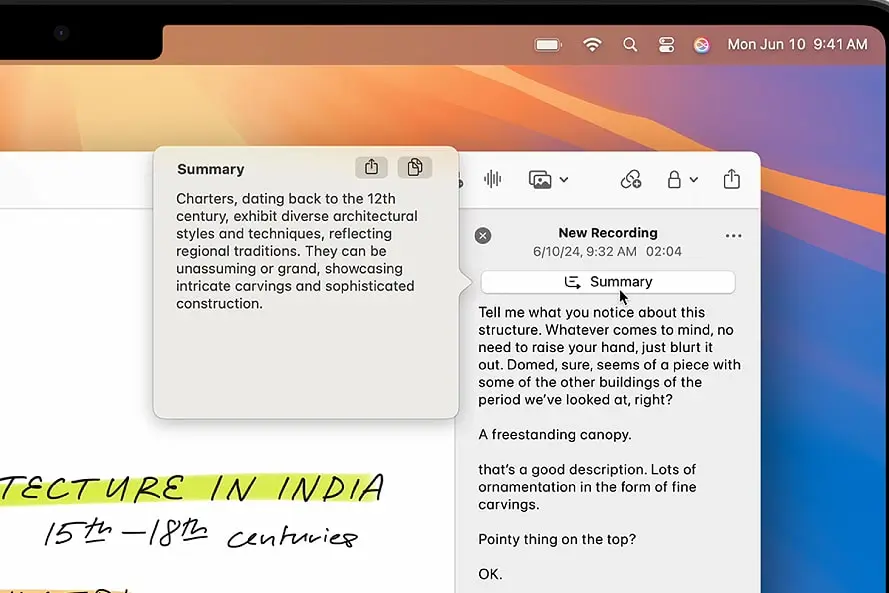
Darüber hinaus kann die App auch automatisch Sprache aus jeder an eine Notiz angehängten Audiodatei transkribieren. Ob Sie Aktionspunkte aus einem wichtigen Meeting notieren oder ein Vorstellungsgespräch transkribieren müssen, Notes kann Ihnen dabei helfen.
Fensterfliesen
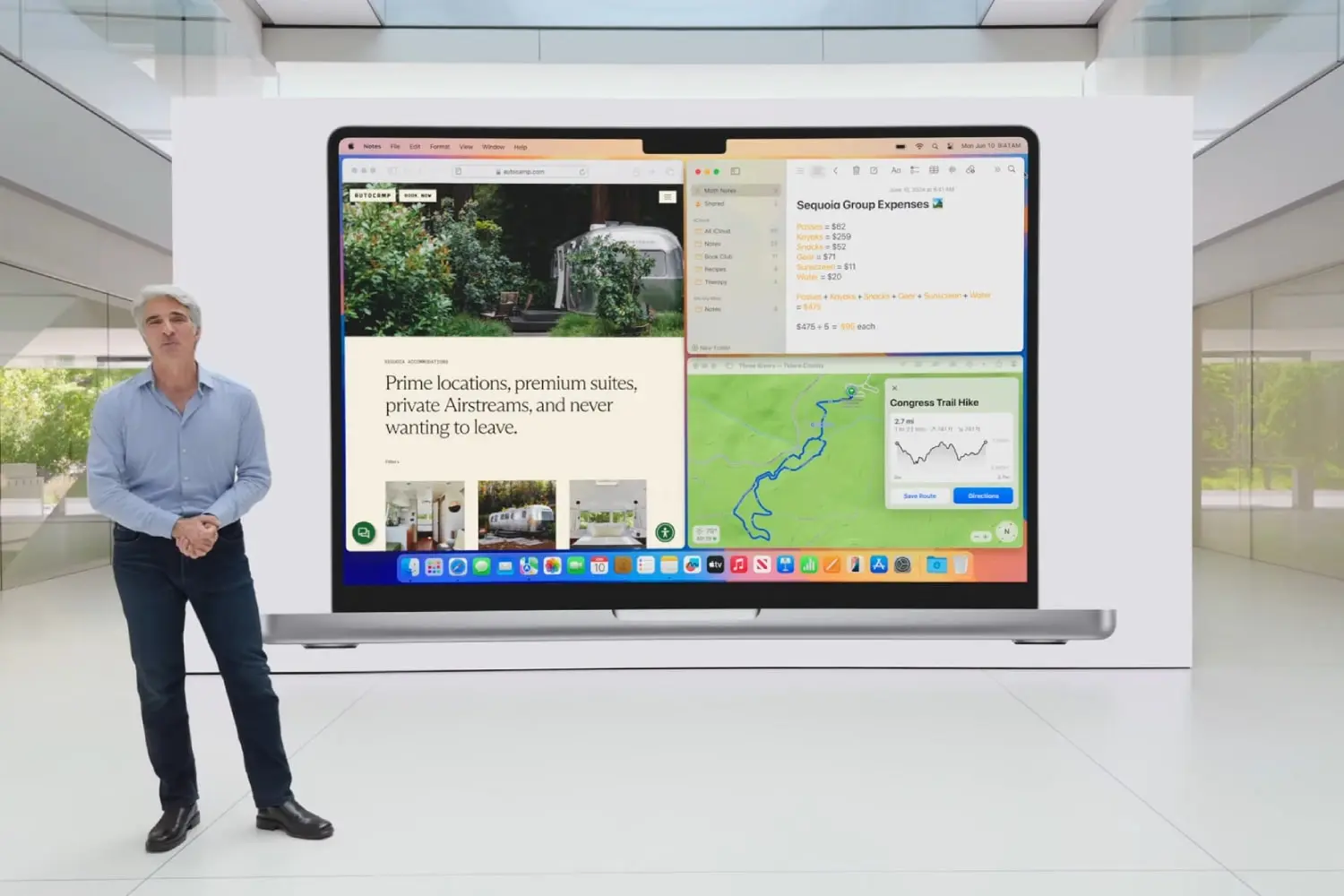
Wenn Sie auf Ihrem Mac Multitasking betreiben, haben Sie wahrscheinlich schon mehrere Anwendungsfenster gleichzeitig geöffnet. In diesem Fall kommt es häufig vor, dass Sie zwischen überlappenden Fenstern hin- und herwechseln müssen, bis Sie feststellen, dass Sie mehr Zeit mit dem Verschieben der Fenster verbracht haben als mit der eigentlichen Arbeit.
Die Lösung in macOS Sequoia besteht in der Fensterkachelung. Wenn Sie jetzt ein App-Fenster an den Rand des Bildschirms verschieben, wird auf Ihrem Desktop-Hintergrund ein transparentes Feld angezeigt. Verlassen Sie das Fenster und es wird diesen Raum für Sie füllen. Sie können dann andere Anwendungsfenster auf ähnliche Weise verschieben und so in wenigen Sekunden ein Setup mit mehreren Fenstern erstellen. Diese Funktion steigert die Benutzerproduktivität erheblich.
Ergänzend können Sie dies auch durch einige Tastaturkürzel ergänzen – so platziert beispielsweise „Funktion-Strg-C“ das aktive Fenster in die Mitte des Desktops. Halten Sie beim Verschieben eines Fensters die Wahltaste gedrückt, können Sie es vorzeitig loslassen, ohne es ganz an den Bildschirmrand ziehen zu müssen. Sie können Fenster auch über die grüne Schaltfläche in der oberen linken Ecke der App anordnen. Dadurch stehen Ihnen zahlreiche Optionen zur Erstellung einer leistungsstarken Anordnung mit mehreren Fenstern zur Verfügung.
Sicherere Passwörter
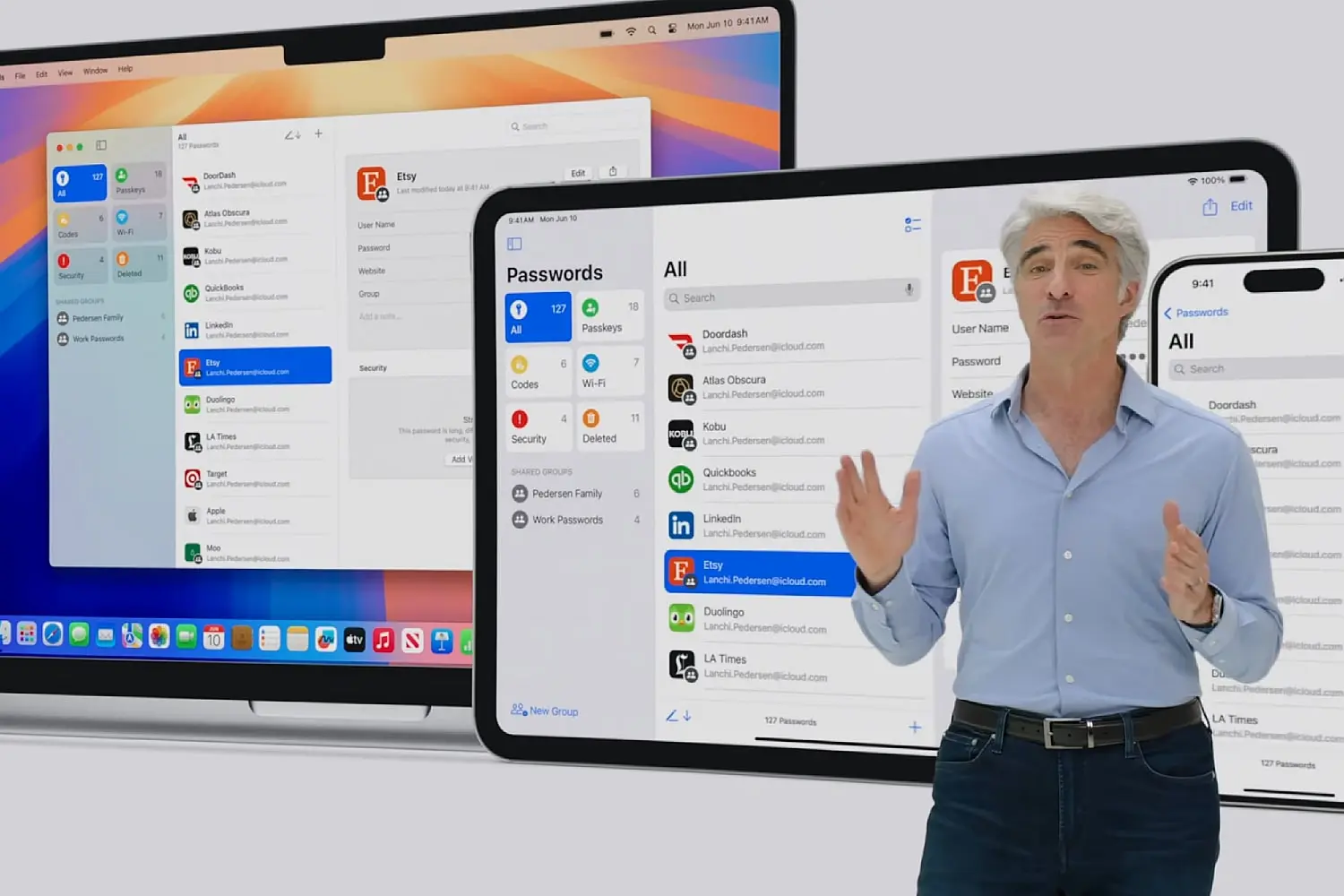
Heutzutage verfügen die meisten Internetnutzer über unzählige Online-Konten, jedes mit einem eigenen Benutzernamen und Passwort, das sie sich merken und merken müssen. Dies schafft jedoch ein Problem: Das Erstellen eindeutiger Passwörter ist schwierig und schwer zu merken. Die Wiederverwendung von Passwörtern, um sie leichter zu merken, gefährdet jedoch Ihre Konten. Letztendlich muss ein Hacker nur einen Benutzernamen und ein Passwort kennen, um auf alle Ihre Konten zuzugreifen, wenn alle dieselben Anmeldedaten verwenden.
Sie könnten einen der besten Passwortmanager verwenden . Es gibt zwar viele hervorragende Optionen, aber viele davon sind teuer. Alternativ können Sie Apples Passwort-App nutzen, die kostenlos und in macOS Sequoia enthalten ist.
Diese App merkt sich alle Ihre Passwörter und verhindert, dass Sie Ihre Daten vergessen und sich abmelden. Es kann sichere Passwörter generieren, diese automatisch in Online-Formulare eintragen und Sie warnen, wenn Ihre Daten kompromittiert wurden oder Sie Ihre Passwörter verstärken sollten, um ein Desaster zu verhindern. Das Sichern Ihrer Passwörter mit einer App wie Passwords ist ein wichtiger Schritt, um Ihre persönlichen und finanziellen Daten online zu schützen.
Mehrwertvideo
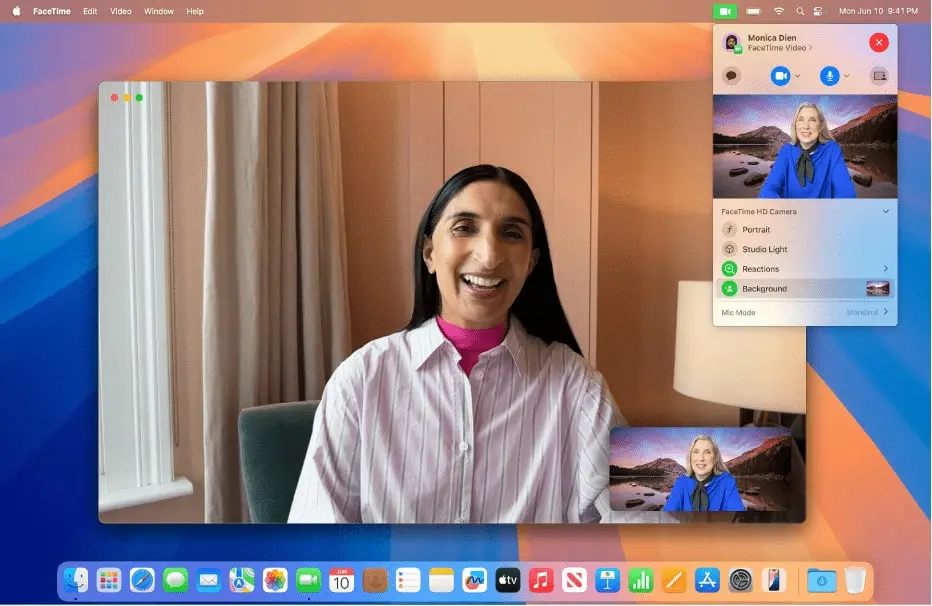
Da immer mehr Menschen von zu Hause aus arbeiten, sind Videoanrufe zu einem wesentlichen Bestandteil unseres täglichen Lebens geworden. Apple hat dies erkannt und macOS Sequoia um weitere Videoanruffunktionen erweitert, um den gesamten Vorgang angenehmer und bequemer zu gestalten.
Die bemerkenswertesten Neuerungen sind diesmal die Moderatorvorschau und die Hintergrundentfernung. Mit der Funktion „Präsentatorvorschau“ können Sie in einer beliebigen Videoanruf-App sehen, was Sie teilen möchten, bevor Sie es tatsächlich an alle senden. Diese Funktion funktioniert mit Ihrem gesamten Bildschirm oder nur mit einer App. Das bedeutet, dass Sie vor dem Teilen sicherstellen können, dass alles perfekt aussieht. Diese Funktion ist eine wertvolle Ergänzung zur Verbesserung des Benutzererlebnisses bei Videokonferenzen.
Die Funktion zum Entfernen des Hintergrunds ist eine Standardfunktion in modernen Videoanruf-Apps. Sie ermöglicht es Ihnen, den Hintergrund während eines Anrufs auszuschneiden und durch eine Farbe, ein Bild aus Apple Photos oder Ihr eigenes zu ersetzen. Es ist großartig, diese Funktion in macOS Sequoia zu sehen, da sie die Privatsphäre und Konzentration bei Videokonferenzen verbessert.
Integration der Erinnerungs-App in den Kalender: Verbessertes Aufgabenmanagement
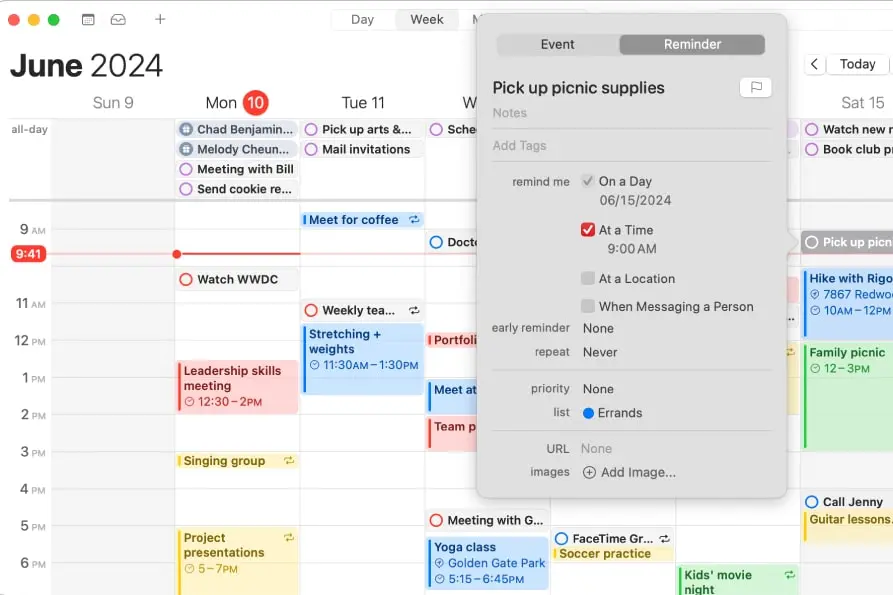
Trotz ihrer Ähnlichkeiten waren die Erinnerungs- und Kalender-Apps von Apple traditionell voneinander getrennt. All das ändert sich in macOS Sequoia, wo die beiden Apps besser integriert sind, um eine nahtlosere Nutzung Ihres Tagesablaufs zu ermöglichen und die Aufgabenverwaltung deutlich zu verbessern.
Wenn Sie die Kalender-App öffnen, können Sie Ihre Erinnerungen anzeigen, indem Sie in der linken Seitenleiste das Kontrollkästchen neben „Geplante Erinnerungen“ aktivieren. Dadurch werden Ihre Erinnerungen zu Ihrem Kalender hinzugefügt, sodass Sie wichtige Termine und Aufgaben leichter im Auge behalten können.
Aber damit ist es noch nicht getan. Sie können in der Kalender-App auch neue Erinnerungen erstellen, indem Sie die Schaltfläche „+“ auswählen, und Erinnerungen vervollständigen, indem Sie auf den leeren Kreis daneben klicken. All dies macht es sehr einfach, Ihre Aufgaben zu verwalten, ohne zwischen zwei verschiedenen Anwendungen wechseln zu müssen, und spart Zeit und Aufwand bei der Verwaltung Ihres Tagesplans.
Top-Funktionen in Safari
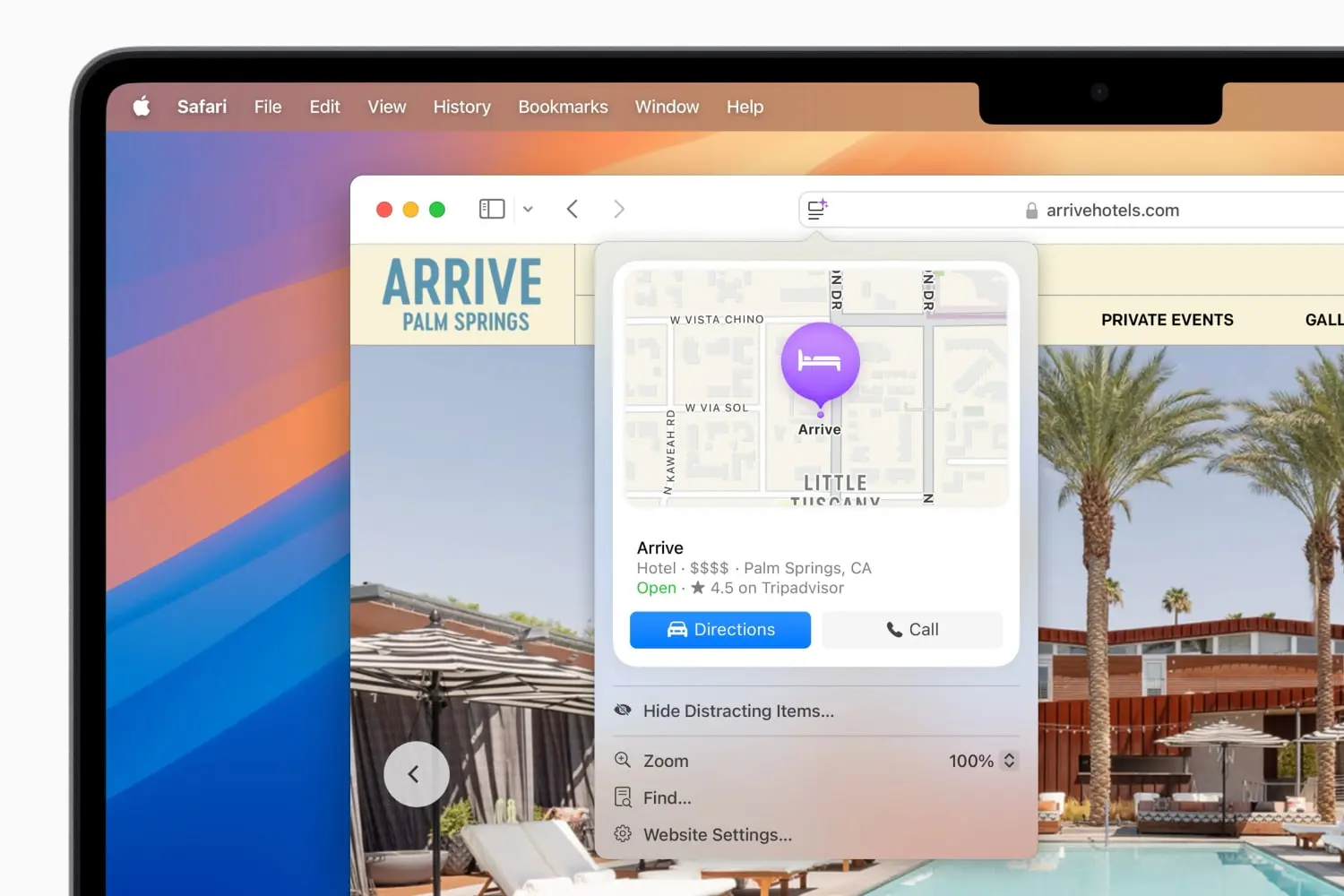
Wenn Sie eine Website besuchen, möchten Sie vielleicht mehr über das Thema der angezeigten Seite erfahren. Zum Beispiel: Wie kommt man zu diesem Luxushotel? Wer sind die Hauptdarsteller dieser Fernsehserie? Mit der Highlights-Funktion in Safari auf macOS Sequoia finden Sie all diese Informationen und noch viel mehr. Diese neue Funktion verbessert das Benutzererlebnis und liefert wertvolle Zusatzinformationen.
Wenn Sie eine Webseite mit Highlights durchsuchen, suchen Sie in Safari nach der Schaltfläche ganz rechts in der URL-Leiste (diese Schaltfläche wird normalerweise verwendet, um Elemente auf der Seite zu finden, Website-Einstellungen anzupassen und mehr). Wenn Highlights zur Anzeige verfügbar sind, wird auf dem Schaltflächensymbol ein violetter Blitz angezeigt. Klicken Sie auf diese Schaltfläche, und Sie sehen alle möglichen zusätzlichen Informationen, von Trends und Zusammenfassungen bis hin zu Musikdetails und biografischen Daten. Diese Funktion macht Safari zu mehr als nur einem Browser, sondern zu einem vollwertigen Suchtool.
Erstellen benutzerdefinierter Routen in Apple Maps: Ein Expertenhandbuch
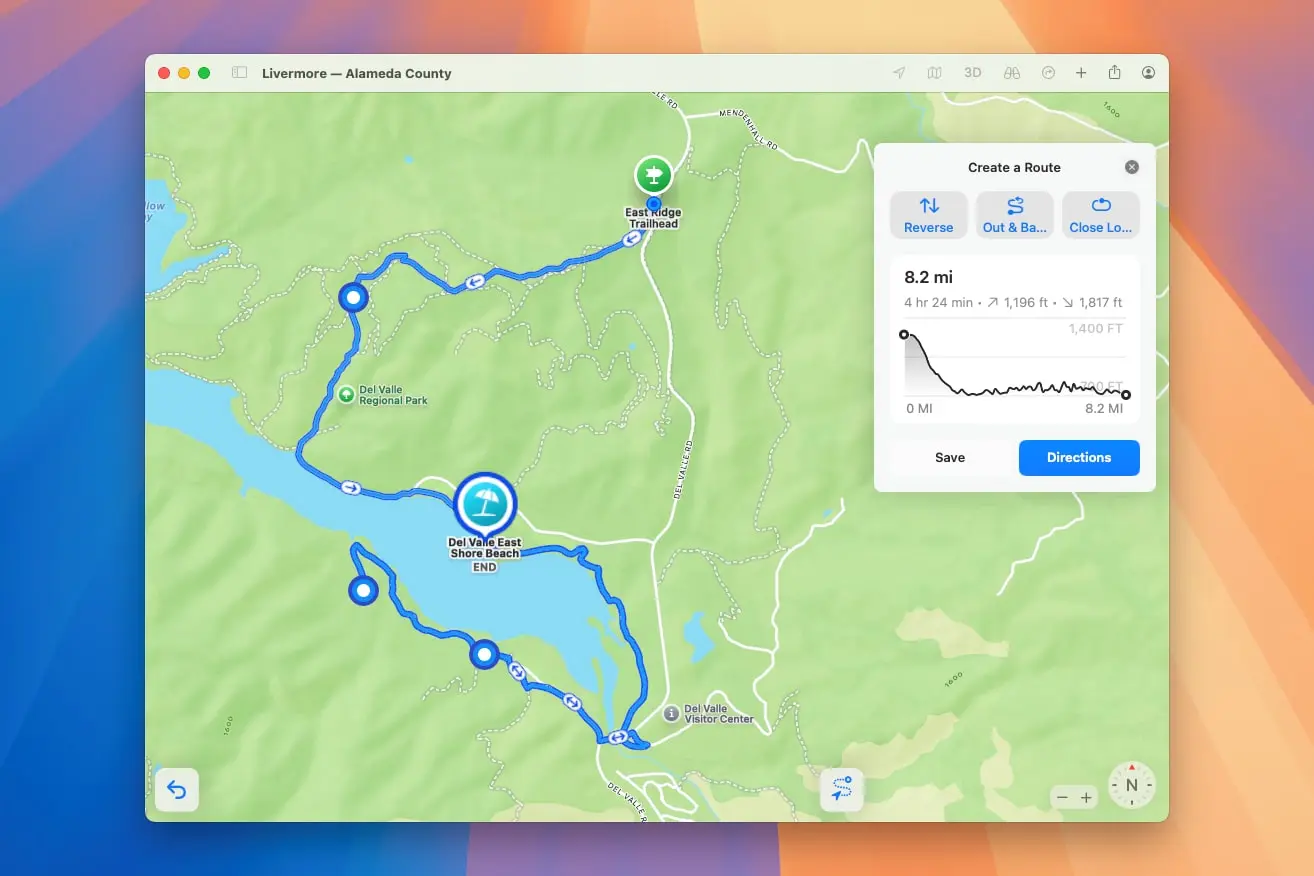
Apple Maps ist ein nützliches Tool zur Routenplanung, war aber bisher nicht ideal, um eigene Wander- oder Spazierrouten zu erstellen, egal ob in der Stadt oder auf dem Land. Mit macOS Sequoia ändert sich das nun, denn das Update ermöglicht es Ihnen jetzt, Ihre eigenen Routen zu jedem beliebigen Ziel zu zeichnen.
Sie müssen lediglich eine neue Route erstellen, indem Sie auf Ihr Profil klicken und zu Bibliothek > Routen > Route erstellen gehen. Klicken Sie nun irgendwo auf die Karte, um einen Startpunkt zu erstellen. Tippen Sie weiter, um neue Punkte auf der Karte hinzuzufügen, und speichern Sie die Route dann in Ihrer Bibliothek, um sie mit Ihren anderen Geräten zu synchronisieren. Karten können die Route auch umkehren, Ihnen Wegbeschreibungen zu einem Punkt und wieder zurück geben oder eine geschlossene Schleife Ihrer Punkte erstellen. Was auch immer Sie wählen, Sie erhalten einen individuellen Reiseplan, den Sie auf Ihre Reisen mitnehmen können.
Kommentare sind geschlossen.