

مشكلة عدم ظهور الرسائل على Facebook Messenger غالبًا ما تكون نتيجة لاتصال شبكة غير مستقر أو بطيء. تبدو هذه المشكلة مزعجة للغاية حيث لن يتلقى المستخدمون رسائل جديدة على تطبيق Messenger الخاص بهم. وبالتالي، يتطلب هذا الموقف حلاً فوريًا.
لذلك، قمنا ببحثنا ووجدنا أن هناك العديد من الأسباب المختلفة التي تؤدي إلى مشكلة عدم ظهور الرسائل في Facebook Messenger. في هذه المقالة، قمنا بتغطية جميع الأسباب المحتملة وراء هذه المشكلة، بالإضافة إلى حلولها الفعالة لحل مشكلة Facebook المزعجة هذه.
لذا، دعنا ننتقل سريعًا إلى الأسباب أولاً قبل التوجه إلى الحلول.
ما الذي يسبب “عدم ظهور الرسائل في Facebook Messenger”؟
- مشكلة في الاتصال بالإنترنت- السبب الأول والرئيسي لحدوث مثل هذه المشكلة في تطبيق Facebook Messenger الخاص بك هو مشكلة في الاتصال بالإنترنت. إذا كان اتصالك بالإنترنت ضعيفًا أو غير مستقر، فلن تتمكن من استقبال الرسائل على Messenger. لذا، هنا تحتاج إلى معالجة الموقف عن طريق تثبيت اتصالك بالإنترنت.
- مشكلة في خادم Facebook Messenger- سبب آخر يسبب هذه المشكلة هو عطل في الخادم. إذا كان الخادم معطلاً أو قيد الصيانة، فقد يؤدي ذلك إلى مواجهتك لهذه المشكلة. لذلك، في مثل هذه الحالة، تحتاج إلى الانتظار حتى ينتهي الخادم من عملية الصيانة أو يتم إصلاح مشاكله.
- خلل أو خطأ في تطبيق Facebook Messenger- قد تمنع الأخطاء أو الأعطال الداخلية في تطبيق Facebook تطبيق Messenger الخاص بك من عرض الرسائل. لذا، عندما يكون هذا هو السبب وراء مشكلتك، قم بإصلاح المشكلة عن طريق إعادة تشغيل التطبيق أو إعادة تثبيته.
- بيانات ذاكرة التخزين المؤقت الممتلئة لتطبيق Facebook Messenger- في معظم الأحيان، قد تمنع بيانات ذاكرة التخزين المؤقت الممتلئة في تطبيقك الرسائل من التحميل. لذلك، يُنصح دائمًا بمسح بيانات ذاكرة التخزين المؤقت لتطبيقك في الوقت المناسب لتجنب الوقوع في مثل هذه السيناريوهات الإشكالية.
- تطبيقات تعمل في الخلفية- قد تستهلك التطبيقات غير المرغوب فيها التي تعمل في الخلفية معظم بياناتك، مما يمنع Messenger من عرض الرسائل. علاوة على ذلك، قد تتعارض تطبيقات الخلفية أحيانًا مع تطبيق Messenger مما يعيق تحميل الرسائل. يمكن التعامل مع هذا الموقف عن طريق إغلاق جميع التطبيقات غير الضرورية التي تعمل في الخلفية.
- رسائل من أشخاص عشوائيين أو غير معروفين- يحتوي Facebook على ميزة لا تسمح للرسائل الواردة من أشخاص غير معروفين أو عشوائيين أو من ليسوا ضمن قائمة أصدقائك على Facebook بالوصول مباشرة إلى صندوق الوارد الخاص بك. يحتفظ بهذه الرسائل في مكان آخر لأغراض الأمان والحماية. لذلك، إذا كنت ترغب في رؤية مثل هذه الرسائل، فابحث عن طلبات الرسائل.
- أرشفة رسائل الدردشة عن طريق الخطأ أو عن قصد- سبب آخر لعدم تمكنك من رؤية الرسائل على Facebook Messenger هو أرشفة الدردشة. إذا قمت بأرشفة الدردشة عن طريق الخطأ أو عن قصد، فلن تتمكن من رؤية الرسائل في صندوق الوارد الخاص بك مباشرة. في مثل هذا السيناريو، تحقق من الدردشات المؤرشفة أو المتجاهلة مرة واحدة.
- تطبيق Messenger قديم- إذا كنت تستخدم تطبيق Messenger قديمًا، فقد يسبب لك هذه المشكلة. فمع مرور الوقت، تبدأ التطبيقات في تطوير مشاكل معينة. لذلك، يُقترح تحديث تطبيقك باستمرار لتجنب مواجهة مثل هذه السيناريوهات.
- استخدام نسخة تجريبية (بيتا) من تطبيق Messenger– إذا كنت تستخدم النسخة التجريبية (بيتا) من تطبيق Facebook Messenger، فمن المحتمل أنك لن تتلقى الرسائل. فالنسخة التجريبية تتضمن أخطاء وعيوبًا، ولها أيضًا قيود معينة تمنع تحميل الرسائل. لذلك، يُنصح بعدم استخدام نسخة تجريبية لإصلاح المشكلة.
إذًا، هذه بعض الأسباب المحتملة التي تمنع Messenger من عرض رسائلك. الآن بعد أن أصبحت على دراية بالأسباب، ستتمكن بسهولة من إصلاح الموقف في وقت قصير.
1. التحقق من اتصال الإنترنت
لقد ذُكر سابقًا أن السبب الرئيسي وراء عدم تحميل رسائلك على تطبيق Messenger هو مشاكل الاتصال بالإنترنت. من المرجح أن يتسبب اتصال الإنترنت البطيء أو غير المستقر في حدوث مشكلات عند استخدام التطبيقات أو البرامج التي تستهلك الكثير من الإنترنت. لذلك، تحتاج إلى التحقق من اتصالك بالإنترنت أولاً قبل الانتقال إلى أي استكشاف أخطاء فني أو معقد. إذا وُجدت مشكلة عدم الاتصال بالإنترنت، فحاول إصلاح الاتصال من خلال الاقتراحات المذكورة أدناه:
- أولاً، تحقق من بياناتك. إذا تجاوزت حدك اليومي ولم يتبق لديك بيانات كافية لتحميل الرسائل على Facebook Messenger، فحاول تعزيز باقتك الحالية بحزمة بيانات إضافية.
- ثانيًا، إذا كنت تستخدم اتصال Wi-Fi ووجدت الشبكة غير مستقرة أو بطيئة، فحاول تثبيت البيانات عن طريق إيقاف تشغيل جهاز المصدر وإعادة تشغيله أو وضع جهاز المصدر بالقرب من الجهاز العميل.
- ثالثًا، يُقترح استخدام اتصال سلكي بدلاً من الاتصال اللاسلكي. يوفر الاتصال السلكي للجهاز العميل اتصال إنترنت أكثر استقرارًا ووفيرًا من الاتصال اللاسلكي.
2. التحقق من خوادم Facebook
سبب آخر لعدم عرض Facebook Messenger للرسائل هو مشاكل الخادم. إذا وجدت خادم Messenger تحت الصيانة أو يمر بانقطاع أو توقف، فلا يوجد شيء يمكنك فعله سوى الانتظار. عليك الانتظار حتى يكمل الخادم عملية الصيانة أو يتم إصلاح مشاكله الداخلية.
3. التحقق من الدردشات المؤرشفة أو المتجاهلة
كما تعلم، يمكنك تجاهل أو أرشفة الدردشات في تطبيق Messenger. لذا، إذا قمت عن طريق الخطأ أو عن قصد بأرشفة أو تجاهل بعض الدردشات، فقد لا تتمكن من رؤية الرسائل من تلك الدردشات في صندوق الوارد الخاص بك. تحتاج إلى إزالة الدردشات من خيار الأرشيف. للتراجع عن أرشفة الدردشات، عليك اتباع الإرشادات أدناه:
- افتح تطبيق Messenger وانتقل إلى قسم الدردشات.
- بعد ذلك، انقر على أيقونة ملفك الشخصي.
![]()
- حدد الدردشات المؤرشفة واختر الدردشات التي تريد التراجع عنها واضغط على خيار إلغاء الأرشفة.
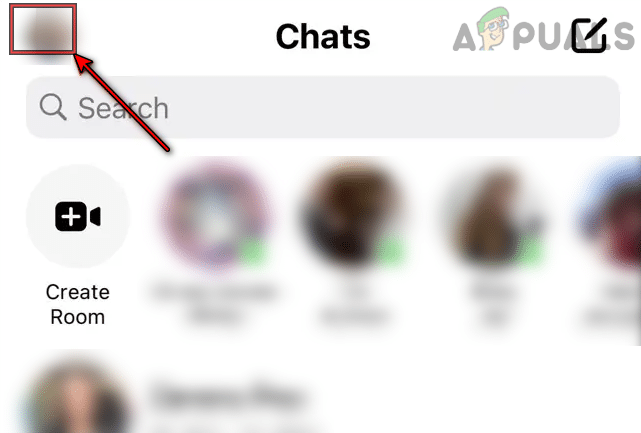
الآن، ستتمكن من رؤية الرسائل على تطبيق Facebook Messenger الخاص بك.
4. إغلاق التطبيق وإعادة فتحه
في معظم الأحيان، قد تمنع المشاكل الداخلية للتطبيق، مثل الأخطاء أو الأعطال، Facebook Messenger من عرض الرسائل. لذا، تحتاج هنا إلى إعادة تشغيل تطبيق Facebook Messenger، حيث أن إعادة التشغيل البسيطة تصلح معظم الأعطال التي تمنع التطبيق من العمل بشكل صحيح. ستؤدي إعادة التشغيل إلى بدء التطبيق من جديد، وبالتالي إصلاح أي مشاكل مؤقتة أخرى تظهر حاليًا في التطبيق. يمكنك القيام بذلك بالخطوات السريعة أدناه:
4.1 لمستخدمي Android:
- انتقل إلى أيقونة تطبيق Messenger على الشاشة الرئيسية لجهاز Android الخاص بك.
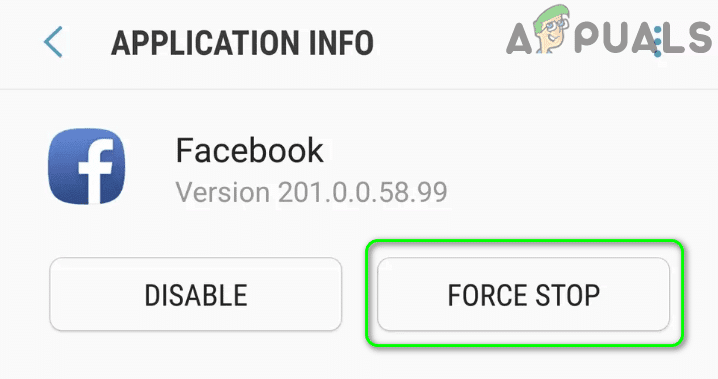
- اضغط مطولاً على الأيقونة واختر خيار معلومات التطبيق.
- بعد ذلك، في لوحة معلومات التطبيق، انقر على إيقاف إجباري لإيقاف التطبيق عن العمل.
![]()
- أخيراً، انتقل إلى أيقونة Messenger مرة أخرى وأعد تشغيله بالنقر عليها.
4.2 لمستخدمي iOS:
- انقر مرتين على زر الشاشة الرئيسية لجهاز iPhone.
- الآن، اسحب لليمين لتحديد موقع تطبيق Messenger.
![]()
- بمجرد العثور عليه، اسحب معاينة تطبيق Messenger لأعلى لإغلاقه.
- أخيراً، شغل تطبيق Messenger مرة أخرى وتحقق مما إذا كانت الرسائل تظهر في صندوق الوارد الخاص بك أم لا.
4.3 لمستخدمي الكمبيوتر:
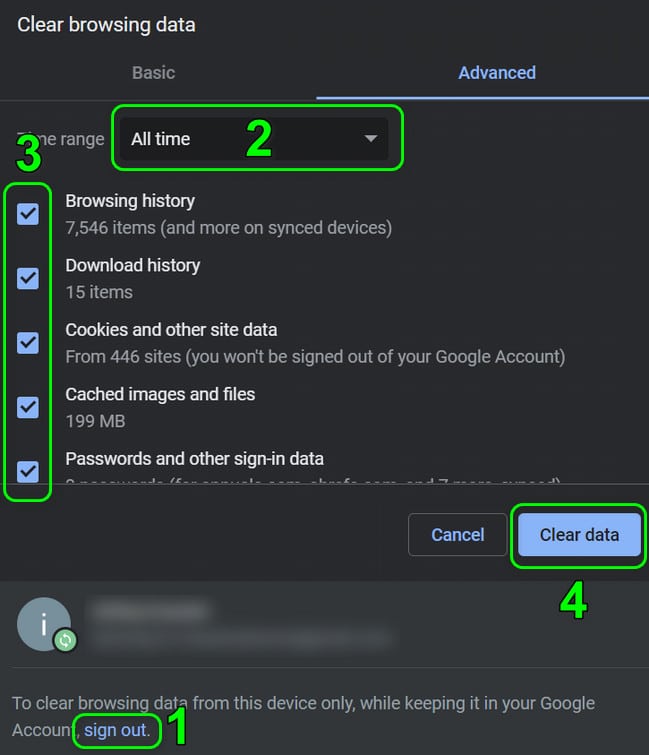
- شغل تطبيق Facebook Messenger وانقر على أيقونة Messenger.
- ثم انقر على أيقونة الملف واختر تسجيل الخروج.
- أكد الرسالة المنبثقة لتسجيل الخروج.
- الآن، أعد تشغيل Messenger وسجل الدخول مرة أخرى لترى ما إذا كانت الرسائل تظهر أم لا.
ملاحظة: [قد تختلف الخطوات لكل جهاز حسب الطراز أو إصدار الـ OS]
5. التحقق من صندوق الوارد المخفي أو طلبات الرسائل
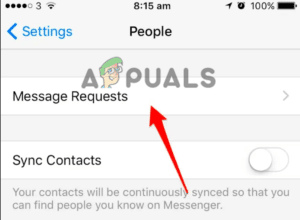
يقوم تطبيق Facebook Messenger بتصفية الرسائل الواردة ويخزن تلك التي يتم إرسالها من مستخدمين غير أصدقاء أو عشوائيين في قسم طلبات الرسائل. وقد يكون هذا سبباً لعدم رؤيتك لبعض الرسائل في تطبيق Messenger. لذلك، يمكنك التحقق من قسم طلبات الرسائل بحثاً عن هذه الرسائل. لقبول هذه الرسائل في تطبيق Messenger، تحتاج إلى اتباع الخطوات الموجهة أدناه:
- شغل تطبيق Messenger وانقر على أيقونة ملفك الشخصي.
- بعد ذلك، انقر على خيار طلبات الرسائل.
![]()
- هنا، ستجد خيارين يشيران إلى قد تعرفهم & رسائل مزعجة، ابحث في كلا القسمين واقبل الرسالة التي تريد الاطلاع على محادثتها واحذف البقية.
6. مسح ذاكرة التخزين المؤقت الممتلئة لتطبيق Facebook
إذا كنت لا تزال تواجه المشكلة، فإن أحد الحلول الأخرى التي يمكنك تجربتها هو مسح ذاكرة التخزين المؤقت للتطبيق. يميل كل تطبيق إلى تخزين ذاكرة التخزين المؤقت، وقد تتلف بيانات ذاكرة التخزين المؤقت المخزنة هذه بعد فترة. لذا، إذا لم تقم بمسح ذاكرة التخزين المؤقت للتطبيق لفترة طويلة، فقد يعيق ذلك تطبيق Messenger الخاص بك عن عرض المزيد من الرسائل. لذلك، من المهم مسح ذاكرة التخزين المؤقت للتطبيق من وقت لآخر لتجنب مواجهة مثل هذه المشكلات. لمسح ذاكرة التخزين المؤقت للتطبيق، اتبع التعليمات المذكورة أدناه:
- أولاً، قم بتشغيل تطبيق Messenger على جهازك.
- انقر على النقاط الثلاث ثم انتقل إلى الإعدادات.
- اختر فئة الأذونات (Permissions) ضمن الإعدادات.
- بعد ذلك، ضمن الأذونات، انقر على خيار إعدادات المتصفح.
- في الشاشة التالية، انقر على زر مسح (Clear) بجانب خيار بيانات التصفح الخاصة بك (Your Browsing Data).
![]()
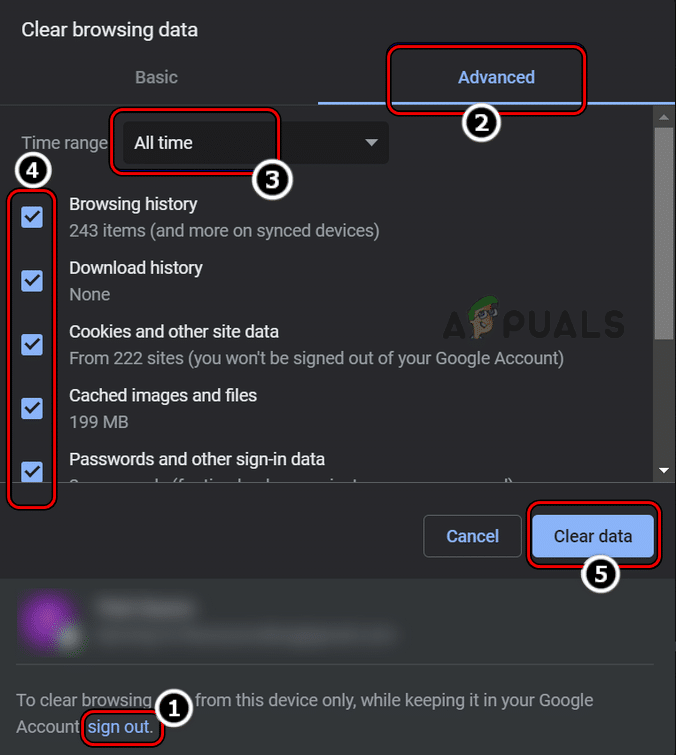
انتظر حتى تكتمل العملية ثم أعد تشغيل التطبيق لمعرفة ما إذا تم حل المشكلة أم لا.
7. تجنب استخدام إصدارات بيتا (Beta Tester) لتطبيق Messenger
قد يؤدي استخدام إصدار تجريبي (beta tester) لتطبيق Messenger أحيانًا إلى ظهور هذه المشكلة. لذلك، يُنصح بعدم استخدام إصدارات بيتا. نظرًا لأن إصدارات بيتا تحتوي على العديد من الأخطاء والمشكلات التقنية (glitches) وقد تؤدي إلى عدم ظهور رسائل Facebook Messenger. لذا، استخدم تطبيق Messenger الرسمي بدلاً من الإصدار التجريبي لإصلاح المشكلة. علاوة على ذلك، يمكنك أيضًا تنزيل واستخدام إصدار Messenger Lite على جهاز Android الخاص بك.
8. إغلاق التطبيقات التي تعمل في الخلفية (لمستخدمي PC)
لقد تم التنويه أعلاه بالفعل إلى أن تشغيل عدد كبير جدًا من التطبيقات في الخلفية قد يستهلك معظم البيانات، مما يمنع تطبيقك من العمل بشكل صحيح وعرض الرسائل. بالإضافة إلى ذلك، قد تبدأ تطبيقات الخلفية أحيانًا في التعارض مع تطبيق Messenger الخاص بك، مما يقيده من تحميل الرسائل. لذلك، تحتاج إلى إنهاء المهام غير الضرورية التي تعمل في الخلفية.
وللقيام بذلك، اتبع الخطوات التالية
- قم بتشغيل مدير المهام (Task Manager) بالضغط على مفتاحي Win+X معًا.
- بعد ذلك، انتقل إلى علامة التبويب العمليات (Processes)، واعرض قائمة المهام التي تعمل في الخلفية.
![]()
- من القائمة، اختر البرامج التي تريد إيقاف تشغيلها وانقر على زر إنهاء المهمة (End Task) في الأسفل.
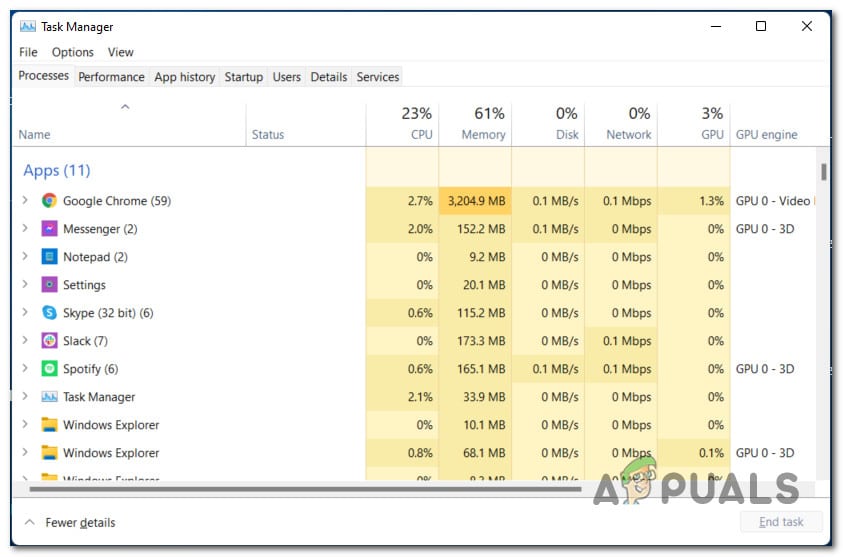
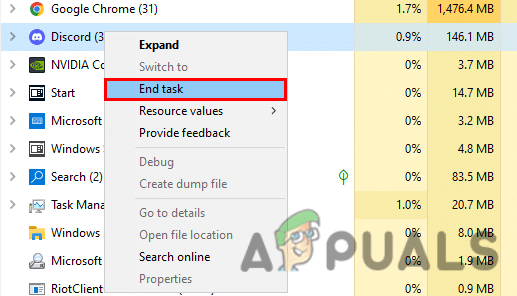
أخيرًا، أعد تشغيل تطبيق Messenger وتحقق مما إذا كانت الرسائل تُحمّل أم لا.
9. أعد تثبيت تطبيق Facebook Messenger
في معظم الأحيان، قد تعمل التطبيقات بشكل مفاجئ بسبب مشكلات مؤقتة تؤدي إلى ظهور أخطاء وعيوب مختلفة في التطبيق. لذا، تحتاج هنا إلى التعامل مع الموقف عن طريق إلغاء تثبيت التطبيق ثم إعادة تثبيته على جهازك، وهذا يحل المشكلات الداخلية للتطبيق، بالإضافة إلى مشكلة عدم عمل Messenger. للقيام بذلك، تحتاج إلى اتباع الخطوات التالية:
9.1 لمستخدمي أجهزة Android:
- انتقل إلى أيقونة تطبيق Messenger على جهاز Android الخاص بك.
- اضغط مطولاً على الأيقونة وانقر على إلغاء التثبيت (Uninstall)
![]()
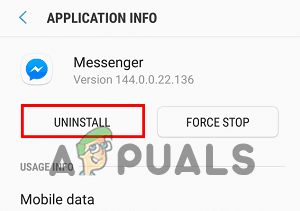
- انقر على إلغاء التثبيت (Uninstall) مرة أخرى للتأكيد النهائي وانتظر حتى يتم إلغاء التثبيت.
- بمجرد إلغاء التثبيت، أعد تشغيل جهاز Android الخاص بك وقم بتثبيت تطبيق Messenger من Google Play Store.
- سجّل الدخول إلى حساب Facebook Messenger الخاص بك وستتلقى جميع رسائلك.
9.2 لمستخدمي أجهزة iOS:
- أولاً، انتقل إلى أيقونة تطبيق Messenger على الشاشة الرئيسية لنظام iOS.
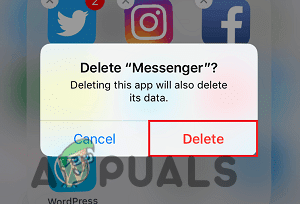
- اضغط على الأيقونة حتى يظهر لك خيار الحذف.
- انقر على خيار حذف للتأكيد.
![]()
- بعد إزالته، أعد تثبيت Messenger من Apple store ثم قم بتشغيله لتلقي الرسائل.
9.3 لمستخدمي أجهزة الكمبيوتر (PC):
- انتقل إلى قائمة ابدأ في Windows واختر الإعدادات.
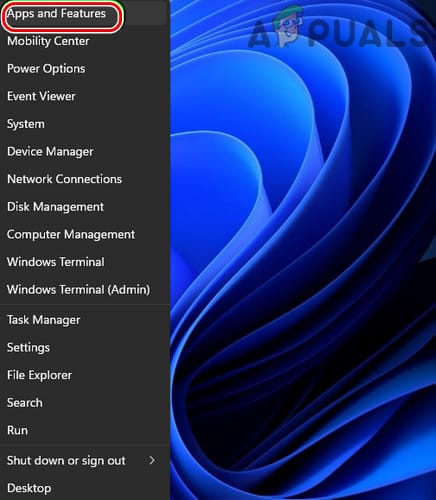
- بعد ذلك، انتقل إلى التطبيقات واختر التطبيقات والميزات.
![]()
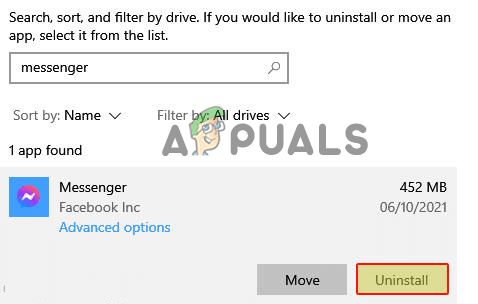
- حدد موقع تطبيق Messenger في القائمة التي ظهرت وانقر عليه.
- انقر على إلغاء التثبيت.
![]()
- بعد إلغاء التثبيت، قم بزيارة Microsoft Store أو الموقع الرسمي لـ Facebook لإعادة تثبيت تطبيق Messenger.
إن التعامل مع مثل هذه المشكلة محبط للغاية، حيث يمنع تطبيق Messenger من تحميل الرسائل الجديدة، مما يستدعي حلها في أقرب وقت ممكن. لذلك، يقدم هذا المقال جميع المعلومات ذات الصلة، بما في ذلك أسباب المشكلة وحلولها الفعالة التي ستساعدك على حل مشكلة عدم ظهور الرسائل في Facebook Messenger. نأمل أن يكون المقال مفيدًا لك، وأن يساعدك على تلقي الرسائل في تطبيق Messenger الخاص بك وحل المشكلة بشكل كامل.
Comments are closed.